
Instalacja ComfyUI na Windows: Desktop, Portable czy ręcznie. Krok po kroku i pierwsze uruchomienie
Trzy drogi instalacji ComfyUI na Windowsie, krok po kroku. Co zobaczysz w konsoli przy pierwszym starcie, gdzie wrzucać modele i jak zrobić pierwszy obraz.
Spis treści 9
👁 116 przeczytań
ComfyUI na Windowsie da się zainstalować na trzy sposoby: instalatorem Comfy Desktop, rozpakowując wersję Portable albo ręcznie przez git i Pythona. Ja używam trzeciej drogi, bo steruję ComfyUI ze skryptów, ale na pierwszy raz polecam Portable: jeden plik, 7-Zip i dwuklik. Poniżej każda droga krok po kroku, co zobaczysz przy pierwszym uruchomieniu (z mojego logu na RTX 4090), gdzie wrzucać modele i jak zrobić pierwszy obraz.
Stan na 14 listopada 2026. Kroki dla Desktop i Portable pochodzą z dokumentacji ComfyUI (docs.comfy.org). Instalację ręczną robiłem sam: 26 września 2026 w czystym folderze (start w 31 s) i na stałe w D:\ComfyUI, dziś w wersji 0.41.0. Wersji Desktop i Portable na swoim komputerze nie instalowałem, więc nie podaję ich czasów. Przegląd całego programu jest w przewodniku ComfyUI.
Którą drogę wybrać
| Comfy Desktop | Portable | Ręcznie (git + Python) | |
|---|---|---|---|
| Instalacja | instalator .exe | archiwum .7z do rozpakowania | polecenia w terminalu |
| Python | zarządza sam | w paczce (3.13) | instalujesz sam (zalecany 3.13) |
| Karta | Nvidia, AMD (zalecana, niewymagana) | osobne paczki: Nvidia, Nvidia seria 10, AMD, Intel | Nvidia, AMD, Intel, Apple |
| Manager dodatków | włączony od razu | trzeba włączyć | trzeba włączyć |
| Aktualizacje | same, co 10 minut sprawdza | pliki .bat w folderze update | git pull + pip |
| Dla kogo | pierwszy kontakt | pierwszy kontakt, dysk zewnętrzny | skrypty, API, kilka wersji |
Droga 1: Comfy Desktop
- Wejdź na comfy.org/download i pobierz instalator dla Windows (Windows 10 lub nowszy, x64 albo ARM64).
- Uruchom plik .exe i przejdź przez kreator.
- Przy pierwszym starcie wybierz instalację lokalną. Druga opcja to Comfy Cloud, czyli płatna praca w chmurze, nie na twojej karcie.
- Domyślnie instalacje lądują w
%LOCALAPPDATA%\Comfy-Desktop\ComfyUI-Installs, a wspólna biblioteka modeli w%LOCALAPPDATA%\Comfy-Desktop\ComfyUI-Shared. Jeśli masz mały dysk C:, zmień ścieżkę.
Desktop od razu uruchamia ComfyUI-Managera (opcja --enable-manager), więc brakujące dodatki doinstalujesz z poziomu programu. Logi aplikacji są w %APPDATA%\Comfy Desktop\logs\app.log. Uwaga przy odinstalowaniu: Windows usuwa tylko sam program. Modele, wyniki i ustawienia zostają w folderach powyżej i trzeba je skasować ręcznie.
Droga 2: ComfyUI Portable
- Ze strony wydań ComfyUI na GitHubie pobierz paczkę dla swojej karty:
ComfyUI_windows_portable_nvidia.7zdla kart RTX (Python 3.13, CUDA 13.0),..._nvidia_cu126.7zdla serii 10 i starszych,..._amd.7zalbo..._intel.7z. - Rozpakuj archiwum programem 7-Zip. Wybierz dysk z dużą ilością wolnego miejsca: jeden model obrazu to 10-20 GB, wideo nawet 35 GB.
- Uruchom
run_nvidia_gpu.bat(AMD:run_amd_gpu.bat, Intel:run_intel_gpu.bat, bez karty:advanced\run_cpu.bat). - Poczekaj, aż w czarnym oknie pojawi się
To see the GUI go to: http://127.0.0.1:8188. Przeglądarka zwykle otwiera się sama, jeśli nie, wpisz ten adres. - Okna konsoli nie zamykaj. To ono jest programem, a strona w przeglądarce tylko jego panelem.
Aktualizacja: w folderze update uruchom update_comfyui_stable.bat (najnowsza wersja stabilna). Plik update_comfyui_and_python_dependencies.bat zostaw na sytuację, gdy coś się popsuje w bibliotekach. Dodatkowe pakiety Pythona instalujesz poleceniem .\python_embeded\python.exe -m pip install nazwa, bo Portable ma własnego Pythona i systemowy pip go nie widzi.
Droga 3: ręcznie, tak jak u mnie
Tę drogę wybrałem, bo chcę mieć kontrolę nad wersją PyTorcha i sterować ComfyUI z Pythona. Potrzebujesz gita, Pythona 3.13 (3.12 też działa) i karty Nvidii. Kolejność ma znaczenie:
- Pobierz kod:
git clone https://github.com/comfyanonymous/ComfyUI - W folderze ComfyUI utwórz środowisko:
py -3.13 -m venv venv - Najpierw PyTorch z CUDA:
venv\Scripts\python -m pip install torch torchvision --index-url https://download.pytorch.org/whl/cu130(dokumentacja podaje CUDA 13.0, ja mam wersję cu132). - Dopiero potem biblioteki ComfyUI:
venv\Scripts\python -m pip install -r requirements.txt - Sprawdź kartę:
venv\Scripts\python -c "import torch;print(torch.cuda.is_available())"musi wypisaćTrue. - Uruchom:
venv\Scripts\python main.pyi otwórzhttp://127.0.0.1:8188.
Dlaczego PyTorch pierwszy: gdy najpierw zainstalujesz requirements.txt, pip potrafi dociągnąć PyTorcha bez obsługi karty i ComfyUI rusza na procesorze albo zgłasza „Torch not compiled with CUDA enabled”. Całość, razem z pobraniem modeli, zamknąłem w skrypcie PowerShell instaluj-comfyui.ps1. Pełny kod z komentarzami jest w przewodniku ComfyUI.
Pierwsze uruchomienie: co zobaczysz w konsoli
Tak wygląda początek mojego logu z 17 października 2026 (wybrane linie, ścieżki i wersje bez zmian):
[INFO] Total VRAM 24564 MB, total RAM 65364 MB
[INFO] pytorch version: 2.14.0+cu132
[INFO] Set vram state to: NORMAL_VRAM
[INFO] Disabling smart memory management
[INFO] Device: cuda:0 NVIDIA GeForce RTX 4090 : cudaMallocAsync
[INFO] Python version: 3.13.15
[INFO] ComfyUI version: 0.41.0
[INFO] Starting server
[INFO] To see the GUI go to: http://127.0.0.1:8188
Na co patrzę:
- pytorch version z dopiskiem
+cu...i linia Device: cuda:0 z nazwą karty. Jeśli zamiast tego widziszcpu, PyTorch nie widzi karty. - Total VRAM to pamięć karty. Od niej zależy, które modele zmieszczą się w całości.
- Disabling smart memory management pojawia się, bo uruchamiam ComfyUI z opcją
--disable-smart-memory. Bez niej przy otwartych innych programach modele przelewały mi się do RAM i obraz liczył się minutami. - Ostrzeżenia o brakującym
tritonalbo przestarzałych funkcjach na Windowsie są normalne i nie blokują pracy.
Dopiero po linii To see the GUI go to adres 127.0.0.1:8188 zacznie działać. Jeśli strona się nie otwiera, zobacz tekst ComfyUI nie działa: typowe błędy.
Gdzie wrzucać modele
| Folder w ComfyUI\models | Co tam trafia | Przykład z mojego dysku |
|---|---|---|
diffusion_models | główny model obrazu lub wideo | z_image_turbo_bf16.safetensors (11,46 GiB) |
text_encoders | koder polecenia | qwen_3_4b.safetensors (7,49 GiB) |
vae | dekoder obrazu | ae.safetensors (0,31 GiB) |
checkpoints | model z koderem i VAE w jednym pliku | sd_xl_base_1.0.safetensors |
loras | małe dodatki zmieniające styl lub ruch | lightx2v (do Wan 2.1) |
upscale_models | powiększanie obrazu | RealESRGAN_x4plus.pth |
Jeśli modele trzymasz na innym dysku, skopiuj plik extra_model_paths.yaml.example jako extra_model_paths.yaml, wpisz w nim ścieżki i uruchom ComfyUI ponownie. Nie zakładaj własnych podfolderów bez potrzeby: ComfyUI widzi plik w podfolderze pod nazwą z ukośnikiem (np. moje\model.safetensors) i gotowe schematy go wtedy nie znajdą.
Pierwszy obraz w 5 krokach
- Kliknij Templates na lewym pasku.
- Wybierz szablon modelu, np. Z-Image Turbo (licencja Apache 2.0, obraz w ok. 4 s na RTX 4090).
- ComfyUI pokaże brakujące pliki z linkami. Pobierz je do folderów z tabeli wyżej.
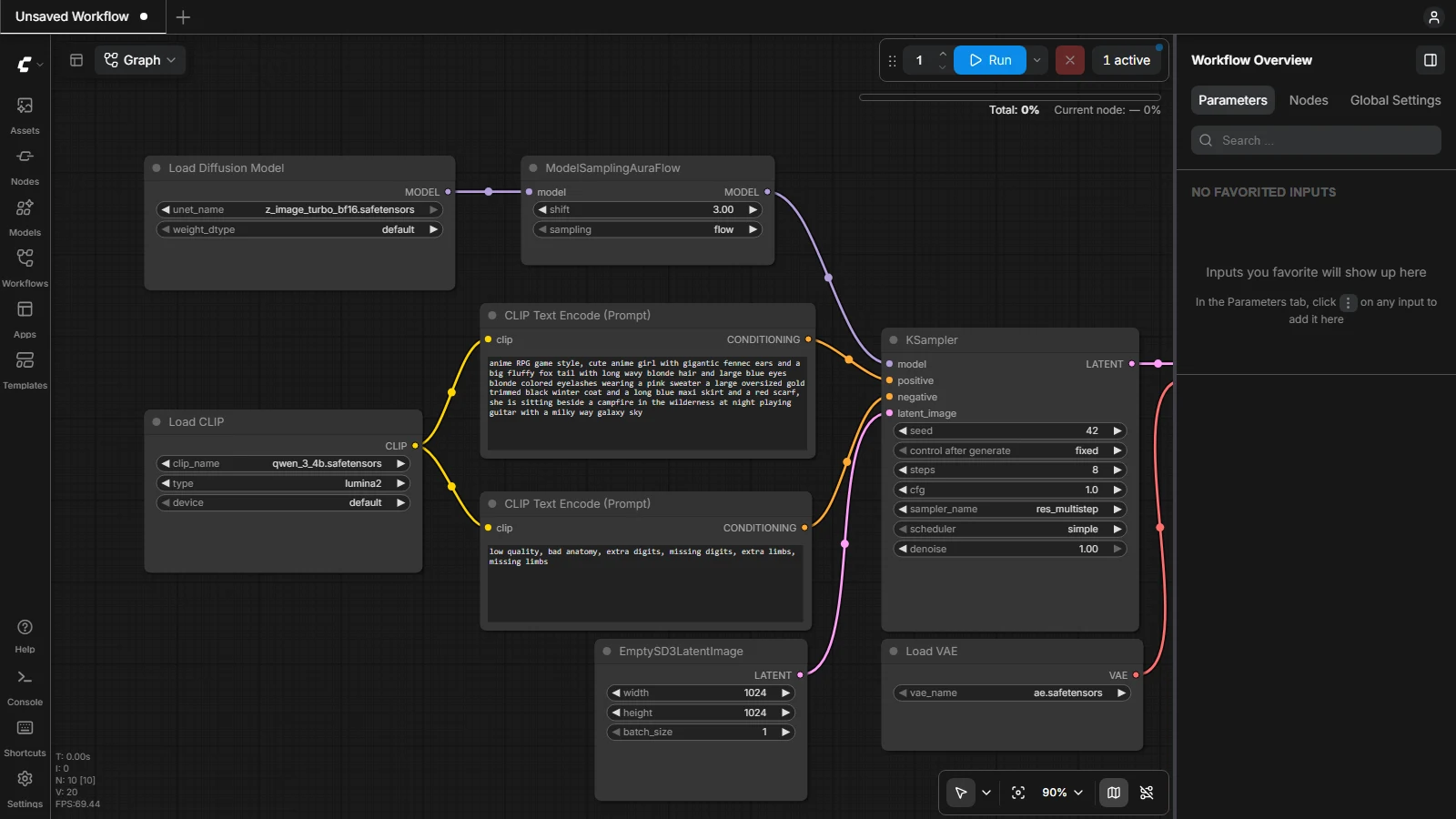
- Wpisz polecenie po angielsku w bloku CLIP Text Encode.
- Kliknij Run albo naciśnij Ctrl+Enter. Wynik pojawi się w bloku Save Image i w folderze
output.
Pierwszy obraz trwa dłużej, bo model wczytuje się do karty. U mnie, z modelami na dysku po USB, było to 10-45 s, potem 3-7 s na obraz. Gotowe, sprawdzone schematy kilku modeli możesz też pobrać z przewodnika ComfyUI, a ich wyniki obok siebie są w teście ten sam prompt w 5 schematach.
Najczęstsze pytania
Czy do ComfyUI trzeba instalować Pythona?
Nie przy Desktop i Portable. Desktop zarządza środowiskiem sam, a Portable ma Pythona 3.13 w paczce. Pythona instalujesz tylko przy instalacji ręcznej.
Czy ComfyUI zainstaluję na karcie AMD?
Tak. Jest osobna paczka Portable dla AMD i Desktop obsługuje karty AMD. Według dokumentacji na Windowsie działają karty RDNA 2, 3, 3.5 i 4. Na AMD nie testowałem.
Ile miejsca na dysku potrzebuje ComfyUI?
Sam program ok. 5 GB (Desktop: 4,85 GB według dokumentacji). Modele to osobno 5-35 GB każdy. U mnie folder models z modelami obrazu, wideo i muzyki zajmuje 331 GiB (stan 14.11.2026).
Jak zaktualizować ComfyUI?
Desktop aktualizuje się sam. W Portable uruchom update\update_comfyui_stable.bat. Przy instalacji ręcznej: git pull, a potem pip install -r requirements.txt w tym samym środowisku.
Czy ComfyUI działa bez internetu?
Tak, po pobraniu modeli generowanie działa offline. Internet jest potrzebny tylko do pobrania programu, modeli i dodatków oraz do opcjonalnych węzłów API.
Czytasz Promptowego częściej? Dodaj go do preferowanych źródeł w Google, a nowe teksty będą wyżej w Twoich wynikach.
Źródła i data sprawdzenia
- Instalacja własna: 26.09.2026 (czysty folder, ComfyUI 0.37) i D:\ComfyUI w wersji 0.41.0, log z 17.10.2026. Sprawdzone 14.11.2026.
- ComfyUI: Comfy Desktop na Windows
- ComfyUI: wersja Portable na Windows
- ComfyUI: wymagania systemowe
- ComfyUI: Manager w Desktop, Portable i instalacji ręcznej
- GitHub: ComfyUI

Autor
Twórca i autor Promptowego, polskiego serwisu o sztucznej inteligencji. Codziennie śledzi premiery modeli, narzędzia i regulacje AI, i tłumaczy je prostym, konkretnym językiem.
Czytaj dalej

 Artykuły · Wan 2.2 w ComfyUI krok po kroku: pierwszy klip AI na swojej karcie graficznejInstrukcja na zrzutach: szablon Wan 2.2 5B w ComfyUI, pliki modelu, polecenie, rozmiar klipu i pierwszy film. Z czasami z RTX 4090 i rozwiązaniami...
 Artykuły · Claude Code instalacja: Windows, macOS i Linux krok po krokuJak zainstalować Claude Code na Windows, macOS i Linuksie: komendy dla PowerShell, CMD, WinGet, Homebrew i apt, naprawa PATH i typowych błędów, WSL...
 Artykuły · Pinokio: instalacja aplikacji AI jednym kliknięciem - test (2026)Pinokio 8.2.0 na Windowsie 11 i RTX 4090: instalacja krok po kroku, 13,1 GB na dysku, Florence-2 po jednej poprawce, uczciwie o bezpieczeństwie...
- generatornia.plAndrzejki AI: wróżby, lanie wosku i zdjęcia krok po kroku
- przelomowy.plTransformer w AI: jak mechanizm uwagi z 2017 roku zastąpił sieci rekurencyjne
- przewagi.plChatGPT Ads czy Google Ads w 2026: jak podzielić budżet i ile dać na test
- dygot.plOkulary Samsunga i Google z Gemini XR już są. Wyglądają jak zwykłe, a widzą wszystko