ComfyUI: instalacja na Windowsie, pierwszy obraz i wymagania
Darmowy program do obrazów i wideo AI na własnym komputerze. Trzy sposoby instalacji, szablony zamiast pustej tablicy i ile naprawdę potrzeba VRAM.

👁 116 przeczytań
ComfyUI to darmowy program do generowania obrazów i wideo AI na własnym komputerze. Zamiast jednego okienka z polem na polecenie masz tablicę z połączonymi blokami. Na tym programie zrobiłem wszystkie lokalne testy z 26 września 2026 roku: Z-Image Turbo, Qwen-Image 2.1 i wideo z Wan 2.2 na karcie RTX 4090. Poniżej jest instalacja na Windowsie, pierwszy obraz i rzeczy, na które straciłem najwięcej czasu.
W skrócie
ComfyUI jest darmowy, działa offline i obsługuje praktycznie każdy otwarty model obrazu i wideo, zwykle w dniu premiery. Początkujący powinni zacząć od aplikacji Comfy Desktop albo wersji Portable dla kart Nvidii. Pierwszy model warto wziąć z wbudowanych szablonów, bo to one podpowiadają, jakie pliki pobrać. Na RTX 4090 obraz 1344×768 z Z-Image Turbo powstawał w 4,2 sekundy. Najwięcej czasu zabiera pobieranie plików (18-21 GB na model) i pierwsze wczytanie.
Czym ComfyUI różni się od zwykłego generatora
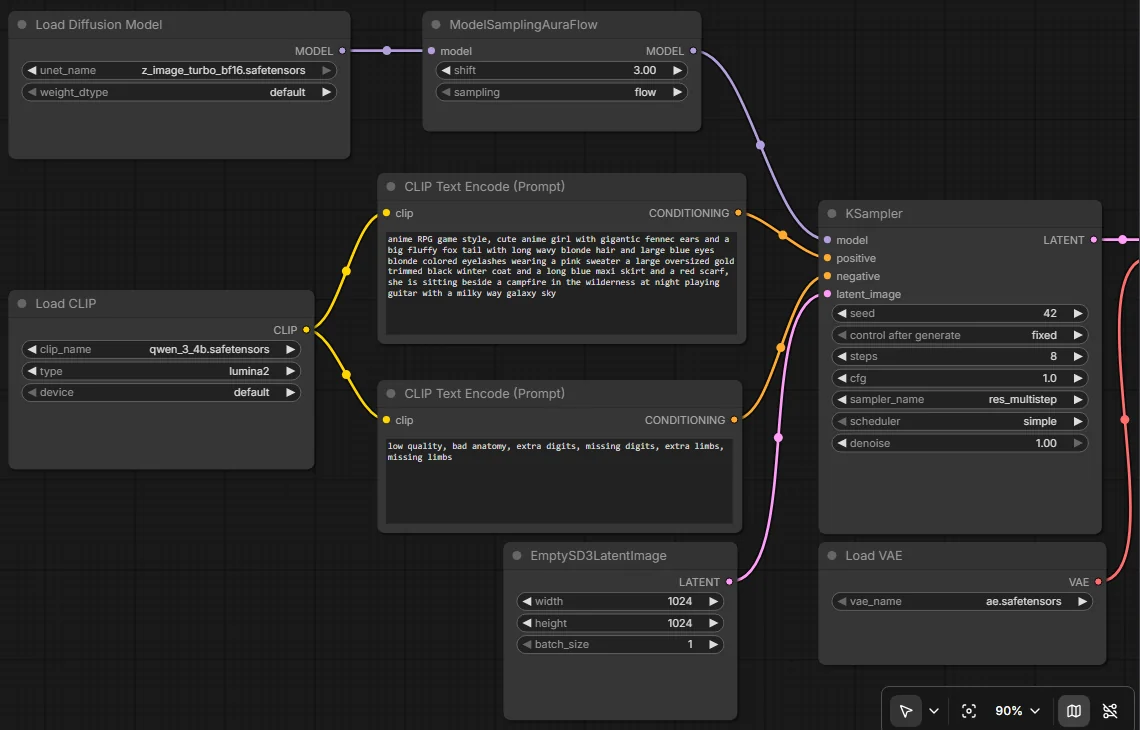
W ComfyUI każdy krok generowania to osobny blok (węzeł): wczytanie modelu, zamiana polecenia na wektory, próbkowanie, dekodowanie obrazu, zapis. Bloki łączysz liniami. Taki zestaw nazywa się przepływem (workflow) i można go zapisać, wysłać komuś albo wczytać z obrazka, bo ComfyUI zapisuje go w metadanych pliku PNG.
Na pierwszy rzut oka to trudne. Zyskujesz jednak dostęp do nowych modeli od razu po premierze, pełną kontrolę nad każdym ustawieniem i możliwość sterowania całością ze skryptu. Wszystkie moje testy szły właśnie przez API, bez klikania.
Instalacja na Windowsie: trzy drogi
| Sposób | Dla kogo | Karta |
|---|---|---|
| Comfy Desktop | początkujący, instalator jak w zwykłym programie | Nvidia albo AMD (zalecane) |
| ComfyUI Portable | kto chce mieć wszystko w jednym folderze, bez instalacji | Nvidia albo sam procesor |
| Instalacja ręczna (git + Python) | kto chce sterować przez API i skrypty | Nvidia, AMD, Intel, Apple |
Według dokumentacji ComfyUI wersja Portable zawiera Pythona 3.13 i PyTorch z CUDA 13.0, a na kartach Nvidii od serii 20 wymagany jest PyTorch w wersji cu130 lub nowszej. Ja używam instalacji ręcznej. Krok po kroku opisałem ją w poradniku instalacji Qwen-Image 2.1, bo zaczynałem od tego modelu. W skrócie wygląda tak:
- Pobierz kod:
git clone https://github.com/comfyanonymous/ComfyUI. - Utwórz środowisko:
python -m venv venv, potem zainstaluj PyTorch z CUDA ze strony pytorch.org, a na końcupip install -r requirements.txt. - Uruchom:
venv\Scripts\python main.pyi otwórz w przeglądarcehttp://127.0.0.1:8188.
Start programu trwał u mnie 6 minut, ale w tym czasie ten sam dysk pobierał kilkadziesiąt gigabajtów modeli. Na wolnym dysku NVMe to kilkadziesiąt sekund.
Pierwszy obraz: szablon zamiast pustej tablicy
Najprostsza droga to menu Templates na lewym pasku. Wybierasz szablon modelu (np. Z-Image Turbo, Qwen-Image albo Wan 2.2), a ComfyUI pokazuje, jakich plików brakuje i skąd je pobrać. Pliki trafiają do podfolderów models:
models/diffusion_models- główny model (np.z_image_turbo_bf16.safetensors, 12,3 GB),models/text_encoders- koder tekstu (np.qwen_3_4b.safetensors, 8,0 GB),models/vae- dekoder obrazu (np.ae.safetensors, 0,3 GB).
Potem wpisujesz polecenie w bloku z tekstem i klikasz Run. Pierwszy obraz po starcie trwa najdłużej, bo model wczytuje się do pamięci karty (u mnie ponad 6 minut przy zajętym dysku). Kolejne obrazy z Z-Image Turbo powstawały w 4,0-4,5 sekundy. Galerię 16 obrazów z tego testu pokazuję w tekście Z-Image Turbo kontra Qwen-Image 2.1.
Ile to wymaga sprzętu
Nie przepłacaj za te subskrypcje
Prowadzę sklep z rocznymi dostępami do narzędzi AI - te same konta, o których piszę wyżej, tylko taniej niż w cenniku producenta.
| Model | Pliki | Pamięć karty w moim teście | Czas na RTX 4090 |
|---|---|---|---|
| Z-Image Turbo (obrazy, Apache 2.0) | 20,7 GB | do 18,2 GB | 4,2 s / obraz 1344×768 |
| Qwen-Image 2.1 int8 (obrazy, licencja niekomercyjna) | 17,3 GB | do 16,0 GB | 6,5 s / obraz |
| Wan 2.2 TI2V 5B (wideo, Apache 2.0) | 18,1 GB | ok. 20 GB | ok. 4 min / klip 5 s |
ComfyUI trzyma na karcie wszystko, co się zmieści, więc te liczby to górna granica, a nie minimum. Na kartach z 8-12 GB program przenosi część modelu do pamięci RAM i działa wolniej. Warto wtedy szukać wersji skwantyzowanych (fp8, GGUF). Przy lokalnym AI liczy się przede wszystkim pamięć karty, co tłumaczę w tekście jaki komputer do lokalnego AI.
Sterowanie ze skryptu
Każdy przepływ można zapisać w formacie API (opcja „Save (API Format)”) i wysyłać do serwera z Pythona. Serwer przyjmuje go pod adresem http://127.0.0.1:8188/prompt, a gotowe pliki pokazuje pod /history/<id>. Tak zrobiłem serię 8 obrazów w dwóch modelach i 4 klipy wideo z pomiarem czasu i pamięci. Przydatne jest też polecenie /free, które zwalnia pamięć karty przed następnym modelem.
Na co uważać
- Licencje modeli są różne. Z-Image Turbo i Wan 2.2 są na Apache 2.0, ale Qwen-Image 2.1 ma licencję badawczą, która zakazuje użytku komercyjnego. Sprawdzaj kartę modelu na Hugging Face przed użyciem obrazów w pracy.
- Dodatki (custom nodes) to cudzy kod. Instaluj tylko popularne, aktualizowane rozszerzenia. Każde uruchamia się z pełnymi uprawnieniami na twoim komputerze.
- Polskie znaki na obrazach. W moim teście ani Z-Image, ani Qwen-Image nie napisały poprawnie słowa „ŻÓŁĆ”. Tekst po polsku dodawaj w edytorze grafiki.
Najczęstsze pytania
Czy ComfyUI jest darmowy?
Tak. ComfyUI jest otwartym oprogramowaniem na licencji GPL-3.0, działa bez konta i bez internetu po pobraniu modeli. Płatne są tylko opcjonalne węzły API, które wysyłają zadania do modeli w chmurze.
Jaka karta graficzna do ComfyUI?
Najlepiej Nvidia z co najmniej 12 GB pamięci. W moim teście Z-Image Turbo zajął do 18 GB na RTX 4090, a wideo z Wan 2.2 około 20 GB. Na mniejszych kartach działa wolniej albo z wersjami skwantyzowanymi.
ComfyUI czy Stable Diffusion WebUI?
ComfyUI szybciej dostaje obsługę nowych modeli i pozwala sterować wszystkim ze skryptu. Prostsze interfejsy z jednym oknem są łatwiejsze na start, ale zwykle później wspierają nowości. Więcej o samym Stable Diffusion jest w tekście Stable Diffusion.
Czy ComfyUI działa na Macu?
Tak, przez instalację ręczną albo Comfy Desktop na Macach z procesorem Apple. Czasów generowania na Macu nie mierzyłem.
Źródła i data sprawdzenia
Test własny 26.09.2026: ComfyUI 0.37, RTX 4090 24 GB, Windows 11. Wymagania i sposoby instalacji: docs.comfy.org. Kod i licencja: GitHub ComfyUI. Sprawdzone 26 września 2026.
Cały tydzień w AI, w jednym mailu
Wybrane premiery, narzędzia i analizy. Raz w tygodniu, prosto do skrzynki.
Zapisz się za darmo →Podobne tematy na Promptowym