Wan 2.2 w ComfyUI krok po kroku: pierwszy klip AI na swojej karcie graficznej
Instrukcja na zrzutach: szablon Wan 2.2 5B w ComfyUI, pliki modelu, polecenie, rozmiar klipu i pierwszy film. Z czasami z RTX 4090 i rozwiązaniami typowych błędów.
👁 114 przeczytań
- Wan 2.2 w ComfyUI uruchomisz w pięciu krokach: szablon 'Wan 2.2 5B Video Generation', trzy pliki modelu (18,1 GB łącznie), polecenie po angielsku, rozmiar klipu i przycisk Run.
- Na RTX 4090 pierwszy klip 5 s w rozdzielczości 1280x704 powstał w 9:28 min z wczytaniem modelu, a każdy kolejny zajmuje około 4 minut.
- Wan 2.2 ma licencję Apache 2.0, więc można go używać komercyjnie bez żadnych progów przychodów, zarówno prywatnie, jak i w firmie.
Wan 2.2 uruchomisz w ComfyUI w pięciu krokach: szablon „Wan 2.2 5B Video Generation”, trzy pliki modelu (18,1 GB), polecenie po angielsku, rozmiar klipu i przycisk Run. Na mojej karcie RTX 4090 pierwszy klip 5 s w 1280×704 powstał w 9:28 min razem z wczytaniem modelu z dysku USB, a kolejne w ok. 4 minuty (pomiar z 3 października 2026). Poniżej każdy krok na zrzutach z ComfyUI 0.41 z 17 października 2026. Porównanie Wan 2.2 z innymi modelami, które działają w domu, jest w teście lokalny generator wideo AI, a całość lokalnych narzędzi w przewodniku lokalne AI.
Stan na 17 października 2026
- Wan 2.2 (lipiec 2025) to nadal najnowszy model wideo Wan z otwartymi wagami. Wan 2.5-3.0 działają tylko w chmurze.
- Licencja Apache 2.0: wolno używać komercyjnie, także w firmie, bez progów przychodu.
- Szablon jest wbudowany w ComfyUI pod tą samą nazwą co na początku października (u mnie ComfyUI 0.41.0, szablony 0.11.84).
- Wersja 5B mieści się na jednej karcie z 24 GB. Przy mniejszej pamięci ComfyUI przenosi część modelu do RAM (pomiary niżej).
Ten tekst to sama instrukcja w interfejsie. Cztery wcześniejsze klipy z Wan 2.2, ocenę jakości i skrypt do generowania bez klikania opisałem w teście Wan 2.2 lokalnie.
Czego potrzebujesz
- ComfyUI na Windowsie, Linuksie albo Macu. Instalację opisałem w poradniku ComfyUI od zera.
- Kartę Nvidii z dużą pamięcią. Producent podaje dla 720p 24 GB (np. RTX 4090), z przenoszeniem części modelu do RAM. Na mniejszych kartach ComfyUI też to robi, ale prawdziwej karty z 8-12 GB nie mierzyłem.
- Około 20 GB wolnego miejsca na dysku i 32 GB RAM, lepiej 64 GB.
Najprościej: Hangar
Jeśli nie chcesz przechodzić przez ComfyUI ręcznie, użyj Hangara. To moje narzędzie: darmowy menedżer lokalnych modeli obrazu, wideo i muzyki na Windows 10/11, bez konta i abonamentu (wersja 0.1.0).
- Pobierz instalator (14 MB) ze strony Hangar. Nie jest jeszcze podpisany cyfrowo, więc Windows SmartScreen pokaże ostrzeżenie: „Więcej informacji”, potem „Uruchom mimo to”.
- Hangar wykrywa kartę i pokazuje, czy model się zmieści (wymaga Nvidii z CUDA od 8 GB, najlepiej 12 GB i więcej). Instaluje ComfyUI od zera albo podpina ten, który już masz.
- Wybierz z katalogu Wan 2.2 TI2V 5B. Hangar pobiera pliki z Hugging Face i sprawdza sumy sha256.
- Wpisz opis i generuj.
Na RTX 4090 Hangar zrobił 17 października klip 2 s w 1280×704 w 105 s, razem z ładowaniem modelu. Poniżej ścieżka ręczna w ComfyUI, która daje pełną kontrolę nad długością i ustawieniami.
Krok 1. Otwórz szablon Wan 2.2 5B
Na lewym pasku kliknij Templates, wpisz w wyszukiwarkę „Wan 2.2 5B” i wybierz Wan 2.2 5B Video Generation. Dwa pozostałe szablony (Fun Control i Fun Inpaint) służą do sterowania ruchem i podmiany fragmentów obrazu, na start są niepotrzebne.
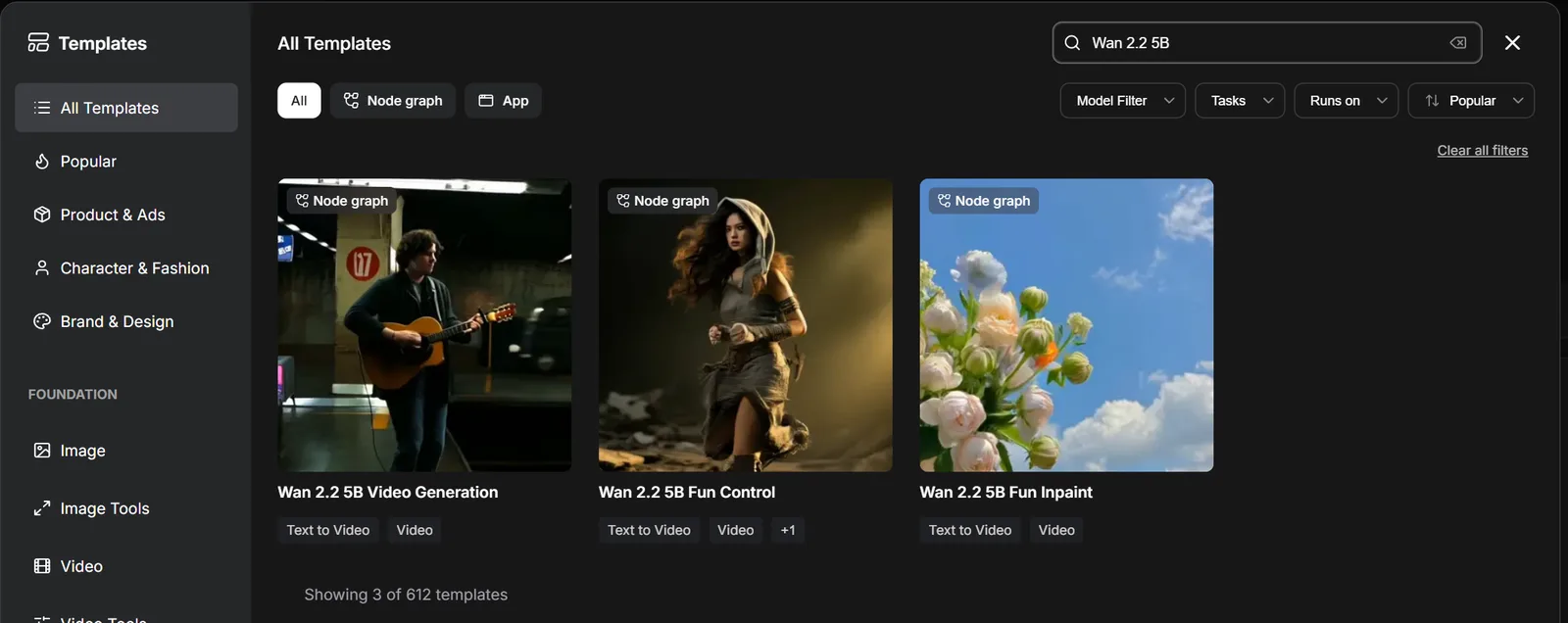
Jeśli plików modelu brakuje, ComfyUI pokaże okno z listą i przyciskami pobierania. U mnie pliki już były, więc szablon wczytał się od razu.
Krok 2. Pobierz trzy pliki do właściwych folderów
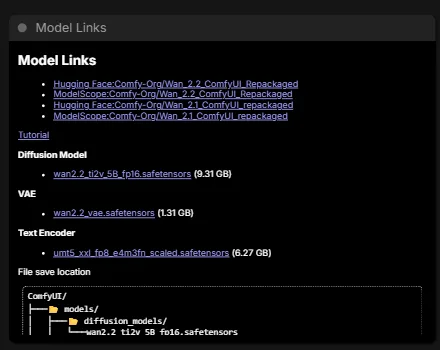
Szablon potrzebuje trzech plików z repozytorium Comfy-Org na Hugging Face (to przepakowane oficjalne wagi Wan-AI):
| Plik | Rozmiar | Folder w ComfyUI |
|---|---|---|
| wan2.2_ti2v_5B_fp16 | 10,0 GB | models/diffusion_models |
| umt5_xxl_fp8_e4m3fn_scaled | 6,7 GB | models/text_encoders |
| wan2.2_vae | 1,4 GB | models/vae |
Wszystkie pliki mają rozszerzenie .safetensors. Po skopiowaniu naciśnij R w oknie ComfyUI, żeby odświeżyć listę modeli. Blok „Model Links” w szablonie ma te same linki i rozpisane drzewo folderów.
Krok 3. Wpisz polecenie
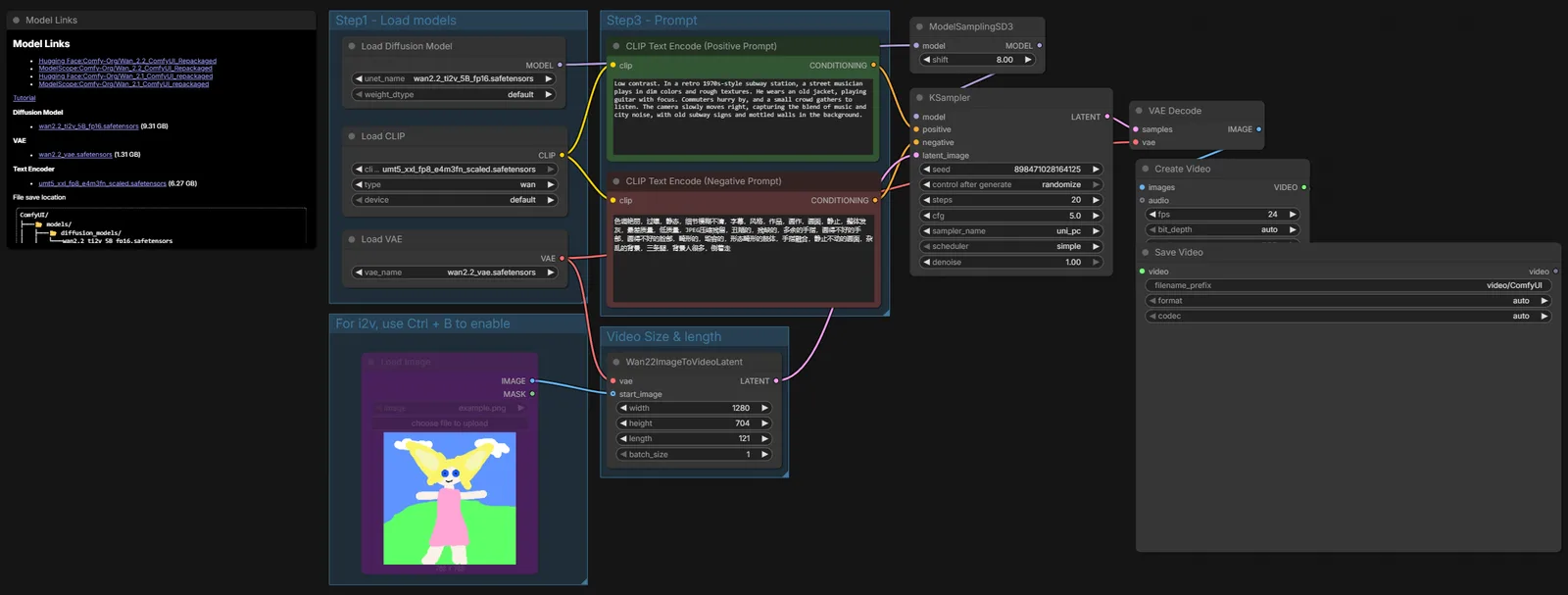
W zielonym bloku CLIP Text Encode (Positive Prompt) zastąp przykładowy opis swoim. Pisz po angielsku: koder tekstu umT5 zna polski, ale opisy filmów z treningu były po angielsku i chińsku, więc angielskie polecenie daje przewidywalniejsze wyniki. Przykładowe polecenie, które widać na zrzucie niżej (bocian na gnieździe na Mazurach):
A white stork lands on its large nest on top of a wooden electricity pole beside a narrow village road in Masuria, Poland. Golden wheat fields, a row of old birch trees and a red-brick farmhouse in the background, warm summer evening light, a gentle breeze moves the wheat. Static tripod shot, realistic documentary footage.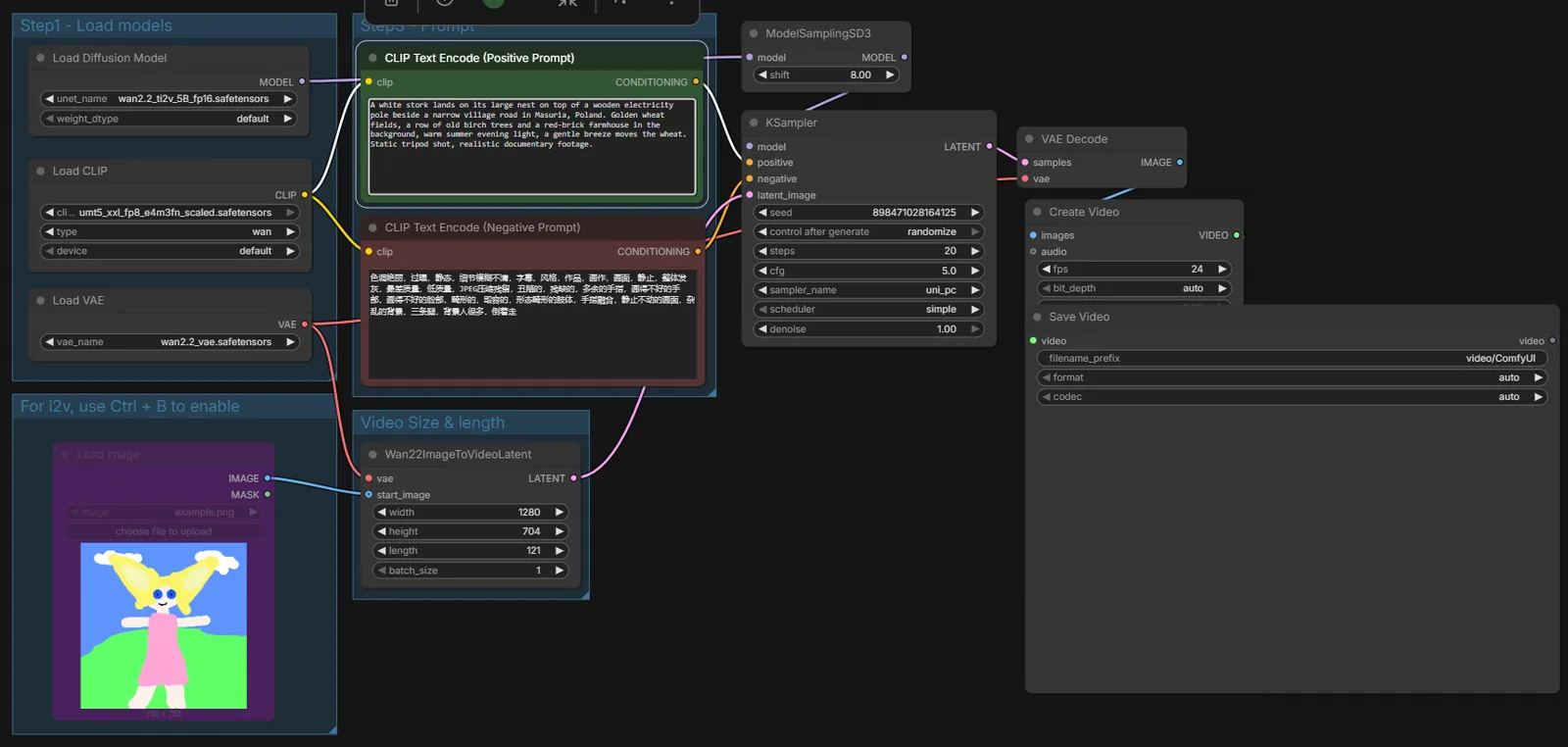
Czerwony blok to polecenie negatywne. Szablon ma je po chińsku (tak przygotował je zespół Wan) i lepiej go nie ruszać: wyklucza m.in. rozmycie, napisy i zniekształcone dłonie.
Co pomaga, widać na moich klipach z Wan 2.2:
- opis kamery na końcu: static tripod shot (statyw) daje najstabilniejszy obraz, ruch kamery model często ignoruje,
- jedna czynność w ujęciu: „bocian ląduje na gnieździe”, a nie „ląduje, karmi młode i odlatuje”,
- ruch w tle (deszcz, liście, woda, przechodnie) wychodzi lepiej niż precyzyjne gesty.
Krok 4. Ustaw rozmiar i długość klipu
Blok Wan22ImageToVideoLatent (grupa „Video Size & length”) decyduje o czasie generowania:
- width / height: domyślnie 1280×704 (720p). Na podgląd ustaw 960×544 albo 832×480.
- length: liczba klatek. Przy 24 kl./s 121 klatek to 5 s, 73 to 3 s. Wartość musi mieć postać 4n+1.
- batch_size: zostaw 1.
Klatki na sekundę ustawiasz w bloku Create Video (24). W KSampler szablon ma 20 kroków, CFG 5, sampler uni_pc. Te wartości zostawiłem. Ziarno (seed) jest losowane przy każdym uruchomieniu. Jeśli chcesz powtórzyć udany klip, przełącz „control after generate” na fixed.
Krok 5. Kliknij Run i poczekaj
Nie przepłacaj za te subskrypcje
Prowadzę sklep z rocznymi dostępami do narzędzi AI - te same konta, o których piszę wyżej, tylko taniej niż w cenniku producenta.
Przycisk Run jest w prawym górnym rogu. Aktywny blok podświetla się na zielono, a KSampler pokazuje pasek postępu kroków.
Gotowy plik MP4 trafia do folderu ComfyUI/output/video i od razu pojawia się w bloku Save Video, gdzie można go odtworzyć.
Tak wygląda klip z tego szablonu (te same ustawienia, ziarno 42) na scenie z Krakowa w deszczu:
Obraz zamiast tekstu: tryb image-to-video
TI2V w nazwie oznacza, że ten sam model robi wideo z tekstu i z obrazka startowego. W szablonie fioletowy blok Load Image jest wyłączony. Zaznacz go i naciśnij Ctrl+B, wczytaj zdjęcie, a w poleceniu opisz tylko ruch („the stork spreads its wings, the wheat moves in the wind”). Kadr startowy przytnij wcześniej do proporcji klipu, np. 1280×704, żeby zgadzały się proporcje. Tego trybu nie mierzyłem.
Co zmienia limit pamięci karty
3 października puściłem ten sam klip (Kraków, ziarno 42) trzy razy w osobnej kopii ComfyUI 0.37 z opcją --reserve-vram, która każe programowi zostawić część pamięci karty wolną.
| Zostawione wolne | Czas klipu | Szczyt całej karty |
|---|---|---|
| 5,5 GB (pierwszy, z wczytaniem) | 9:28 min | 23,4 GB |
| 9,5 GB | 4:13 min | 21,4 GB |
| 13,5 GB | 4:03 min | 17,3 GB |
Czas kolejnego klipu prawie się nie zmienił, a szczyt pamięci spadał razem z limitem. Uczciwie: to nie jest symulacja karty 8 GB. Nawet przy 13,5 GB „zostawionych” karta miała w szczycie zajęte 17,3 GB (szczyt przypada na składanie klatek na końcu), bo ComfyUI traktuje ten limit elastycznie. Dowodzi to tyle, że Wan 2.2 5B nie potrzebuje całych 24 GB, ale nie tego, jak szybko policzy go karta z 8 GB.
Szczegóły sprzętowe, także RAM i dysk, opisałem w tekście komputer do wideo AI, a samo pojęcie pamięci karty w tekście co to VRAM.
Najczęstsze problemy
Czerwona ramka na bloku i komunikat „Value not in list”
Plik modelu leży w złym folderze albo ma inną nazwę. Sprawdź tabelę z kroku 2 i naciśnij R, żeby odświeżyć listę.
„Allocation on device” albo „out of memory”
Zmniejsz rozdzielczość do 960×544 lub długość do 73 klatek, zamknij gry i przeglądarkę z wideo. ComfyUI sam przenosi część modelu do RAM, ale przy 16 GB pamięci systemu i tak może jej zabraknąć.
Pierwszy klip trwa dłużej niż kolejne
To wczytanie 18 GB z dysku. U mnie pierwszy klip z wczytaniem zajął 9:28 min, a kolejny 4:13 min. Przy pierwszym klipie sam pierwszy krok trwał prawie 4 minuty, bo ComfyUI dociągał wtedy model z dysku. Moje modele leżą na dysku SSD podpiętym przez USB, który 17 października czytał duże pliki z prędkością ok. 290-310 MB/s. Z dysku NVMe pierwsze wczytanie powinno być krótsze.
W kadrze pojawiają się napisy albo dziwne litery
Usuń z polecenia nazwy szyldów i cytaty, zostaw polecenie negatywne z szablonu. Czytelnego polskiego tekstu w kadrze Wan nie zrobi, napisy dodaj w montażu.
Klip jest „sztywny”, prawie jak zdjęcie
Dopisz konkretny ruch tła (wind, rain, water ripples) i nie przesadzaj z opisem nieruchomej kamery. Pomaga też inne ziarno.
Najczęstsze pytania
Czy Wan 2.2 w ComfyUI jest darmowy?
Tak. ComfyUI jest darmowy (GPL-3.0), a Wan 2.2 ma licencję Apache 2.0, która pozwala używać klipów komercyjnie. Płacisz tylko za prąd: karta zużyła na klip ok. 19 Wh, czyli ok. 2 grosze przy cenie 1 zł za kWh (pomiar mocy karty z 3 października, bez reszty komputera).
Ile VRAM potrzebuje Wan 2.2 5B?
Na RTX 4090 szczyt całej karty wyniósł 23,4 GB razem z ok. 2,3 GB zajętymi przez system, ale ComfyUI zajmuje tyle, ile dostanie. Gdy kazałem mu zostawić 13,5 GB wolne, szczyt spadł do 17,3 GB, a klip liczył się tyle samo (4:03 min). Producent podaje dla 720p 24 GB. Prawdziwej karty z 8-12 GB nie mierzyłem.
Wan 2.2 5B czy 14B?
14B daje lepszy ruch i szczegóły, ale to dwa modele (high noise i low noise) po 14,3 GB w fp8, razem z koderem tekstu ok. 35 GB plików. Na karcie z 24 GB działa z przenoszeniem do RAM. Nie mierzyłem go. Na start 5B jest rozsądniejszy.
Czy można generować dłuższe klipy?
Oficjalnie Wan 2.2 5B robi klipy do 5 s (121 klatek przy 24 kl./s) i tylko tak go testowałem. Dłuższe ujęcie najprościej złożyć z kilku klipów: ostatnią klatkę jednego wczytaj jako obraz startowy następnego (tryb image-to-video wyżej).
Czy Wan 2.2 robi dźwięk?
Nie, klipy są nieme. Wideo z dźwiękiem lokalnie robią Kandinsky 6 i LTX-2.x. Kandinsky 6 testowałem w tekście Kandinsky 6 lokalnie.
Jak sterować Wan 2.2 bez klikania?
Przez API ComfyUI. Gotowy skrypt w Pythonie, który wysyła polecenie i składa MP4, jest w tekście Wan 2.2 lokalnie.
Źródła i data sprawdzenia
- Szablon „Wan 2.2 5B Video Generation”: ComfyUI 0.41.0, comfyui-workflow-templates 0.11.84.
- Pliki: Comfy-Org/Wan_2.2_ComfyUI_Repackaged.
- Model i licencja: Wan-AI/Wan2.2-TI2V-5B (Apache 2.0).
- Kod modelu: Wan-Video/Wan2.2 na GitHubie.
- Zrzuty: moje, ComfyUI 0.41.0, 17 października 2026. Czasy, pamięć i moc: moje, ComfyUI 0.37.0, 3 października 2026. RTX 4090 24 GB, i9-14900KF, 64 GB RAM, Windows 11, modele na dysku USB.
Sprawdzone 17 października 2026.
Cały tydzień w AI, w jednym mailu
Wybrane premiery, narzędzia i analizy. Raz w tygodniu, prosto do skrzynki.
Zapisz się za darmo →Podobne tematy na Promptowym