
GTA 6 płynniej na Xbox Series X: Remote Play i Lossless Scaling krok po kroku
Jak strumieniować GTA 6 z Xbox Series X na PC przez Remote Play i dorobić klatki Lossless Scaling z 30 do 60 kl./s. Ustawienia, kroki i ograniczenia.
Spis treści 9
👁 113 przeczytań
- GTA 6 na Xbox Series X działa w 30 kl./s i nie ma trybu wydajności, ale Remote Play z Lossless Scaling pozwala uzyskać 60 klatek na ekranie PC.
- Lossless Scaling kosztuje 27 zł na Steam i dorabia klatki pośrednie - z 30 robi 60 przy mnożniku x2 na monitorze 60 Hz.
- Ten sposób nie poprawia reakcji na pada ani ostrości obrazu, bo strumień ma najwyżej 1080p i jest skompresowany, a gra nadal liczy 30 klatek.
Relacja na żywo z premiery GTA 6 →
Stan na 19.11: GTA 6 na Xbox Series X działa w 30 kl./s i nie ma trybu wydajności. Opisany niżej układ (Remote Play + Lossless Scaling) właśnie testujemy na Xbox Series X i PC z RTX 4090 - wyniki dopiszemy w sekcji „Nasz test”. Cała seria: GTA 6 60 fps - wszystkie sposoby.
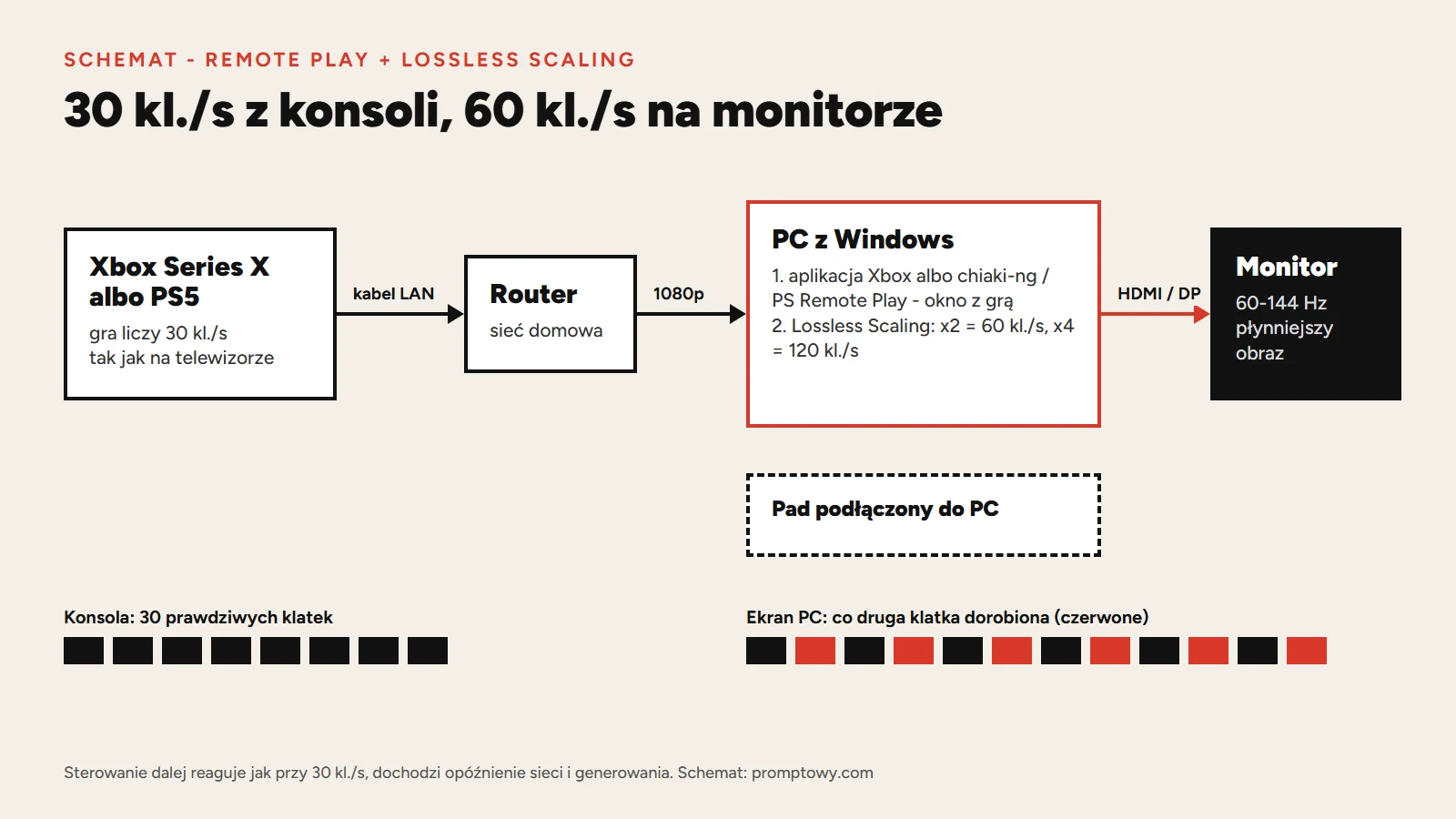
Na Xbox Series X da się zobaczyć GTA 6 płynniej niż w 30 kl./s: strumieniujesz grę na PC przez Remote Play w aplikacji Xbox, a program Lossless Scaling (27 zł na Steam) dorabia klatkę między każdymi dwiema prawdziwymi - z 30 robi się 60 na ekranie. Gra dalej liczy 30 klatek i reaguje na pada jak przy 30 kl./s, a do tego dochodzi opóźnienie sieci i generowania. Strumień ma najwyżej 1080p, więc obraz będzie mniej ostry niż prosto z konsoli na telewizorze. Poniżej krok po kroku: konsola, aplikacja Xbox, ustawienia Lossless Scaling i to, czego ten sposób nie naprawi.
Co jest potrzebne
| Element | Wymaganie | Uwagi |
|---|---|---|
| Konsola | Xbox Series X albo Series S | na Series S gra ma ok. 720p i częściej spada poniżej 30 kl./s - GTA 6 na Xbox Series S |
| PC | Windows 10 lub 11, aplikacja Xbox | do Lossless Scaling producent zaleca Windows 11 24H2 i kartę RTX 30 / RX 6000 / Arc |
| Program | Lossless Scaling | 27,00 zł na Steam (odczyt 19.11.2026) |
| Pad | kontroler Xbox podłączony do PC | Remote Play w aplikacji Xbox nie obsługuje myszy i klawiatury - zob. klawiatura i mysz na Xbox Series X |
| Sieć | konsola i PC w tej samej sieci | najlepiej obie na kablu Ethernet; Wi-Fi zwiększa ryzyko zacięć strumienia |
| Monitor | 60 Hz wystarczy do x2 | 120 Hz i więcej pozwala na wyższy mnożnik |
Krok 1: włącz funkcje zdalne na konsoli
- Na Xboksie naciśnij przycisk Xbox i otwórz Profil i system - Ustawienia.
- Wejdź w Urządzenia i połączenia - Funkcje zdalne (Remote features).
- Zaznacz Włącz funkcje zdalne (Enable remote features). Konsola sama sprawdzi, czy sieć się nadaje, i pokaże wynik testu.
- Jeśli konsola poprosi o zmianę trybu zasilania, ustaw w Ogólne - Opcje zasilania tryb uśpienia (dawniej „Natychmiastowe uruchamianie”). Bez tego aplikacja na PC nie obudzi wyłączonej konsoli.
- Uruchom GTA 6 na konsoli albo zostaw ją na ekranie głównym - grę włączysz też ze strumienia.
Krok 2: uruchom Remote Play w aplikacji Xbox na PC
- Zainstaluj i otwórz aplikację Xbox na Windows. Zaloguj się tym samym kontem, co na konsoli.
- Kliknij ikonę konsoli w górnej części aplikacji (lista Twoich konsol) i wybierz Graj zdalnie na tym urządzeniu (Remote play on this device).
- Podłącz pad Xbox do PC (kabel USB albo Bluetooth). Aplikacja przyjmuje tylko kontroler.
- W ustawieniach strumienia wybierz najwyższą jakość - Remote Play ma najwyżej 1080p i 60 kl./s. Gra i tak wysyła 30 różnych klatek na sekundę.
- Okno strumienia ustaw na pełny ekran bez ramek albo zwykłe okno. Lossless Scaling działa na oknie, a nie na ekranie „na wyłączność”.
Krok 3: ustaw Lossless Scaling
Program jest po angielsku, więc nazwy opcji podajemy w oryginale. Pełne objaśnienie wszystkich opcji: Lossless Scaling z konsolą - ustawienia krok po kroku.
| Opcja | Ustawienie na start | Po co |
|---|---|---|
| Frame Generation | LSFG 3 | aktualny algorytm generowania klatek |
| Mode | Fixed | stały mnożnik, równiejsze tempo klatek niż Adaptive |
| Multiplier | x2 przy monitorze 60 Hz; x4 przy 120 Hz | x2 robi z 30 kl./s 60, x4 robi 120; wyższy mnożnik = więcej artefaktów |
| Flow Scale | 100% dla 1080p | strumień ma 1080p, więc nie trzeba obniżać (75% i 50% to wartości startowe dla 1440p i 4K) |
| Capture API | WGC na Windows 11 24H2, w innym wypadku DXGI | WGC przed 24H2 nie działa albo migocze |
| Queue Target | 0 albo 1 | 0 = najmniejsze opóźnienie, 1 = domyślne, stabilniejsze |
| Scaling Type | Off | nie powiększaj obrazu programem - chodzi tylko o klatki |
- Uruchom Lossless Scaling i ustaw opcje jak w tabeli.
- Kliknij w okno strumienia z aplikacji Xbox, żeby było aktywne.
- Naciśnij skrót Scale ustawiony w programie (widać go w ustawieniach Lossless Scaling) albo przycisk Scale i w ciągu kilku sekund kliknij okno strumienia.
- Włącz w programie Draw FPS, żeby zobaczyć licznik - powinien pokazywać bazę ok. 30 i wynik ok. 60 (przy x2).
Pułapka: strumień 60 kl./s z gry, która ma 30
Remote Play wysyła obraz w 60 kl./s, a GTA 6 rysuje 30, więc co druga klatka w strumieniu jest kopią poprzedniej. Gdy Lossless Scaling „widzi” 60 klatek z duplikatami, tempo potrafi się rozjeżdżać - użytkownicy na forum Steam opisują to jako nierówny obraz mimo wysokiego licznika. Jeśli licznik bazy pokazuje ok. 60 zamiast 30, a obraz szarpie, zacznij od mnożnika x2 i porównaj z ustawieniami w poradniku o Lossless Scaling z konsolą. Ten sam problem przy karcie przechwytującej rozwiązuje się inaczej - opis w tekście o karcie przechwytującej do konsoli.
Czytaj też: GTA 6 nie działa? Kreator naprawy krok po kroku na PS5, PS5 Pro, Xbox Series X|S i w chmurze
Czego ten sposób nie naprawi
- Reakcji na pada. Gra dalej liczy 30 klatek, czyli ok. 33,3 ms na klatkę. Generowane klatki poprawiają tylko płynność obrazu. Opóźnienie rośnie o strumień i o generowanie - szczegóły: ile opóźnienia dodaje generowanie klatek.
- Ostrości. Series X liczy GTA 6 w 1440p i skaluje do 4K, ale strumień ma najwyżej 1080p i jest skompresowany. Na monitorze PC obraz będzie miększy niż na telewizorze podłączonym do konsoli.
- Spadków poniżej 30. Gdy konsola zwalnia (IGN zanotował na Series X sporadycznie 27-29 kl./s), generator dostaje mniej klatek i ruch znowu się rwie.
- Artefaktów. Generowanie klatek przy bazie 30 kl./s najsłabiej radzi sobie z elementami interfejsu: minimapą, napisami, celownikiem i krawędziami postaci przy szybkich obrotach kamery.
- Zacięć sieci. Każde zgubienie pakietów w strumieniu widać jako przycięcie, którego Lossless Scaling nie ukryje. Dlatego kabel Ethernet przy konsoli i PC to podstawa.
Remote Play czy karta przechwytująca?
| Remote Play | Karta przechwytująca | |
|---|---|---|
| Koszt | 27 zł (Lossless Scaling) | od ok. 820 zł za kartę + 27 zł |
| Obraz | do 1080p, kompresja sieciowa | bez kompresji sieciowej, do 4K60 zależnie od karty |
| Opóźnienie | sieć + dekodowanie + generowanie | przechwytywanie + generowanie |
| Dla kogo | na próbę, bez zakupów | kto chce grać tak na stałe |
Inne programy, które robią to samo z obrazem z konsoli (w tym z generowaniem NVIDIA): Veyra, NitLink i SmoovPlay. Sterownikowe NVIDIA Smooth Motion i AMD AFMF oficjalnie działają w grach, a nie w oknie Remote Play - wyjaśniamy to w tekście Smooth Motion i AFMF z konsolą. Wersja dla PlayStation: GTA 6 płynniej na PS5 przez chiaki-ng.
Nasz test - wkrótce
Dokładnie ten układ sprawdzamy u siebie: Xbox Series X, aplikacja Xbox na Windows, PC z RTX 4090 i Lossless Scaling. Zmierzymy i opiszemy:
- płynność w liczbach z licznika (baza i wynik przy x2 i x4),
- artefakty: minimapa, napisy, celownik, sylwetki przy szybkich obrotach kamery i w jeździe autem,
- opóźnienie odczuwalne w strzelaninie i za kierownicą w porównaniu z grą prosto na telewizorze,
- ostrość strumienia 1080p wobec obrazu z konsoli,
- najlepsze ustawienia, które zostawimy na stałe.
Wyniki dopiszemy w tym miejscu - bez nich nie podajemy żadnych liczb z naszego testu.
Najczęstsze pytania
Czy Remote Play na PC da GTA 6 prawdziwe 60 fps?
Nie. Konsola dalej liczy 30 klatek. Lossless Scaling dorabia klatki pośrednie, więc obraz wygląda płynniej, ale reakcja na pada zostaje jak przy 30 kl./s, a opóźnienie rośnie.
Czy do Remote Play z Xboksa potrzebny jest Game Pass?
Nie. Remote Play z własnej konsoli nie wymaga abonamentu - wystarczy aplikacja Xbox i włączone funkcje zdalne.
Czy mogę grać przez Remote Play myszą i klawiaturą?
Nie bezpośrednio - aplikacja Xbox przyjmuje tylko kontroler. Obejścia opisujemy w tekście GTA 6 przez Remote Play na PC z klawiaturą i myszą.
Jaki mnożnik ustawić w Lossless Scaling?
x2 przy monitorze 60 Hz (30 do 60 kl./s). Przy 120 Hz można spróbować x4, ale przy bazie 30 kl./s artefaktów przybywa z każdym stopniem.
Czy to zadziała na Xbox Series S?
Tak, kroki są te same. Series S ma niższą rozdzielczość i częstsze spadki poniżej 30 kl./s, więc efekt będzie słabszy.
Czy to jest dozwolone?
Tak. Remote Play to oficjalna funkcja Xboksa, a Lossless Scaling działa tylko na PC, na gotowym obrazie - nie zmienia gry ani konsoli.
Wszystkie sposoby na płynniejszy obraz w jednym miejscu: GTA 6 60 fps. Prostszy trik bez PC: rozmycie ruchu w GTA 6. Więcej o grze w hubie GTA 6.
Więcej o tym temacie: Wczytywanie - gry, premiery i wymagania
- GTA 6 PS5 czy Xbox Series X - na której konsoli lepiej: grafika, fps, pad, cena
- GTA 6 na Xbox Series S - jak działa: rozdzielczość, fps, ray tracing
- GTA 6 60 fps - wszystkie sposoby na płynniejszy obraz na konsoli (i czemu nie ma trybu 60)
- GTA 6 mapa interaktywna - cała Leonida: regiony, misje, garaże, paserzy i znajdźki
- GTA 6 zapis gry - jak zapisać, ile slotów, autozapis i czy można powtórzyć misję

Autor
Twórca i autor Promptowego, polskiego serwisu o sztucznej inteligencji. Codziennie śledzi premiery modeli, narzędzia i regulacje AI, i tłumaczy je prostym, konkretnym językiem.
Czytaj dalej
 Artykuły · GTA 6 Power Play - jak powiązać furgon i plany lotniska?Power Play w GTA 6. Czy podczas Power Play rusza już napad na lotnisko? To rozpoznanie planu Kordella. Właściwy napad ma odrębny cel Start the...
 Artykuły · GTA 6 Child’s Play - gdzie szukać Rafy po wydarzeniach w klubie?Child's Play w GTA 6. Jak zdobyć Family Matters? Ukończ ratunek dla Rafy w Child's Play. Sama ochrona Andrésa w The Vault należy do wcześniejszej...
 Artykuły · GTA 6 ma FSR 4 na Xbox Series S. Dlaczego Series X korzysta z innego skalowania?Tańszy Xbox Series S skaluje obraz w GTA 6 za pomocą FSR 4. Droższy Series X korzysta z wygładzania krawędzi Rockstara. Żeby wyjaśnić ten wybór...
- generatornia.plAndrzejki AI: wróżby, lanie wosku i zdjęcia krok po kroku
- przelomowy.plTest 10 modeli AI w zakupach: więcej rozumowania podnosi pewność, nie trafność wyboru
- przewagi.plAutomatyzacja faktur: zacznij od obiegu i wyjątków, potem dodaj AI
- jutropis.plKE konsultuje formularz oceny wpływu AI na prawa podstawowe