
GTA 6 płynniej na PS5: chiaki-ng albo PS Remote Play i Lossless Scaling
GTA 6 z PS5 i PS5 Pro na PC przez chiaki-ng lub PS Remote Play, a Lossless Scaling robi z 30 kl./s obraz 60. Rejestracja konsoli, bitrate, kodek.

Spis treści 8
👁 113 przeczytań
- GTA 6 na PS5 i PS5 Pro działa w 30 kl./s i nie ma trybu wydajności, więc płynniejszy obraz wymaga strumieniowania na PC.
- Lossless Scaling (27 zł na Steam) dorabia klatki ze strumienia z 30 do 60 kl./s, ustawiając LSFG 3, tryb Fixed i mnożnik x2.
- Digital Foundry zmierzyło spadki do 23 kl./s na PS5 i 24 kl./s na PS5 Pro przy wybuchach, co powoduje rwanie obrazu generowanego przez Lossless Scaling.
Relacja na żywo z premiery GTA 6 →
Stan na 19.11: GTA 6 na PS5 i PS5 Pro działa w 30 kl./s, tryb wydajności nie istnieje. Ten sposób daje płynniejszy obraz na PC, nie więcej klatek w samej grze. Cała seria: GTA 6 60 fps - wszystkie sposoby.
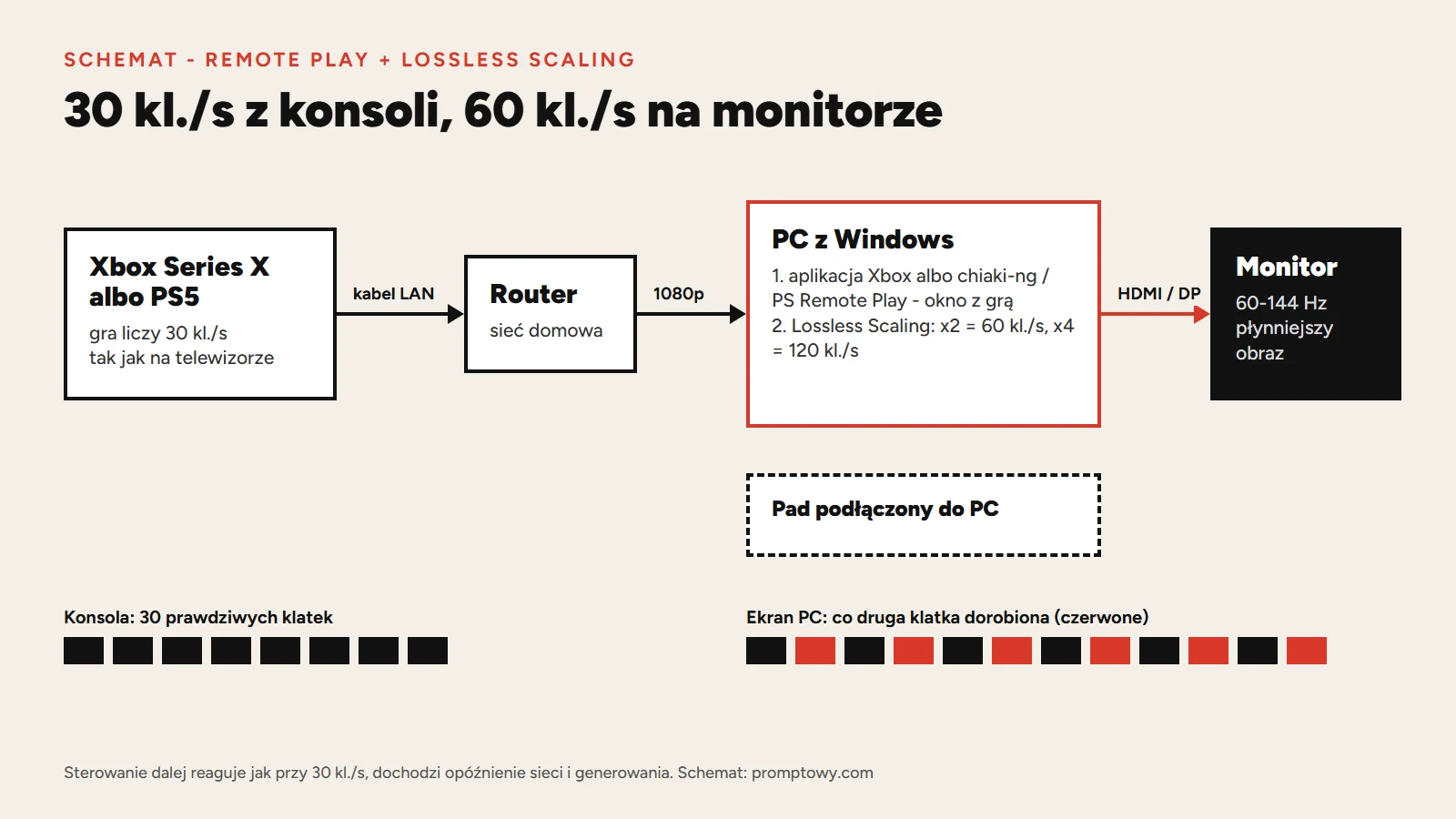
Na PS5 i PS5 Pro płynniejszy obraz w GTA 6 da się uzyskać tak: strumieniujesz grę na PC przez Remote Play (oficjalna aplikacja PS Remote Play albo darmowy klient chiaki-ng), a Lossless Scaling (27 zł na Steam) dorabia klatki z 30 do 60 kl./s. Chiaki-ng daje więcej kontroli nad strumieniem: kodek, bitrate, pełny ekran i połączenie przez PSN spoza domu. Gra dalej reaguje jak przy 30 kl./s, a strumień ma 1080p. Poniżej: ustawienia PS5, rejestracja konsoli w chiaki-ng, ustawienia strumienia i Lossless Scaling.
Oficjalny PS Remote Play czy chiaki-ng
| PS Remote Play (Sony) | chiaki-ng | |
|---|---|---|
| Cena | za darmo | za darmo, otwarte źródło |
| Systemy | Windows, Mac (oraz telefony, tablety, PlayStation Portal) | Windows, Linux, macOS na Apple Silicon |
| Konsole | PS4, PS5, PS5 Pro | PS4, PS5, PS5 Pro |
| Obraz na PS5 | do 1080p | do 1080p i 60 kl./s, kodeki H.264, HEVC, HEVC HDR |
| Bitrate | wybór jakości w aplikacji | ręcznie, domyślnie 15 000 (jak w aplikacji Sony) |
| Sterowanie | kontroler | kontroler, klawiatura, profile Steam Input |
| Spoza domu | tak | tak, przez PSN, bez przekierowania portów |
| Wsparcie Sony | tak | nie - projekt niezależny, bez certyfikacji Sony |
Sony podaje, że Remote Play wymaga łącza co najmniej 5 Mb/s, a zalecane jest 15 Mb/s. W domu liczy się przede wszystkim sieć lokalna: konsola i PC na kablu Ethernet dają najmniej zacięć.
Czytaj też: GTA 6 Child's Play - gdzie szukać Rafy po wydarzeniach w klubie?
Krok 1: przygotuj PS5
- Na PS5 otwórz Ustawienia - System - Remote Play i włącz Włącz Remote Play.
- Wejdź w Ustawienia - System - Oszczędzanie energii - Funkcje dostępne w trybie spoczynku. Włącz Pozostań połączony z internetem i Włączanie PS5 przez sieć. Dzięki temu PC obudzi konsolę z trybu spoczynku.
- Do rejestracji w chiaki-ng potrzebny będzie kod: Ustawienia - System - Remote Play - Połącz urządzenie. Konsola pokaże 8-cyfrowy kod ważny przez krótki czas - otwórz ten ekran dopiero w kroku 2.
Krok 2: zarejestruj konsolę w chiaki-ng
- Pobierz chiaki-ng ze strony projektu (chiaki-ng.github.io) albo z wydań na GitHubie. Unikaj kopii z innych stron.
- Uruchom program. Konsola w tej samej sieci powinna pojawić się na liście sama. Jeśli nie - dodaj ją ręcznie po adresie IP (w PS5: Ustawienia - Sieć - Status połączenia).
- Do rejestracji program prosi o PSN Account ID - to nie jest nazwa użytkownika, tylko identyfikator konta. Instrukcja rejestracji w dokumentacji chiaki-ng pokazuje, skąd go wziąć; przewodnik programu Veyra (który korzysta z tego samego mechanizmu) wskazuje narzędzie PSNTools.
- Na PS5 otwórz Połącz urządzenie i przepisz 8-cyfrowy kod do chiaki-ng.
- Po rejestracji kliknij konsolę na liście - strumień wystartuje.
Krok 3: ustawienia strumienia w chiaki-ng
| Ustawienie | Wartość | Dlaczego |
|---|---|---|
| Rozdzielczość | 1080p | najwyższa dostępna dla PS5 |
| Klatki | 60 | strumień ma zapas na każdą klatkę gry; przy obrazie z karty przechwytującej autorzy Veyry podają, że przechwytywanie w 30 kl./s daje ok. dwa razy większe opóźnienie przechwytywania |
| Kodek | H.265 (HEVC) | lepsza jakość przy tym samym bitrate niż H.264 |
| Bitrate | start od domyślnych 15 000, potem w górę | wyższy bitrate = mniej kompresji, ale łatwiej o zacięcia; podnoś stopniowo, dopóki strumień jest stabilny |
| Tryb okna | pełny ekran (F11) albo okno | Lossless Scaling działa na oknie programu |
Przydatne skróty chiaki-ng: F11 - pełny ekran, Ctrl+S - rozciągnij obraz, Ctrl+Z - powiększ, Ctrl+Q - zakończ sesję.
Krok 4: Lossless Scaling
- Ustaw w Lossless Scaling: Frame Generation: LSFG 3, Mode: Fixed, Multiplier: x2 (60 Hz) albo x4 (120 Hz), Flow Scale: 100% (strumień 1080p), Scaling Type: Off.
- Capture API: WGC na Windows 11 24H2, w innym wypadku DXGI. Queue Target: 0 albo 1.
- Kliknij okno chiaki-ng, naciśnij skrót Scale ustawiony w programie i włącz Draw FPS, żeby sprawdzić licznik.
Wszystkie opcje i typowe problemy (czarny ekran, migotanie, duplikaty klatek): Lossless Scaling z konsolą - ustawienia krok po kroku.
Ograniczenia
- Reakcja zostaje z 30 kl./s. Gra liczy klatkę co ok. 33,3 ms, a strumień i generowanie dokładają opóźnienia. Więcej: generowanie klatek a input lag.
- 1080p zamiast 4K. PS5 Pro rysuje ostrzejszy obraz z PSSR, ale strumień i tak ma 1080p - przewaga Pro w ostrości w dużej mierze znika.
- Spadki konsoli. Digital Foundry zmierzyło na PS5 spadek do 23 kl./s przy wybuchach, na PS5 Pro chwilowo do 24 kl./s. Wtedy generator ma mniej materiału i ruch się rwie.
- Artefakty HUD. Minimapa, napisy i celownik najczęściej „pływają” przy szybkich obrotach kamery.
- HDR. Chiaki-ng obsługuje HEVC HDR, ale Lossless Scaling i monitor muszą sobie z nim poradzić - przy problemach z kolorami zacznij od SDR.
Czy PS5 Pro samo w sobie nie da więcej klatek? Nie - wyjaśniamy to w tekście czy PS5 Pro da 60 fps w GTA 6. Lepszy obraz bez kompresji sieciowej daje karta przechwytująca, a programy pod obraz z PS5 (Veyra ma wbudowany komponent chiaki) opisujemy w tekście Veyra, NitLink, SmoovPlay. Wersja dla Xboksa: GTA 6 płynniej na Xbox Series X przez Remote Play.
Nasz test - wkrótce
Najpierw testujemy ten sam układ na Xbox Series X i PC z RTX 4090 (Remote Play + Lossless Scaling). Wnioski o ustawieniach Lossless Scaling, artefaktach i odczuwalnym opóźnieniu dopiszemy także tutaj, a pomiary z PS5 i chiaki-ng - gdy je wykonamy. Do tego czasu nie podajemy liczb z własnego testu.
Najczęstsze pytania
Czy chiaki-ng jest bezpieczny i legalny?
To otwarty klient Remote Play korzystający z funkcji, którą Sony udostępnia w konsoli. Nie modyfikuje PS5 ani gry. Projekt nie jest jednak wspierany ani certyfikowany przez Sony - pobieraj go tylko ze strony projektu.
Czy chiaki-ng daje 4K z PS5?
Nie. Na PS5 strumień ma najwyżej 1080p i 60 kl./s.
Czy da się grać przez chiaki-ng spoza domu?
Tak, chiaki-ng ma zdalne połączenie przez PSN, bez przekierowania portów w routerze. Przy słabszym łączu opóźnienie i kompresja będą większe.
Czy w chiaki-ng mogę grać klawiaturą i myszą?
Klawiaturą tak, a myszą do kamery - przez profile Steam Input. Szczegóły: GTA 6 klawiatura i mysz na PS5 i Remote Play na PC z klawiaturą i myszą.
Czy to działa z PS5 Pro?
Tak, kroki są identyczne. Pro trzyma 30 kl./s nieco równiej, ale strumień i tak ma 1080p.
Wszystkie sposoby w jednym miejscu: GTA 6 60 fps. Bez PC: rozmycie ruchu w GTA 6 i wygładzanie ruchu w telewizorze. PS5 czy Xbox: porównanie. Więcej w hubie GTA 6.
Więcej o tym temacie: Wczytywanie - gry, premiery i wymagania
- GTA 6 PS5 czy Xbox Series X - na której konsoli lepiej: grafika, fps, pad, cena
- GTA 6 płynniejsze na 30 kl./s - ustaw rozmycie ruchu (i HDR)
- GTA 6 Power Play - jak powiązać furgon i plany lotniska?
- GTA 6 mapa interaktywna - cała Leonida: regiony, misje, garaże, paserzy i znajdźki
- GTA 6 zapis gry - jak zapisać, ile slotów, autozapis i czy można powtórzyć misję

Autor
Twórca i autor Promptowego, polskiego serwisu o sztucznej inteligencji. Codziennie śledzi premiery modeli, narzędzia i regulacje AI, i tłumaczy je prostym, konkretnym językiem.
Czytaj dalej
 Artykuły · GTA 6 Power Play - jak powiązać furgon i plany lotniska?Power Play w GTA 6. Czy podczas Power Play rusza już napad na lotnisko? To rozpoznanie planu Kordella. Właściwy napad ma odrębny cel Start the...
 Artykuły · GTA 6 Child’s Play - gdzie szukać Rafy po wydarzeniach w klubie?Child's Play w GTA 6. Jak zdobyć Family Matters? Ukończ ratunek dla Rafy w Child's Play. Sama ochrona Andrésa w The Vault należy do wcześniejszej...
- generatornia.plPuzzle ze zdjęcia: jak zrobić układankę z AI do druku i online
- przelomowy.plTest 10 modeli AI w zakupach: więcej rozumowania podnosi pewność, nie trafność wyboru
- przewagi.plAutomatyzacja faktur: zacznij od obiegu i wyjątków, potem dodaj AI
- jutropis.plKE konsultuje formularz oceny wpływu AI na prawa podstawowe