
GTA 6 płynniejsze na 30 kl./s - ustaw rozmycie ruchu (i HDR)
Wiralowy trik: Ustawienia - Obraz - Zakres rozmycia w ruchu z 3 na ok. 7. FPS bez zmian, ale ruch płynniejszy. Polskie menu ze zrzutami, wady, kalibracja HDR.
Spis treści 10
👁 119 przeczytań
- Ustawienie 'Zakres rozmycia w ruchu' na 7 (domyślnie 3) sprawia, że 30 kl./s w GTA 6 wygląda płynniej, bo rozmycie wypełnia przerwy między klatkami.
- Trik spopularyzował 19 listopada 2026 roku AxelStrand (Clemente García), a jego wpis na X przekroczył 480 tys. wyświetleń.
- Wyższe rozmycie ma wady: smugi przy szybkich obrotach, utrudnione celowanie i ryzyko choroby symulatorowej przy wartościach powyżej 5-7.
Relacja na żywo z premiery GTA 6 →
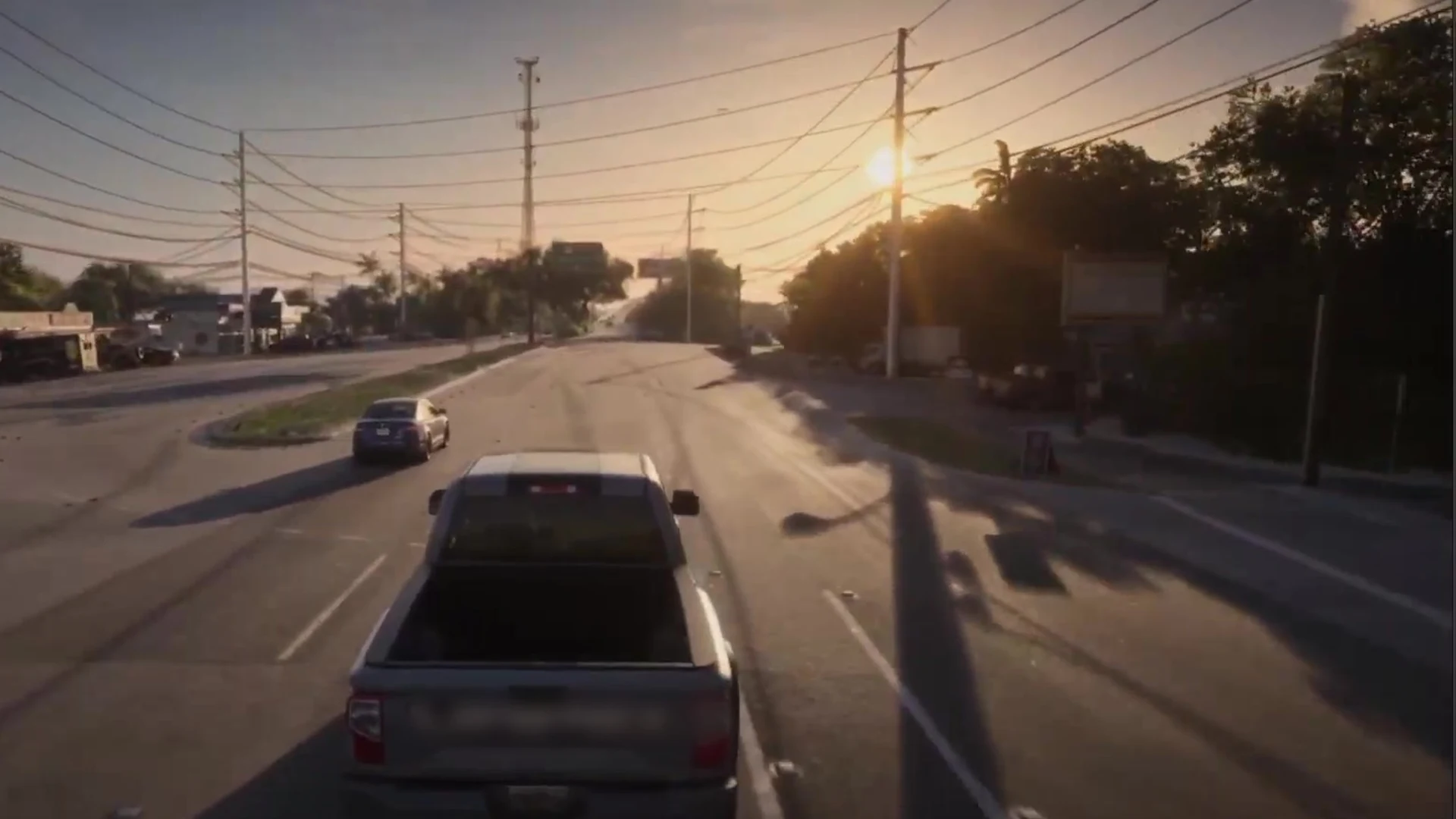
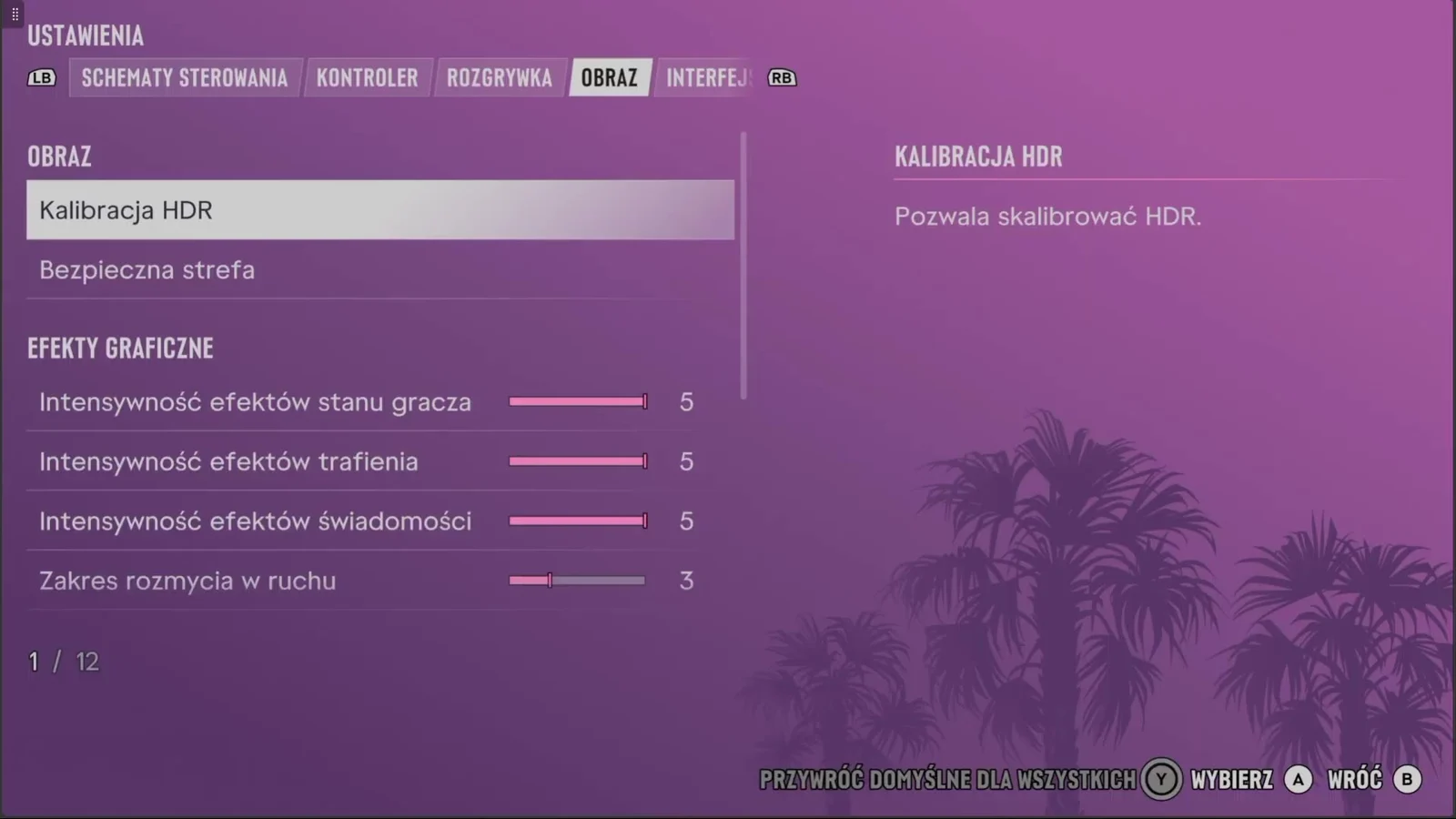
Jeśli 30 kl./s w GTA 6 przy obrotach kamery wydaje się szarpane, podnieś rozmycie ruchu: Ustawienia - Obraz - Efekty graficzne - „Zakres rozmycia w ruchu”. Domyślnie stoi na 3, trik z sieci każe ustawić ok. 7. Gra nie zyska ani jednej klatki, ale ruch kamery będzie wyglądał na płynniejszy, bo rozmycie wypełnia „dziury” między kolejnymi klatkami. Ceną jest smużenie przy szybkich obrotach. Poniżej: gdzie dokładnie jest opcja w polskim menu, na ile ją ustawić, komu to nie pasuje, co jeszcze pomaga przy 30 kl./s i jak ustawić HDR.
Skąd ten trik
Ustawienie rozpropagował 19.11 AxelStrand (Clemente García), hiszpański autor poradników do gier. Jego wpis na X przekroczył 480 tys. wyświetleń. W hiszpańskiej wersji gry opcja nazywa się „Intensidad del desenfoque de movimiento” i według autora domyślnie stoi na 3 - na polskiej wersji na Xbox Series X wartość domyślna jest ta sama.
‼️ Este ajuste de GTA VI puede hacer que los 30 FPS se sientan más fluidos.
Id a Ajustes → Pantalla → Intensidad del desenfoque de movimiento.
Por defecto está en 3. Mi recomendación es que lo subáis a 7.
No aumenta los FPS, pero suaviza la percepción del movimiento.
- AxelStrand | Clemente García (@AxelStrand_) 19 listopada 2026
Gdzie jest rozmycie ruchu w polskim menu GTA 6
- Otwórz menu pauzy przyciskiem menu i wybierz Ustawienia.
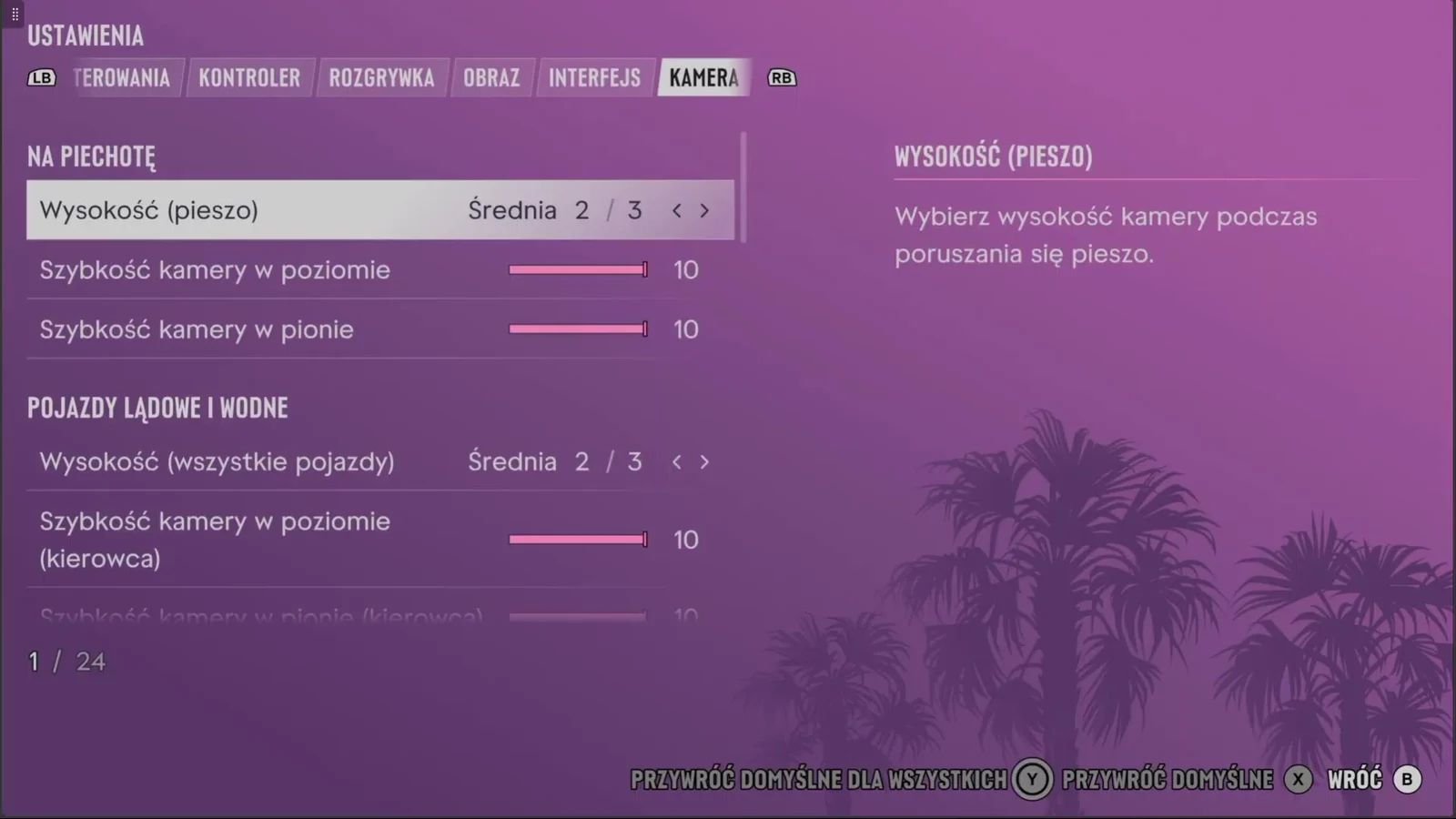
- Przełącz zakładki przyciskami LB/RB (na PS5: L1/R1) na Obraz. Kolejność zakładek: Schematy sterowania, Kontroler, Rozgrywka, Obraz, Interfejs, Kamera, Dźwięk, Konto.
- Zjedź do sekcji Efekty graficzne.
- Wybierz Zakres rozmycia w ruchu i przesuń suwak z 3 na 6-7.
- Wróć do gry i obróć kamerę w biegu i w aucie. Zmiana działa od razu.
Uwaga na nazwę: w polskiej wersji nie ma opcji „Intensywność rozmycia ruchu” ani zakładki „Ekran” - to tłumaczenie z hiszpańskiego wpisu. W polskim menu szukaj „Zakres rozmycia w ruchu” w zakładce Obraz.
Na ile ustawić
| Wartość | Efekt | Dla kogo |
|---|---|---|
| 3 (domyślnie) | lekkie rozmycie, ostry obraz w ruchu | kto nie widzi szarpania albo źle znosi smugi |
| 5-6 | wyraźnie gładsze obroty kamery, smugi umiarkowane | rozsądny start dla większości |
| ok. 7 | wartość z wiralowego wpisu - najbardziej „filmowy” ruch | jazda autem, zwiedzanie, gra na telewizorze z daleka |
Najprościej: ustaw 7, przejedź się autem po mieście i zrób kilka szybkich obrotów kamerą. Jeśli smugi przeszkadzają, cofaj po jednym punkcie. Skala jest szeroka - domyślne 3 to mniej więcej jedna trzecia suwaka.
Dlaczego to działa, skoro klatek jest tyle samo
Przy 30 kl./s każda klatka jest na ekranie przez ok. 33 ms. Gdy kamera obraca się szybko, obiekty między dwiema kolejnymi klatkami „przeskakują” o spory kawałek ekranu. Oko widzi wtedy serię ostrych, osobnych obrazów zamiast ciągłego ruchu - stąd wrażenie szarpania, choć licznik klatek stoi równo na 30.
Rozmycie ruchu rozciąga każdy obiekt wzdłuż kierunku, w którym się porusza. Kolejne klatki „zachodzą” na siebie, więc mózg łatwiej skleja je w płynny ruch. Tak samo działa kino: film w 24 kl./s nie wygląda na szarpany, bo każda klatka ma naturalne rozmycie z migawki kamery. Rozmycie nie dodaje klatek i nie zmienia tego, jak gra liczy obraz - zmienia tylko to, jak wygląda ruch.
Czytaj też: GTA 6 zapis gry - jak zapisać, ile slotów, autozapis i czy można powtórzyć misję
Wady: komu to nie pasuje
- Smugi przy szybkich obrotach. Przy szybkim rozglądaniu się obraz na moment się rozmazuje - detale znikają, dopóki kamera się nie zatrzyma.
- Celowanie. W strzelaninach rozmyty obraz utrudnia wypatrzenie wroga w ruchu. Jeśli dużo strzelasz, zostań przy 4-5.
- Choroba symulatorowa. Części graczy mocne rozmycie przy ruchu kamery powoduje ból głowy albo mdłości. Wtedy lepiej zejść poniżej 3.
- Zrzuty i nagrania. Klatki wycięte z nagrania w ruchu będą bardziej rozmazane.
Inne ustawienia, które pomagają przy 30 kl./s
GTA 6 nie ma trybu 60 kl./s (szczegóły: GTA 6 60 fps - czy jest tryb wydajności). Poza rozmyciem w menu są opcje, które zmniejszają „przeskoki” obrazu między klatkami:
- Kamera - Szybkość kamery w poziomie i Szybkość kamery w pionie. Osobno dla gry pieszo i dla pojazdów (np. „Szybkość kamery w poziomie (kierowca)”). Na naszej konsoli stały na 10. Wolniejsza kamera to mniejsze przeskoki między klatkami, więc obrót wygląda płynniej.
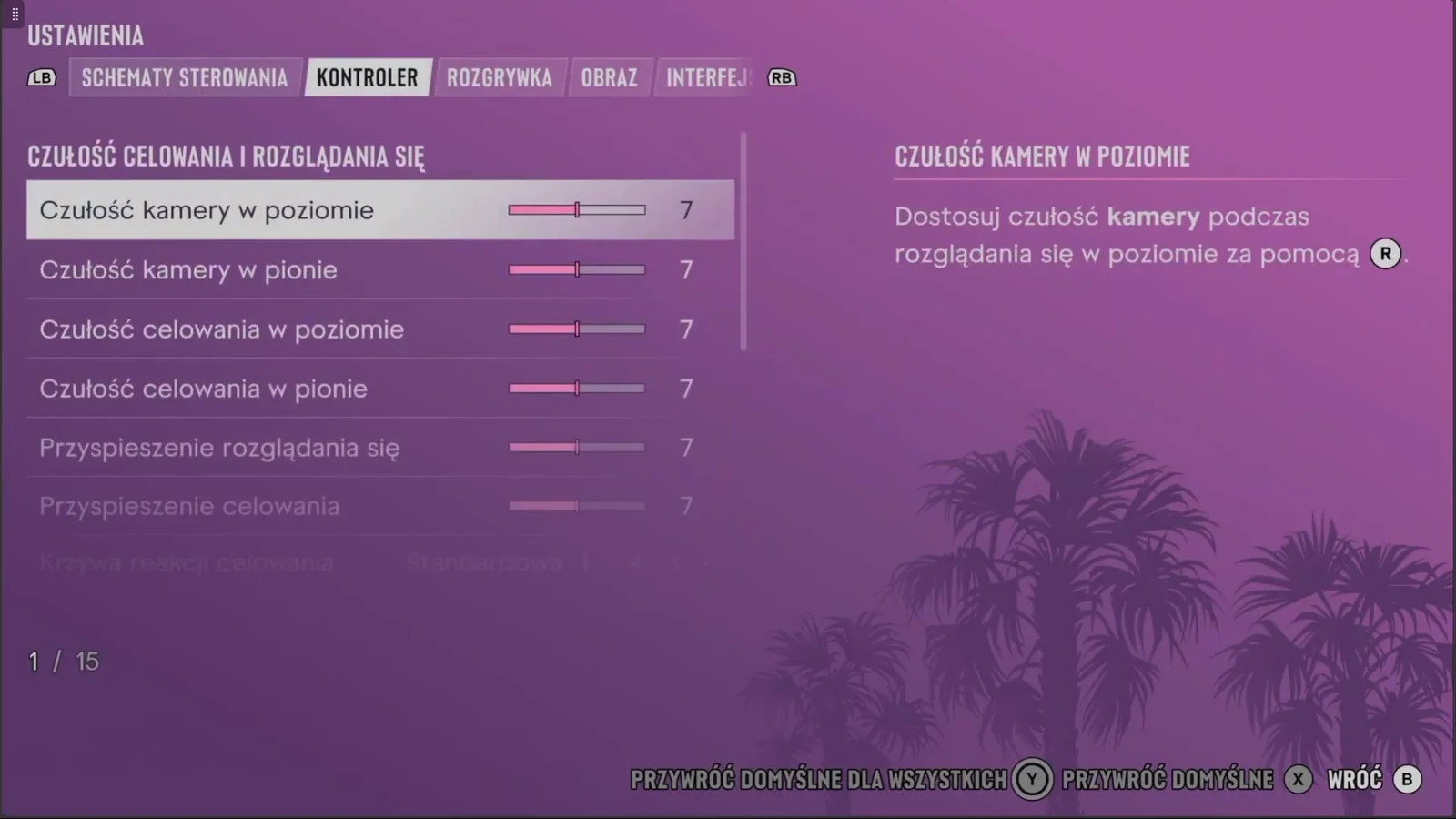
- Kontroler - Czułość kamery w poziomie / w pionie i Przyspieszenie rozglądania się. Domyślnie 7. Kto przy 30 kl./s czuje „rwanie” przy rozglądaniu się, może zejść o 1-2 punkty z czułością albo przyspieszeniem.
- Obraz - Intensywność efektów stanu gracza, trafienia i świadomości. Domyślnie 5. To efekty ekranowe (np. po trafieniu) - jeśli w akcji obraz robi się zbyt „zabrudzony”, można je zmniejszyć.
- Telewizor - tryb gry. Wyłącz w telewizorze wygładzanie ruchu (interpolację). Producenci telewizorów zalecają do gier tryb gry, bo dodatkowe przetwarzanie obrazu wydłuża opóźnienie sterowania.
HDR w GTA 6: kalibracja krok po kroku
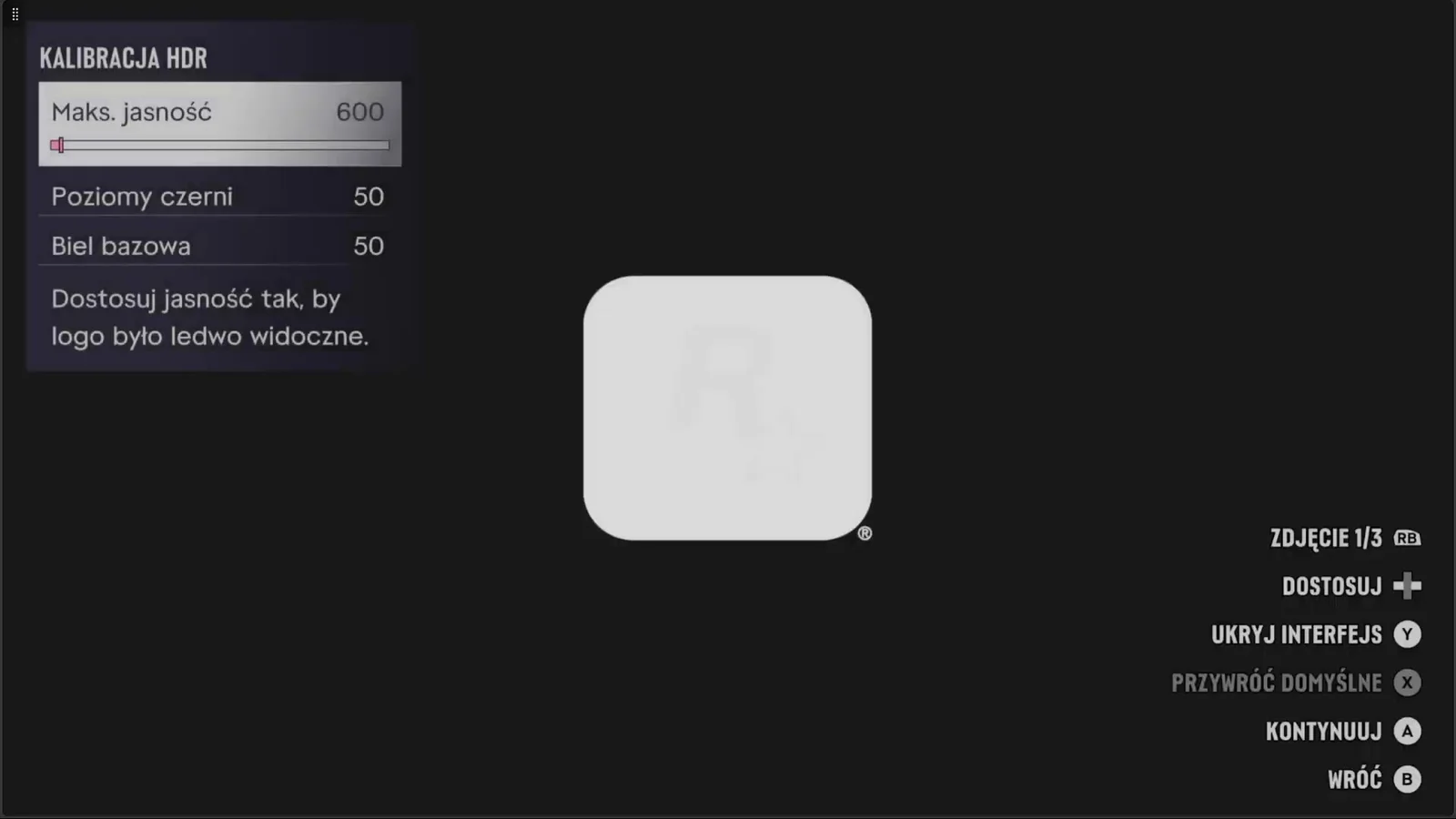
Ten sam autor opublikował też wątek o poprawnej konfiguracji HDR - i słusznie, bo źle ustawiony HDR potrafi wyprać kolory albo „zjeść” detale w cieniach. Kalibracja HDR jest pierwszą pozycją w zakładce Obraz (Ustawienia - Obraz - Kalibracja HDR), a gra pokazuje ją też przy pierwszym uruchomieniu. Ekran ma trzy suwaki:
- Maks. jasność - na naszej konsoli przy pierwszym uruchomieniu 600,
- Poziomy czerni - 50,
- Biel bazowa - 50.
Gra podpowiada: „Dostosuj jasność tak, by logo było ledwo widoczne”. Przyciskiem RB przełączasz trzy obrazy testowe (Zdjęcie 1/3), Y ukrywa interfejs, a X przywraca wartości domyślne.
Kolejność, która sprawdza się w praktyce:
- Najpierw telewizor. Włącz tryb gry. Jeśli telewizor ma tryb mapowania tonów HGIG (mają go m.in. nowsze telewizory LG i Samsunga), włącz go - wtedy to gra, a nie telewizor, decyduje o jasności, i ustawienia z menu GTA 6 działają tak, jak powinny.
- Potem konsola. Uruchom systemową kalibrację HDR: na Xboksie aplikację do kalibracji HDR w grach (ustawienia telewizora i wyświetlania), na PS5 - Dostosuj HDR w ustawieniach ekranu i wideo.
- Na końcu gra. Maks. jasność ustaw tak, by logo na jasnym obrazie testowym było ledwo widoczne - zwykle wychodzi blisko szczytowej jasności telewizora podanej w jego testach. Poziomy czerni ustaw na ciemnym obrazie: tak, by czerń była czarna, ale detale w cieniu jeszcze widoczne. Biel bazowa to jasność „zwykłego” obrazu (niebo, ściany, interfejs) - jeśli gra jest za ciemna albo razi, zmieniaj właśnie ją.
Gotowych „idealnych” liczb nie ma - zależą od telewizora i pokoju. Wartości z cudzych telewizorów z sieci mogą u ciebie dać przepalony albo zbyt ciemny obraz.
Szybka ściąga
| Gdzie w menu | Opcja | Domyślnie | Propozycja przy 30 kl./s |
|---|---|---|---|
| Obraz - Efekty graficzne | Zakres rozmycia w ruchu | 3 | 6-7 |
| Kamera - Na piechotę / Pojazdy lądowe i wodne | Szybkość kamery w poziomie / w pionie | 10 (u nas) | zostaw albo zmniejsz o 1-2 |
| Kontroler | Czułość kamery, Przyspieszenie rozglądania się | 7 | zostaw albo zmniejsz o 1-2 |
| Obraz | Kalibracja HDR | 600 / 50 / 50 (u nas) | wg obrazu testowego i telewizora |
Pełny przegląd opcji: GTA 6 ustawienia grafiki i opcje. Na słabszym Xboksie: GTA 6 na Xbox Series S. Gdy gra się wiesza albo nie startuje: GTA 6 nie działa - co zrobić.
Najczęstsze pytania
Czy rozmycie ruchu zwiększa FPS w GTA 6?
Nie. Gra nadal działa w 30 kl./s. Rozmycie tylko wygładza wygląd ruchu, przez co obroty kamery wydają się płynniejsze.
Gdzie jest rozmycie ruchu w GTA 6 po polsku?
Ustawienia - zakładka Obraz - sekcja Efekty graficzne - „Zakres rozmycia w ruchu”. Domyślnie ustawione na 3.
Na ile ustawić rozmycie ruchu w GTA 6?
Wiralowy trik mówi o ok. 7. Rozsądny zakres to 5-7. Jeśli przeszkadzają smugi albo robi się niedobrze, zejdź niżej.
Czy da się wyłączyć rozmycie ruchu w GTA 6?
Suwak „Zakres rozmycia w ruchu” pozwala je zmniejszyć - przesuń go do końca w lewo.
Jak ustawić HDR w GTA 6?
Ustawienia - Obraz - Kalibracja HDR. Ustaw Maks. jasność, Poziomy czerni i Biel bazową tak, by logo na obrazie testowym było ledwo widoczne. Wcześniej włącz w telewizorze tryb gry i skalibruj HDR w ustawieniach konsoli.
Źródła
- AxelStrand (@AxelStrand_) na X: trik z rozmyciem ruchu (19.11.2026)
- Menu ustawień GTA 6 w polskiej wersji - zrzuty z naszej rozgrywki na Xbox Series X (19.11.2026)
- GTA 6 60 fps - czy jest tryb wydajności
Serwis nieoficjalny, niezwiązany z Rockstar Games ani Take-Two Interactive.
Więcej o tym temacie: Wczytywanie - gry, premiery i wymagania
- GTA 6 solucja - lista misji, rozdziały i poradniki do każdej misji
- Jak zagrać w GTA 6 wcześniej: trik z Nową Zelandią na Xbox i PS5 krok po kroku
- GTA 6 ustawienia grafiki i opcje: tryby, sterowanie, trudność, napisy - co da się zmienić
- GTA 6 Hey Arnold! - solucja misji 8: pościg i wybór na końcu
- GTA 6 nie działa? Kreator naprawy krok po kroku na PS5, PS5 Pro, Xbox Series X|S i w chmurze

Autor
Twórca i autor Promptowego, polskiego serwisu o sztucznej inteligencji. Codziennie śledzi premiery modeli, narzędzia i regulacje AI, i tłumaczy je prostym, konkretnym językiem.
Czytaj dalej
- generatornia.plPuzzle ze zdjęcia: jak zrobić układankę z AI do druku i online
- przelomowy.plTest 10 modeli AI w zakupach: więcej rozumowania podnosi pewność, nie trafność wyboru
- przewagi.plAutomatyzacja faktur: zacznij od obiegu i wyjątków, potem dodaj AI
- jutropis.plKE konsultuje formularz oceny wpływu AI na prawa podstawowe