

GTA 6 na PC przez Remote Play z klawiaturą i myszą - chiaki-ng, Steam Input, reWASD
Jak grać w GTA 6 klawiaturą i myszą na PC: Remote Play z PS5 lub Xboksa, chiaki-ng ze Steam Input albo reWASD. Krok po kroku i dlaczego nie DS4Windows.
Spis treści 7
👁 113 przeczytań
- Aby grać w GTA 6 klawiaturą i myszą na PC, trzeba przesłać obraz z PS5 lub Xboksa przez Remote Play i zamienić klawiaturę w wirtualny pad.
- Na PS5 można to zrobić bezpłatnie przez chiaki-ng ze Steam Input, natomiast reWASD obsługuje obie konsole i kosztuje od 12,99 EUR z 7-dniowym okresem próbnym.
- GTA 6 działa w 30 kl./s, a Sony zaleca do Remote Play łącze co najmniej 15 Mb/s, przy czym mysz nie celuje jak na PC, lecz udaje prawą gałkę pada.
Relacja na żywo z premiery GTA 6 →
Stan na 19.11, wieczór: GTA 6 jest tylko na konsolach i nie obsługuje klawiatury ani myszy. Ten poradnik opisuje obejście przez Remote Play na PC. Cała seria: GTA 6 60 fps - wszystkie sposoby.
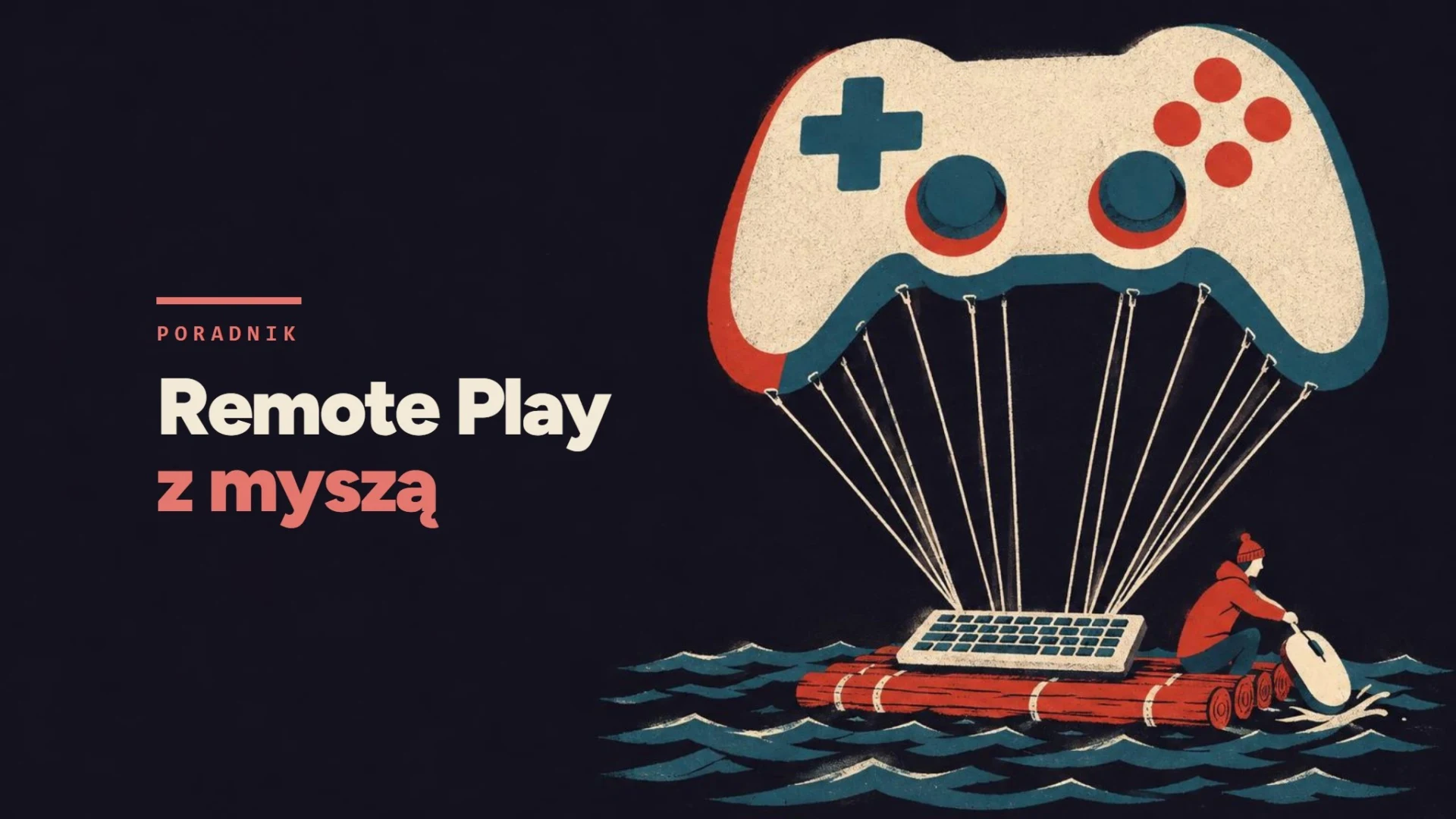
Żeby grać w GTA 6 klawiaturą i myszą na PC, trzeba przesłać obraz z konsoli na komputer przez Remote Play, a klawiaturę i mysz zamienić w wirtualny pad. Na PS5 najprościej zrobić to za darmo przez chiaki-ng ze Steam Input. Na PS5 i Xboksie działa też płatny reWASD. DS4Windows tu nie pomoże, bo służy do czegoś innego. Poniżej konfiguracja krok po kroku.
Jak to działa
Konsola uruchamia GTA 6 i wysyła obraz przez sieć na PC. Na PC naciskasz klawisze i ruszasz myszą, a program do mapowania zamienia to na ruchy gałek i przyciski pada. Gra niczego nie zauważa, bo dostaje zwykły sygnał kontrolera. Mysz obraca więc kamerą jak prawa gałka, a nie jak mysz w grach na PC.
| Konsola | Klient na PC | Mapowanie | Koszt |
|---|---|---|---|
| PS5 | chiaki-ng (nieoficjalny, otwarty) | Steam Input (chiaki-ng dodany do Steama) | 0 zł |
| PS5 | PS Remote Play (Sony) | reWASD - wirtualny DualShock 4 | reWASD Basic od 12,99 EUR, 7 dni próby |
| Xbox Series X|S | aplikacja Xbox (Remote Play) | reWASD - wirtualny pad Xbox | reWASD Basic od 12,99 EUR, 7 dni próby |
Ceny reWASD wg strony producenta, odczyt 19.11.
PS5: chiaki-ng + Steam Input krok po kroku
- Na PS5: Ustawienia - System - Remote Play - Włącz Remote Play. W ustawieniach oszczędzania energii zostaw konsoli dostęp do sieci w trybie spoczynku, jeśli chcesz ją budzić z PC.
- Pobierz chiaki-ng ze strony projektu (Windows, Linux, macOS). Zaloguj konto PSN - program pobierze identyfikator konta i znajdzie konsolę.
- Sparuj konsolę kodem z Ustawienia - System - Remote Play - Połącz urządzenie.
- W Steamie: Gry - Dodaj grę spoza Steam do biblioteki i wskaż chiaki-ng.
- We właściwościach chiaki-ng w Steamie włącz Steam Input i otwórz układ kontrolera. Wybierz profil społeczności z klawiaturą i myszą albo ustaw własny: WSAD na lewą gałkę, mysz na prawą gałkę (tryb „joystick”), lewy i prawy przycisk myszy na L2 i R2.
- Uruchamiaj chiaki-ng zawsze ze Steama, inaczej profil się nie wczyta. Skróty: Ctrl+Q kończy sesję, Ctrl+S rozciąga obraz, Ctrl+Z powiększa, F11 to pełny ekran.
chiaki-ng łączy się z konsolą także spoza domu przez PSN, bez przekierowania portów. Ustawienia obrazu i bitrate opisujemy tu: GTA 6 na PS5 przez chiaki-ng.
Czytaj też: GTA 6 Power Play - jak powiązać furgon i plany lotniska?
Xbox i PS Remote Play: reWASD krok po kroku
- Xbox: Ustawienia - Urządzenia i połączenia - Funkcje zdalne - włącz funkcje zdalne. PS5: włącz Remote Play jak wyżej.
- Na PC zainstaluj aplikację Xbox albo PS Remote Play i połącz się z konsolą. Obie oficjalne aplikacje do sterowania wymagają pada.
- Zainstaluj reWASD i utwórz wirtualny kontroler: pad Xbox dla aplikacji Xbox, DualShock 4 dla PS Remote Play.
- Przypisz klawisze: WSAD - lewa gałka, mysz - prawa gałka, przyciski myszy - spusty, reszta według schematu z zakładki Schematy sterowania w GTA 6.
- Włącz profil i uruchom strumień. Jeśli aplikacja widzi dwa pady, odłącz fizyczny.
DS4Windows nie zamieni klawiatury na pad
DS4Windows to popularny program, ale do czegoś innego. Pozwala używać pada PlayStation (DualShock 4, DualSense) w grach na PC, które rozumieją tylko pad Xbox. Nie tworzy pada z klawiatury i myszy. Do GTA 6 przez Remote Play przyda się tylko wtedy, gdy grasz padem PlayStation w aplikacji, która go nie wykrywa. Do klawiatury i myszy potrzebujesz Steam Input albo reWASD.
Opóźnienie: na co się przygotować
Do opóźnienia samej gry dochodzi strumień przez sieć, a mapowanie myszy na gałkę nie da precyzji jak w grach na PC. GTA 6 działa w 30 kl./s, czyli konsola liczy klatkę ok. 33,3 ms. Sony zaleca do Remote Play łącze co najmniej 15 Mb/s (minimum 5 Mb/s). Najlepiej podłączyć konsolę i PC do routera kablem.
Ten sam obraz na PC można wygładzić generowaniem klatek. To nie zmniejszy opóźnienia, ale ruch kamery będzie płynniejszy: Lossless Scaling z konsolą - ustawienia i GTA 6 w 60 kl./s na Xbox Series X przez Remote Play.
Nasz test - wkrótce
Połączymy Xboksa Series X z PC z RTX 4090 przez Remote Play i zagramy w GTA 6 klawiaturą i myszą na wirtualnym padzie. Opiszemy ustawienia, które się sprawdziły, i jak się celuje. Wyniki dopiszemy tutaj.
Najczęstsze pytania
Czy da się grać w GTA 6 na PC?
Tylko przez strumień z własnej konsoli. Rockstar nie zapowiedział wersji na PC.
Czy DS4Windows pozwoli grać klawiaturą w GTA 6?
Nie. DS4Windows obsługuje pady PlayStation na PC, a nie zamienia klawiatury w pad.
Czy mysz w Remote Play celuje jak na PC?
Nie. Mysz udaje gałkę, więc ruch zależy od czułości kamery w grze i w programie do mapowania.
Czy za takie granie grozi ban?
Nikt nie ogłaszał kar za Remote Play z wirtualnym padem. Ryzyko adapterów opisujemy w tekście XIM i Cronus Zen w GTA 6.
Osobno dla konsol: klawiatura i mysz na PS5 oraz na Xbox Series X. Problemy z grą: GTA 6 nie działa - co zrobić. Wszystko o grze w hubie GTA 6.
Więcej o tym temacie: Wczytywanie - gry, premiery i wymagania
- GTA 6 na klawiaturze i myszy na Xbox Series X|S - czy działa i jak to obejść
- GTA 6 płynniej na Xbox Series X: Remote Play i Lossless Scaling krok po kroku
- XIM i Cronus Zen w GTA 6 - czy grozi ban? Adaptery klawiatury i myszy bez ściemy
- GTA 6 mapa interaktywna - cała Leonida: regiony, misje, garaże, paserzy i znajdźki
- GTA 6 zapis gry - jak zapisać, ile slotów, autozapis i czy można powtórzyć misję

Autor
Twórca i autor Promptowego, polskiego serwisu o sztucznej inteligencji. Codziennie śledzi premiery modeli, narzędzia i regulacje AI, i tłumaczy je prostym, konkretnym językiem.
Czytaj dalej
 Artykuły · NVIDIA Smooth Motion i AMD AFMF z konsolą - czy działa z Remote Play i kartą przechwytującąCzy NVIDIA Smooth Motion i AMD AFMF wygenerują klatki z obrazu PS5 i Xboksa? Ograniczenia, jak włączyć i czym zastąpić: Lossless Scaling, Veyra.
 Artykuły · GTA 6 Power Play - jak powiązać furgon i plany lotniska?Power Play w GTA 6. Czy podczas Power Play rusza już napad na lotnisko? To rozpoznanie planu Kordella. Właściwy napad ma odrębny cel Start the...
 Artykuły · GTA 6 Child’s Play - gdzie szukać Rafy po wydarzeniach w klubie?Child's Play w GTA 6. Jak zdobyć Family Matters? Ukończ ratunek dla Rafy w Child's Play. Sama ochrona Andrésa w The Vault należy do wcześniejszej...
- generatornia.plPuzzle ze zdjęcia: jak zrobić układankę z AI do druku i online
- przelomowy.plTest 10 modeli AI w zakupach: więcej rozumowania podnosi pewność, nie trafność wyboru
- przewagi.plAutomatyzacja faktur: zacznij od obiegu i wyjątków, potem dodaj AI
- jutropis.plKE konsultuje formularz oceny wpływu AI na prawa podstawowe