


Jak ukryć znajomych na Facebooku - usuwanie relacji, odzyskiwanie konta i zmiana imienia (menu 2026)
Jak ukryć znajomych na Facebooku, usunąć relację z 24 h i Archiwum, odzyskać konto przez oficjalne formularze Meta i zmienić imię w Centrum kont (menu 2026).
Spis treści 7
- Szybka tabela: co chcesz zrobić na Facebooku i gdzie kliknąć (2026)
- 1. Jak ukryć znajomych na Facebooku - całą listę i pojedynczą osobę
- 2. Jak usunąć relację na Facebooku - aktywną i z Archiwum relacji
- 3. Jak odzyskać konto na Facebooku - oficjalne ścieżki Meta
- 4. Jak zmienić imię i nazwisko na Facebooku przez Centrum kont Meta
- Najczęstsze pytania (FAQ)
- Źródła
👁 111 przeczytań
- Aby ukryć listę znajomych na Facebooku w 2026 roku, należy przejść do: Ustawienia -> Odbiorcy i widoczność -> Kto może zobaczyć listę Twoich znajomych? -> Tylko ja.
- Opcja "Tylko ja" nie ukrywa sekcji "Wspólni znajomi" - pełne ukrycie działa tylko wtedy, gdy obie osoby ustawią swoją listę na "Tylko ja".
- Zmiana imienia w Facebooku odbywa się przez Centrum kont (accountscenter.facebook.com), a kolejna zmiana jest blokowana na 60 dni.
Jak ukryć znajomych na Facebooku, skoro Meta przeniosła część opcji do sekcji „Odbiorcy i widoczność”, a edycję profilu schowała w Centrum kont? Przeklikałem aktualne menu aplikacji na Androidzie, iOS oraz w przeglądarce na 25 listopada 2026 roku i zebrałem w jednym poradniku cztery najczęstsze procedury: ukrycie listy znajomych i pojedynczej osoby, usunięcie relacji z 24 h oraz z Archiwum, odzyskanie konta oficjalnymi formularzami Meta i zmianę imienia bez wpadania w 60-dniową blokadę.
Stare poradniki w sieci wciąż odsyłają do zakładki „Ogólne”, która nie obsługuje już zmiany nazwiska. Równie często mylone są narzędzia prywatności: ukrycie listy kontaktów, lista „Z ograniczeniami” i odobserwowanie robią trzy zupełnie różne rzeczy. Zacznij od szybkiej tabeli skrótów, a niżej znajdziesz dokładne kroki dla telefonu i komputera.
Szybka tabela: co chcesz zrobić na Facebooku i gdzie kliknąć (2026)
| Co chcesz zrobić na Facebooku | Gdzie kliknąć (aplikacja vs przeglądarka) | Limity i uwagi |
|---|---|---|
| Ukryć całą listę znajomych | Aplikacja: Menu -> Ustawienia i prywatność -> Ustawienia -> Odbiorcy i widoczność -> Jak inni mogą Cię znaleźć i się z Tobą kontaktować -> Kto może zobaczyć listę Twoich znajomych? -> Tylko ja. Komputer: Profil -> Znajomi -> (…) -> Edytuj ustawienia prywatności -> Tylko ja. | Nie ukrywa Wspólnych znajomych, jeśli druga osoba ma otwartą listę. |
| Ukryć pojedynczego znajomego | Telefon i komputer: Profil tej osoby -> Znajomi -> Edytuj listę znajomych -> Z ograniczeniami (albo Przestań obserwować / Usuń ze znajomych). | Osoba na liście Z ograniczeniami widzi tylko posty publiczne; brak powiadomienia. |
| Usunąć aktywną relację (24 h) | Telefon i komputer: Kafel Twoja relacja -> wybierz slajd -> trzy kropki (…) -> Usuń zdjęcie lub Usuń film -> Usuń. | Znika także z Messengera i nie trafia do Archiwum relacji. |
| Usunąć relację z archiwum | Telefon i komputer: Profil -> (…) obok Edytuj profil -> Archiwum -> Archiwum relacji -> wybierz element -> (…) -> Usuń zdjęcie / film. | Ikona koła zębatego w Archiwum pozwala wyłączyć Zapisuj w archiwum. |
| Odzyskać konto (hasło / e-mail) | Przeglądarka / telefon: facebook.com/login/identify na zaufanym urządzeniu -> e-mail, telefon lub nazwisko -> kod resetu. | Brak dostępu do starego maila? Kliknij Nie masz już dostępu? na tym samym urządzeniu. |
| Odzyskać zhakowane / zablokowane konto | Przejęcie: facebook.com/hacked.Blokada: ekran logowania -> Odwołaj się -> wideo-selfie lub dokument tożsamości. | Zwykle 180 dni na odwołanie od zawieszenia. Meta nigdy nie pobiera opłat. |
| Zmienić imię i nazwisko | Telefon i komputer: Ustawienia -> Zobacz więcej w Centrum kont (accountscenter.facebook.com) -> Profile -> Facebook -> Imię i nazwisko -> Zapisz zmiany. | Twarda blokada kolejnej zmiany na 60 dni; obowiązuje polityka nazw Meta. |
1. Jak ukryć znajomych na Facebooku - całą listę i pojedynczą osobę
Osoby szukające hasła jak ukryć znajomych na fb mają zwykle dwa różne cele: zamknąć całą listę kontaktów przed obcymi albo odciąć jedną konkretną osobę od własnych wpisów bez usuwania jej ze znajomych. Oba ustawienia leżą w osobnych miejscach interfejsu.
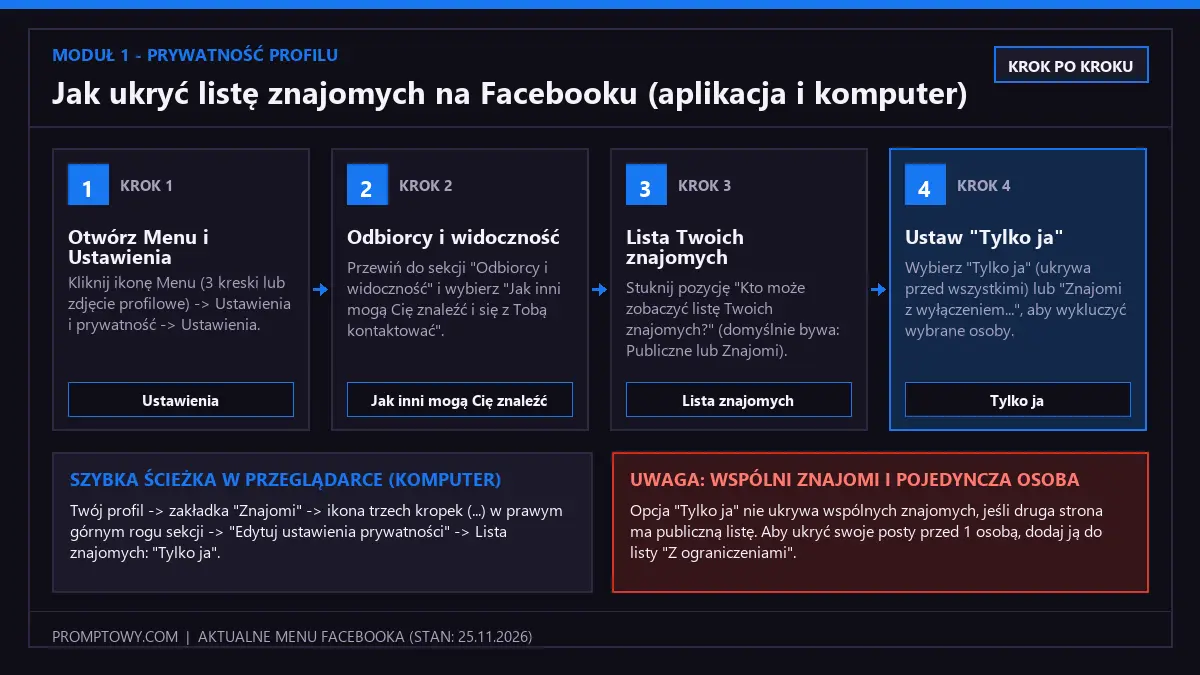
Jak ukryć całą listę znajomych w aplikacji (Android i iOS)
- Otwórz aplikację Facebook i stuknij Menu (trzy kreski z miniaturą zdjęcia - na Androidzie w prawym górnym rogu, na iOS w prawym dolnym).
- Rozwiń Ustawienia i prywatność -> Ustawienia (albo kliknij koło zębate u góry).
- W sekcji Odbiorcy i widoczność wybierz Jak inni mogą Cię znaleźć i się z Tobą kontaktować.
- Stuknij Kto może zobaczyć listę Twoich znajomych?.
- Wybierz Tylko ja (gdy nie widać jej od razu, kliknij najpierw Zobacz więcej).
Możesz też wybrać Znajomi z wyłączeniem… (ukrywasz listę tylko przed wybranymi nazwiskami) lub Konkretni znajomi. Zamknięcie listy ogranicza ryzyko klonowania profilu i wyłudzeń - więcej o mechanizmach podszycia pisałem w materiale o reklamach scamowych i podszywaniu się na Facebooku.
Jak ukryć listę znajomych na komputerze (przeglądarka)
- Wejdź na
facebook.comi otwórz własny profil. - Kliknij zakładkę Znajomi pod zdjęciem w tle.
- W prawym górnym rogu sekcji znajomych kliknij trzy kropki (…) -> Edytuj ustawienia prywatności.
- Przy opcji Lista znajomych wybierz Tylko ja i kliknij Gotowe.
Alternatywnie zrobisz to przez zdjęcie profilowe w prawym górnym rogu -> Ustawienia i prywatność -> Ustawienia -> Jak inni mogą Cię znaleźć i się z Tobą kontaktować. Przy okazji sprawdź, jak ustawić widoczność wpisów w tekście o publicznych postach na Facebooku i wyszukiwarce Meta AI.
Ważne ograniczenie: wspólni znajomi
Według dokumentacji Centrum pomocy Facebooka opcja Tylko ja kontroluje wyłącznie to, co widać na Twoim profilu. Jeżeli znajomy X ma własną listę ustawioną jako publiczną lub dla znajomych, trzecia osoba wciąż zobaczy go u Ciebie w sekcji Wspólni znajomi. Pełne ukrycie relacji między dwiema osobami działa tylko wtedy, gdy obie ustawią swoją listę na Tylko ja.
Jak ukryć znajomego na Facebooku? Lista „Z ograniczeniami” vs odobserwowanie vs usunięcie
Facebook nie ma przycisku „ukryj jedno nazwisko z mojej listy przed resztą świata”, ale kiedy ktoś pyta, jak ukryć znajomego na facebooku, w praktyce potrzebuje jednego z trzech narzędzi:
| Opcja | Nadal znajomi? | Widzi Twoje prywatne posty? | Ty widzisz jej posty? | Powiadomienie? |
|---|---|---|---|---|
| Lista „Z ograniczeniami” | Tak | Nie (tylko posty Publiczne i oznaczenia) | Tak | Nie |
| Przestań obserwować | Tak | Tak | Nie | Nie |
| Usuń ze znajomych | Nie | Nie (tylko Publiczne) | Nie | Nie |
Aby przenieść wybraną osobę na listę Z ograniczeniami (na telefonie i komputerze): wejdź na jej profil -> kliknij przycisk Znajomi -> Edytuj listę znajomych -> zaznacz Z ograniczeniami. Jeżeli dodatkowo chcesz przestać oglądać jej publikacje na swojej tablicy, w tym samym menu kliknij Przestań obserwować albo wybierz Zrób sobie przerwę.
2. Jak usunąć relację na Facebooku - aktywną i z Archiwum relacji
Relacje wygasają same po 24 godzinach, ale gdy opublikujesz błędny zrzut ekranu albo prywatne zdjęcie, nie musisz czekać. Poniżej pokazałem, jak usunąć relacje na facebooku natychmiast po wrzuceniu oraz jak wyczyścić stare materiały zapisane w Archiwum relacji.
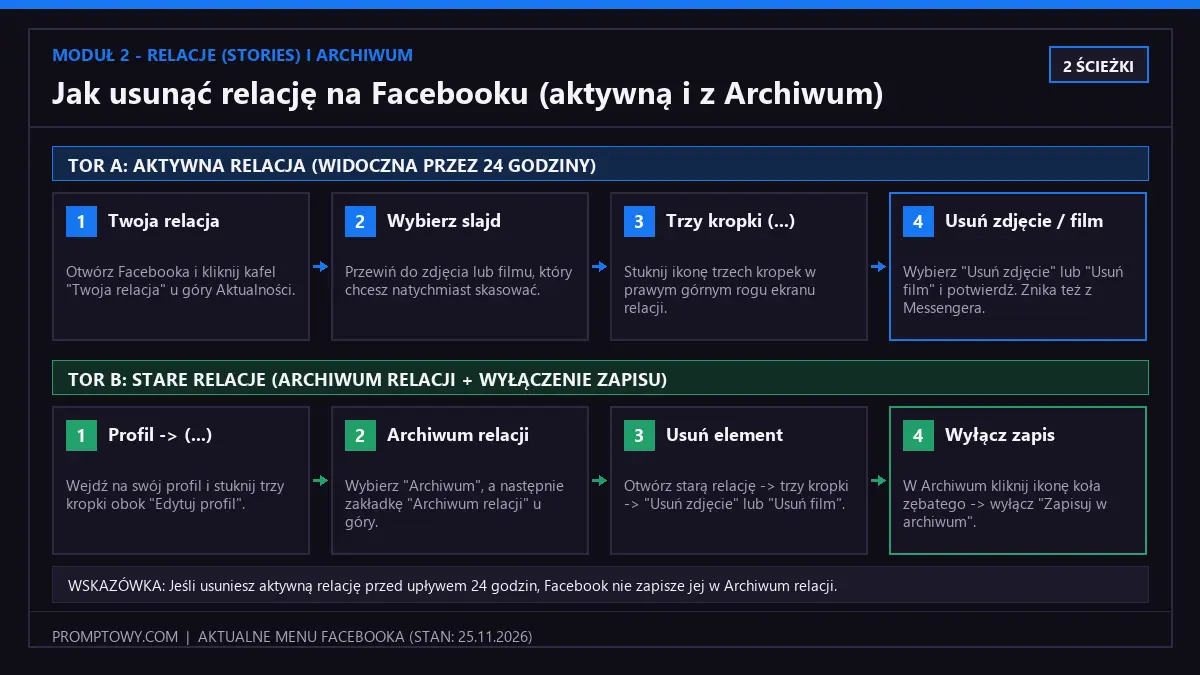
Jak usunąć aktywną relację na FB (ostatnie 24 godziny)
W aplikacji na Androidzie, iOS i w przeglądarce ścieżka jest identyczna. Kilka kolejnych slajdów kasujesz pojedynczo:
- W pasku relacji na górze Aktualności kliknij kafel Twoja relacja.
- Przejdź do zdjęcia lub filmu, który chcesz skasować (stuknij prawą krawędź ekranu albo strzałkę w prawo na komputerze).
- Kliknij trzy kropki (…) w prawym górnym rogu relacji.
- Wybierz Usuń zdjęcie albo Usuń film i potwierdź przyciskiem Usuń.
Skasowanie aktywnej relacji przed upływem doby usuwa ją jednocześnie z Messengera i sprawia, że nie zapisze się w Archiwum relacji. Jeśli jednak korzystasz z automatycznego udostępniania relacji między Instagramem a Facebookiem, sprawdź również Instagram - kopia po drugiej stronie bywa usuwana osobno.
Jak usunąć relację na FB z Archiwum relacji i wyłączyć zapisywanie
Po 24 godzinach relacja znika z tablicy znajomych, lecz domyślnie trafia do Twojego prywatnego archiwum (widocznego tylko dla Ciebie). Żeby ją trwale usunąć:
- Wejdź na swój profil i kliknij trzy kropki (…) obok przycisku Edytuj profil.
- Wybierz Archiwum, a następnie u góry (na komputerze w lewym panelu) kliknij Archiwum relacji.
- Otwórz wybrane zdjęcie lub film -> kliknij trzy kropki (…) -> Usuń zdjęcie lub Usuń film i zatwierdź.
Aby wyłączyć automatyczne odkładanie przyszłych relacji, w widoku Archiwum relacji kliknij ikonę koła zębatego (Ustawienia) i wyłącz Zapisuj w archiwum. Poprzednie elementy zostają w archiwum do czasu ręcznego skasowania.
3. Jak odzyskać konto na Facebooku - oficjalne ścieżki Meta
Utrata dostępu do profilu przyciąga oszustów oferujących „płatne odblokowanie” w komentarzach i reklamach. Meta nigdy nie pobiera opłat za przywrócenie konta i nie współpracuje z zewnętrznymi pośrednikami. Poniżej zebrałem trzy jedyne działające drogi, jak odzyskać konto na facebooku wyłącznie na oficjalnych stronach Meta.
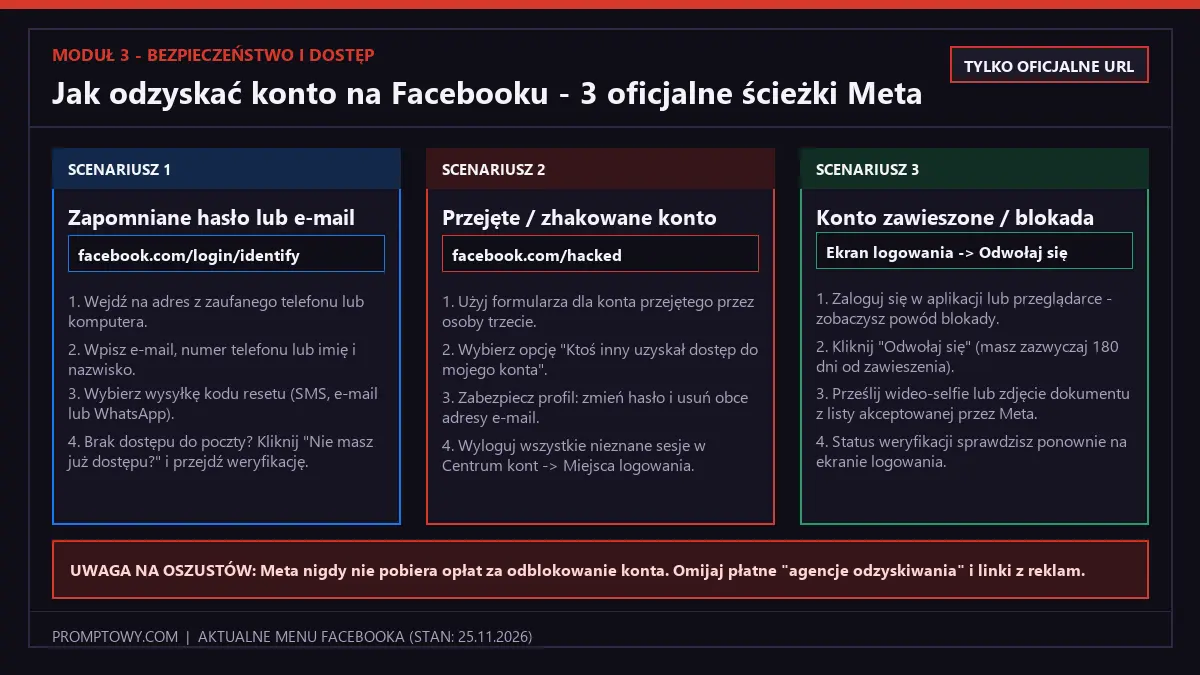
Scenariusz A: Zapomniane hasło, e-mail lub numer telefonu
- Usiądź przy telefonie lub komputerze, z którego wcześniej regularnie logowałeś się na Facebooka (znane urządzenie i domowa sieć mocno zwiększają skuteczność weryfikacji).
- Otwórz w przeglądarce adres
https://www.facebook.com/login/identify. - Wpisz adres e-mail, numer telefonu albo pełne imię i nazwisko powiązane z profilem.
- Wskaż swoje konto i odbierz kod resetu (e-mail, SMS lub WhatsApp).
- Jeśli nie masz dostępu do żadnego z wyświetlonych kanałów, kliknij Nie masz już do nich dostępu? na dole ekranu - na zaufanym urządzeniu kreator pozwoli dodać nowy e-mail i przejść weryfikację tożsamości.
Scenariusz B: Przejęte (zhakowane) konto na FB
Gdy ktoś zmienił hasło, wysyła znajomym prośby o BLIK albo podpiął obcy adres e-mail, zacznij od linku „To nie ja” / „Zabezpiecz konto” w mailu powiadamiającym od Meta. Jeśli ta wiadomość zniknęła:
- Wejdź na oficjalny formularz
https://www.facebook.com/hacked(z wcześniej używanego telefonu lub komputera). - Wybierz Ktoś inny uzyskał dostęp do mojego konta bez mojej zgody i odszukaj profil (często działa wpisanie poprzedniego hasła).
- Ustaw nowe, unikalne hasło i skasuj obce adresy e-mail oraz numery telefonu dodane przez sprawcę.
- Od razu po zalogowaniu otwórz Centrum kont -> Hasło i zabezpieczenia -> Miejsca logowania i wyloguj wszystkie nieznane urządzenia.
- Włącz Uwierzytelnianie dwuskładnikowe (2FA) przez aplikację uwierzytelniającą zamiast samych kodów SMS.
Po incydencie skontroluj też resztę aplikacji Meta: sprawdź, jak w 3 minuty przejrzeć aktywne sesje na WhatsAppie, a w razie fałszywych kont podszywających się pod Ciebie zajrzyj do instrukcji, jak zgłosić nadużycie i podszycie na Facebooku i Instagramie.
Scenariusz C: Zawieszone lub zablokowane konto (odwołanie i dokument)
Jeśli problem z tym, jak odzyskać konto na fb, wynika z blokady za domniemane naruszenie Standardów społeczności, formularz /hacked nie zadziała:
- Zaloguj się normalnie w aplikacji lub przeglądarce - zobaczysz powód zawieszenia i termin na reakcję (standardowo 180 dni).
- Kliknij Odwołaj się (lub Poproś o ponowną weryfikację).
- Wykonaj wymagane potwierdzenie: wideo-selfie lub wyraźne zdjęcie dokumentu z oficjalnej listy Meta (dowód osobisty, paszport, prawo jazdy) z widocznymi wszystkimi rogami oraz zgodnym imieniem, nazwiskiem i datą urodzenia.
Gdy blokada objęła jednocześnie powiązany profil IG, pełną procedurę w Centrum kont opisałem w poradniku jak odzyskać konto na Instagramie - wszystkie ścieżki odwołania 2026.
4. Jak zmienić imię i nazwisko na Facebooku przez Centrum kont Meta
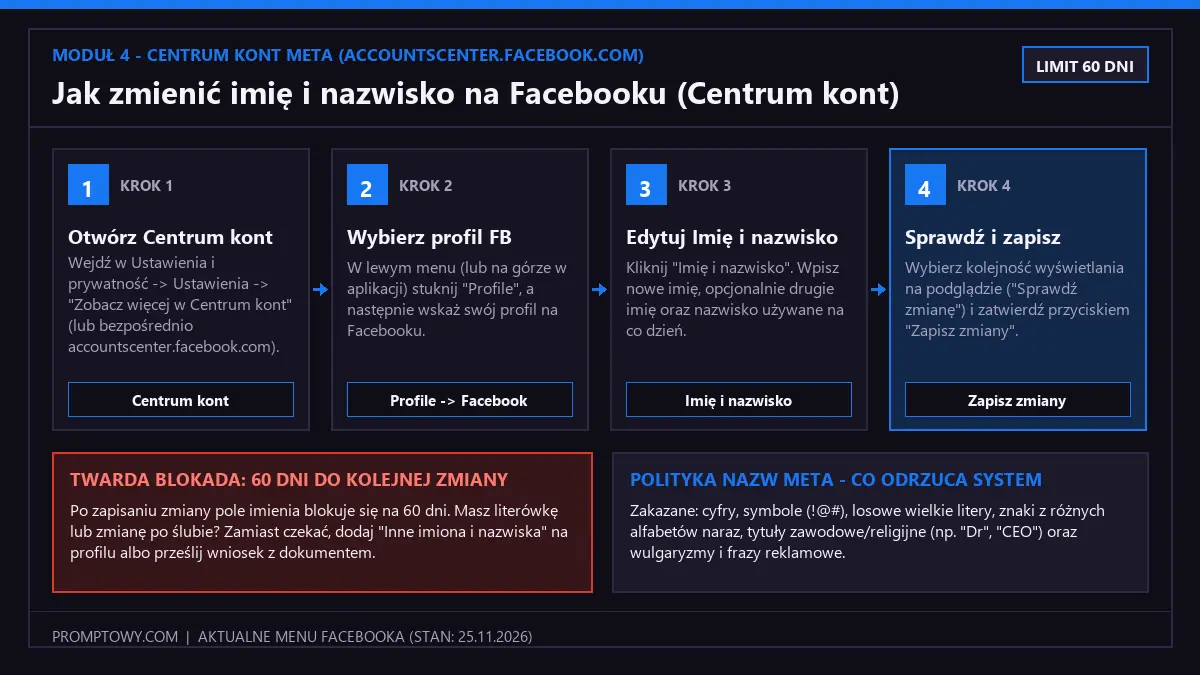
W 2026 roku nie zmienisz danych profilu w klasycznych ustawieniach Facebooka - jedyna działająca ścieżka prowadzi przez Centrum kont Meta (accountscenter.facebook.com).
Kroki w aplikacji (Android / iOS) i przeglądarce
- Otwórz Menu -> Ustawienia i prywatność -> Ustawienia -> Zobacz więcej w Centrum kont (na komputerze możesz wpisać od razu
https://accountscenter.facebook.com). - Kliknij zakładkę Profile i wskaż swój profil Facebook.
- Wybierz Imię i nazwisko.
- Wpisz nowe imię, opcjonalnie drugie imię oraz nazwisko i kliknij Sprawdź zmianę.
- Wybierz kolejność wyświetlania na podglądzie i zatwierdź przyciskiem Zapisz zmiany.
Twarda blokada 60 dni i polityka nazw Meta
Zanim zatwierdzisz formularz, pamiętaj o dwóch zasadach z oficjalnej dokumentacji Meta:
- Limit 60 dni: po zapisaniu zmiany nie edytujesz głównego imienia i nazwiska przez kolejne 60 dni. Jeśli zrobiłeś literówkę lub zmieniłeś nazwisko po ślubie, możesz od razu dodać Inne imiona i nazwiska na profilu (Informacje -> Szczegółowe informacje o Tobie - wyświetla się w nawiasie) albo przesłać oficjalny wniosek o zmianę nazwy z potwierdzeniem dokumentem.
- Polityka nazw Meta: na koncie osobistym musisz używać imienia i nazwiska używanego na co dzień. System odrzuca cyfry, znaki specjalne (np. wykrzykniki i emoji), losowe wielkie litery, mieszanie alfabetów, tytuły zawodowe i naukowe (np. „Dr”, „CEO”), nazwy firm oraz słowa obraźliwe.
Sprawdzając, jak zmienić imię i nazwisko na facebooku, zerknij jeszcze na ustawienie Synchronizuj informacje o profilu w sekcji Profile w Centrum kont. Gdy synchronizacja z Instagramem jest włączona, zmiana nazwy na Facebooku może automatycznie przepisać nazwę wyświetlaną także na Instagramie.
Najczęstsze pytania (FAQ)
Czy znajomi dostaną powiadomienie, gdy ukryję listę znajomych lub użyję listy „Z ograniczeniami”?
Nie. Facebook nie wysyła powiadomień przy zmianie widoczności listy znajomych na Tylko ja, dodaniu kogoś do listy Z ograniczeniami, odobserwowaniu ani przy usunięciu ze znajomych.
Ustawiłem listę znajomych na „Tylko ja”, ale ktoś nadal widzi kilka osób. Dlaczego?
To Wspólni znajomi. Jeśli druga osoba nie ukryła własnej listy kontaktów, Facebook nadal wyświetli wzajemne powiązanie między Wami i tą osobą.
Czy usunięcie aktywnej relacji na Facebooku kasuje ją też z Messengera?
Tak. Aktywna relacja skasowana przed upływem 24 godzin znika równocześnie z Facebooka i Messengera i nie trafia do Archiwum relacji.
Jak odzyskać konto, gdy haker podmienił mój e-mail i numer telefonu?
Kliknij link cofający zmianę w oryginalnym mailu od Meta albo wejdź na facebook.com/hacked z telefonu lub komputera, na którym wcześniej stale się logowałeś. Rozpoznane urządzenie otwiera ścieżkę weryfikacji tożsamości bez dostępu do nowego maila sprawcy.
Dlaczego nie mogę zapisać nowego nazwiska w Centrum kont?
Zwykle blokuje Cię jedna z dwóch rzeczy: nie minęło 60 dni od poprzedniej zmiany albo nowa nazwa zawiera niedozwolone znaki (cyfry, symbole, tytuł zawodowy, nazwę marki). Edycję wykonuj wyłącznie przez accountscenter.facebook.com lub panel Centrum kont w aplikacji.
Źródła
- Centrum pomocy Facebooka - Wybór, kto może zobaczyć listę znajomych (ID: 115450405225661) (dostęp: 25.11.2026)
- Centrum pomocy Facebooka - Lista „Z ograniczeniami” dla znajomych (ID: 206571136073851) (dostęp: 25.11.2026)
- Centrum pomocy Facebooka - Relacje i Archiwum relacji (dostęp: 25.11.2026)
- Facebook - Oficjalne odzyskiwanie dostępu do konta (/login/identify) (dostęp: 25.11.2026)
- Facebook - Oficjalny formularz dla przejętych kont (/hacked) (dostęp: 25.11.2026)
- Centrum pomocy Facebooka - Odzyskiwanie konta na Facebooku (ID: 105487009541643) (dostęp: 25.11.2026)
- Centrum pomocy Facebooka - Zhakowane i przejęte konta (ID: 203305893040179) (dostęp: 25.11.2026)
- Centrum pomocy Facebooka - Zablokowane konto i odwołania (ID: 103873106370583) (dostęp: 25.11.2026)
- Centrum pomocy Facebooka - Akceptowane dokumenty tożsamości (ID: 159096464162185) (dostęp: 25.11.2026)
- Centrum pomocy Facebooka - Zmiana imienia i nazwiska oraz zasada 60 dni (ID: 173909489329079) (dostęp: 25.11.2026)
- Centrum pomocy Facebooka - Polityka dozwolonych nazw (ID: 112146705538576) (dostęp: 25.11.2026)
- Centrum kont Meta - Profile i ustawienia konta (accountscenter.facebook.com) (dostęp: 25.11.2026)
- Meta Transparency Center - Standardy społeczności i integralność kont (dostęp: 25.11.2026)
Więcej o tym temacie: Algorytmik - social media i marketing na danych

Autor
Twórca i autor Promptowego, polskiego serwisu o sztucznej inteligencji. Codziennie śledzi premiery modeli, narzędzia i regulacje AI, i tłumaczy je prostym, konkretnym językiem.
Czytaj dalej

- przelomowy.plHipoteza Riemanna: matematyk z Anthropic twierdzi, że ma dowód z Claude'em
- dygot.plClaude ma nową aplikację. Czat stał się w niej tylko jedną z czterech kart
- generatornia.plBlack Friday 2026 na narzędzia AI: ceny z cenników, z którymi porównasz rabat
- przewagi.plAutomatyzacja faktur: zacznij od obiegu i wyjątków, potem dodaj AI