

Blender dla początkujących: pierwszy projekt, obracający się kubek krok po kroku
Najlepszy pierwszy projekt w Blenderze to przedmiot na obrotowym stoliku. Kubek krok po kroku: bryły, materiał, światła, kamera, animacja, render do MP4.
Spis treści 14
👁 116 przeczytań
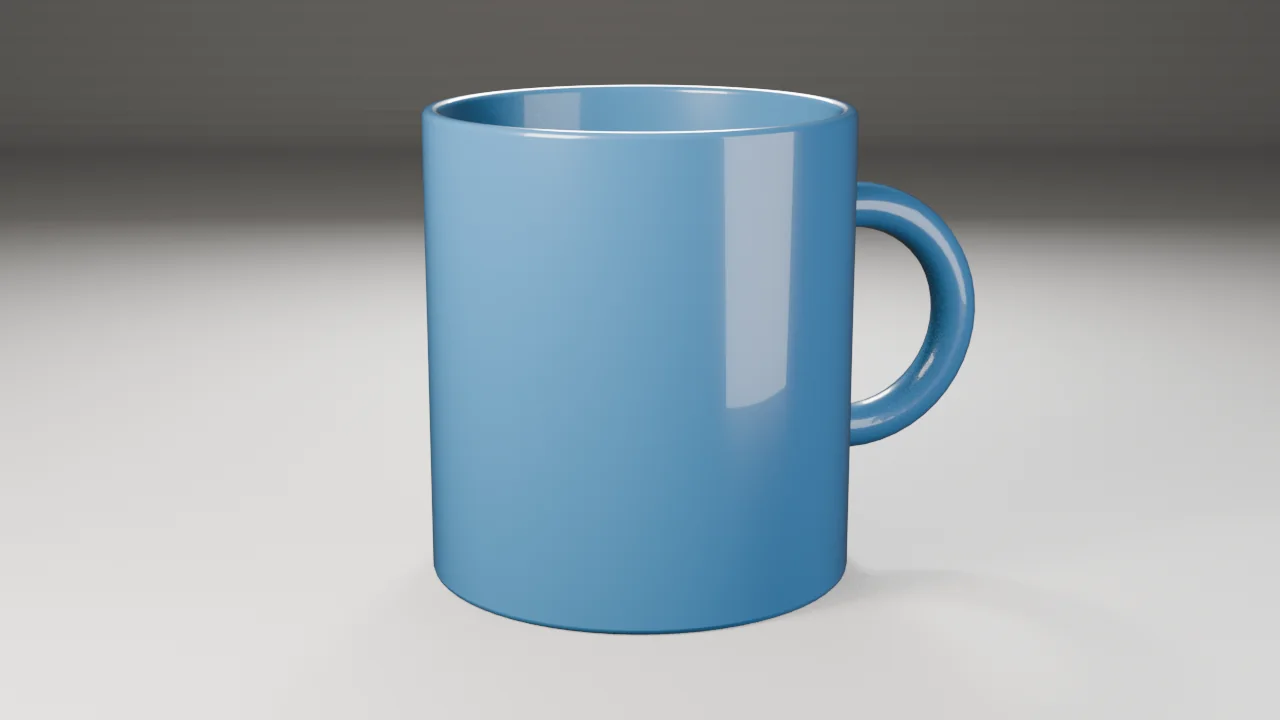
Najlepszy pierwszy projekt w Blenderze to nie postać ani wnętrze, tylko jeden przedmiot na obrotowym stoliku. Uczy wszystkiego, co potrzebne na start: dodawania brył, modyfikatorów, materiału, trzech świateł, kamery, jednej animacji i renderu do pliku wideo. Zrobiłem taki projekt w Blenderze 5.3: niebieski kubek, który obraca się przez 5 sekund. Każdy krok podaję tak, jak wyklikasz go w programie, a obok to samo w skrypcie, który zrobił całość w niecałe 20 sekund razem z renderem.
Zanim zaczniesz
Pobierz Blendera z oficjalnej strony (o wersjach i wymaganiach piszę na stronie Blender 3D). Trzy skróty, bez których ani rusz: kółko myszy obraca widok, Shift i kółko przesuwa, przewijanie przybliża. Nowe obiekty dodajesz skrótem Shift+A. Wszystko, co dodasz, pojawia się w miejscu kursora 3D, czyli małego celownika na środku sceny. Jeśli interfejs ma być po polsku, przełączysz go w Edit, Preferences, Interface, Translation, ale nazwy z tego tekstu podaję po angielsku, bo tak wyglądają w poradnikach.
Krok 1: obrotowy stolik
Zacznij od pustego obiektu: Shift+A, Empty, Plain Axes. Nazwij go „Stolik”. To on będzie się obracał, a kubek i ucho przypniesz do niego. Dzięki temu animujesz jedną rzecz zamiast kilku.
Krok 2: kubek z walca
- Shift+A, Mesh, Cylinder. W panelu, który pojawi się w lewym dolnym rogu, ustaw 64 wierzchołki, promień 1 i głębokość 2,2.
- Usuń górną ścianę: Tab (tryb edycji), zaznacz górną ścianę, X, Faces. Tab, żeby wrócić.
- Dodaj grubość ścianki: w zakładce modyfikatorów (niebieski klucz) Add Modifier, Solidify, grubość 0,08.
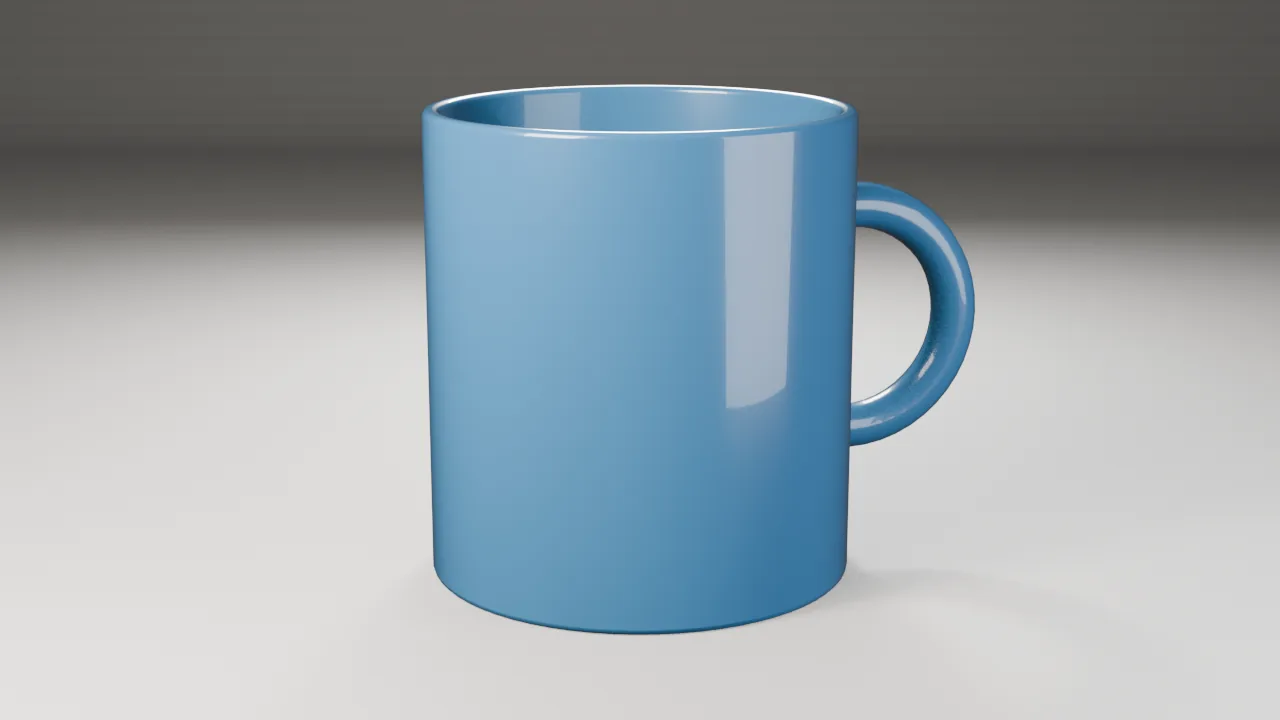
- Złagodź krawędzie: modyfikator Bevel, szerokość 0,03, 3 segmenty.
- Wygładź cieniowanie: prawy przycisk na obiekcie, Shade Auto Smooth, kąt 40 stopni.
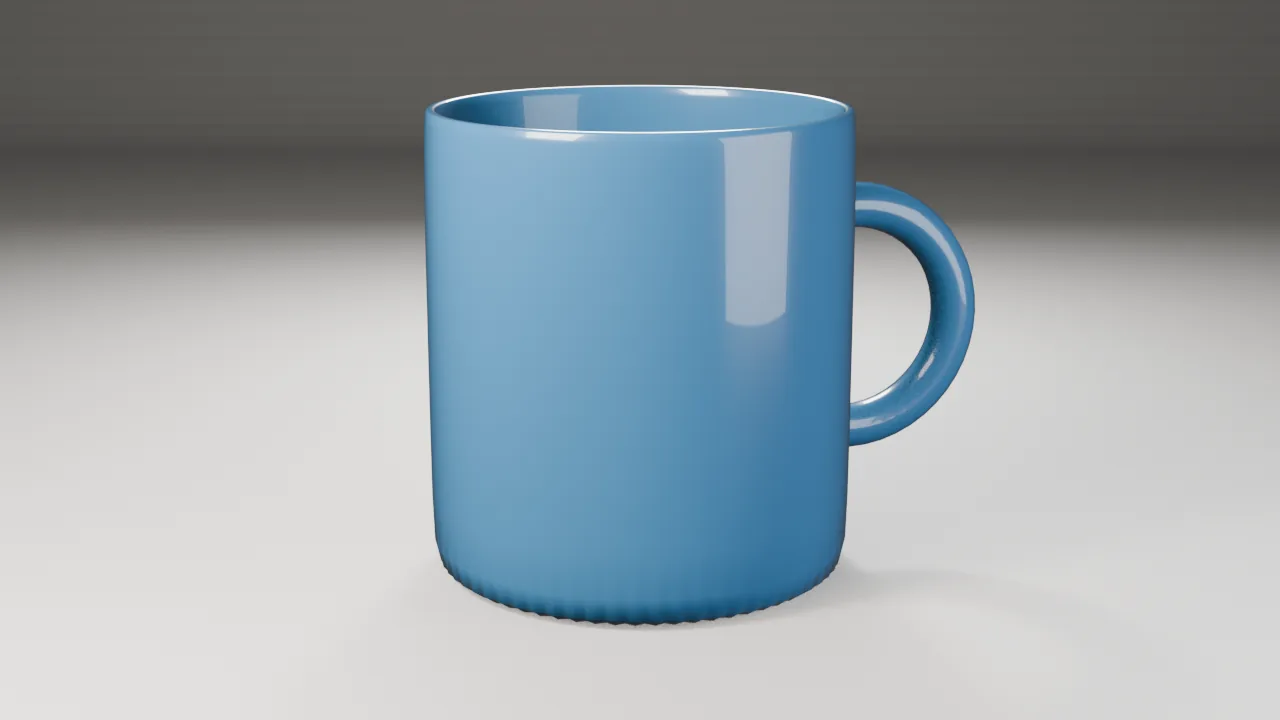
Tu trafiłem na pierwszy błąd. W pierwszej wersji zamiast Bevel dałem modyfikator Subdivision Surface, który zwykle wygładza bryły. Na walcu z 64-kątnym dnem zrobił falującą krawędź na dole kubka, jakby był karbowany. Bevel z trzema segmentami dał gładką, ostrą krawędź.
Krok 3: ucho
Shift+A, Mesh, Torus. Promień główny 0,55, promień rurki 0,11. Obróć go o 90 stopni w osi X (R, X, 90, Enter) i przesuń na bok kubka, na wysokość ok. 1,15. Potem Shade Smooth. Kubek i ucho przypnij do stolika: zaznacz oba, na końcu stolik, Ctrl+P, Object.
Krok 4: materiał
W zakładce materiału (czerwona kula) kliknij New. W węźle Principled BSDF ustaw kolor bazowy na granat, Roughness na 0,25 i Coat Weight na 1. Coat to warstwa lakieru: daje ostry odblask, jak na szkliwie ceramiki. Przypisz ten sam materiał uchu.
Krok 5: tło bez horyzontu
Dodaj płaszczyznę 30 na 30. W trybie edycji zaznacz jej tylną krawędź i wyciągnij ją w górę (E, Z, 12). Dodaj modyfikator Bevel z szerokością 4 i 16 segmentami: zgięcie zamieni się w łagodny łuk, jak papierowe tło w studiu fotograficznym. Kolor tła jasnoszary, Roughness 0,7.
Krok 6: trzy światła
Klasyczny układ studyjny, wszystkie światła typu Area, każde z ograniczeniem Track To skierowanym na stolik:
| Światło | Położenie (x, y, z) | Moc | Rozmiar |
|---|---|---|---|
| Główne, lekko ciepłe | -4, -4, 5 | 1200 W | 3 |
| Wypełniające, lekko chłodne | 5, -3, 2 | 300 W | 4 |
| Kontra, z tyłu | 0, 5, 5 | 800 W | 2 |
Kontra rysuje jasny obrys krawędzi i oddziela kubek od tła. Bez niej przedmiot zlewa się z podłożem.
Krok 7: kamera
Shift+A, Camera. Ustaw ją w punkcie (0, -9, 3,2), ogniskowa 55 mm. Dodaj jej ograniczenie Track To z celem w pustym obiekcie na wysokości 1. Numpad 0 pokazuje widok z kamery.
Krok 8: animacja
Zakres klatek ustaw od 1 do 120, czyli 5 sekund przy 24 kl./s. Zaznacz stolik. Na klatce 1 obrót Z = 0, najedź na pole i naciśnij I (klatka kluczowa). Na klatce 121 obrót Z = 360, znowu I. Klatka 121 jest celowo poza zakresem: klatka 120 kończy się tuż przed pełnym obrotem, więc pętla nie ma zdublowanej klatki.
Drugi błąd, na który łatwo trafić: Blender domyślnie łagodzi ruch na początku i na końcu, więc stolik zwalnia i przy zapętleniu widać szarpnięcie. Zaznacz klatki w osi czasu, naciśnij T i wybierz Linear. W skrypcie ustawiłem to od razu w preferencjach (keyframe_new_interpolation_type = "LINEAR").
Krok 9: render do pliku wideo
Silnik EEVEE, 32 próbki, rozdzielczość 1280×720. W Output Properties wybierz zapis jako wideo, format MPEG-4, kodek H.264. Render, Render Animation (Ctrl+F12). Na RTX 4090 120 klatek zajęło 18,3 s, pojedyncza klatka ok. 1 s. Na zwykłym laptopie będzie dłużej, ale to wciąż minuty, nie godziny.
Wariant: napis 3D zamiast kubka
Ten sam stolik, światła i kamera pasują do logo albo napisu. Shift+A, Text, w trybie edycji wpisz tekst, a w zakładce danych tekstu ustaw Extrude 0,18 i Bevel Depth 0,03. Materiał metaliczny (Metallic 1, Roughness 0,22). W moim skrypcie to opcja napis; klatka renderowała się 1,72 s. Napis wisi nad podłogą, więc jeśli ma na niej stać, obniż go tak, żeby dolna krawędź dotykała tła.
Pliki do pobrania
W paczce blender53-kubek-napis.zip (CC0) jest skrypt i gotowa scena kubka. Otwórz plik .blend i porównaj ze swoją wersją albo uruchom skrypt:
blender.exe --background --factory-startup --python produkt_obrot.py -- kubek kubek.mp4
blender.exe --background --factory-startup --python produkt_obrot.py -- napis napis.mp4 "LOGO"
Kiedy to opanujesz, następnym krokiem może być minutowa animacja z kilkoma ujęciami. Jeśli chcesz, żeby takie skrypty pisało za ciebie AI, zajrzyj do tekstu o sterowaniu Blenderem przez AI.
Najczęstsze pytania
Od czego zacząć naukę Blendera?
Od jednego przedmiotu na obrotowym stoliku. Taki projekt uczy brył, modyfikatorów, materiału, świateł, kamery, animacji i renderu, a da się go skończyć za jednym posiedzeniem.
Jak zrobić obracający się obiekt w Blenderze?
Przypnij obiekt do pustego obiektu (Empty), wstaw klatkę kluczową obrotu Z = 0 na pierwszej klatce i Z = 360 tuż za ostatnią, a interpolację zmień na Linear, żeby obrót się nie zatrzymywał.
Jak zapisać animację z Blendera jako MP4?
W Output Properties wybierz zapis jako wideo, format MPEG-4 i kodek H.264, potem Render Animation. W skryptach Blendera 5.x trzeba najpierw ustawić media_type na VIDEO, a dopiero potem format FFMPEG.
Źródła
- Mój projekt: Blender 5.3.0 (02f0899d78e3), tryb bez okna, RTX 4090, 14.11.2026
- Blender Manual 5.3
Wydawca: PROMPTOWY Piotr Olszewski. Polityka redakcyjna · Zgłoś błąd lub poprawkę · Redakcja i kontakt

Autor
Twórca i autor Promptowego, polskiego serwisu o sztucznej inteligencji. Codziennie śledzi premiery modeli, narzędzia i regulacje AI, i tłumaczy je prostym, konkretnym językiem.
Czytaj dalej
 Artykuły · Gaussian Splatting w Blenderze 5.3: import, render i oświetlenie krok po krokuBlender 5.3 wczytuje Gaussian Splats bez dodatków. Sprawdziłem import, render w trzech silnikach i oświetlenie na własnym pliku z 60 tys. splatów.
 Artykuły · Makieta z Blendera pod wideo AI: to samo ujęcie z referencją i bez, test w Seedance 2.5 FlashTen sam opis w Seedance 2.5 Flash, raz z szarą makietą z Blendera, raz bez. Z makietą model powtórzył kadr i ruch kamery, bez niej zrobił własny film.
 Artykuły · Cycles vs EEVEE w Blenderze 5.3: zmierzyłem czasy renderu na RTX 4090Ta sama scena w Cycles i EEVEE na RTX 4090. Jedno ustawienie odszumiania wydłużało render z 1,6 do 12 s, a jedna opcja materiału decydowała o szkle.
- generatornia.plAndrzejki AI: wróżby, lanie wosku i zdjęcia krok po kroku
- dobieracz.plDarmowe AI do projektowania wnętrz - Architecture Helper, Playground i Whimsical w planach bezpłatnych
- dygot.plChatGPT zmienia ekran. Nowa aplikacja spycha czat na drugi plan
- przelomowy.plBlisko połowa z 50 wad modeli AI wygasa po ok. 16 miesiącach - wstępna analiza