


Jak wylogować się z Messengera - kompletny poradnik ustawień, blokad i usuniętych wiadomości (2026)
Jak wylogować się z Messengera przez Centrum Kont Meta, włączyć ciemny motyw, zmienić język, utworzyć grupę, rozpoznać blokadę i odzyskać wiadomości.
Spis treści 11
- Szybka ściągawka - 8 akcji w Messengerze (Android, iOS, przeglądarka)
- Jak wylogować się z Messengera na telefonie (Android i iOS)
- Ciemny motyw na Messengerze - Android, iOS i przeglądarka
- Jak zmienić język na Messengerze (i dlaczego nie ma tej opcji w aplikacji)
- Jak utworzyć grupę na Messengerze krok po kroku
- „Ta osoba jest niedostępna w Messengerze” - co oznacza ten komunikat i jak sprawdzić blokadę?
- Jak usunąć kogoś z Messengera - rozmowa, ograniczenie, blokada i usunięcie ze znajomych
- Jak odczytać usunięte wiadomości na Messenger - co naprawdę działa, a co jest oszustwem
- Czy można mieć Messengera bez Facebooka w 2026 roku?
- Najczęstsze pytania o Messengera (FAQ)
- Źródła
👁 111 przeczytań
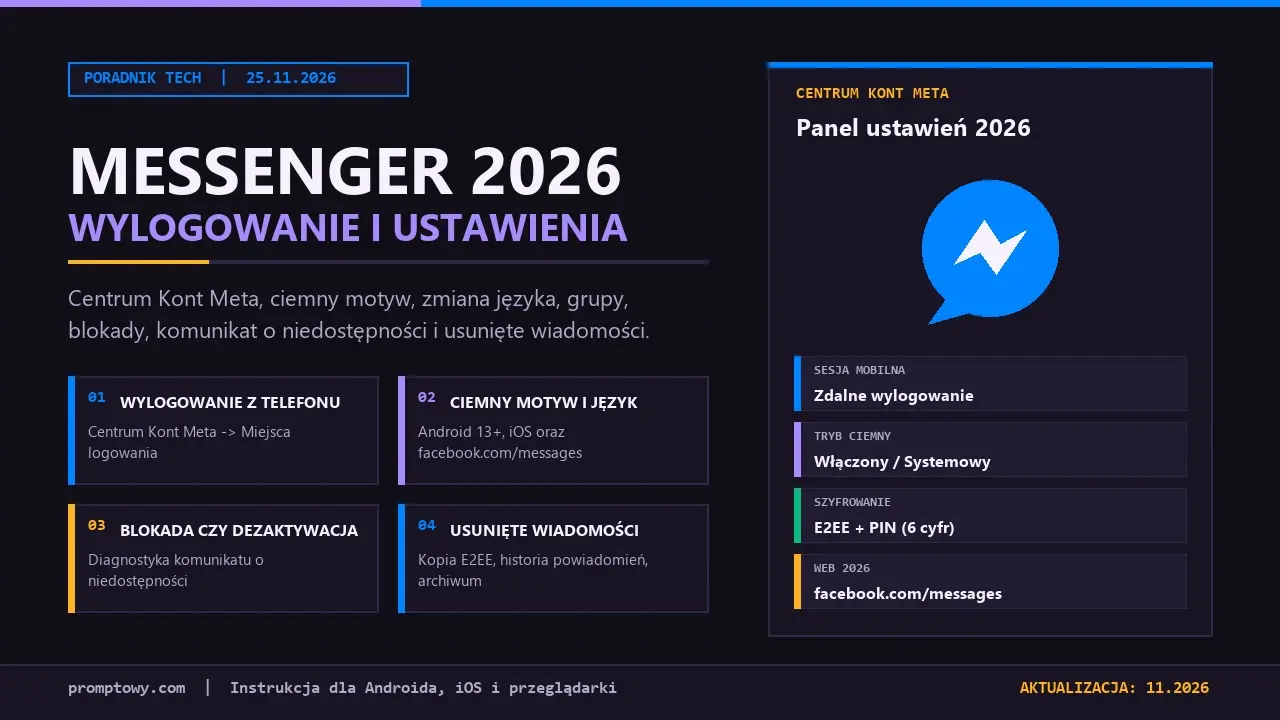
- Messenger na Androidzie i iOS nie ma przycisku Wyloguj - sesję zamykasz przez Menu -> Ustawienia -> Centrum kont -> Hasło i zabezpieczenia -> Miejsca logowania.
- Meta zamknęła natywne aplikacje desktopowe w grudniu 2025 roku i portal messenger.com w kwietniu 2026 roku, więc na komputerze używasz już tylko facebook.com/messages.
- Ciemny motyw w aplikacji mobilnej włączasz przez Menu -> Ustawienia -> Tryb ciemny, a opcja Systemowy automatycznie dopasowuje go do harmonogramu telefonu.
Jak wylogować się z Messengera, skoro w aplikacji na Androidzie i iOS wciąż nie ma klasycznego przycisku „Wyloguj się”? Sprawdziłem aktualny układ menu na 25 listopada 2026 roku: mobilną sesję zamykasz dziś przez Centrum Kont Meta (Menu -> Ustawienia -> Centrum kont -> Hasło i zabezpieczenia -> Miejsca logowania), a na komputerze wylogowujesz się bezpośrednio na facebook.com/messages, bo Meta zamknęła aplikacje desktopowe w grudniu 2025 roku i samodzielny portal messenger.com w kwietniu 2026 roku.
Przy okazji wylogowania prawie zawsze wracają te same praktyczne pytania: jak włączyć ciemny motyw na Messengerze, jak zmienić język bez grzebania w całym koncie, co naprawdę znaczy komunikat „Ta osoba jest niedostępna w Messengerze” oraz czy da się jeszcze odczytać usunięte wiadomości. Zebrałem wszystkie osiem najczęstszych procedur w jednej instrukcji i przetestowałem ścieżki krok po kroku zgodnie z aktualną dokumentacją Centrum pomocy Messengera.
Szybka ściągawka - 8 akcji w Messengerze (Android, iOS, przeglądarka)
Zanim przejdziesz do szczegółowych instrukcji, spójrz na poniższą tabelę. Zestawiłem w niej dokładne ścieżki dla trzech środowisk, które realnie działają pod koniec 2026 roku (aplikacja na Androida, aplikacja na iOS oraz webowy czat na facebook.com/messages).
| Funkcja | Android (aplikacja) | iOS / iPhone (aplikacja) | Przeglądarka (facebook.com/messages) |
|---|---|---|---|
| Wylogowanie z konta | Menu -> Ustawienia -> Centrum kont -> Hasło i zabezpieczenia -> Miejsca logowania (lub Wyczyść dane w systemie) | Menu -> Ustawienia -> Centrum kont -> Hasło i zabezpieczenia -> Miejsca logowania (lub usunięcie aplikacji) | Zdjęcie profilowe (prawy górny róg) -> Wyloguj się |
| Ciemny motyw | Menu -> Ustawienia -> Tryb ciemny / Wygląd -> Włączony lub Systemowy | Menu -> Ustawienia -> Tryb ciemny / Wygląd -> Włączony lub Systemowy | Zdjęcie profilowe -> Wyświetlanie i ułatwienia dostępu -> Tryb ciemny |
| Zmiana języka | Android 13+: Ustawienia telefonu -> System -> Języki aplikacji -> Messenger | Ustawienia -> Aplikacje -> Messenger -> Preferowany język (lub Ogólne -> Język i region) | Facebook -> Ustawienia i prywatność -> Ustawienia -> Język i region |
| Utworzenie grupy | Ikona nowej wiadomości (ołówek) -> Utwórz nową grupę -> wybierz osoby | Ikona nowej wiadomości (ołówek) -> Utwórz nową grupę -> wybierz osoby | Ikona nowej wiadomości -> dodaj kilka osób w polu „Do:” |
| Usunięcie osoby / czatu | Przytrzymaj czat -> Usuń; albo Ogranicz / Zablokuj w szczegółach rozmowy | Przesuń czat w lewo -> Więcej -> Usuń; albo Ogranicz / Zablokuj w czacie | Trzy kropki przy rozmowie -> Usuń czat lub Zablokuj |
| Blokada kontaktu | Otwórz czat -> nazwa osoby -> Zablokuj (tylko Messenger lub FB + Messenger) | Otwórz czat -> nazwa osoby -> Zablokuj (tylko Messenger lub FB + Messenger) | Otwórz czat -> Informacje o czacie -> Prywatność i pomoc -> Zablokuj |
| Kopia / usunięte wiadomości | Archiwum, Historia powiadomień Androida, Bezpieczne przechowywanie (PIN) lub Pobierz informacje | Archiwum, Bezpieczne przechowywanie (PIN / iCloud) lub Pobierz informacje | Zarchiwizowane czaty, Pobierz kopię zapasową czatu lub Centrum kont -> Pobierz informacje |
| Messenger bez Facebooka | Dezaktywacja FB z opcją zachowania Messengera lub osobne konto w UE (DMA) | Dezaktywacja FB z opcją zachowania Messengera lub osobne konto w UE (DMA) | Brak dostępu bez aktywnego FB po wygaszeniu messenger.com w kwietniu 2026 |
Jak wylogować się z Messengera na telefonie (Android i iOS)
Jeśli szukasz odpowiedzi na pytanie, jak wylogować się z Messengera na telefonie, szybko zauważysz irytującą cechę aplikacji Meta: w przeciwieństwie do większości komunikatorów, Messenger na Androidzie i iOS nie wyświetla zwykłego przycisku „Wyloguj się” na dole ustawień dla aktywnego profilu. Zamiast tego zamykasz własną sesję przez panel bezpieczeństwa w Centrum Kont Meta albo przełączasz konto na inne.
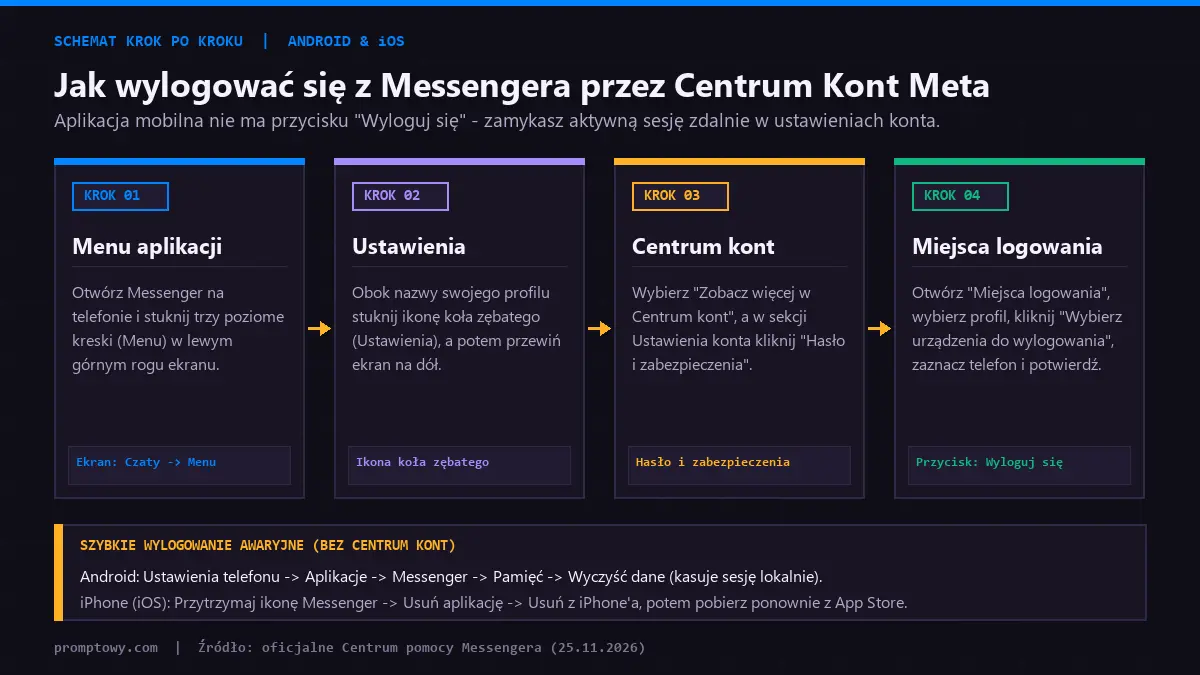
Metoda 1: Wylogowanie przez Centrum Kont Meta (działa na Androidzie i iOS)
To oficjalna i najczystsza ścieżka opisana w dokumentacji Meta. Pozwala wylogować zarówno obecny telefon, jak i starsze urządzenia, na których zapomniałeś zamknąć sesję.
- Otwórz aplikację Messenger (możesz też wykonać te same kroki z poziomu aplikacji Facebook).
- Stuknij ikonę Menu (trzy poziome kreski w lewym górnym rogu ekranu czatów).
- Kliknij ikonę koła zębatego (Ustawienia) widoczną obok Twojego imienia i nazwiska.
- Przewiń menu na sam dół i stuknij Zobacz więcej w Centrum kont.
- W sekcji „Ustawienia konta” wybierz Hasło i zabezpieczenia, a następnie Miejsca logowania.
- Wskaż swój profil Facebooka lub Messengera. Na liście zobaczysz aktywne urządzenia z podpisem systemu i aplikacji.
- Stuknij Wybierz urządzenia do wylogowania, zaznacz swój telefon (lub wszystkie obce sesje) i zatwierdź przyciskiem Wyloguj się.
Po kilkunastu sekundach sesja wygaśnie, a Messenger poprosi o ponowne wpisanie hasła przy kolejnym uruchomieniu. Jeśli podejrzewasz przejęcie konta lub masz problem z dostępem w całym ekosystemie Meta, sprawdź również mój przewodnik o tym, jak odzyskać konto w ekosystemie Meta przez Centrum Kont i ścieżki odwołania, a przy okazji zrób przegląd aktywnych sesji w drugim komunikatorze Meta według instrukcji jak sprawdzić listę zalogowanych urządzeń na WhatsAppie.
Metoda 2: Szybkie wylogowanie awaryjne (Android vs iPhone)
Gdy pożyczyłeś komuś telefon albo aplikacja nie chce załadować Centrum Kont, szybciej wyczyścisz sesję bezpośrednio po stronie systemu operacyjnego:
- Android: wejdź w Ustawienia telefonu -> Aplikacje -> Messenger -> Pamięć (lub Miejsce na dane) -> Wyczyść dane. System usunie lokalne dane (zdanie urwane).en logowania bez odinstalowywania aplikacji. Przy okazji sprawdzisz też, ile miejsca zajmuje pamięć podręczna komunikatora - więcej o tym opisałem w poradniku jak zrobić porządek z pamięcią podręczną i komunikatorami na telefonie.
- iPhone / iPad (iOS): iOS nie udostępnia osobnego przycisku czyszczenia danych aplikacji. Przytrzymaj ikonę Messengera na ekranie głównym -> Usuń aplikację -> Usuń z iPhone’a, a następnie pobierz ją ponownie z App Store.
Jak się wylogować z Messenger na komputerze i usunąć drugie konto z listy?
Wiele osób wpisuje w wyszukiwarkę hasło jak się wylogować z messenger, mając na myśli komputer albo przełącznik kont na telefonie. Tutaj zaszła duża zmiana w porównaniu do starych poradników z sieci:
- Komputer (przeglądarka): po zamknięciu natywnych aplikacji na Windowsa i macOS (grudzień 2025) oraz wygaszeniu
messenger.com(kwiecień 2026) rozmowy na komputerze prowadzisz pod adresemfacebook.com/messages. Aby się wylogować, kliknij swoje zdjęcie profilowe w prawym górnym rogu strony i wybierz Wyloguj się. - Usunięcie dodatkowego konta z aplikacji mobilnej: otwórz Menu -> stuknij nazwę swojego profilu -> przesuń palcem w lewo na koncie, które chcesz odpiąć, i wybierz Usuń. Uwaga: w ten sposób usuniesz tylko nieaktywne konto z listy przełączania - bieżącej sesji nie wylogujesz samym przesunięciem.
Ciemny motyw na Messengerze - Android, iOS i przeglądarka
Ciemny motyw na Messengerze od dawna nie wymaga już wysyłania emoji księżyca w oknie czatu. Opcja siedzi bezpośrednio w głównych ustawieniach aplikacji i obsługuje automatyczne dopasowanie do motywu telefonu.
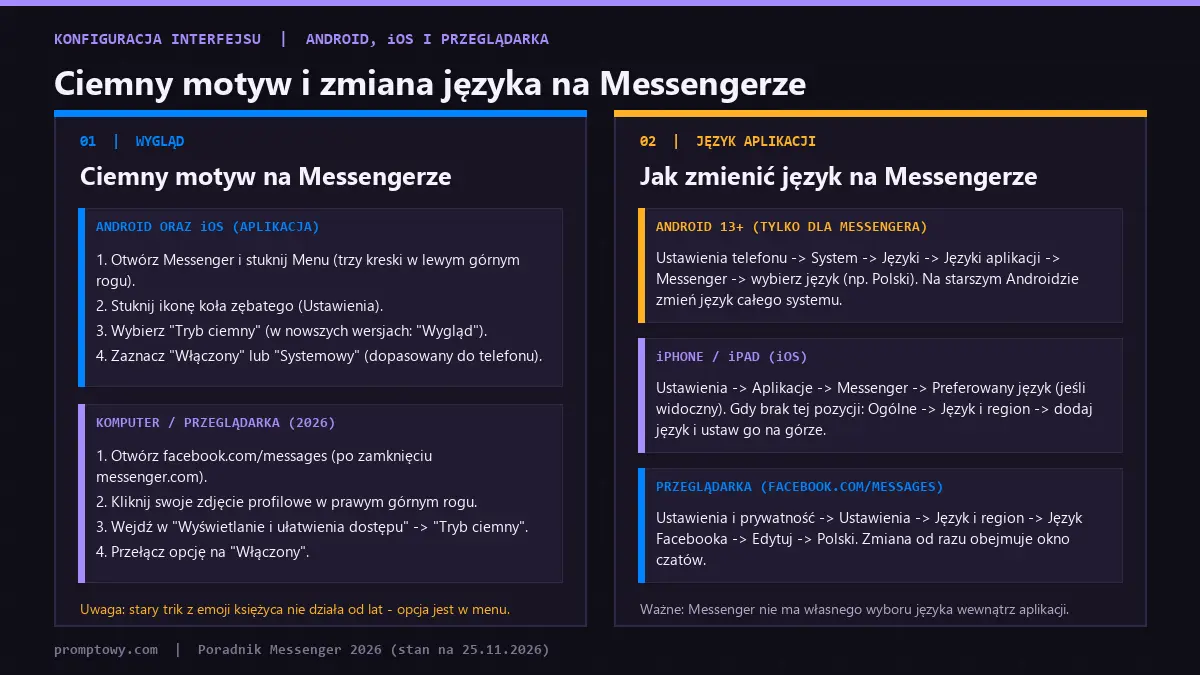
- Android i iOS: otwórz Messenger -> stuknij Menu (trzy kreski w lewym górnym rogu) -> ikonę koła zębatego (Ustawienia) -> wybierz Tryb ciemny (w części nowszych kompilacji zakładka nazywa się Wygląd) -> zaznacz Włączony albo Systemowy.
- Przeglądarka (
facebook.com/messages): kliknij swoje zdjęcie profilowe w prawym górnym rogu -> Wyświetlanie i ułatwienia dostępu -> Tryb ciemny -> przełącz na Włączony (albo Automatycznie, żeby dostosowywał się do Windowsa/macOS).
Opcja „Systemowy” na telefonie jest najwygodniejsza, jeśli korzystasz z harmonogramu trybu nocnego po zachodzie słońca - Messenger przełącza wtedy kolory razem z resztą systemu.
Jak zmienić język na Messengerze (i dlaczego nie ma tej opcji w aplikacji)
Jeśli zastanawiasz się, jak zmienić język na Messengerze, nie szukaj tej funkcji w ustawieniach komunikatora - Meta jej tam nie umieściła. Aplikacja mobilna zawsze pobiera język z systemu operacyjnego telefonu. W 2026 roku nie musisz jednak zmieniać języka całego smartfona, o ile masz Androida 13 lub nowszego albo aktualny iOS.
Jak zmienić język na Messenger na Androidzie (13, 14, 15, 16)
- Wejdź w systemowe Ustawienia telefonu (nie w Messengera).
- Otwórz System -> Języki -> Języki aplikacji (na telefonach Samsung: Zarządzanie ogólne -> Języki aplikacji).
- Wybierz z listy Messenger i wskaż Polski (lub inny docelowy język).
- Zamknij aplikację Messenger z listy otwartych okien i uruchom ją ponownie.
Jeśli korzystasz ze starszego Androida (12 lub niżej), musisz zmienić główny język systemu w Ustawienia -> System -> Języki i wprowadzanie -> Języki i przesunąć język polski na pierwszą pozycję.
Zmiana języka Messengera na iOS (iPhone / iPad) i komputerze
- iPhone / iPad: otwórz Ustawienia -> Aplikacje -> Messenger -> Preferowany język i wybierz Polski. Jeśli na Twoim urządzeniu sekcja „Preferowany język” nie pojawia się przy Messengerze, dodaj drugi język w Ustawienia -> Ogólne -> Język i region -> Dodaj język - wtedy iOS odblokuje wybór języka dla pojedynczych aplikacji.
- Komputer (przeglądarka): na
facebook.comkliknij zdjęcie profilowe -> Ustawienia i prywatność -> Ustawienia -> Język i region -> Język Facebooka -> Edytuj -> wybierz Polski i zapisz zmiany. Interfejs czatów przełączy się od razu.
Jak utworzyć grupę na Messengerze krok po kroku
Pytanie jak utworzyć grupę na Messengerze (często wpisywane też jako jak utworzyć grupe na messengerze) ma prostą procedurę, choć w 2026 roku warto rozróżnić zwykły czat grupowy od czatu społeczności powiązanego z grupą na Facebooku. Do codziennych rozmów ze znajomymi lub rodziną wystarczy klasyczny czat grupowy:
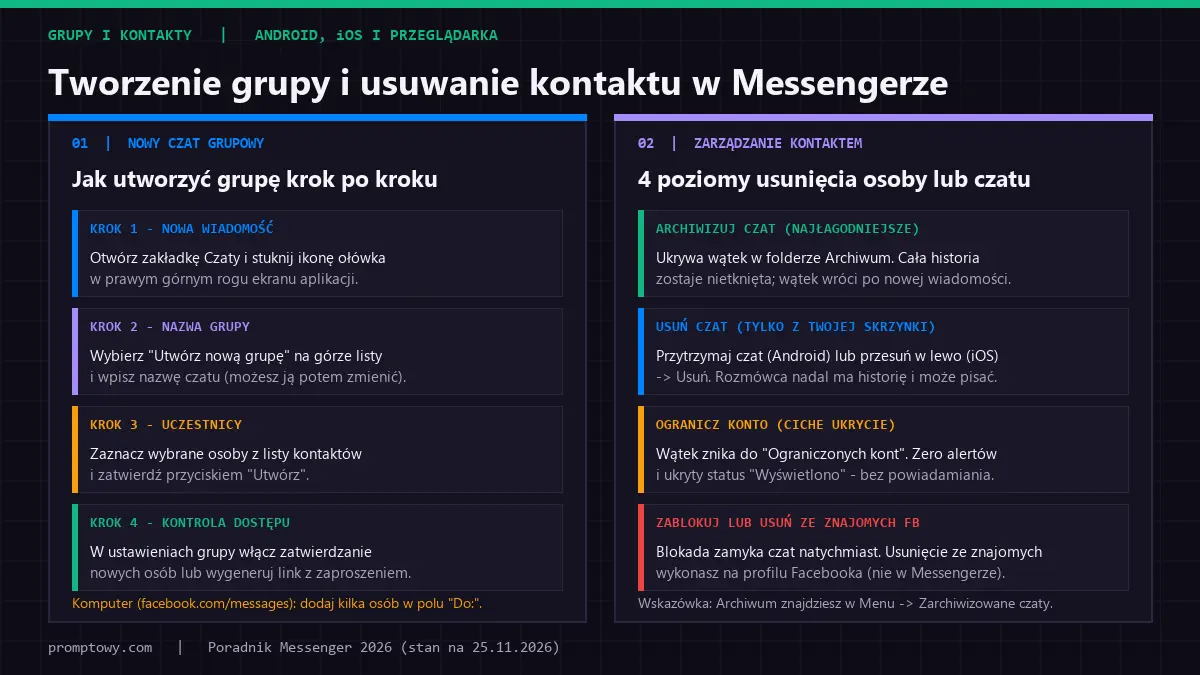
- Otwórz aplikację Messenger na telefonie i przejdź do głównej zakładki Czaty.
- Stuknij ikonę nowej wiadomości (kwadrat z ołówkiem w prawym górnym rogu).
- Wybierz opcję Utwórz nową grupę na samej górze listy kontaktów.
- Wpisz nazwę grupy w górnym polu (możesz ją później dowolnie edytować i ustawić zdjęcie grupy).
- Zaznacz z listy osoby, które chcesz dodać do rozmowy, a następnie kliknij Utwórz w prawym górnym rogu.
Na komputerze w facebook.com/messages kliknij ikonę nowej wiadomości (ołówek), zacznij wpisywać kolejne nazwiska w polu „Do:” i wyślij pierwszą wiadomość - czat grupowy utworzy się automatycznie, a nazwę nadasz mu w prawym panelu informacji o czacie. Jako twórca możesz później włączyć zatwierdzanie nowych członków oraz generować link z zaproszeniem do grupy w ustawieniach czatu.
„Ta osoba jest niedostępna w Messengerze” - co oznacza ten komunikat i jak sprawdzić blokadę?
Komunikat „Ta osoba jest niedostępna w Messengerze” wyświetla się na dole starej rozmowy w miejscu pola do wpisywania tekstu. Z mojego doświadczenia to najczęstsze źródło nieporozumień, bo użytkownicy od razu zakładają, że zostali zablokowani. Tymczasem Meta pokazuje dokładnie ten sam tekst w czterech różnych sytuacjach:
- Ktoś Cię zablokował - na samym Messengerze albo na całym Facebooku.
- Ty wcześniej zablokowałeś tę osobę (czasem przypadkiem - sprawdź w Ustawienia -> Prywatność i bezpieczeństwo -> Zablokowane konta).
- Użytkownik usunął konto lub dezaktywował oba serwisy (Facebooka i Messengera jednocześnie).
- Konto zostało zawieszone lub zablokowane przez Meta za naruszenie regulaminu albo podejrzenie włamania.
Jak sprawdzić, czy ktoś mnie zablokował na Messengerze - 4 konkretne testy
Jeśli chcesz uczciwie ustalić, jak sprawdzić czy ktoś mnie zablokował na messengerze, nie instaluj żadnych zewnętrznych wtyczek ani aplikacji do „wykrywania blokad” (to wyłudzenia danych logowania). Wystarczą cztery ręczne sprawdzenia:
- Test wyszukiwarki Facebooka: wpisz imię i nazwisko tej osoby w wyszukiwarce na Facebooku. Jeśli profil nadal widzisz i możesz wejść na jej tablicę, a w Messengerze widnieje napis „Ta osoba jest niedostępna w Messengerze” - zostałaś lub zostałeś zablokowany wyłącznie na Messengerze (to osobna opcja blokady w Meta).
- Test nazwy i awatara: gdy w starym czacie zamiast imienia i nazwiska pojawia się podpis „Użytkownik Facebooka” i szary domyślny awatar, konto zostało najpewniej trwale usunięte albo zbanowane przez Meta. Przy zwykłej blokadzie w wielu wątkach nadal widać starą nazwę profilu.
- Test ze wspólnego czatu grupowego: otwórz wspólną grupę, w której oboje jesteście, i sprawdź listę uczestników. Osoba, która Cię zablokowała, nadal istnieje na Facebooku, ale jej profilu nie otworzysz ze swojego konta.
- Test przez wspólnego znajomego (najpewniejszy): poproś znajomego, by wyszukał tę osobę na swoim Facebooku. Jeśli znajomy bez problemu widzi jej aktywny profil i zdjęcie, a u Ciebie profil zniknął z wyników wyszukiwania - to jednoznaczne potwierdzenie pełnej blokady na Facebooku i Messengerze. Jeśli znajomy też jej nie widzi, konto jest dezaktywowane albo usunięte.
Uwaga na różnicę między blokadą a ograniczeniem (Restrict): gdy ktoś nałoży na Ciebie ograniczenie, pole do pisania nadal działa, nie widzisz komunikatu o niedostępności, ale Twoje wiadomości nigdy nie zmieniają statusu z „Dostarczono” na „Wyświetlono”, a druga osoba nie dostaje powiadomień.
Jak usunąć kogoś z Messengera - rozmowa, ograniczenie, blokada i usunięcie ze znajomych
Hasło jak usunąć kogoś z Messengera (albo jak usunąć osobę z Messengera) bywa mylące, bo Messenger nie ma własnej, niezależnej „książki znajomych” osobnej od Facebooka. Lista kontaktów w komunikatorze ciągnie się ze znajomych na Facebooku oraz z historii czatów. Masz cztery poziomy „usunięcia” kogoś - od najłagodniejszego do pełnego odcięcia:
- Usunięcie samego czatu (znika tylko u Ciebie): przytrzymaj rozmowę na Androidzie (lub przesuń ją w lewo na iOS) i wybierz Usuń. Wątek znika z Twojej skrzynki, ale druga osoba nadal ma całą historię i może do Ciebie napisać.
- Ograniczenie konta (ciche ukrycie bez alarmowania): otwórz czat -> stuknij nazwę osoby -> przewiń w dół i kliknij Ogranicz. Rozmowa znika z głównej listy do ukrytego folderu Ograniczone konta, nie dostajesz powiadomień, a ta osoba nie widzi Twojej aktywności ani potwierdzeń odczytu.
- Blokada w Messengerze lub na całym Facebooku: otwórz czat -> stuknij nazwę osoby -> Zablokuj -> wybierz Zablokuj wiadomości i połączenia (zostajecie znajomymi na FB, ale nie może pisać) albo Zablokuj na Facebooku (pełne zerwanie kontaktu i usunięcie ze znajomych).
- Usunięcie ze znajomych na Facebooku: wejdź na profil osoby na Facebooku -> kliknij Znajomi -> Usuń ze znajomych. Jej konto zniknie z listy znajomych na Messengerze, choć nadal może wysłać Ci prośbę o wiadomość (trafi do folderu Inne), jeśli jej nie zablokujesz.
Jeżeli trafisz na fałszywy profil podszywający się pod znajomego lub rozsyłający spreparowane materiały, oprócz samej blokady skorzystaj z opcji zgłoszenia - opisałem tę procedurę w tekście jak zgłosić fałszywy materiał i nadużycie na Facebooku oraz Instagramie.
Jak odczytać usunięte wiadomości na Messenger - co naprawdę działa, a co jest oszustwem
Tutaj sprawa wymaga pełnej uczciwości: jeśli druga osoba wysłała wiadomość, a potem użyła opcji Cofnij wysyłanie dla wszystkich (Unsend for everyone), na serwerach Meta nie istnieje żaden legalny przycisk „przywróć”, a aplikacje ze sklepów obiecujące magiczne odczytanie skasowanych wiadomości z Messengera to w najlepszym razie niedziałające śmieci, a w najgorszym wyłudzacze haseł i spyware. Nigdy nie loguj się na swoje konto Facebook w zewnętrznych aplikacjach typu „Deleted Messages Recovery”.
Mimo to istnieją cztery całkowicie legalne drogi, które pozwalają odzyskać lub podejrzeć treść w konkretnych scenariuszach - sprawdź po kolei, czy któraś dotyczy Twojego przypadku:
- Historia powiadomień na Androidzie (działa nawet po „Cofnij wysyłanie”): jeśli masz telefon z Androidem 11 lub nowszym i wcześniej włączyłeś systemowy dziennik powiadomień, system zapisał treść przychodzącego dymka z Messengera lokalnie przed jego cofnięciem. Sprawdź ścieżkę: Ustawienia telefonu -> Powiadomienia -> Historia powiadomień (na Samsungu: Ustawienia -> Powiadomienia -> Ustawienia zaawansowane -> Historia powiadomień). Uwaga: zapis obejmuje wyłącznie powiadomienia otrzymane po włączeniu tej opcji i nie działa na iOS.
- Zarchiwizowane czaty (częsta pomyłka zamiast usunięcia): połowa „skasowanych” rozmów została przypadkiem zarchiwizowana przesunięciem palca. Otwórz w Messengerze Menu (trzy kreski) -> Archiwum (Zarchiwizowane czaty). Wszystkie rozmowy leżą tam nietknięte.
- Bezpieczne przechowywanie szyfrowanych czatów E2EE (przy zmianie telefonu): od kiedy Meta włączyła domyślne szyfrowanie end-to-end (E2EE), historia rozmów nie synchronizuje się w chmurze bez klucza. Jeśli po przesiadce na nowy smartfon widzisz puste czaty, wejdź w Menu -> Ustawienia -> Prywatność i bezpieczeństwo -> Czaty szyfrowane od początku do końca -> Magazyn wiadomości (Bezpieczne przechowywanie) i wpisz swój 6-cyfrowy PIN (lub przywróć kopię z Dysku Google / iCloud). W tym samym miejscu na komputerze możesz też pobrać kopię zapasową zaszyfrowanych czatów.
- Pobranie kopii danych konta z Centrum Kont Meta: dla wiadomości, które nie zostały cofnięte dla wszystkich (np. gdy zgubiłeś dostęp do starego wątku lub chcesz zachować archiwum), otwórz Centrum kont -> Twoje informacje i uprawnienia -> Pobierz swoje informacje -> Wiadomości i wygeneruj plik JSON lub HTML. Archiwum nie pokaże jednak treści skutecznie usuniętych przez „Cofnij wysyłanie dla wszystkich”.
Czy można mieć Messengera bez Facebooka w 2026 roku?
Odpowiedź na pytanie, czy można mieć Messengera bez Facebooka, brzmi w 2026 roku: tak, ale wyłącznie w aplikacji mobilnej na Androidzie lub iOS, a nie w przeglądarce na komputerze. Dla użytkownika w Polsce istnieją obecnie dwie legalne ścieżki:
Ścieżka 1: Samodzielne konto Messenger bez powiązania z Facebookiem w UE (DMA)
Na mocy unijnego aktu o rynkach cyfrowych (Digital Markets Act - DMA) Meta udostępniła użytkownikom w Unii Europejskiej, EOG i Szwajcarii możliwość korzystania z Messengera jako samodzielnej usługi, bez łączenia danych z profilem na Facebooku. Takie konto daje dostęp do prywatnych czatów, grup oraz połączeń głosowych i wideo bez posiadania aktywnej tablicy na Facebooku. W ustawieniach Messengera (Ustawienia -> Centrum kont / Zarządzanie kontem Messenger) możesz sprawdzić opcje rozdzielenia doświadczeń. O tym, jak mocno unijne regulacje wymuszają zmiany w aplikacjach Meta, pisałem osobno przy okazji unijnych postępowań i kar wobec Facebooka i Instagrama.
Ścieżka 2: Dezaktywacja Facebooka z zachowaniem Messengera
To wariant dla osób, które chcą zniknąć z tablicy Facebooka, ale zachować kontakt ze znajomymi na komunikatorze:
- Wejdź na Facebooka i otwórz Ustawienia i prywatność -> Ustawienia -> Centrum kont.
- Wybierz Dane osobowe -> Własność konta i kontrola -> Dezaktywacja lub usunięcie.
- Wskaż swój profil Facebooka i zaznacz Dezaktywuj konto (nie wybieraj trwałego usunięcia - usunięcie kasuje także Messengera po okresie karencji!).
- Na kolejnych ekranach potwierdź chęć zachowania aktywnego Messengera.
Po dezaktywacji Twój profil, zdjęcia i posty znikają z Facebooka i z wyników wyszukiwania, ale w aplikacji mobilnej Messenger nadal piszesz, dzwonisz i widzisz stare rozmowy. Pamiętaj tylko o ograniczeniu wprowadzonym w kwietniu 2026 roku: po zamknięciu messenger.com użytkownicy z dezaktywowanym Facebookiem nie zalogują się do czatu w przeglądarce komputerowej - zostaje aplikacja mobilna na telefonie lub tablecie.
Najczęstsze pytania o Messengera (FAQ)
Czy wylogowanie z Messengera usuwa moje wiadomości?
Nie. Zdalne wylogowanie przez Centrum Kont Meta ani wyczyszczenie danych aplikacji nie kasuje rozmów z serwerów ani z zaszyfrowanej kopii. Jedyny warunek dotyczy czatów szyfrowanych end-to-end (E2EE): zanim wylogujesz się z jedynego telefonu lub odinstalujesz aplikację, upewnij się w Ustawienia -> Prywatność i bezpieczeństwo -> Czaty szyfrowane od początku do końca -> Magazyn wiadomości, że masz włączone bezpieczne przechowywanie i pamiętasz swój 6-cyfrowy PIN.
Dlaczego w Messengerze nie działa już strona messenger.com ani aplikacja na Windowsa?
Meta wyłączyła samodzielne aplikacje desktopowe Messengera dla Windowsa i macOS 15 grudnia 2025 roku, a w kwietniu 2026 roku zamknęła samodzielną stronę messenger.com. Wszystkie połączenia z komputera przekierowują teraz na facebook.com/messages. Jeśli używasz Messengera bez aktywnego konta na Facebooku, na komputerze nie uruchomisz już webowego czatu - musisz korzystać z aplikacji na Androidzie lub iOS.
Ile czasu mam na cofnięcie wysłanej wiadomości w Messengerze?
Przy zwykłym przytrzymaniu wysłanej wiadomości i wybraniu „Usuń -> Cofnij wysyłanie dla wszystkich” zniknie ona z widoku obu stron, zostawiając w czacie krótki komunikat informujący o cofnięciu wiadomości. Jeśli widzisz tylko opcję „Usuń dla Ciebie”, oznacza to zwykle, że wiadomość pochodzi od drugiej osoby.
Czy osoba, którą usunąłem z Messengera przez opcję „Ogranicz”, dostanie powiadomienie?
Nie. Meta nie wysyła żadnego powiadomienia przy ograniczeniu ani przy zablokowaniu użytkownika. Różnica jest taka, że po ograniczeniu czat nadal pozwala tej osobie wysyłać wiadomości (tylko bez Twoich powiadomień i bez statusu „Wyświetlono”), natomiast po blokadzie natychmiast pojawia się komunikat „Ta osoba jest niedostępna w Messengerze”.
Jak wylogować się z Messengera na wszystkich urządzeniach naraz?
Wejdź w Menu -> Ustawienia -> Centrum kont -> Hasło i zabezpieczenia -> Miejsca logowania, wybierz swój profil i stuknij Wybierz urządzenia do wylogowania. Na górze listy kliknij Zaznacz wszystkie, a potem Wyloguj się. Jeśli podejrzewasz nieautoryzowany dostęp, od razu po wylogowaniu zmień hasło i włącz uwierzytelnianie dwuskładnikowe (2FA).
Źródła
- Centrum pomocy Messengera (Meta) - wylogowywanie się na innym urządzeniu przez Centrum kont (dostęp: 25.11.2026)
- Centrum pomocy Messengera (Meta) - przełączanie i usuwanie kont w aplikacji (dostęp: 25.11.2026)
- Centrum pomocy Messengera (Meta) - włączanie i wyłączanie trybu ciemnego (dostęp: 25.11.2026)
- Centrum pomocy Messengera (Meta) - blokowanie użytkowników w Messengerze (dostęp: 25.11.2026)
- Centrum pomocy Messengera (Meta) - usuwanie i cofanie wysłanych wiadomości (dostęp: 25.11.2026)
- Centrum pomocy Messengera (Meta) - archiwizowanie i ukrywanie czatów (dostęp: 25.11.2026)
- Centrum pomocy Messengera (Meta) - bezpieczne przechowywanie i PIN czatów szyfrowanych E2EE (dostęp: 25.11.2026)
- Centrum pomocy Messengera (Meta) - możliwości korzystania z Messengera bez konta na Facebooku (dostęp: 25.11.2026)
- TechCrunch - koniec aplikacji desktopowych Messengera (15.12.2025) (dostęp: 25.11.2026)
- TechCrunch - Meta zamyka messenger.com (kwiecień 2026) (dostęp: 25.11.2026)
- Centrum pomocy Messengera (Meta) - dezaktywacja konta Messenger (dostęp: 25.11.2026)
- Meta Newsroom - wybór sposobu korzystania z Messengera i usług Meta w UE (DMA) (dostęp: 25.11.2026)
- Pomoc Android (Google) - zmiana języka dla poszczególnych aplikacji (Android 13+) (dostęp: 25.11.2026)
- Pomoc Android (Google) - zarządzanie powiadomieniami i historia powiadomień (dostęp: 25.11.2026)
- Wsparcie Apple - zmiana języka i regionu oraz języka pojedynczych aplikacji na iPhonie (dostęp: 25.11.2026)

Autor
Twórca i autor Promptowego, polskiego serwisu o sztucznej inteligencji. Codziennie śledzi premiery modeli, narzędzia i regulacje AI, i tłumaczy je prostym, konkretnym językiem.
Czytaj dalej

- przelomowy.plHipoteza Riemanna: matematyk z Anthropic twierdzi, że ma dowód z Claude'em
- dygot.plClaude ma nową aplikację. Czat stał się w niej tylko jedną z czterech kart
- generatornia.plBlack Friday 2026 na narzędzia AI: ceny z cenników, z którymi porównasz rabat
- przewagi.plAutomatyzacja faktur: zacznij od obiegu i wyjątków, potem dodaj AI