Kling AI Motion Brush - jak kontrolować ruch w wideo AI krok po kroku
Poznaj narzędzie Motion Brush w Kling AI 3.0 - rysuj ścieżki ruchu i precyzyjnie kontroluj każdy element w generowanym wideo. Praktyczny przewodnik z gotowymi promptami.
👁 222 przeczytań
Czym jest Motion Brush w Kling AI 3.0
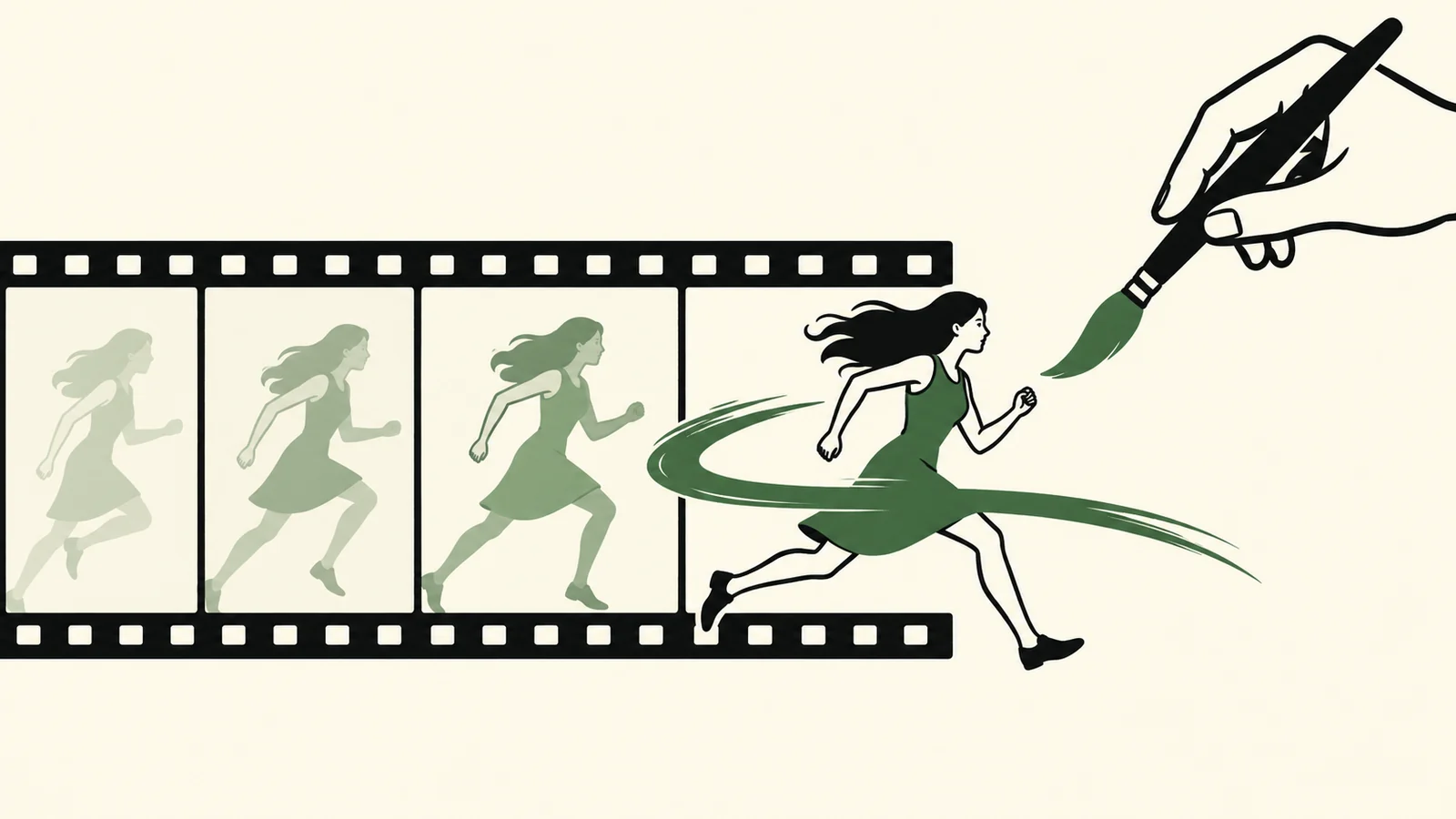
Motion Brush to rewolucyjne narzędzie w Kling AI 3.0, które pozwala precyzyjnie kontrolować ruch poszczególnych elementów w generowanym wideo. Zamiast polegać wyłącznie na opisie tekstowym, możesz teraz dosłownie narysować ścieżkę, którą ma podążać wybrana część sceny. To jak połączenie tradycyjnej animacji z mocą sztucznej inteligencji - wskazujesz kierunek, prędkość i trajektorię, a Kling AI tworzy naturalne, płynne przejścia. Aktualne wersje i ceny Klinga zebrałem w przewodniku Kling.
Narzędzie działa w oparciu o zaawansowany physics engine wprowadzony w wersji 3.0. Oznacza to, że rysowane przez Ciebie ścieżki będą uwzględniać fizyczne właściwości obiektów - piłka będzie odbijać się realistycznie, a spadające liście zachowają naturalny ruch kołysania. Motion Brush sprawia, że generowanie wideo staje się bardziej intuicyjne i daje twórcy pełną kontrolę nad finalnym efektem.
Nowość: Kling 4.0 jest od 15 października 2026 dostępny dla wszystkich - klipy do 30 s w 4K, 10 klatek kluczowych, ceny w zł i to, gdzie działa przez API i MCP.
Jak uruchomić Motion Brush - pierwsze kroki
Po zalogowaniu do Kling AI i wybraniu trybu Kling Video 3.0, znajdziesz ikonę Motion Brush w dolnej części interfejsu. Wygląda jak pędzel z zaznaczoną ścieżką ruchu. Przed rozpoczęciem pracy upewnij się, że masz przygotowany obraz startowy lub opis sceny, na której chcesz zastosować kontrolowany ruch.
Pierwsze użycie Motion Brush warto zacząć od prostego obiektu - na przykład samochodu jadącego po drodze lub ptaka lecącego przez niebo. Te elementy mają wyraźne kształty i naturalne kierunki ruchu, co ułatwia naukę narzędzia. Po kliknięciu Motion Brush pojawi się siatka nad Twoim obrazem startowym, gdzie możesz zaznaczyć obszary do animacji.
Rysowanie ścieżek ruchu - techniki podstawowe
Rysowanie ścieżek w Motion Brush wymaga przemyślanego podejścia. Każda linia reprezentuje trajektorię ruchu wybranego obiektu przez czas trwania wideo. Krótsze linie oznaczają wolniejszy ruch, dłuższe - szybszy. Kluczem jest znajomość tego, jak AI interpretuje Twoje ruchy pędzla.
Rozpocznij od zaznaczenia obiektu, który chcesz animować. Kliknij i przeciągnij kursor, aby stworzyć ścieżkę. Pamiętaj, że Motion Brush uwzględnia nie tylko kierunek, ale także zakrzywienia i zmiany tempa. Płynne, łagodne krzywe dają naturalny ruch, podczas gdy ostre załamania mogą skutkować szarpanymi przejściami.
✅ Testuj różne grubości pędzla - cieńsze linie dają precyzyjniejszy ruch, grubsze pozwalają na animację całych grup obiektów jednocześnie.
Kontrola prędkości i intensywności ruchu
Motion Brush oferuje zaawansowane opcje kontroli prędkości przez długość i gęstość rysowanych linii. Im dłuższa ścieżka w stosunku do czasu trwania wideo, tym szybszy będzie ruch. AI automatycznie interpoluje ruch między punktami, tworząc płynne przejścia.
Szczególnie przydatne jest kombinowanie różnych prędkości w jednej scenie. Możesz stworzyć efekt, gdzie pierwszy plan porusza się szybko, a tło wolno - to dodaje głębi i dynamiki. Wykorzystuj także zatrzymania ruchu, rysując bardzo krótkie lub nakładające się linie w miejscach, gdzie obiekt ma zwolnić lub zatrzymać się całkowicie.
Warto eksperymentować z różnymi wzorcami ruchu. Ruch spiralny świetnie sprawdza się przy animacji dymu czy chmur, podczas gdy falisty ruch nadaje się do animacji flag, włosów czy elementów płynnych. Physics engine w Kling AI 3.0 automatycznie dopasowuje fizyczne właściwości do typu obiektu, więc piłka będzie odbijać się inaczej niż pióro.
Animacja wielu obiektów jednocześnie
Prawdziwa moc Motion Brush ujawnia się przy animacji kilku elementów równocześnie. Kling AI 3.0 pozwala na rysowanie oddzielnych ścieżek dla różnych części sceny, tworząc złożone, wielowarstwowe animacje. Każdy obiekt może mieć własną trajektorię, prędkość i charakterystykę ruchu.
Kluczem do sukcesu jest planowanie hierarchii ruchu. Zacznij od głównego obiektu - tego, który ma przyciągać najwięcej uwagi. Następnie dodaj ruch dla elementów drugoplanowych, pamiętając o tym, że powinny one wspierać, a nie konkurować z głównym działaniem. Elementy tła mogą poruszać się najwolniej, tworząc subtelne tło dla głównej akcji.
Szczególną uwagę zwróć na synchronizację ruchów. Elementy związane ze sobą fizycznie lub logicznie powinny reagować na siebie nawzajem. Jeśli animujesz osobę idącą przez liście, pamiętaj o tym, że liście powinny delikatnie reagować na jej kroki.
Praca z elementami natury i organicznymi ruchami
Motion Brush szczególnie dobrze radzi sobie z animacją elementów naturalnych. Woda, ogień, dym, chmury, rośliny - wszystkie te elementy mają charakterystyczne wzorce ruchu, które AI doskonale rozpoznaje i reprodukuje. Kluczem jest zrozumienie natury każdego z tych elementów.
Przy animacji wody rysuj płynne, falistą linie z subtelnie różniącymi się prędkościami. Ogień wymaga ruchów skierowanych ku górze z nieregularnymi odchyleniami na boki. Dym najlepiej animować spiralnymi ruchami z rosnącą szerokością ku górze. Physics engine automatycznie doda realistyczne właściwości fizyczne do tych elementów.
Rośliny wymagają szczególnej delikatności. Liście i gałęzie poruszają się w odpowiedzi na wiatr - ruch powinien być subtelny, rytmiczny i naturalny. Większe elementy jak pnie drzew poruszają się bardzo delikatnie, podczas gdy drobne liście mogą mieć bardziej dynamiczne ruchy. Pamiętaj o tym, że ruch roślin często ma charakter wahadłowy.
Kombinowanie Motion Brush z innymi funkcjami Kling AI 3.0
Motion Brush najlepiej sprawdza się w połączeniu z innymi nowymi funkcjami Kling AI 3.0. Element consistency pozwala zachować spójność wyglądu animowanych postaci przez całą sekwencję. Multi-shot storyboarding umożliwia planowanie skomplikowanych sekwencji z różnymi typami ruchów w poszczególnych ujęciach.
Native audio-visual co-generation automatycznie dopasowuje dźwięki do ruchów stworzonych przez Motion Brush. Jeśli animujesz kroki osoby, AI automatycznie doda odpowiednie odgłosy stóp. Samochód jadący po drodze otrzyma realistyczny dźwięk silnika dostosowany do prędkości ruchu.
✅ Wykorzystuj funkcję lip sync razem z Motion Brush - jeśli animujesz postać mówiącą, możesz jednocześnie kontrolować ruchy ciała, podczas gdy AI automatycznie dopasuje ruchy ust do dźwięku.
Rozwiązywanie typowych problemów z Motion Brush
Podczas pracy z Motion Brush mogą wystąpić niektóre typowe problemy. Najczęstszy to nieprzewidywany lub nienaturalny ruch obiektów. Przyczyna zwykle leży w zbyt ostrych lub chaotycznych ścieżkach. AI interpretuje każdy ruch pędzla dosłownie, więc drżące ręce mogą skutkować szarpanymi animacjami.
Innym częstym problemem jest brak uwzględnienia fizyki w rysowanych ścieżkach. Pamiętaj, że ciężkie obiekty nie mogą zmieniać kierunku tak gwałtownie jak lekkie. Samochód nie może skręcić pod kątem prostym bez utraty realizmu. Physics engine pomoże, ale podstawowa logika musi pochodzić od Ciebie.
Problemy z synchronizacją różnych elementów rozwiąż przez testowanie krótszych sekwencji. Zamiast animować wszystko jednocześnie, stwórz kilka wersji z różnymi kombinacjami ruchów. Motion Brush pozwala na zapisywanie i wczytywanie wzorców ruchu, więc możesz tworzyć bibliotekę sprawdzonych animacji.
Zaawansowane techniki i kreatywne zastosowania
Motion Brush otwiera przed twórcami nieograniczone możliwości kreatywnego wyrazu. Możesz tworzyć surrealistyczne animacje, gdzie obiekty poruszają się w sposób fizycznie niemożliwy, ale artystycznie uzasadniony. Eksperimentuj z animacją abstrakcyjnych kształtów, transformacjami obiektów czy efektami przejścia między scenami.
Szczególnie interesujące są możliwości tworzenia animacji przypominających tradycyjne techniki filmowe. Możesz symulować ruchy kamery przez animację tła, tworzyć efekty zoom przez kontrolowane powiększanie obiektów, czy imitować różne style animacji - od Disney’owskiej płynności po stop-motion.
Nie bój się łączyć Motion Brush z tradycyjnymi technikami post-produkcji. Wygenerowane wideo może służyć jako doskonała podstawa do dalszej obróbki w programach montażowych. Kontrolowany ruch w Motion Brush daje przewidywalny wynik, co ułatwia planowanie dalszych efektów.
Podsumowanie
Motion Brush w Kling AI 3.0 to przełomowe narzędzie, które daje twórcom bezprecedensową kontrolę nad ruchem w generowanym wideo. Kluczem do sukcesu jest zrozumienie fiziki ruchu, planowanie hierarchii animacji i stopniowe budowanie złożoności. Zacznij od prostych obiektów jak samochody czy ptaki, a następnie przechodź do bardziej skomplikowanych scen z wieloma elementami. Pamiętaj o wykorzystaniu physics engine i połączeniu Motion Brush z innymi funkcjami jak Element consistency czy native audio. Eksperymentuj z różnymi stylami ruchu - od realistycznych po surrealistyczne - i nie bój się kreatywnych rozwiązań. Motion Brush otwiera nową erę w tworzeniu wideo AI, gdzie wyobraźnia jest jedynym ograniczeniem.
Google · Twoje źródłaPromptowy wyżej w Twoim Google - jednym kliknięciemDodaj do preferowanych źródeł →Najczęściej zadawane pytania
Czym jest Motion Brush w Kling AI i do czego służy?
Motion Brush to narzędzie w Kling AI 3.0, które pozwala precyzyjnie kontrolować ruch poszczególnych elementów w generowanym wideo. Zamiast polegać wyłącznie na opisie tekstowym, użytkownik może narysować ścieżkę, którą ma podążać wybrana część sceny, wskazując kierunek, prędkość i trajektorię ruchu.
Jak długość rysowanej linii wpływa na prędkość ruchu w Motion Brush?
Krótsze linie oznaczają wolniejszy ruch, a dłuższe - szybszy. Im dłuższa ścieżka w stosunku do czasu trwania wideo, tym szybszy będzie ruch obiektu.
Jak grubość pędzla wpływa na animację w Motion Brush?
Cieńsze linie dają precyzyjniejszy ruch, natomiast grubsze pozwalają na animację całych grup obiektów jednocześnie. Dobór odpowiedniej grubości pędzla zależy więc od tego, czy chcemy animować pojedynczy element, czy większy obszar sceny.
Cały tydzień w AI, w jednym mailu
Wybrane premiery, narzędzia i analizy. Raz w tygodniu, prosto do skrzynki.
Zapisz się za darmo →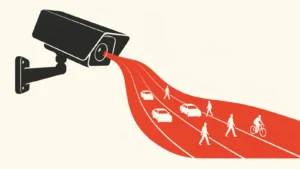
Podobne tematy na Promptowym