


Jak wysłać pinezkę z lokalizacją - Google Maps, WhatsApp, Messenger, SMS i iPhone (krok po kroku 2026)
Jak wysłać pinezkę z lokalizacją w 2026: instrukcja krok po kroku dla Google Maps, WhatsApp, Messenger, SMS, Wiadomości Google i iPhone. Plus Code i GPS.
Spis treści 9
- W której aplikacji jak wysłać pinezkę - szybka ściągawka
- 1. Pinezka Google Maps - Android, iPhone, komputer i Plus Codes
- 2. Jak wysłać pinezkę na WhatsApp - statyczną i na żywo
- 3. Jak wysłać pinezkę na Messengerze - przypięty punkt i 60 minut na żywo
- 4. Jak wysłać pinezkę przez SMS, Wiadomości Google (Android) i na iPhonie
- 5. Pinezka statyczna vs lokalizacja na żywo - tabela różnic i prywatność
- 6. Pinezka pokazuje złe miejsce albo nie da się jej wysłać - 5 napraw
- Najczęstsze pytania (FAQ)
- Źródła
👁 111 przeczytań
- Najprostszy sposób na wysłanie pinezki to Mapy Google: przytrzymaj punkt na mapie, stuknij kartę znacznika i wybierz Udostępnij - link działa na Androidzie i iPhonie bez konta Google.
- WhatsApp pozwala wysłać lokalizację na żywo przez 15 minut, 1 godzinę lub 8 godzin, a Messenger ogranicza transmisję na żywo do maksymalnie 60 minut.
- Na terenie bez adresu pocztowego, np. w lesie, zamiast opisu słownego można użyć Plus Code (np. 62H6+VW Warszawa) z karty pinezki Google Maps, który odbiorca wkleja w wyszukiwarkę map.
Jeśli zastanawiasz się, jak wysłać pinezkę z telefonu albo komputera, najbardziej uniwersalna metoda to Mapy Google: przytrzymujesz palec na wybranym punkcie mapy, stukasz dolną kartę znacznika i klikasz Udostępnij. Taki link otworzy się na Androidzie i iPhonie nawet bez aplikacji i konta Google. Jeśli piszesz z kimś w komunikatorze, równie szybko wyślesz stały punkt albo udostępnianie lokalizacji na żywo bezpośrednio w WhatsAppie, Messengerze, Wiadomościach Google (RCS) lub Apple Wiadomościach (iMessage).
Przetestowałem wysyłkę lokalizacji we wszystkich głównych aplikacjach i zweryfikowałem nazwy przycisków w dokumentacji Google, Apple, WhatsApp i Meta na 25 listopada 2026. Poniżej masz sześć scenariuszy krok po kroku - w tym Plus Codes z lasu i kalibrację kompasu.
W której aplikacji jak wysłać pinezkę - szybka ściągawka
Wybór zależy od telefonu odbiorcy i tego, czy wysyłasz jednorazowy punkt, czy ruch w czasie rzeczywistym.
| Aplikacja / metoda | Skrót kroków | Statyczna pinezka | Na żywo | Android + iPhone |
|---|---|---|---|---|
| Google Maps (telefon i PC) | Przytrzymaj punkt (PC: LPM) -> karta pinezki -> Udostępnij | Tak (dowolny punkt, Plus Code, GPS) | Tak (niebieska kropka -> Udostępnij lokalizację) | Tak (uniwersalny link) |
| Spinacz (Android) lub + (iOS) -> Lokalizacja | Tak (Wyślij bieżącą lokalizację lub adres) | Tak (15 min, 1 godz. lub 8 godz.) | Tak (konto WhatsApp) | |
| Messenger | Ikona + w czacie -> Lokalizacja | Tak (przypięty punkt / szukaj adresu) | Tak (do 60 minut) | Tak (konto Messenger) |
| Zwykły SMS | Link z Google Maps lub współrzędne GPS w treści | Tak | Nie | Tak (każdy telefon) |
| Wiadomości Google (RCS) | Czat RCS -> ikona + -> Lokalizacja | Tak | Tak (1 godz., dziś, bez limitu, do 24 godz.) | RCS wymaga konta Google |
| iPhone: Wiadomości (iMessage) | Czat -> + -> Położenie -> ikona pinezki lub Udostępnij | Tak (Wyślij pinezkę) | Tak (1 godz., do końca dnia, Na zawsze) | Nie (tylko Apple) |
| iPhone: Mapy Apple | Przytrzymaj mapę -> Przenieś -> Udostępnij | Tak | Nie (do tego służy iMessage / Znajdź) | Na Androidzie otwiera przeglądarkę |
Gdy kontaktuję się z kurierem, pomocą drogową albo osobą, której systemu nie znam, zawsze wybieram link z Google Maps wysłany przez SMS lub WhatsApp - odbiorca jednym kliknięciem uruchamia nawigację.
1. Pinezka Google Maps - Android, iPhone, komputer i Plus Codes
Pinezka Google Maps wygrywa precyzją: postawisz ją na konkretnej bramie wjazdowej lub ścieżce nawet sto kilometrów od swojego miejsca pobytu. Choć Google intensywnie rozbudowuje aplikację o AI - pisałem o nowych funkcjach Ask Maps i agentach w Google Maps - samo stawianie pinezki pozostało niezmiennie proste na Androidzie, iOS i komputerze.
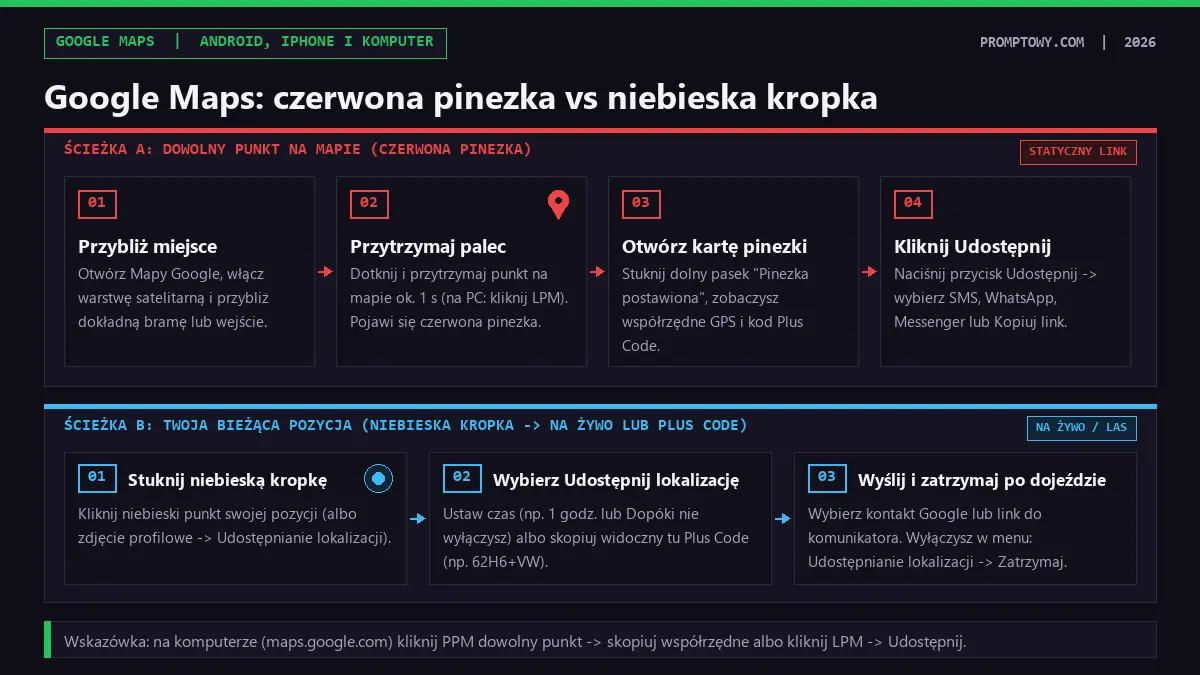
Czerwona pinezka w dowolnym punkcie (Android i iPhone)
- Otwórz Mapy Google i przybliż właściwy punkt (przy mało czytelnych adresach włącz warstwę Satelita, aby trafić dokładnie w bramę lub wejście).
- Dotknij i przytrzymaj palec na mapie przez około sekundę, aż pojawi się czerwony znacznik Pinezka postawiona.
- Stuknij dolną kartę pinezki i kliknij Udostępnij (jeśli przycisk jest schowany, przesuń pasek akcji w lewo).
- Wybierz SMS, WhatsApp, Messenger albo Kopiuj link i wyślij krótki adres
maps.app.goo.gl/....
Pinezka Google Maps na komputerze
- Wejdź na
maps.google.comi przybliż wybrany teren. - Kliknij lewym przyciskiem myszy (LPM) dokładny punkt - na dole pojawi się ramka z adresem i współrzędnymi.
- Kliknij te współrzędne, a w otwartym lewym panelu naciśnij Udostępnij -> Kopiuj link.
- Po same współrzędne GPS kliknij prawym przyciskiem myszy (PPM) w punkt mapy i stuknij pierwszą linijkę z liczbami (np.
52.22970, 21.01220) - skopiują się do schowka.
Twoja bieżąca pozycja przez niebieską kropkę (jednorazowo vs na żywo)
- Wyśrodkuj mapę ikoną celownika i kliknij niebieską kropkę oznaczającą Twoje położenie.
- Aby wysłać jednorazowy punkt, skopiuj widoczny w panelu kod Plus Code albo upuść czerwoną pinezkę tuż obok kropki i kliknij Udostępnij.
- Aby uruchomić udostępnianie lokalizacji na żywo (wymaga konta Google), kliknij w panelu kropki Udostępnij lokalizację (lub stuknij zdjęcie profilowe -> Udostępnianie lokalizacji -> Nowe udostępnianie).
- Ustaw czas (np. Przez 1 godzinę albo Dopóki tego nie wyłączysz) i wybierz kontakt Google lub wygeneruj link do komunikatora.
Podczas prowadzenia w trasie możesz też wysunąć dolny pasek nawigacji i wybrać Udostępnij postęp trasy - podgląd wyłączy się sam po dotarciu na miejsce. Korzystasz z map w samochodzie? Sprawdź też poradnik o wymaganiach Android Auto względem wersji systemu.
Plus Codes i współrzędne GPS - gdy w lesie lub na działce nie ma adresu
Na działce bez numeru, na polanie albo leśnym parkingu adres pocztowy nie działa. Zamiast tłumaczyć drogę słowami, użyj jednej z dwóch opcji z karty pinezki Google Maps:
- Plus Code - krótki cyfrowy adres z siatki geograficznej (np.
62H6+VW Warszawa). Znajdziesz go na karcie czerwonej pinezki oraz w panelu niebieskiej kropki. Jedno dotknięcie kopiuje kod. Odbiorca wkleja go w pasek wyszukiwania Google Maps (w tej samej miejscowości wystarczy krótki kod bez nazwy miasta; z innej trzeba dopisać miasto). - Współrzędne GPS (np.
52.2297, 21.0122) - otworzysz je w każdej nawigacji: Google Maps, Mapach Apple, Waze, Yanosiku oraz aplikacjach ratunkowych. Skopiujesz je jednym dotknięciem na rozwiniętej karcie pinezki.
2. Jak wysłać pinezkę na WhatsApp - statyczną i na żywo
W WhatsAppie wyślesz położenie prosto w oknie czatu indywidualnego lub grupowego. Obie opcje są objęte szyfrowaniem end-to-end, więc mapę widzą wyłącznie uczestnicy tej konkretnej rozmowy.
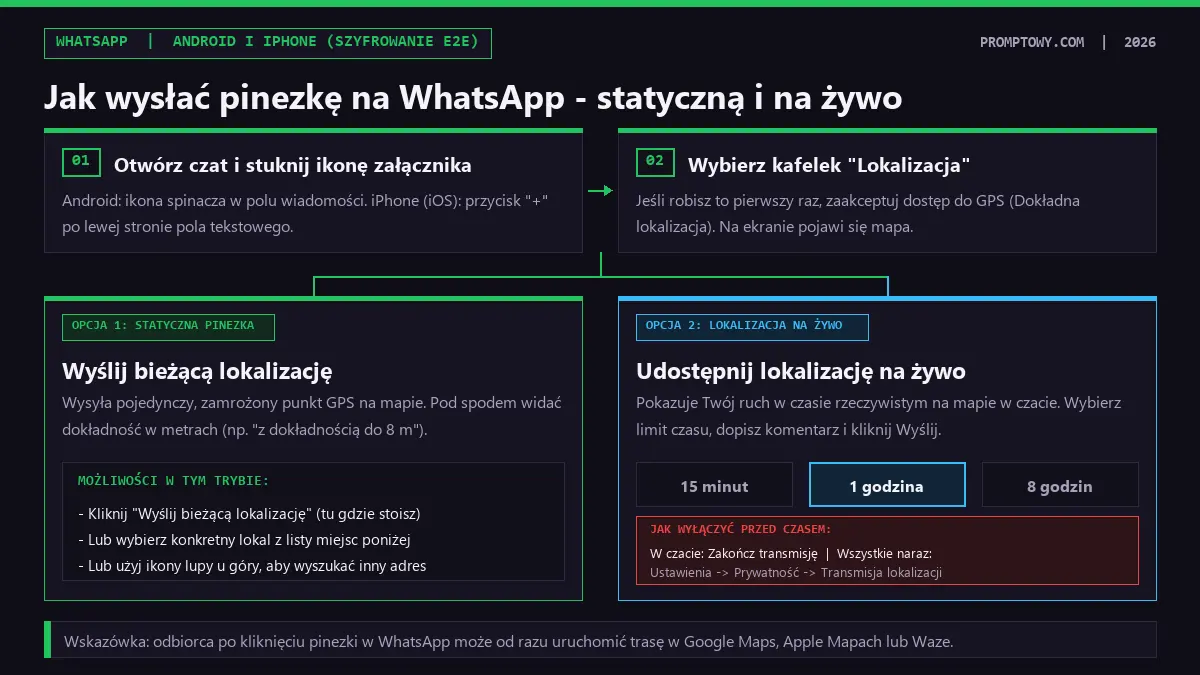
- Otwórz rozmowę w aplikacji WhatsApp i stuknij ikonę załącznika: spinacz na Androidzie albo + na iPhonie (iOS).
- Wybierz Lokalizacja i przy pierwszym użyciu zezwól na dostęp do GPS.
- Wybierz jeden z dwóch trybów pod podglądemdem mapy:
- Wyślij bieżącą lokalizację (statyczna pinezka) - wysyła nieruchomy punkt GPS (zwróć uwagę na dokładność w metrach pod przyciskiem). Możesz też wskazać lokal z listy poniżej albo wyszukać inny adres ikoną lupy u góry.
- Udostępnij lokalizację na żywo (lub Zacznij transmisję lokalizacji) - śledzenie Twojego ruchu w czasie rzeczywistym dla wszystkich uczestników czatu.
- Dla trybu na żywo wybierz czas: 15 minut, 1 godzinę lub 8 godzin, dopisz ewentualny komentarz i kliknij Wyślij.
Odbiorca po kliknięciu mapy w WhatsAppie od razu uruchamia Google Maps, Mapy Apple lub Waze. Jeśli logowałeś się na innych urządzeniach, sprawdź, jak przejrzeć aktywne sesje na WhatsAppie.
3. Jak wysłać pinezkę na Messengerze - przypięty punkt i 60 minut na żywo
W mobilnej aplikacji Messenger (Android i iPhone) także masz tryb statyczny i na żywo, ale z jedną istotną różnicą: lokalizacja na żywo w Messengerze działa maksymalnie przez 60 minut, po czym wygasa sama.
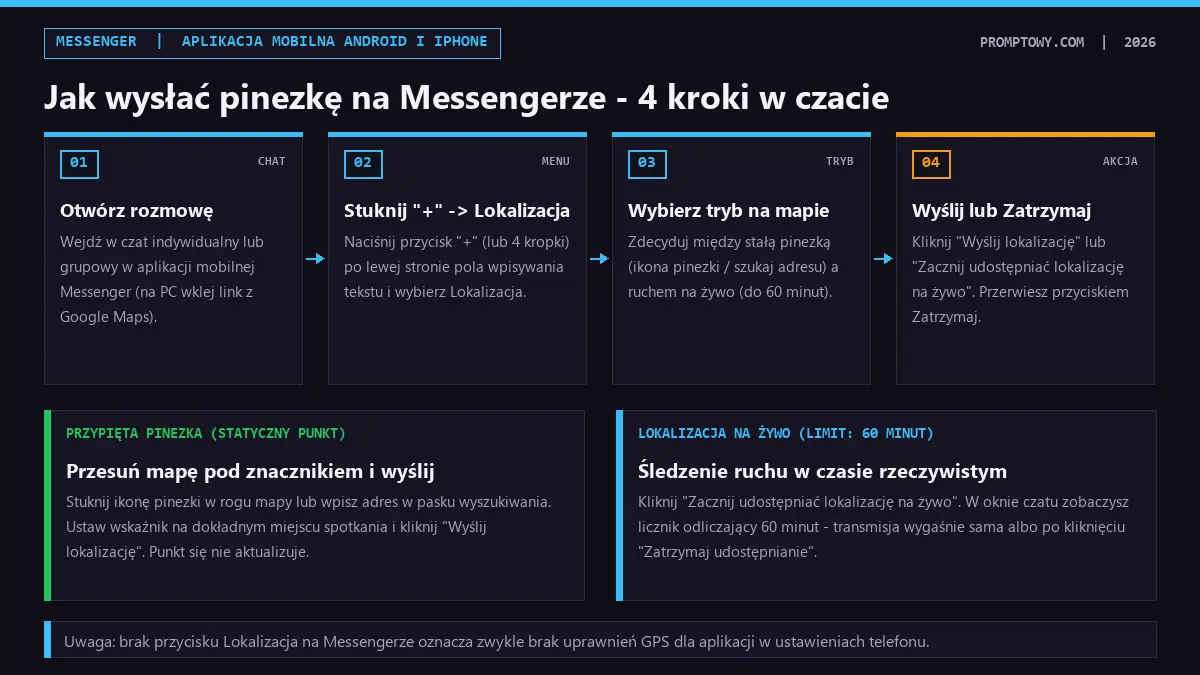
- Wejdź w rozmowę w aplikacji mobilnej Messenger.
- Stuknij ikonę + (lub cztery kropki na części wersji Androida) po lewej stronie pola tekstowego.
- Wybierz kafelek Lokalizacja i zaakceptuj uprawnienia GPS, jeśli system o nie zapyta.
- Wskaż tryb:
- Lokalizacja na żywo (do 60 min): kliknij Zacznij udostępniać lokalizację na żywo. Zatrzymasz ją wcześniej przyciskiem Zatrzymaj udostępnianie na mapie w czacie.
- Statyczny punkt (przypięta pinezka): stuknij ikonę pinezki w rogu mapy lub wyszukaj adres u góry, ustaw znacznik na punkcie spotkania i kliknij Wyślij lokalizację.
Na komputerze w przeglądarce Messenger nie ma wbudowanego wyboru pinezki - otwórz maps.google.com, skopiuj link przyciskiem Udostępnij i wklej go w czacie.
4. Jak wysłać pinezkę przez SMS, Wiadomości Google (Android) i na iPhonie
Gdy odbiorca nie korzysta z komunikatorów Meta, najpewniejsza pozostaje wiadomość SMS albo natywna aplikacja wiadomości w telefonie. Przetestowałem każdą ścieżkę na Androidzie i iOS.
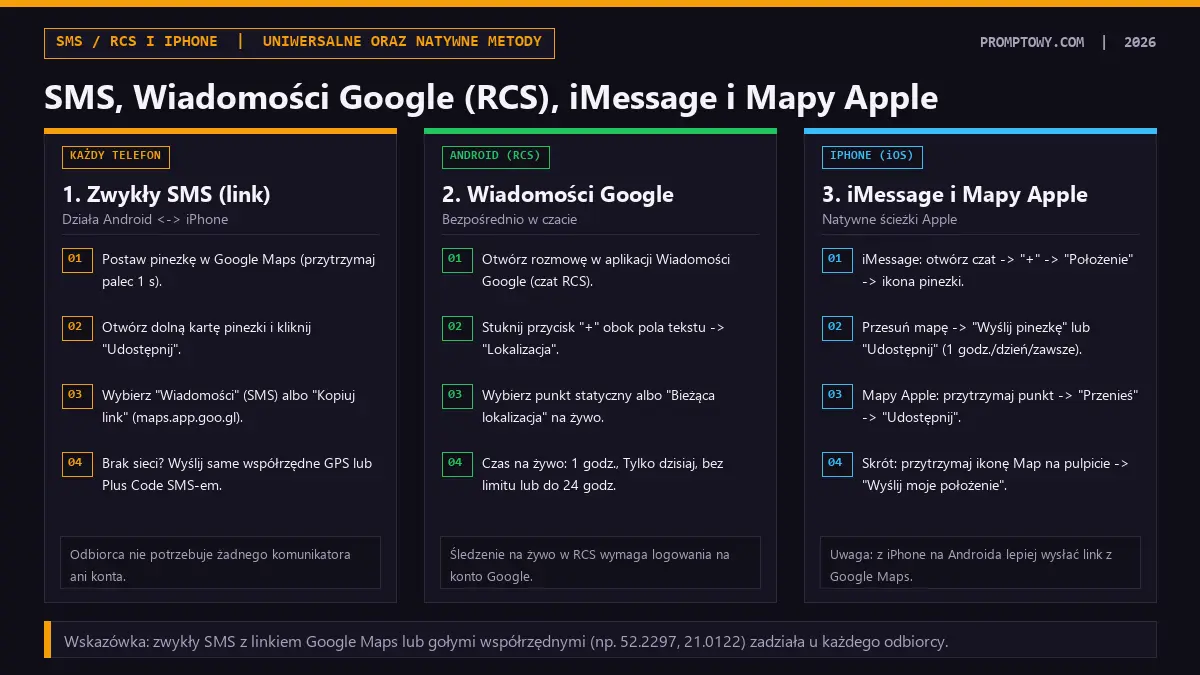
Jak wysłać pinezkę przez SMS (każdy telefon)
- W aplikacji Mapy Google przytrzymaj palec w wybranym punkcie, rozwiń kartę pinezki i kliknij Udostępnij.
- Wybierz Wiadomości (SMS) albo Kopiuj link i wklej adres
maps.app.goo.gl/...do zwykłego SMS-a. - Przy braku internetu wyślij SMS-em gołe współrzędne GPS (np.
52.2297, 21.0122) lub Plus Code - zwykły SMS przejdzie przy minimalnym zasięgu sieci.
Wiadomości Google (Android / czaty RCS)
- Otwórz rozmowę w aplikacji Wiadomości Google (tryb RCS i logowanie na konto Google są wymagane do udostępniania na bieżąco).
- Stuknij przycisk + obok pola wiadomości i wybierz Lokalizacja lub Bieżąca lokalizacja (za pierwszym razem potwierdź przyciskiem Akceptuję).
- Wyślij statyczny punkt albo wybierz czas na żywo: Przez godzinę, Tylko dzisiaj, Dopóki nie wyłączysz lub Niestandardowy czas trwania (do 24 godzin) i kliknij Wyślij.
iPhone - Wiadomości (iMessage) i Mapy Apple
- Wiadomości Apple (iMessage): wejdź w czat, stuknij + -> Położenie. Dla statycznego punktu kliknij ikonę pinezki w lewym górnym rogu mapy, przesuń mapę na właściwe miejsce i wybierz Wyślij pinezkę. Dla podglądu na żywo między iPhone’ami wybierz Udostępnij i ustaw czas (na godzinę, do końca dnia albo Na zawsze).
- Mapy Apple: dotknij i przytrzymaj wybrany punkt na mapie aż pojawi się pinezka, skoryguj pozycję opcją Przenieś, a potem kliknij Udostępnij (kwadrat ze strzałką) i wybierz SMS, Wiadomości, WhatsApp lub Messenger.
Wygodny skrót na iPhonie: przytrzymaj palec na samej ikonie aplikacji Mapy na ekranie głównym i kliknij Oznacz moje położenie lub Wyślij moje położenie. Uwaga przy wysyłaniu na Androida: link z Map Apple otworzy się tam w przeglądarce zamiast w nawigacji, dlatego między iPhone’em a Androidem lepiej wysłać link z Google Maps.
5. Pinezka statyczna vs lokalizacja na żywo - tabela różnic i prywatność
Największy błąd to zostawienie aktywnej lokalizacji na żywo bez limitu czasu zamiast wysłania jednorazowej pinezki. Różnice w baterii, internecie i prywatności zebrałem w tabeli.
| Kryterium | Pinezka statyczna | Lokalizacja na żywo |
|---|---|---|
| Co widzi odbiorca | Jeden zamrożony punkt z chwili wysłania | Twój ruch w czasie rzeczywistym (w Google Maps także stan baterii) |
| Zużycie baterii | Minimalne (jednorazowy odczyt GPS) | Podwyższone (ciągła praca GPS i transmisji w tle) |
| Czy wymaga internetu | Tylko przy wysłaniu linku; współrzędne GPS prześlesz SMS-em offline | Tak - stały dostęp do sieci po obu stronach |
| Prywatność | Wysoka - nie zdradza, dokąd pojechałeś później | Niska przy długim czasie - pokazuje trasę i adres powrotu |
| Kiedy wybrać | Kurier, brama, parking, działka bez adresu, awaria auta | Powrót nocą, dojazd na spotkanie, szukanie się w parku lub tłumie |
Ograniczaj krąg odbiorców danych GPS. Współczesne narzędzia wyciągają lokalizację nawet ze zdjęć - pisałem o narzędziu GeoSpy i o tym, jak zdradzanie lokalizacji wykorzystują oszuści. Nigdy nie wrzucaj linku na żywo na otwarte grupy.
Jak wyłączyć lokalizację na żywo w każdej aplikacji
- Google Maps: zdjęcie profilowe -> Udostępnianie lokalizacji -> wybierz kontakt lub link -> Zatrzymaj.
- WhatsApp: w czacie kliknij Zakończ transmisję -> Zakończ. Wszystkie czaty naraz wyłączysz w Ustawienia -> Prywatność -> Transmisja lokalizacji -> Zakończ transmisję.
- Messenger: otwórz czat z aktywną mapą -> kliknij podgląd -> Zatrzymaj udostępnianie.
- iPhone (iMessage / iOS): stuknij imię odbiorcy u góry czatu -> Nie udostępniaj położenia. Pełną listę sprawdzisz w aplikacji Znajdź (zakładka Osoby) lub w Ustawienia -> Prywatność i ochrona -> Kontrola bezpieczeństwa.
6. Pinezka pokazuje złe miejsce albo nie da się jej wysłać - 5 napraw
Gdy przycisk lokalizacji nie reaguje albo punkt ląduje kilkaset metrów obok, sprawdź po kolei pięć ustawień:
- Uprawnienia lokalizacji: Android: Ustawienia -> Aplikacje -> aplikacja -> Uprawnienia -> Lokalizacja -> Zezwalaj tylko podczas używania. iPhone: Ustawienia -> Prywatność i ochrona -> Usługi lokalizacji -> aplikacja -> Gdy używam aplikacji (lub Zawsze dla pracy w tle).
- Dokładna lokalizacja (Android) / Dokładne położenie (iOS): bez tego przełącznika aplikacja dostaje jedynie przybliżony okrąg kilku kilometrów. Włącz go w uprawnieniach aplikacji, a na Androidzie dodatkowo w Ustawienia -> Lokalizacja -> Usługi lokalizacyjne -> Dokładność lokalizacji -> Zwiększ dokładność lokalizacji.
- Wyłączony GPS lub oszczędzanie baterii: sprawdź na pasku skrótów, czy Lokalizacja jest włączona, a Tryb samolotowy i Oszczędzanie baterii są wyłączone.
- Słaby sygnał GPS w budynku: grube ściany blokują satelity - w Google Maps poznasz to po dużym, jasnoniebieskim okręgu wokół niebieskiej kropki. Podejdź do okna albo ręcznie postaw czerwoną pinezkę na dachu budynku w widoku satelitarnym.
- Kalibracja kompasu w Google Maps: kliknij niebieską kropkę -> Kalibruj kompas i wykonaj telefonem w powietrzu ruch w kształcie cyfry 8 (2-3 razy) albo użyj kalibracji aparatem (Obiektyw w Mapach).
Najczęstsze pytania (FAQ)
Jak wysłać pinezkę z innego miejsca niż to, w którym obecnie jestem?
Przesuń mapę w Google Maps lub Mapach Apple na dowolny punkt, przytrzymaj na nim palec przez sekundę i kliknij Udostępnij. W WhatsAppie i Messengerze wejdź w Lokalizacja, wyszukaj adres lupką albo przesuń pinezkę po mapie i wyślij ją jako punkt statyczny.
Czy odbiorca pinezki z Google Maps musi mieć aplikację lub konto Google?
Nie. Statyczna pinezka to zwykły link (maps.app.goo.gl/...), który bez konta i bez aplikacji otwiera mapę ze współrzędnymi w przeglądarce telefonu.
Jak wysłać lokalizację bez internetu w telefonie?
Moduł GPS działa offline. Otwórz Google Maps (z pobraną mapą offline) albo aplikację Kompas na iPhonie, skopiuj współrzędne geograficzne (np. 52.2297, 21.0122) i wyślij je zwykłym SMS-em.
Czy statyczna pinezka przesuwa się, gdy odjadę z tego miejsca?
Nie - zapisuje pojedyncze współrzędne z chwili wysłania. Do śledzenia ruchu służy wyłącznie opcja Lokalizacja na żywo (WhatsApp, Messenger, Wiadomości) lub Udostępnianie lokalizacji (Google Maps).
Jak najlepiej wysłać pinezkę z iPhone’a na telefon z Androidem?
Przez aplikację Google Maps (Udostępnij -> SMS/WhatsApp) albo bezpośrednio w czacie WhatsApp lub Messenger. Link z Map Apple zadziała na Androidzie, ale otworzy się tylko w przeglądarce.
Źródła
- Pomoc Mapy Google - Udostępnianie, wysyłanie i drukowanie tras dojazdu (w tym upuszczonej pinezki) (dostęp: 25.11.2026)
- Pomoc Google - Udostępnianie lokalizacji na bieżąco i zarządzanie ustawieniami (dostęp: 25.11.2026)
- Pomoc Mapy Google - Wyszukiwanie i odczytywanie współrzędnych geograficznych (dostęp: 25.11.2026)
- Pomoc Mapy Google - Znajdowanie i udostępnianie lokalizacji za pomocą kodów Plus Code (dostęp: 25.11.2026)
- Pomoc Mapy Google - Zwiększanie dokładności lokalizacji i kalibracja kompasu (dostęp: 25.11.2026)
- Pomoc Android - Zarządzanie ustawieniami lokalizacji i dokładnością lokalizacji Google (dostęp: 25.11.2026)
- Centrum pomocy Wiadomości Google - Udostępnianie bieżącej lokalizacji w czatach RCS (dostęp: 25.11.2026)
- Centrum pomocy WhatsApp - Jak korzystać z transmisji lokalizacji na żywo (dostęp: 25.11.2026)
- Centrum pomocy WhatsApp - Informacje o udostępnianiu lokalizacji urządzenia (dostęp: 25.11.2026)
- Centrum pomocy Messenger - Wysyłanie lokalizacji na żywo w czacie (dostęp: 25.11.2026)
- Wsparcie Apple - Udostępnianie swojego położenia i pinezki w Wiadomościach na iPhonie (dostęp: 25.11.2026)
- Wsparcie Apple - Włączanie i wyłączanie usług lokalizacji oraz opcji Dokładne położenie (dostęp: 25.11.2026)

Autor
Twórca i autor Promptowego, polskiego serwisu o sztucznej inteligencji. Codziennie śledzi premiery modeli, narzędzia i regulacje AI, i tłumaczy je prostym, konkretnym językiem.
Czytaj dalej

- przewagi.plChatGPT Ads czy Google Ads w 2026: jak podzielić budżet i ile dać na test
- generatornia.plAndrzejki AI: wróżby, lanie wosku i zdjęcia krok po kroku
- przelomowy.plHipoteza Riemanna: matematyk z Anthropic twierdzi, że ma dowód z Claude'em
- dygot.plClaude ma nową aplikację. Czat stał się w niej tylko jedną z czterech kart