

Windows 11 ISO i Windows 10 ISO - skąd pobrać oficjalne obrazy, wymagania sprzętowe i koniec wsparcia (2026)
Skąd bezpiecznie pobrać Windows 11 ISO (26H2) i Windows 10 ISO w 2026 r., sprawdzić SHA-256, TPM 2.0 i wymagania oraz jak działa program Windows 10 ESU.
Spis treści 7
- Skąd bezpiecznie pobrać oficjalne Windows 11 ISO (wersja 26H2)
- Skąd pobrać Windows 10 ISO (wersja 22H2)
- Windows 11 wymagania vs Windows 10 wymagania - porównanie
- Windows 10 - do kiedy wsparcie i co po końcu wsparcia (listopad 2026)
- Jak przygotować bootowalny pendrive USB z pliku ISO krok po kroku
- Najczęstsze pytania (FAQ)
- Źródła
👁 111 przeczytań
- Oficjalne Windows 11 ISO w wersji 26H2, wydanej 29 września 2026 roku, pobierzesz wyłącznie ze strony microsoft.com/pl-pl/software-download/windows11.
- Windows 10 22H2 straciło standardowe wsparcie 14 października 2025 roku, ale konsumenci w Polsce mogą aktywować ESU bezpłatnie do 12 października 2027 roku.
- Windows 11 26H2 wymaga TPM 2.0, UEFI z Secure Boot, min. 4 GB RAM i procesora z listy zgodności (Intel 8. gen+ lub AMD Ryzen 2000+), czego Windows 10 nie wymagał.
Pobranie czystego obrazu Windows 11 ISO albo starszego Windows 10 ISO zajmuje kilka minut, jeśli korzystasz wyłącznie z serwerów Microsoftu. Sprawdziłem aktualne strony pobierania, dokumentację Microsoft Learn i harmonogram wsparcia na 25 listopada 2026 roku - niżej znajdziesz instrukcję pobrania oficjalnego ISO (w tym bieżącej wersji Windows 11 26H2), weryfikacji sumy SHA-256 w PowerShell, porównanie wymagań sprzętowych oraz realny stan wsparcia Windows 10 i programu ESU.
Skąd bezpiecznie pobrać oficjalne Windows 11 ISO (wersja 26H2)
Aktualnym wydaniem udostępnianym na serwerach Microsoftu w listopadzie 2026 roku jest Windows 11, wersja 26H2 (Windows 11 2026 Update), wydana ogólnie 29 września 2026 roku. Jedyne oficjalne źródło to strona Microsoft Software Download dla Windows 11. Udostępnia ona trzy narzędzia:
- Asystent instalacji systemu Windows 11 - służy do uaktualnienia działającego PC z Windows 10 lub starszego Windows 11 (np. 24H2, którego wsparcie dla Home i Pro skończyło się 13 października 2026 roku) bez formatowania dysku.
- Media Creation Tool - oficjalny kreator, który pobiera najnowszą kompilację, sprawdza integralność plików i zapisuje bootowalny pendrive USB lub plik ISO.
- Pobieranie obrazu dysku (ISO) dla urządzeń x64 - bezpośredni plik
.iso(multi-edition dla Home i Pro; edycję dobiera klucz licencyjny podczas instalacji).
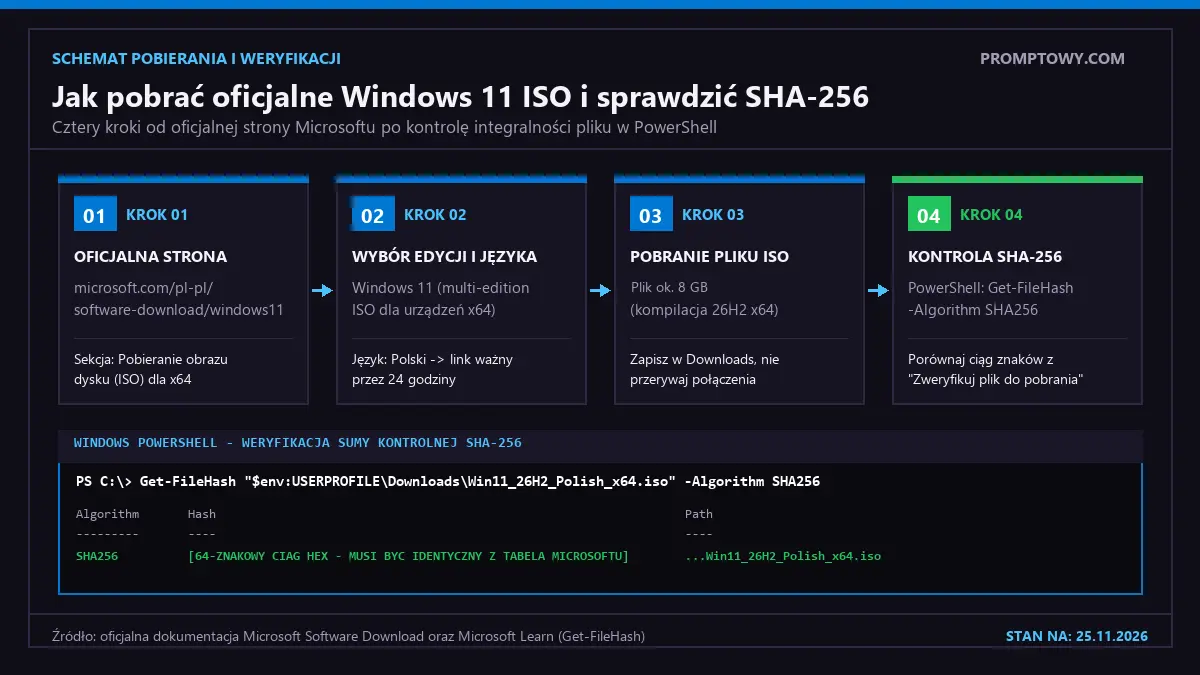
Pobranie pliku ISO krok po kroku
- Otwórz
microsoft.com/pl-pl/software-download/windows11i przejdź do sekcji Pobieranie obrazu dysku systemu Windows 11 (ISO) dla urządzeń x64. - Wybierz Windows 11 (multi-edition ISO dla urządzeń x64) i kliknij Pobierz teraz.
- Wybierz język Polski i kliknij Potwierdź. Język musi zgadzać się z obecnym systemem, jeśli chcesz uaktualnić komputer z zachowaniem aplikacji.
- Kliknij 64-bitowe pobieranie. Wygenerowany link działa przez 24 godziny.
Obraz Windows 11 26H2 waży około 8 GB (Windows Latest podaje ok. 7,9 GB dla wersji x64), dlatego upewnij się, że masz zapas miejsca na dysku. Powody wzrostu wagi obrazów opisałem w tekście dlaczego pliki instalacyjne Windowsa podwoiły rozmiar.
Weryfikacja sumy kontrolnej SHA-256 w PowerShell
Przy pliku wielkości kilku gigabajtów błąd transmisji potrafi przerwać instalację w połowie. Sprawdzenie skrótu SHA-256 potwierdza, że obraz jest identyczny z plikiem Microsoftu. Tuż pod przyciskiem pobierania ISO na stronie Microsoftu rozwiń sekcję Zweryfikuj plik do pobrania z oficjalnymi haszami SHA-256. Zweryfikowałem polecenie w zwykłym oknie Windows PowerShell:
- W menu Start wpisz
PowerShelli uruchom Windows PowerShell lub Terminal. - Wykonaj komendę z dokładną ścieżką do pobranego pliku ISO:
Get-FileHash -Path "$env:USERPROFILE\Downloads\Win11_26H2_Polish_x64.iso" -Algorithm SHA256- Porównaj wygenerowany 64-znakowy ciąg w kolumnie
Hashz wartością z tabeli Microsoftu dla wersji polskiej. Możesz też porównać oba ciągi automatycznie (wynikTrueoznacza pełną zgodność):
(Get-FileHash "$env:USERPROFILE\Downloads\Win11_26H2_Polish_x64.iso" -Algorithm SHA256).Hash -eq "WKLEJ_HASH_MICROSOFTU"Skąd pobrać Windows 10 ISO (wersja 22H2)
Oficjalna strona pobierania ostatniej gałęzi Windows 10, wersja 22H2 nadal działa pod adresem microsoft.com/pl-pl/software-download/windows10. Przydaje się do reinstalacji komputera objętego programem ESU albo postawienia maszyny wirtualnej dla starszych aplikacji.
Na komputerze z Windows strona domyślnie podsuwa wyłącznie Media Creation Tool. W kreatorze możesz wybrać Utwórz nośnik instalacyjny dla innego komputera, a potem zaznaczyć Plik ISO. Jeśli jednak chcesz pobrać bezpośredni plik Windows 10 ISO prosto z przeglądarki bez uruchamiania .exe, użyj emulacji urządzenia w DevTools - sprawdziłem tę metodę w Chrome i Edge:
- Wejdź na
microsoft.com/pl-pl/software-download/windows10i naciśnijF12. - Włącz pasek emulacji skrótem
Ctrl + Shift + Mi wybierz urządzenie spoza Windows (np. iPad Air lub iPhone 14 Pro Max). - Odśwież stronę klawiszem
F5. Pojawi się bezpośredni formularz wyboru wersji Windows 10 (multi-edition ISO), języka Polski oraz architektury 64-bit lub 32-bit.
Unikaj modyfikowanych, „odchudzonych” i aktywowanych obrazów ISO Windows 10/11 z torrentów czy forów. Często mają wyłączonego Defendera, zablokowane Windows Update albo zaszyty malware wykradający hasła. Oficjalny obraz Microsoftu jest darmowy - konfigurację prywatności bezpieczniej zrobić samemu po instalacji.
Gotową listę ustawień do zmiany tuż po pierwszym uruchomieniu zebrałem w poradniku Windows 11 zbiera o tobie dane domyślnie - lista przełączników do zmiany.
Windows 11 wymagania vs Windows 10 wymagania - porównanie
Barierą przy przesiadce na Windows 11 rzadko jest sama moc obliczeniowa, a znacznie częściej sprzętowe wymogi bezpieczeństwa. Zestawiłem oficjalne Windows 11 wymagania i Windows 10 wymagania z dokumentacji Microsoftu, uwzględniając obowiązkowe instrukcje procesora wprowadzone od wersji 24H2 i wymagane w 25H2 oraz 26H2.
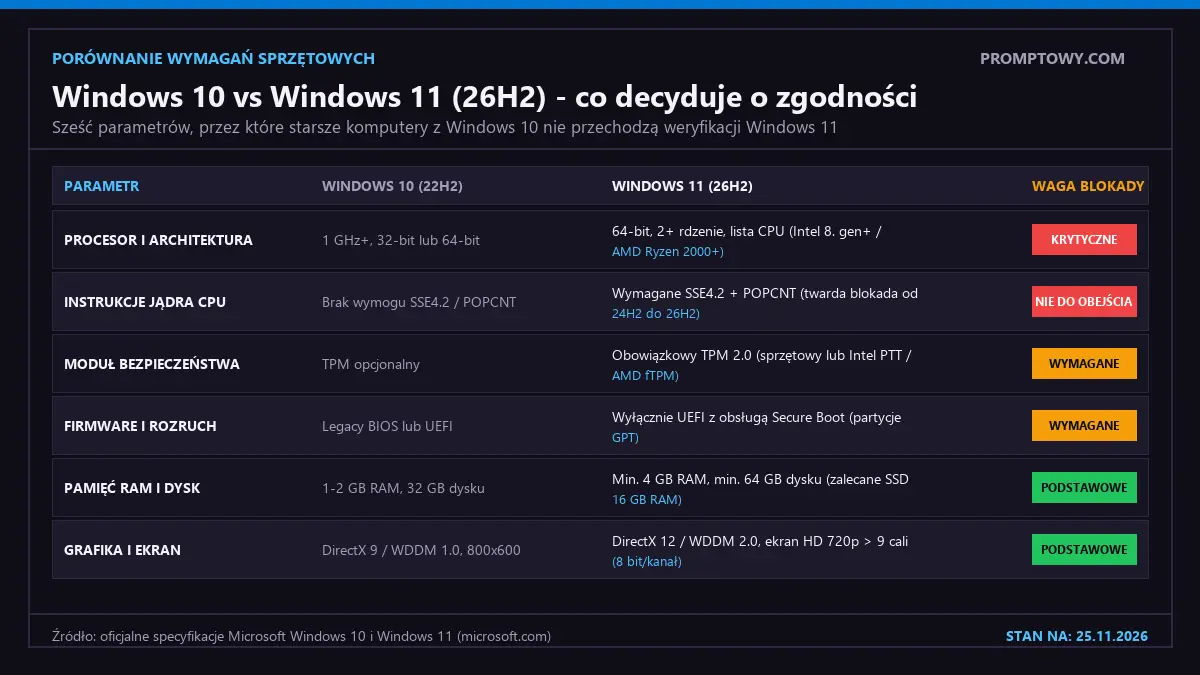
| Parametr | Windows 10 (22H2) | Windows 11 (26H2) | Komentarz (2026) |
|---|---|---|---|
| Procesor (CPU) | 1 GHz+, 32-bit lub 64-bit | 1 GHz+, min. 2 rdzenie, 64-bit z listy zgodności (Intel 8. gen+ / AMD Ryzen 2000+) | Starsze CPU nie przechodzą oficjalnego instalatora |
| Instrukcje CPU | PAE, NX, SSE2 | Obowiązkowe SSE4.2 i POPCNT (od 24H2) | Twarda blokada rozruchu jądra - nie da się jej obejść |
| Pamięć RAM | 1 GB (32-bit) / 2 GB (64-bit) | 4 GB | Praktyczne minimum do codziennej pracy to 16 GB |
| Dysk | 32 GB (nowsze wydania) | 64 GB lub więcej | Zalecany SSD (NVMe/SATA) |
| Firmware | Legacy BIOS lub UEFI | UEFI z obsługą Secure Boot (GPT) | Dysk MBR wymaga konwersji mbr2gpt lub formatu |
| Moduł TPM | Opcjonalny | Obowiązkowy TPM 2.0 | Często wystarczy włączyć Intel PTT lub AMD fTPM w UEFI |
| Grafika | DirectX 9 / WDDM 1.0 | DirectX 12 / WDDM 2.0 | Spełniają wszystkie karty z ostatniej dekady |
| Ekran | 800 x 600 px | HD (720p), przekątna ponad 9 cali, 8 bit/kanał | Standardowy monitor lub ekran laptopa |
| Konto i internet | Opcjonalne | Wymagane przy konfiguracji Windows 11 Home | Edycja Pro wspiera konto lokalne/domenowe |
Jak sprawdzić zgodność komputera w PC Health Check, tpm.msc i msinfo32
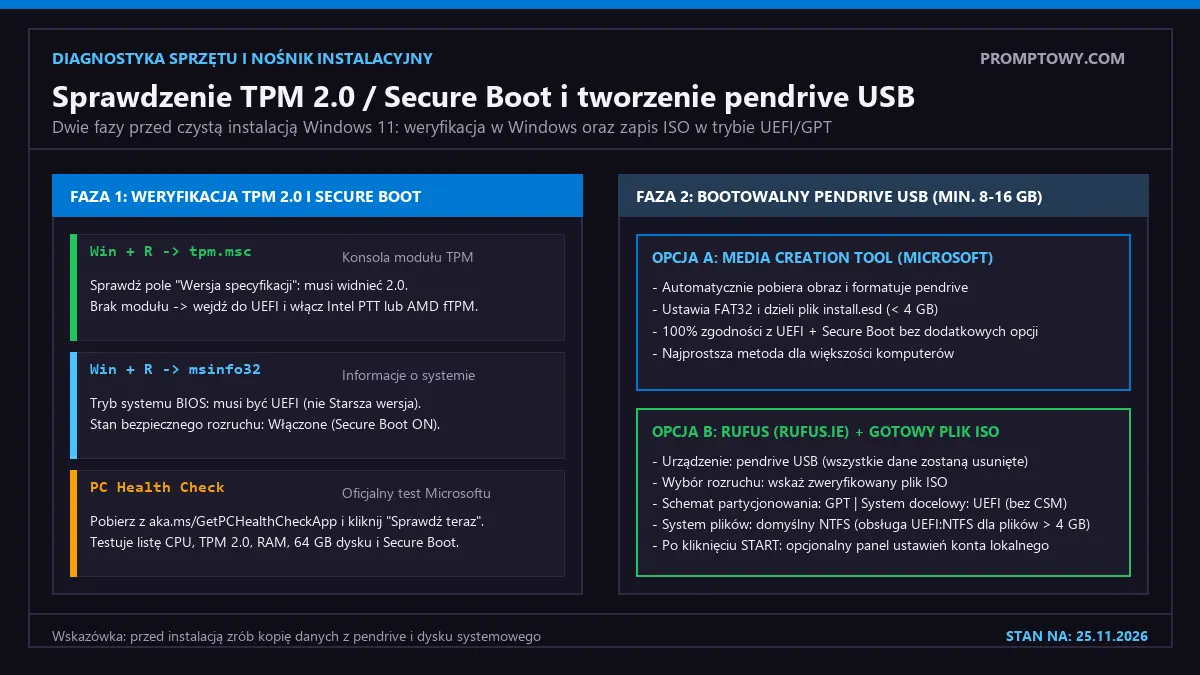
- PC Health Check (Sprawdzanie kondycji komputera) - pobierz narzędzie ze strony aka.ms/GetPCHealthCheckApp i kliknij Sprawdź teraz. Aplikacja od razu wskaże, który warunek blokuje aktualizację.
- Sprawdzenie TPM (
tpm.msc) - naciśnijWin + R, wpisztpm.msci sprawdź pole Wersja specyfikacji (musi wynosić2.0). Brak modułu w starszych płytach z lat 2018-2021 zwykle oznacza wyłączony fabrycznie fTPM/PTT w UEFI. - Sprawdzenie UEFI i Secure Boot (
msinfo32) - naciśnijWin + R, wpiszmsinfo32i sprawdź pola Tryb systemu BIOS (UEFI) oraz Stan bezpiecznego rozruchu (Włączone).
Jeśli po naciśnięciu Del lub F2 podczas startu komputer pomija ekran UEFI, przyczyną bywa Szybkie uruchamianie - opisałem to zjawisko w artykule wyłączenie komputera nie jest resetem. Z poziomu Windows najłatwiej wejść do UEFI, przytrzymując Shift przy klikaniu Uruchom ponownie (Rozwiąż problemy -> Opcje zaawansowane -> Ustawienia oprogramowania układowego UEFI).
Windows 10 - do kiedy wsparcie i co po końcu wsparcia (listopad 2026)
Odpowiedź na pytanie Windows 10 do kiedy wsparcie w listopadzie 2026 roku zależy od kanału licencyjnego. Standardowe, darmowe wsparcie dla Windows 10 22H2 (Home, Pro, Enterprise, Education) zakończyło się 14 października 2025 roku. Komputer bez wykupionego lub aktywowanego programu ESU nadal działa, ale nie dostaje miesięcznych poprawek bezpieczeństwa.
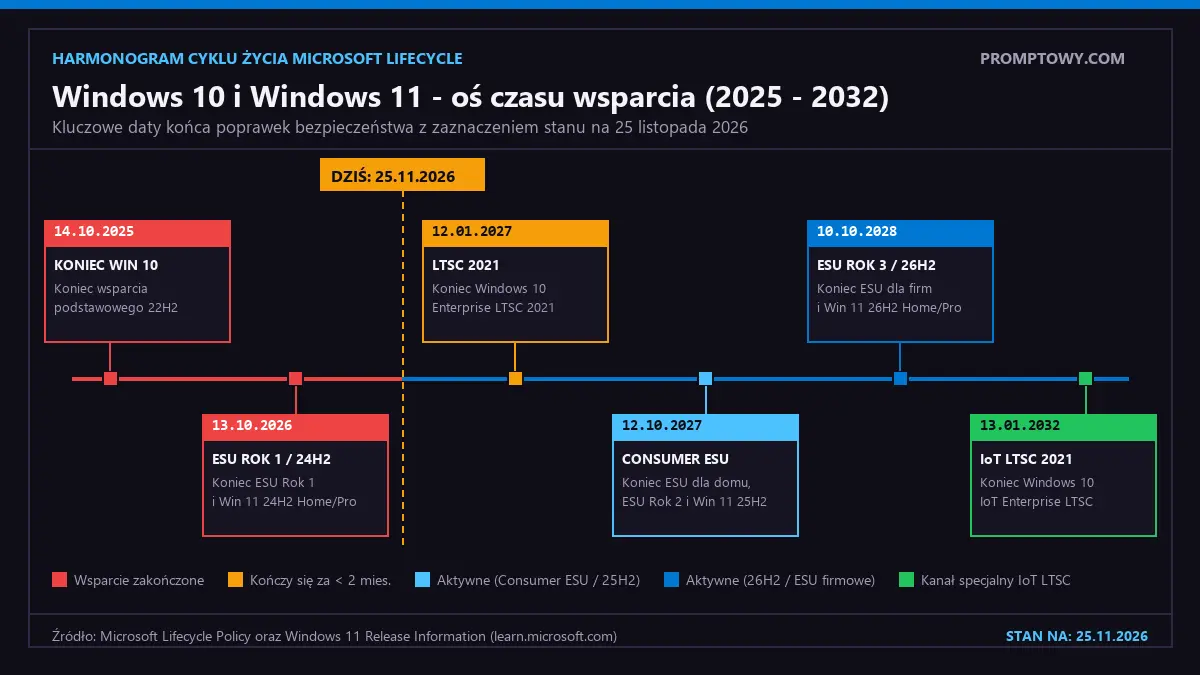
Zweryfikowałem w dokumentacji Microsoft Lifecycle i Support aktualny harmonogram programów Windows 10 ESU oraz kanału LTSC na dzień 25 listopada 2026 roku:
- Windows 10 Consumer ESU (użytkownicy domowi) - pierwotnie program miał trwać do 13 października 2026 roku, jednak Microsoft przedłużył ochronę dla konsumentów do 12 października 2027 roku. Obejmuje wyłącznie krytyczne i ważne łatki bezpieczeństwa (bez nowych funkcji i wsparcia technicznego) dla Windows 10 22H2. W Europejskim Obszarze Gospodarczym (w tym w Polsce) użytkownicy domowi mogą aktywować ESU bez dodatkowej opłaty przy logowaniu kontem Microsoft.
- Windows 10 Commercial ESU (firmy) - program płatny odnawiany rocznie przez 3 lata: Rok 1 zakończył się 13 października 2026 roku, obecnie trwa Rok 2 (do 12 października 2027), a Rok 3 kończy się 10 października 2028 roku.
- Windows 10 LTSC 2021 - standardowa edycja Enterprise LTSC 2021 ma 5-letni cykl życia i traci wsparcie już 12 stycznia 2027 roku. Dziesięcioletnie wsparcie (do 13 stycznia 2032 roku) dotyczy wyłącznie przemysłowej edycji IoT Enterprise LTSC 2021, niedostępnej w zwykłej sprzedaży detalicznej.
| System / program wsparcia | Start | Koniec wsparcia | Status (25.11.2026) |
|---|---|---|---|
| Windows 10 22H2 (standardowe Home/Pro) | 18.10.2022 | 14.10.2025 | Wsparcie zakończone |
| Windows 10 Commercial ESU - Rok 1 | 15.10.2025 | 13.10.2026 | Zakończony |
| Windows 10 Enterprise LTSC 2021 | 16.11.2021 | 12.01.2027 | Aktywne (< 2 mies. do końca) |
| Windows 10 Consumer ESU (domowe, EOG/PL) | 15.10.2025 | 12.10.2027 | Aktywne (przedłużone do 2027) |
| Windows 10 Commercial ESU - Rok 2 / Rok 3 | 14.10.2026 | 12.10.2027 / 10.10.2028 | Aktywne (trwa Rok 2) |
| Windows 10 IoT Enterprise LTSC 2021 | 16.11.2021 | 13.01.2032 | Aktywne (sprzęt dedykowany) |
| Windows 11 24H2 (Home/Pro) | 01.10.2024 | 13.10.2026 (Ent: 12.10.2027) | Zakończone dla Home/Pro |
| Windows 11 25H2 (Home/Pro) | 30.09.2025 | 12.10.2027 (Ent: 10.10.2028) | Aktywne |
| Windows 11 26H2 (Home/Pro) | 29.09.2026 | 10.10.2028 (Ent: 09.10.2029) | Najnowsze, zalecane |
Co zrobić, gdy komputer nie spełnia wymagań Windows 11
- Włącz fTPM / Intel PTT i zaktualizuj BIOS - na platformach Intel 8. gen+ i AMD Ryzen 2000+ moduł TPM 2.0 bywa tylko wyłączony w UEFI. Po aktualizacji BIOS-u, włączeniu PTT/fTPM i przejściu na Secure Boot komputer przechodzi test bez wydawania złotówki.
- Aktywuj Windows 10 Consumer ESU do października 2027 - daje to sprawnym laptopom z Intel 6.-7. generacji jeszcze niemal rok bezpiecznych poprawek, bez pośpiechu przy zmianie sprzętu.
- Przejdź na Linuxa - jeśli starszy PC służy głównie do przeglądarki, poczty, dokumentów i multimediów, Linux Mint, Ubuntu LTS albo Fedora zapewniają wieloletnie darmowe aktualizacje i działają sprawniej niż ciężki Windows na 8 GB RAM.
- Wymień platformę lub kup nowszy sprzęt - gdy potrzebujesz aplikacji działających tylko na Windows po 2027 roku, nawet niedrogi poleasingowy komputer z procesorem Intel 8.-11. generacji i TPM 2.0 daje oficjalne wsparcie.
Obejścia wymagań w instalatorze nie są pozbawione haczyków - Microsoft nie gwarantuje bezproblemowych aktualizacji na nieobsługiwanych PC, a brak instrukcji SSE4.2 i POPCNT w starszym procesorze całkowicie blokuje start Windows 11 24H2-26H2. Szczegóły i testy opisałem w materiale Windows 11 26H2 na starym procesorze - kiedy to ma sens.
Jak przygotować bootowalny pendrive USB z pliku ISO krok po kroku
Do nagrania instalatora potrzebujesz pustego pendrive’a o pojemności minimum 8 GB - dla Windows 11 26H2 praktyczniejszy jest nośnik 16 GB (USB 3.0+), który daje zapas miejsca i skraca zapis. Wszystkie dane na pendrive zostaną usunięte.
Metoda 1: Media Creation Tool (najprostsza, 100% zgodna z Secure Boot)
- Podłącz pendrive USB i uruchom pobrany od Microsoftu plik
MediaCreationTool.exe. - Zaakceptuj licencję, potwierdź język i wersję systemu, a potem wybierz opcję Dysk flash USB.
- Wskaż literę pendrive’a i poczekaj na zakończenie. Kreator sam formatuje pamięć na FAT32 (z podziałem na skompresowany plik
install.esdponiżej 4 GB) i tworzy podpisany rozruch UEFI.
Metoda 2: Rufus + zweryfikowany plik ISO (tryb UEFI/GPT)
Jeśli masz już pobrany i sprawdzony przez SHA-256 plik ISO, pobierz darmowy, otwartoźródłowy Rufus ze strony rufus.ie (działa bez instalacji):
- Podłącz pendrive, uruchom Rufus i upewnij się, że w polu Urządzenie wybrany jest właściwy nośnik USB.
- Kliknij WYBIERZ i wskaż pobrany plik
.iso(Windows 11 lub Windows 10). - Zostaw Standardowa instalacja systemu Windows, ustaw Schemat partycjonowania: GPT oraz System docelowy: UEFI (bez CSM).
- System plików pozostaw domyślny (NTFS - Rufus automatycznie dodaje rozruchowiec
UEFI:NTFSobsługujący plikinstall.wimpowyżej 4 GB). - Kliknij START. W oknie Windows User Experience możesz opcjonalnie utworzyć konto lokalne bez logowania do konta Microsoft. Na zgodnym sprzęcie nie zaznaczaj obejścia TPM 2.0 i Secure Boot.
- Potwierdź formatowanie nośnika i poczekaj na zielony pasek GOTOWE.
Po zainstalowaniu systemu pozwól Windows Update pobrać sterowniki i nie uruchamiaj agresywnych „optymalizatorów” czyszczących pliki systemowe - dlaczego to mit, wyjaśniłem w artykule nie kasuj folderu Prefetch.
Najczęstsze pytania (FAQ)
Czy pobranie Windows 11 ISO jest darmowe i co z kluczem licencyjnym?
Pobranie samego pliku ISO ze strony Microsoftu jest bezpłatne. Do aktywacji po instalacji wymagana jest ważna licencja - komputer z legalnym, aktywowanym Windows 10 Home lub Pro aktywuje odpowiadającą edycję Windows 11 automatycznie dzięki licencji cyfrowej przypisanej do płyty głównej.
Czy pendrive 8 GB wystarczy na Windows 11 26H2?
Microsoft nadal podaje minimum 8 GB dla nośnika tworzonego w Media Creation Tool (kreator zapisuje skompresowany plik install.esd). Przy nagrywaniu pełnego ISO o wadze ok. 8 GB Rufusem bezpieczniej użyć pendrive’a 16 GB USB 3.0 - unikniesz błędu braku miejsca i przyspieszysz zapis.
Czy w Polsce mogę zapisać się do Windows 10 Consumer ESU po październiku 2026?
Tak. Microsoft przedłużył konsumencki program ESU do 12 października 2027 roku, a zapisy pozostają otwarte do końca programu dla kwalifikujących się urządzeń z Windows 10 22H2. W Europejskim Obszarze Gospodarczym (w tym w Polsce) domowi użytkownicy korzystają z niego bez dodatkowej opłaty przy logowaniu kontem Microsoft.
Czym różni się czysta instalacja z USB od uaktualnienia przez Asystenta?
Asystent zachowuje pliki i programy, ale przenosi stare sterowniki i wpisy rejestru. Czysta instalacja z pendrive’a formatuje partycję systemową i wymaga wcześniejszej kopii zapasowej danych, ale daje najszybszy i najstabilniejszy system.
Dlaczego Windows 11 26H2 nie uruchamia się na starym PC mimo użycia Rufusa?
Rufus omija w instalatorze sprawdzenie TPM 2.0, Secure Boot i generacji CPU, ale od wersji 24H2 (w tym w 25H2 i 26H2) jądro systemu wymaga fizycznej obsługi instrukcji SSE4.2 oraz POPCNT. Procesory bez tych instrukcji nie przejdą etapu rozruchu.
Źródła
- Microsoft Software Download - Pobieranie systemu Windows 11 (ISO, Media Creation Tool) - weryfikacja: 25.11.2026.
- Microsoft Software Download - Pobieranie systemu Windows 10 (22H2) - weryfikacja: 25.11.2026.
- Microsoft Learn - Windows 11 release information (24H2, 25H2, 26H2) - weryfikacja: 25.11.2026.
- Microsoft Learn - Extended Security Updates (ESU) program for Windows 10 - weryfikacja: 25.11.2026.
- Microsoft - Windows 10 Consumer Extended Security Updates (ESU) - weryfikacja: 25.11.2026.
- Microsoft Lifecycle - Windows 10 Enterprise LTSC 2021 - weryfikacja: 25.11.2026.
- Microsoft Lifecycle - Windows 10 IoT Enterprise LTSC 2021 - weryfikacja: 25.11.2026.
- Microsoft - Specyfikacje i wymagania systemowe Windows 11 - weryfikacja: 25.11.2026.
- Microsoft Support - Wymagania systemowe systemu Windows 10 - weryfikacja: 25.11.2026.
- Windows Latest - Windows 11 26H2 ISO na oficjalnej stronie Microsoftu (rozmiar obrazu) - weryfikacja: 25.11.2026.
- Rufus - oficjalna strona narzędzia do tworzenia bootowalnych dysków USB - weryfikacja: 25.11.2026.

Autor
Twórca i autor Promptowego, polskiego serwisu o sztucznej inteligencji. Codziennie śledzi premiery modeli, narzędzia i regulacje AI, i tłumaczy je prostym, konkretnym językiem.
Czytaj dalej

 Artykuły · Ocarina of Time na Switch 2: wymagania, 24,9 GB, mikrofon i 3 edycje, w tym konsola 40th AnniversaryCzy zadziała na Switch 1, ile zajmuje, do czego mikrofon, amiibo i ZELDA NOTES. Do tego edycje: cyfrowa, pudełko z foliowaną okładką i konsola 40th...
 Artykuły · Higgsfield upscale: jak powiększyć wideo i obrazy do 4K, modele i kosztyJak działa upscale w Higgsfield: modele do wideo i obrazów, kiedy dyfuzyjny, a kiedy nie, ustawienia 1080p-4K i 60 fps, koszt na przycisku i co...
- generatornia.plŻyczenia świąteczne obrazek: jak zrobić kartkę AI na komunikatory
- przelomowy.plHipoteza Riemanna: matematyk z Anthropic twierdzi, że ma dowód z Claude'em
- dygot.plClaude ma nową aplikację. Czat stał się w niej tylko jedną z czterech kart
- przewagi.plAutomatyzacja faktur: zacznij od obiegu i wyjątków, potem dodaj AI