Spotify Wrapped nie działa - co zrobić? 6 sposobów na błąd i brak baneru
Nie widzisz swojego Spotify Wrapped 2026, ekran jest czarny albo wyskakuje błąd aktualizacji? Sprawdź 6 kroków z oficjalnej Pomocy Spotify i Community.
Spis treści 9
- Szybka diagnoza: objaw, przyczyna i naprawa w 60 sekund
- Krok 1. Odróżnij oficjalne podsumowanie od publicznych playlist użytkowników
- Krok 2. Zaktualizuj aplikację Spotify i sprawdź wersję systemu iOS / Android
- Krok 3. Wyczyść pamięć podręczną i odśwież sesję logowania
- Krok 4. Wyłącz oszczędzanie energii, ograniczenie animacji i zmień sieć
- Krok 5. Czysta reinstalacja aplikacji (gdy zawiodą wcześniejsze kroki)
- Krok 6. Sprawdź, czy konto spełniło próg aktywności i trybu prywatnego
- Najczęstsze pytania, gdy Spotify Wrapped nie działa
- Źródła
👁 111 przeczytań
- Spotify Wrapped nie działa najczęściej z powodu nieaktualnej aplikacji, uszkodzonej pamięci podręcznej lub niezalogowania się na właściwe konto - artykuł opisuje 6 kroków naprawy.
- W edycji 2025 spersonalizowany pokaz wymagał odsłuchania co najmniej 30 utworów przez ponad 30 sekund każdy oraz minimum 5 różnych wykonawców.
- Interaktywny pokaz Wrapped działa wyłącznie w aplikacji mobilnej na iOS lub Androidzie - otwarcie linku w przeglądarce na komputerze nie uruchomi pokazu slajdów.
Gdy Spotify Wrapped nie działa, zacina się na pierwszym slajdzie, wyrzuca błąd ładowania albo w ogóle nie pojawia się na ekranie głównym aplikacji, przyczyna prawie zawsze leży w jednym z sześciu miejsc opisanych w oficjalnym centrum pomocy Spotify oraz na forum społeczności Spotify Community. Przejrzałem dokumentację techniczną i zgłoszenia użytkowników, żeby ułożyć diagnostykę od najszybszego kroku (30 sekund) do pełnej reinstalacji.
Zanim zaczniesz czyścić dane aplikacji, upewnij się najpierw w moim głównym materiale Spotify Wrapped 2026 - kiedy premiera i jak otworzyć, czy tegoroczna edycja została już oficjalnie udostępniona przez Spotify (na 24 listopada 2026 roku firma opublikowała dopiero instrukcję przygotowawczą z 5 listopada, bez daty startu; w 2025 roku premiera odbyła się 3 grudnia).
Szybka diagnoza: objaw, przyczyna i naprawa w 60 sekund
Poniższa tabela pozwala od razu dopasować rozwiązanie do konkretnego błędu, który widzisz na telefonie lub komputerze:
| Objaw w Spotify | Najczęstsza przyczyna (wg Spotify Support / Community) | Co zrobić najpierw |
|---|---|---|
| Brak baneru Wrapped na ekranie głównym | Nieaktualna wersja aplikacji, zalogowane drugie konto albo premiera jeszcze nie ruszyła | Sprawdź aktualizację w App Store / Google Play i wpisz Wrapped w zakładce Szukaj |
| Widzę tylko cudze playlisty o nazwie „Wrapped 2026” | To publiczne składanki użytkowników - oficjalny pokaz nie został jeszcze włączony | Sprawdź, czy autorem playlisty jest Spotify, a nie prywatny profil |
| Komunikat „Zaktualizuj aplikację”, mimo braku aktualizacji w sklepie | Zbyt stara wersja systemu iOS lub Android blokuje pobranie nowej kompilacji Spotify | Zaktualizuj system telefonu w Ustawieniach lub zaloguj się na nowszym smartfonie |
| Czarny ekran, kręcące się kółko lub wyrzucanie z relacji | Uszkodzona pamięć podręczna, wygasły token sesji lub włączona redukcja animacji | Wyczyść pamięć podręczną w Spotify, wyloguj się i wyłącz oszczędzanie baterii |
| Link otwierany na komputerze nie uruchamia pokazu | Interaktywne slajdy Wrapped są przeznaczone dla aplikacji mobilnej iOS / Android | Otwórz aplikację Spotify na smartfonie zamiast przeglądarki na PC |
| Widzę tylko ogólne listy przebojów bez moich statystyk | Niespełniony minimalny próg odsłuchów lub słuchanie wyłącznie w trybie prywatnym | Sprawdź zasady kwalifikacji (w 2025 r.: min. 30 utworów po >30 s i 5 artystów) |
Krok 1. Odróżnij oficjalne podsumowanie od publicznych playlist użytkowników
Co roku pod koniec listopada w wyszukiwarce Spotify pojawiają się setki publicznych playlist nazwanych „Spotify Wrapped 2026”. Otwierając taką listę, widzisz cudzą składankę hitów, a nie swoje statystyki. Oficjalny pokaz uruchamia się wyłącznie przez górny filtr Wrapped na ekranie Home w aplikacji mobilnej albo przez kartę sygnowaną bezpośrednio przez Spotify.
Krok 2. Zaktualizuj aplikację Spotify i sprawdź wersję systemu iOS / Android
W oficjalnym komunikacie z 5 listopada 2026 roku (Get Ready for Your Spotify Wrapped) pierwszy punkt instrukcji brzmi wprost: sprawdź dostępność aktualizacji w sklepie z aplikacjami. Interaktywne karty korzystają z nowych modułów odtwarzacza i na starszych kompilacjach w ogóle się nie renderują.
Wątek diagnostyczny na Spotify Community zwraca uwagę na częstą pułapkę: App Store lub Sklep Play potrafi pokazywać przycisk „Otwórz” zamiast „Aktualizuj”, jeśli telefon działa na przestarzałej wersji iOS lub Androida, której najnowsze wydanie Spotify już nie wspiera. Wejdź wtedy najpierw w ustawienia systemowe telefonu, pobierz aktualizację oprogramowania, a dopiero potem odśwież kartę Spotify w sklepie.
Krok 3. Wyczyść pamięć podręczną i odśwież sesję logowania
Gdy aplikacja jest aktualna, a relacja zawiesza się w połowie lub pokazuje komunikat błędu, najczęściej winne są stare pliki tymczasowe albo nieaktualny token autoryzacji. Wykonaj po kolei te trzy czynności w aplikacji mobilnej:
- Dotknij swojego zdjęcia profilowego w lewym górnym rogu ekranu głównego.
- Otwórz Ustawienia i prywatność -> przewiń do sekcji Pamięć (Storage) i wybierz Wyczyść pamięć podręczną (Clear cache). Nie usuwa to twoich playlist ani konta.
- Przewiń ustawienia na sam dół, wybierz Wyloguj się, zamknij aplikację całkowicie w menedżerze zadań i zaloguj się ponownie.
Przy ponownym logowaniu sprawdź, czy wchodzisz na właściwy profil. Jeżeli kiedyś zakładałeś konto przez Facebooka, a później kliknąłeś „Kontynuuj z Google” lub „Kontynuuj z Apple”, mogłeś utworzyć drugie, puste konto bez historii słuchania.
Krok 4. Wyłącz oszczędzanie energii, ograniczenie animacji i zmień sieć
Pokaz Wrapped ładuje równocześnie krótkie pętle wideo, podkłady audio i dynamiczne przejścia. Jeśli po kliknięciu baneru widzisz wyłącznie czarny ekran albo pierwsza plansza stoi w miejscu:
- wyłącz na czas oglądania Tryb niskiego zużycia energii (iOS) lub Oszczędzanie baterii (Android),
- sprawdź w ustawieniach dostępności telefonu, czy nie masz włączonej opcji Redukuj ruch / Usuń animacje - na części urządzeń potrafi ona zablokować przechodzenie między slajdami,
- przełącz telefon z domowego Wi-Fi na dane komórkowe (LTE/5G) albo odwrotnie, a w pierwszym dniu premiery przy globalnym przeciążeniu serwerów odczekaj kilkanaście minut i spróbuj ponownie.
Krok 5. Czysta reinstalacja aplikacji (gdy zawiodą wcześniejsze kroki)
Moderatorzy Spotify Community zalecają pełną czystą instalację (clean reinstall), gdy zwykłe czyszczenie cache nie pomaga:
- Odinstaluj aplikację Spotify z telefonu.
- Uruchom ponownie smartfon, aby zwolnić pamięć systemową.
- Pobierz świeżą kopię Spotify z Google Play lub App Store i zaloguj się na swoje główne konto.
Ważne: odinstalowanie aplikacji usuwa pliki pobrane wcześniej do słuchania offline na tym urządzeniu - po zalogowaniu playlisty będą na swoim miejscu w bibliotece, ale paczki offline trzeba będzie pobrać ponownieonownie.
Krok 6. Sprawdź, czy konto spełniło próg aktywności i trybu prywatnego
W oficjalnej nocie Pomocy Spotify firma zaznacza, że Wrapped podlega wymaganiom kwalifikacyjnym. W edycji 2025 indywidualny pokaz uruchamiał się u osób, które odsłuchały w roku pomiarowym co najmniej 30 utworów przez ponad 30 sekund każdy oraz minimum 5 różnych wykonawców.
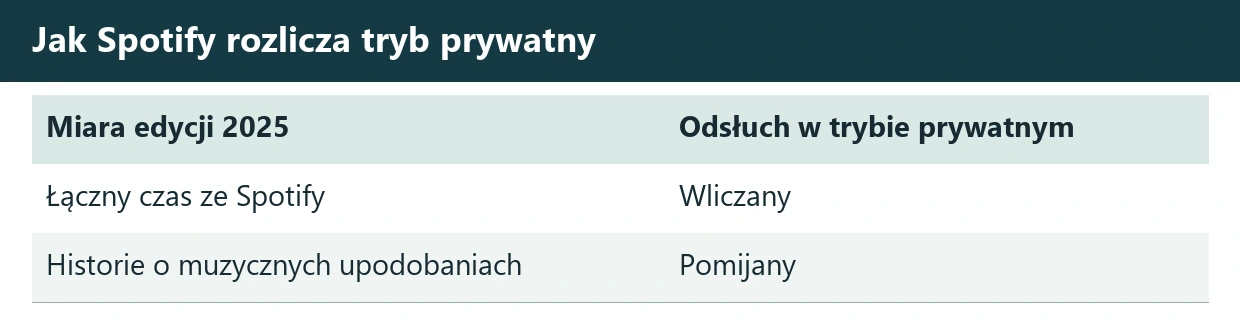
Jeżeli przez większość roku słuchałeś muzyki w Sesji prywatnej (Private Session) albo wykluczyłeś swoje główne playlisty z profilu gustu (Exclude from your taste profile), Spotify mogło nie zebrać wystarczającej próby do wygenerowania spersonalizowanej relacji. Dokładny sposób czytania poszczególnych wskaźników rozebrałem we wpisie jak czytać wyniki i znaleźć playlistę Spotify Wrapped, a alternatywne podsumowania na innych platformach opisuję w porównaniu YouTube Music Recap i Apple Music Replay 2026.
Najczęstsze pytania, gdy Spotify Wrapped nie działa
Dlaczego Spotify Wrapped nie otwiera się w przeglądarce na laptopie?
Pełny, interaktywny pokaz slajdów Wrapped wymaga aplikacji mobilnej Spotify na systemie iOS lub Android. Na komputerze możesz po premierze odsłuchać swoją playlistę topowych utworów zapisaną w bibliotece.
Czy wyczyszczenie pamięci podręcznej w Spotify usunie moje playlisty?
Nie. Opcja Wyczyść pamięć podręczną usuwa jedynie pliki tymczasowe z telefonu. Twoje playlisty, polubione utwory i historia konta są zapisane na serwerach Spotify.
Co oznacza brak przycisku aktualizacji Spotify w App Store lub Google Play?
Oznacza to albo że masz już najnowszą wersję dostępną dla twojego telefonu, albo że starsza wersja systemu iOS/Android blokuje instalację nowszej wersji Spotify. Sprawdź aktualizacje systemowe w ustawieniach smartfona.
Źródła

Autor
Twórca i autor Promptowego, polskiego serwisu o sztucznej inteligencji. Codziennie śledzi premiery modeli, narzędzia i regulacje AI, i tłumaczy je prostym, konkretnym językiem.
Czytaj dalej

 Artykuły · Twoje podsumowanie roku z AI - lepsze niż Spotify Wrapped (generator promptów do ChatGPT, Gemini i Claude)Wpisz piosenki, filmy i momenty roku - dostajesz prompt do ChatGPT, Gemini lub Claude, który zrobi podsumowanie w stylu Wrapped, i prompt do grafiki...
 Artykuły · Jak zrobić live na TikToku i YouTube w pionie: wymagania, TikTok LIVE Studio, OBSLive na TikToku wymaga 18 lat i progu obserwujących zależnego od regionu, a z komputera nadasz przez TikTok LIVE Studio albo OBS z kluczem od...
 Artykuły · Jak zrobić grafikę w stylu GTA 6 w AI: prompty, własne zdjęcie i pocztówka. Test na polskich przykładachWłasny test: grafiki w stylu GTA 6 z polskimi scenami, kolaż jak okładka, pocztówka i zdjęcie przerobione na postać z gry. Pełne prompty do...
- generatornia.plPuzzle ze zdjęcia: jak zrobić układankę z AI do druku i online
- przewagi.plAgent AI w małej firmie w 2026: co zrobi sam, ile kosztuje (od 14 900 zł netto) i gdzie potrzebny jest człowiek
- przelomowy.plHipoteza Riemanna: matematyk z Anthropic twierdzi, że ma dowód z Claude'em
- dygot.plClaude ma nową aplikację. Czat stał się w niej tylko jedną z czterech kart