
StreamowaniePoradnik 01
Jak zacząć streamować z Xboxa na YouTube i inne platformy. Mój zestaw z OBS i Restream
16 listopada puściłem krótki LIVE z GTA IV: Xbox Series X, gra zdalna w przeglądarce, OBS i Restream na pięć platform. Bez kamery, mikrofonu i karty przechwytującej. Oto cały tor, ustawienia i błędy, które wyszły dopiero u widza.
Na YouTubie widziałem grę. Na Instagramie ten sam samochód wyglądał, jakby ktoś ścisnął go z obu stron. Transmisja technicznie działała, ale dopiero oglądanie jej z perspektywy widza pokazało, co trzeba poprawić.
16 listopada 2026 roku uruchomiłem krótki LIVE z GTA IV na Xbox Series X. Obraz przeszedł przez grę zdalną w przeglądarce, OBS i Restream. W panelu nadawały YouTube, X, Twitch, Instagram i TikTok. Chciałem prostego zestawu: tylko gra i jej dźwięk, bez kamery, mikrofonu oraz ciągnięcia przewodów przez pokój. Ten poradnik opisuje właśnie taki start, łącznie z błędami, które wyszły podczas próby.
Żeby streamować z Xboxa przez OBS, najpierw doprowadź obraz konsoli do komputera, przechwyć go razem z dźwiękiem, a następnie wyślij do YouTube lub usługi rozsyłającej transmisję, takiej jak Restream. W moim wariancie obraz dostarczał Xbox Remote Play. Karta przechwytująca HDMI to druga droga, ale nie była częścią tego testu.
Xbox gra, OBS przygotowuje obraz, Restream rozsyła
Najłatwiej zrozumieć tę konfigurację jako kolejne etapy. Xbox uruchamia grę. Remote Play pokazuje ją na komputerze. OBS przechwytuje obraz i dźwięk, składa scenę i koduje wideo. Restream odbiera ten sygnał oraz wysyła go na połączone konta. Jeśli interesuje cię wyłącznie YouTube, możesz wysłać obraz z OBS bezpośrednio do YouTube, pomijając Restream.
Gra zdalna korzysta z twojej konsoli. Nie należy mylić jej z uruchamianiem gry w chmurze. Potrzebujesz włączonych funkcji zdalnych Xboxa, odpowiedniego konta i urządzenia, na którym odbierzesz obraz. Aktualne wymagania znajdziesz na stronie Xbox Remote Play.
U mnie komputer był połączony z siecią przewodem, a Xbox korzystał z Wi-Fi. Zanim pojawiła się publiczna transmisja, zapisałem lokalną próbę trwającą 132 sekundy. Przełączałem okna i sprawdzałem, czy OBS nadal dostaje obraz. To pozwoliło wychwycić problem z przeglądarką, zanim zacząłem zajmować się tytułem i miniaturką.
Nie kupowałbym całego stanowiska przed taką próbą. Jeżeli masz już konsolę i komputer, możesz najpierw sprawdzić ten tor. Gdy Remote Play przerywa lub przeszkadza ci dodatkowa kompresja obrazu, karta przechwytująca usuwa z toru przeglądarkę i transmisję obrazu konsoli przez sieć. Wymaga jednak osobnego podłączenia i sprawdzenia zgodności sprzętu.
OBS i Restream pobieraj lub otwieraj z oficjalnych stron. Nie potrzebujesz do tego gotowego pakietu scen z przypadkowego poradnika. Najpierw wystarczy jedna scena z grą i druga, awaryjna, która nie pokazuje jej obrazu.
Scena OBS, która pokazuje grę i przechwytuje właściwy dźwięk
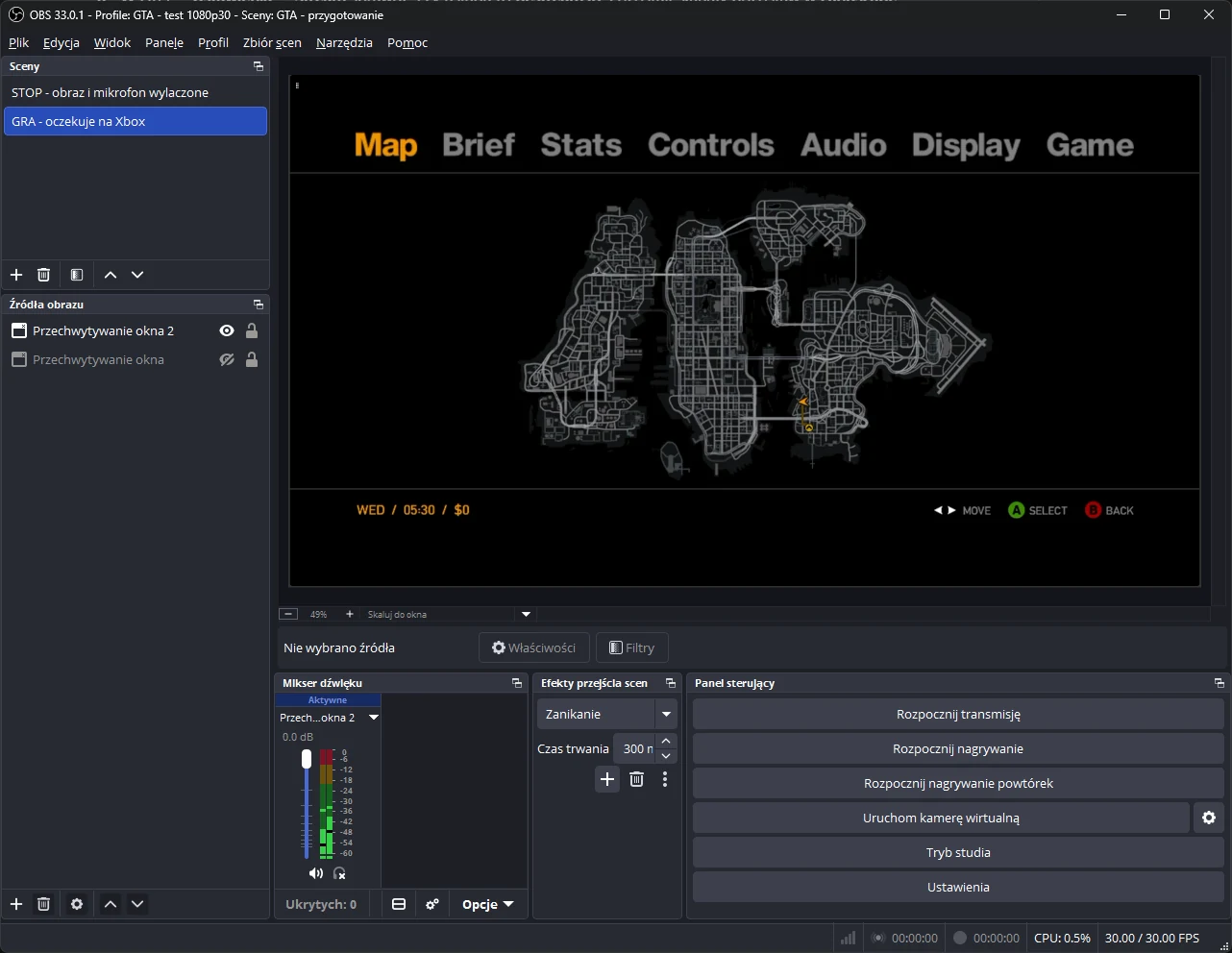
W OBS utworzyłem scenę z przechwytywaniem okna Edge Beta, w którym działał Xbox Remote Play. To ważny wybór: przechwytywanie konkretnego okna ogranicza ryzyko pokazania pulpitu po przejściu do innego programu. Nadal trzeba obejrzeć nagranie i sprawdzić, co rzeczywiście trafia do pliku.
- Połącz się z konsolą przez Remote Play i uruchom grę. Najpierw upewnij się, że w przeglądarce jest ruchomy obraz oraz dźwięk.
- W OBS dodaj scenę, a w niej źródło Przechwytywanie okna. We właściwościach wskaż okno gry zdalnej.
- Dopasuj źródło do płótna z zachowaniem proporcji. Przy poziomej grze i poziomym płótnie obraz powinien wypełniać kadr bez ściskania.
- Włącz przechwytywanie audio tego źródła, jeśli opcja jest dostępna. W mojej konfiguracji dźwięk przychodził razem z oknem przeglądarki.
- Wyłącz zbędne źródła oraz mikrofon, jeżeli planujesz transmisję bez komentarza. Przy przechwytywaniu audio aplikacji wyłącz też globalne audio pulpitu, żeby nie zbierać tego samego sygnału dwukrotnie.
- Nagraj próbkę, zatrzymaj zapis i ją odtwórz. Sprawdź ruch, proporcje, głos postaci oraz odgłosy gry.
OBS opisuje przechwytywanie dźwięku aplikacji w osobnym poradniku audio. Najbardziej zdradliwy przypadek to działający miernik i nieprawidłowy dźwięk w nagraniu: echo, podwójna ścieżka albo cisza na ścieżce, którą odtwarza odtwarzacz. Sam ruch zielonego słupka nie kończy kontroli.
Na potrzeby gry używałem osobnej przeglądarki. Przechwytywanie audio aplikacji nie daje gwarancji izolacji jednej karty, więc film odtworzony w innej karcie tej samej przeglądarki może wejść do transmisji. Panele, pocztę i zwykłe przeglądanie trzymałem w drugim programie.
Wyszła też pułapka z utratą aktywności okna. Po przejściu do innego programu Remote Play wymagał reakcji. W tej konfiguracji pomogła opcja Emulate a focused page w narzędziach deweloperskich Edge. Można ją znaleźć w panelu Rendering; jej działanie opisuje dokumentacja Microsoftu. Po włączeniu zostawiłem przeglądarkę i DevTools otwarte, a potem ponowiłem próbę przełączania okien.
To rozwiązanie konkretnego problemu z fokusem. Nie zatrzymuje każdego mechanizmu bezczynności konsoli ani nie zastępuje działającego kontrolera. Później zobaczyłem także komunikat o braku aktywności oraz prośbę o ponowne podłączenie pada. Dlatego podczas dłuższej przerwy w graniu sprawdzam również źródło, a nie tylko stan połączenia OBS.
Ustawienia mojego testu i zapis na dysku
Publiczną próbę wysłałem w rozdzielczości 1920 × 1080 przy 30 klatkach na sekundę. Użyłem kodera NVENC H.264, stałej przepływności CBR 6000 kb/s i klatki kluczowej co 2 sekundy. Dźwięk miał format AAC, 128 kb/s, stereo, 48 kHz. To zapis konfiguracji, która przeszła krótki test, a nie uniwersalna recepta dla każdego komputera i serwisu.
Każde pole tego okna, razem z zaleceniami YouTube, Twitcha i Kicka, rozpisałem osobno w poradniku OBS Studio: ustawienia do streamu i nagrywania.
NVENC korzysta ze zgodnej karty NVIDIA. Na innym sprzęcie lista dostępnych koderów będzie inna. Nie szukaj na siłę tej samej nazwy: dobierz dostępny koder, a potem sprawdź, czy komputer utrzymuje transmisję przy rzeczywistym obciążeniu.
Restream podaje 1080p30 jako rozsądny punkt wyjścia, ale wymagania platform różnią się. Także własne zalecenia YouTube nie są identyczne z każdym wspólnym presetem do multistreamingu. Jeżeli wysyłasz jeden sygnał do kilku usług, musisz pogodzić ich ograniczenia. Nie zmieniaj wszystkich parametrów jednocześnie po pierwszym zacięciu, bo trudno będzie ustalić przyczynę.
Przepływność 6000 kb/s samego obrazu oznacza około 6 Mb/s wysyłania, do czego dochodzą audio i narzut transmisji. Nie wystarczy informacja o szybkim pobieraniu internetu. Potrzebujesz stabilnego wysyłania z zapasem. Osobny pionowy strumień może zwiększyć obciążenie łącza i kodera, więc po jego dodaniu trzeba powtórzyć próbę.
Nagranie lokalne uruchomiłem obok transmisji. Najpierw poprawiłem folder zapisu, bo nieprawidłowa ścieżka potrafi zepsuć archiwizację mimo działającego LIVE'a. Wybrałem MKV. OBS zaleca ten kontener ze względu na odporność na nieprawidłowe zakończenie nagrywania; później plik można przepakować do MP4 funkcją remuksowania w menu Plik. Nie jest to ponowne kodowanie obrazu. Instrukcja nagrywania OBS opisuje obie czynności.
Restream zapisał czas publicznego testu jako 6 minut 56 sekund, a lokalne nagranie trwało około 7 minut 3 sekund. Różnica wynika z osobnych momentów uruchomienia i zatrzymania zapisu oraz transmisji. Po próbie miałem plik, który mogłem odtworzyć niezależnie od tego, czy dana platforma udostępni powtórkę.
Połączenie platform i próba z perspektywy widza
W Restream podłącz konta, wybierz konfigurację dla oprogramowania do streamowania i przepisz jej dane do ustawień transmisji OBS. W tym wariancie OBS wysyła do Restream. Jeśli zamiast tego wkleisz do OBS dane YouTube, ominiesz etap rozsyłania na pozostałe platformy. Klucza transmisji nie pokazuj na screenach ani w nagraniu.
Nie zakładaj, że połączenie konta oznacza prawo do nadawania. YouTube informuje, że pierwsza aktywacja transmisji może potrwać do 24 godzin. X wymaga zweryfikowanej subskrypcji Premium, co opisuje instrukcja integracji. Pozostałe platformy mają własne wymagania i dostęp do LIVE trzeba sprawdzić przed dniem wydarzenia.
W moim raporcie znalazło się pięć kanałów, ale nie jest to obietnica pięciu darmowych wyjść dla każdego konta. Standardowy plan Free w cenniku Restream obejmuje dwa jednoczesne kanały. Własny zakres dostępu sprawdź w swoim panelu.
Jeżeli wcześniej zaplanujesz wydarzenie w YouTube Studio, w Restream wybierz przy kanale YouTube Edit channel, potem właściwe wydarzenie w polu Event i zapisz. Pozwala to kierować widzów pod jeden przygotowany link. Sama zgodność tytułu nie wystarczy. Przy wyłączonym automatycznym starcie trzeba jeszcze uruchomić LIVE w YouTube; przy wyłączonym automatycznym końcu trzeba go tam zakończyć. Instrukcja podpinania wydarzenia pokazuje ten przebieg.
Próbę rób na osobnym wydarzeniu testowym. YouTube pozwala ograniczyć jego widoczność, ale taka opcja nie przenosi się automatycznie na resztę włączonych platform. Przed kliknięciem startu sprawdź każde wyjście.
Podczas próby sprawdzam po kolei:
- OBS: czy obraz się zmienia, a mikser pokazuje dźwięk gry.
- Restream: czy odbiera sygnał i wysyła go na wybrane kanały.
- Stronę dla widza: czy działa właściwy link, jest dźwięk i nie zniknęły boki obrazu.
- Nagranie: czy plik powstaje we właściwym folderze i odtwarza się po zatrzymaniu.
Gdy oglądasz własny LIVE na komputerze nadającym, wycisz odtwarzacz, żeby nie przechwycić powtórnie jego dźwięku. Przy Instagramie użyj innego konta do sprawdzenia odbioru. To właśnie widok po stronie odbiorcy ujawnił u mnie wadliwy pionowy obraz.
Na zakończenie zatrzymałem transmisję i nagrywanie osobno, a następnie sprawdziłem, czy kanały są offline. Scena „STOP” sama z siebie nie kończy nadawania. Może zasłonić obraz, ale widzowie wciąż pozostaną na trwającym LIVE. Przed długą transmisją chcę zobaczyć dłuższą próbę na tych samych ustawieniach, z grą w ruchu i ze sprawdzeniem przerw w obsłudze. Krótki test znalazł błędy; nie mierzył wielogodzinnej stabilności.
Dalej: pionowy układ gry na Instagramie oraz czytanie statystyk i wybór planu Restream.
Źródła i materiał z próby
- Test GTA IV na kanale Promptowy, 16.11.2026
- Xbox Remote Play
- OBS: przechwytywanie dźwięku aplikacji
- OBS: nagrywanie i remuksowanie
- Edge: emulowanie aktywnej strony
- Restream: ustawienia kodera
- YouTube: ustawienia transmisji
- YouTube: transmisja przez koder
- Restream: istniejące wydarzenie YouTube
- Restream: transmisja na X
- Restream: cennik, sprawdzony 17.11.2026