

Ustawienia OBS do streamowania GTA 6 z PS5 i Xboxa
Przy ustawianiu OBS do GTA VI zaczynam od ustalenia, jaki obraz dociera do komputera.
Spis treści 4
👁 113 przeczytań
Przy ustawianiu OBS do GTA VI zaczynam od ustalenia, jaki obraz dociera do komputera. Konsola wysyła obraz po HDMI, a karta przechwytująca pokazuje się w Windows jako urządzenie wideo. Od wyboru tego źródła zależy, czy OBS zobaczy Vice City, czy pusty pulpit.
Czytaj też: GTA 6 ustawienia grafiki - HDR, jasność i tryb wydajności
Scena z konsolą i mikrofonem
- Podłącz HDMI z konsoli do wejścia karty. Jeśli karta ma przelotowe wyjście HDMI, podłącz je do monitora do gry. Wejście USB karty połącz z komputerem.
- W OBS dodaj scenę. W sekcji Źródła wybierz Urządzenie do przechwytywania wideo (Video Capture Device) i wskaż kartę. Ustaw rozdzielczość i odświeżanie, które karta rzeczywiście udostępnia.
- W mikserze sprawdź pasek dźwięku gry. Dodaj mikrofon jako urządzenie wejściowe. Jeśli przy jednym słowie poruszają się dwa tory mikrofonowe, wycisz zduplikowane źródło przed rozpoczęciem nagrania.
Rozdzielczość, klatki i przepływność
Uruchom w Narzędziach kreator konfiguracji OBS (Auto-Configuration Wizard) i wybierz optymalizację do transmisji. Jako punkt wyjścia dla materiału z konsoli wybieram 1920 × 1080 i 30 kl./s. Nadawanie sygnału 60 Hz nie tworzy dodatkowych stanów gry. Jeśli dokładasz kamerę prezentera z większym klatkażem, wyższa częstotliwość programu może właśnie tej kamerze posłużyć.
Wybierz serwis docelowy i sprawdź jego aktualną tabelę dla używanego kodeka oraz rozdzielczości. Jedna liczba bitrate nie pasuje jednocześnie do każdego łącza, platformy i enkodera. Dla YouTube dobierz ustawienia do wiersza odpowiadającego Twojej liczbie klatek. Dla Twitch zacznij od zaleceń panelu nadawcy.
Test, który oddziela problem karty od problemu sieci
Nagraj lokalnie krótki przejazd z ruchem ulicznym, a na końcu zatrzymaj pojazd i skomentuj scenę. Odsłuchaj plik. Jeśli szarpie już w nim, sprawdź źródło obrazu i obciążenie enkodera. Jeżeli plik wygląda dobrze, a szarpie transmisja, sprawdź statystyki OBS, utracone klatki wysyłania i zapas łącza. Przy wyraźnym echu zostaw jeden tor dźwięku z konsoli.
Źródła
Wydawca: PROMPTOWY Piotr Olszewski. Polityka redakcyjna · Zgłoś błąd lub poprawkę · Redakcja i kontakt
Więcej o tym temacie: Wczytywanie - gry, premiery i wymagania
- Jak streamować GTA 6 z Xbox Series X i S na Twitchu
- GTA 6 Feng Shui - jak ustawić meble i skończyć minigry
- Automatyczne celowanie w GTA 6 - gdzie włączyć Lock-On i co zmienia Partial
- GTA 6 mapa interaktywna - cała Leonida: regiony, misje, garaże, paserzy i znajdźki
- GTA 6 solucja - lista misji, rozdziały i poradniki do każdej misji

Autor
Twórca i autor Promptowego, polskiego serwisu o sztucznej inteligencji. Codziennie śledzi premiery modeli, narzędzia i regulacje AI, i tłumaczy je prostym, konkretnym językiem.
Czytaj dalej
 Artykuły · Jak streamować GTA 6 z PS5 na Twitchu i YouTubeJeśli chcesz pokazać przejazd przez Vice City, pad DualSense wystarczy do wystartowania transmisji.
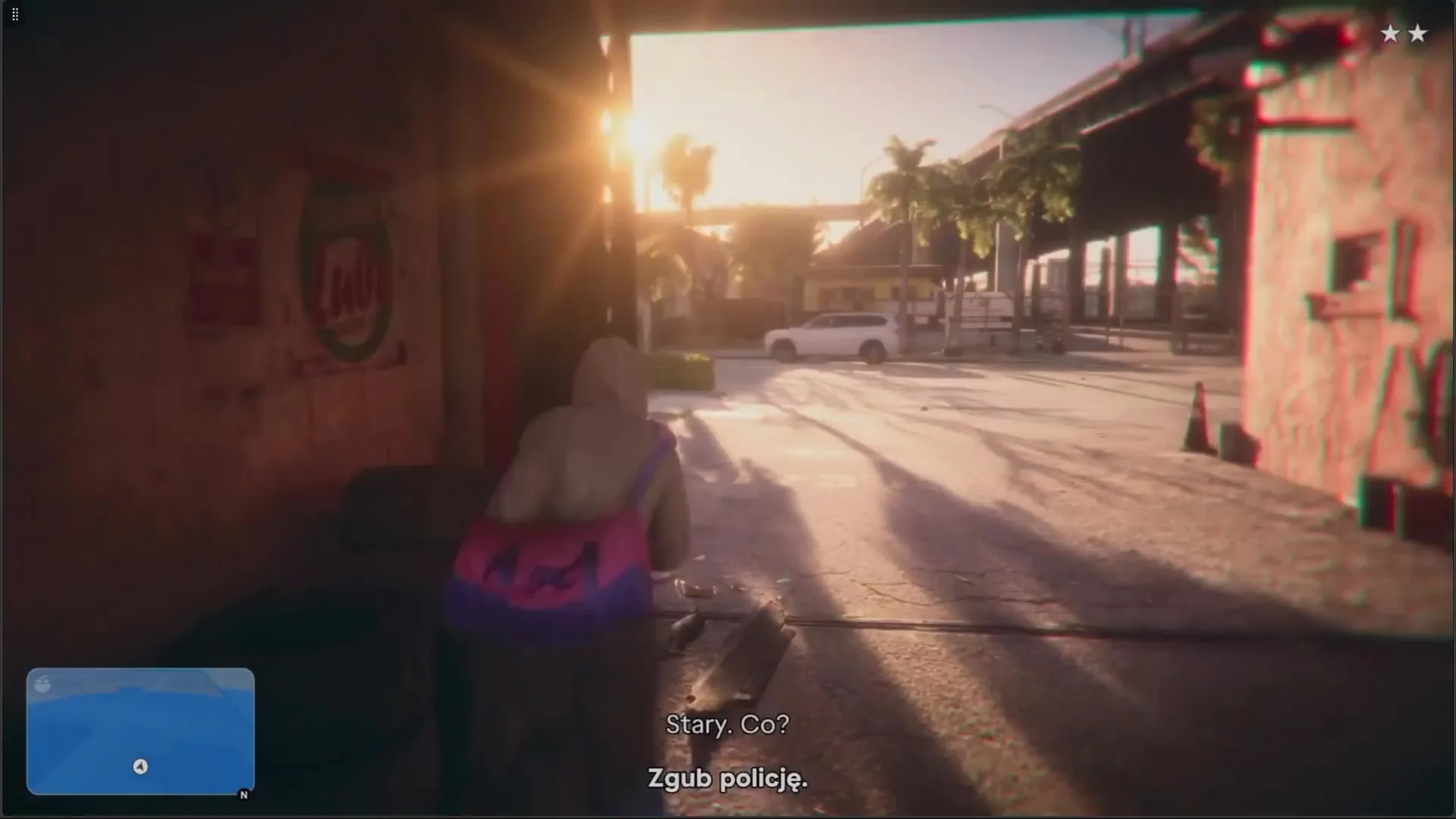 Artykuły · Jak biegać w GTA 6? Sprint pieszo na PS5 i XboxieJason lub Lucia tylko idą, a przycisk ze starszego GTA powoduje skok? Sprawdź bieg, sprint i klasyczny schemat przycisków na obu konsolach.
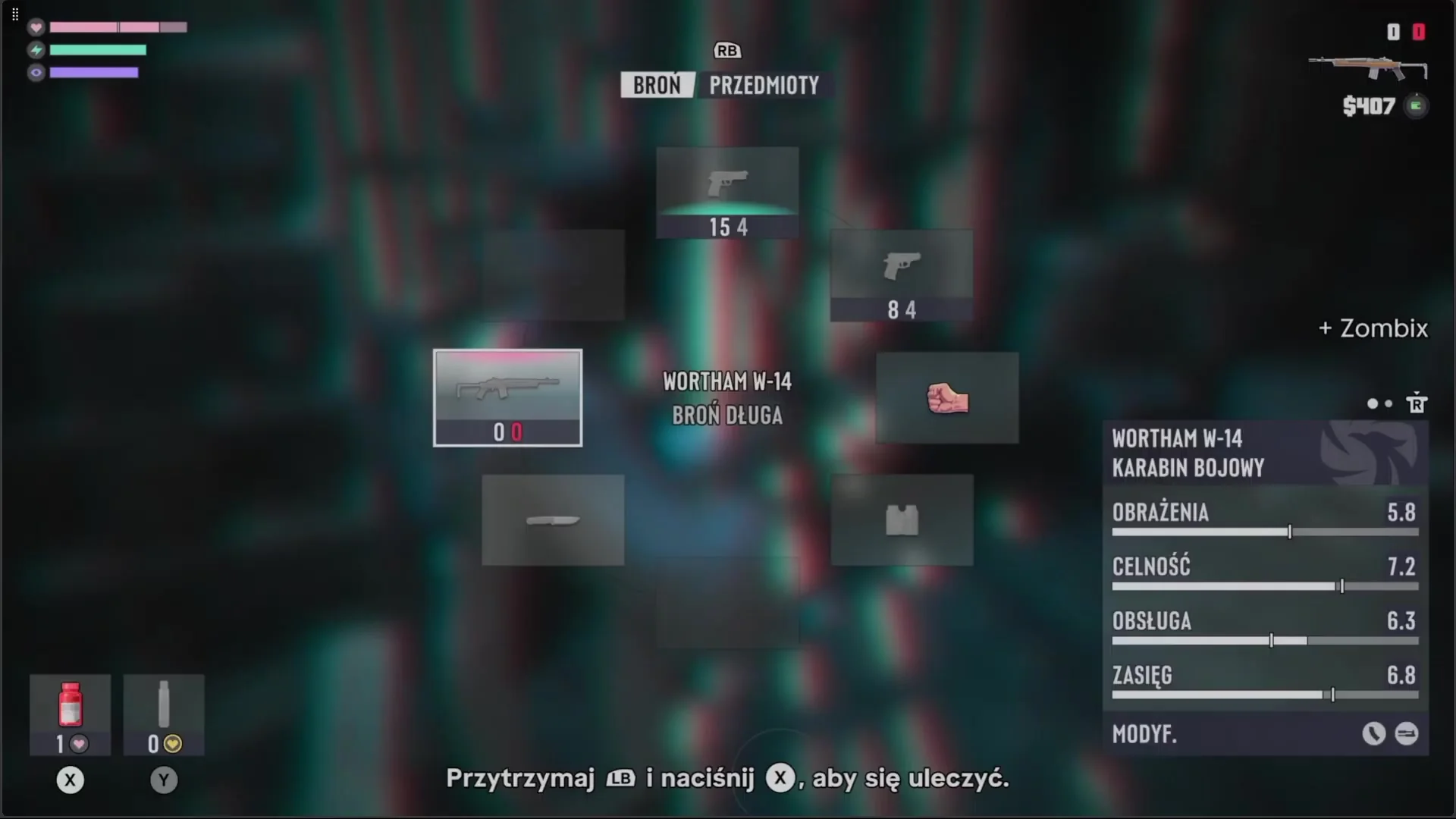 Artykuły · Jak podnieść i schować broń w GTA 6 na PS5 i XboxieKtóry przycisk podnosi przedmiot z ziemi? Wyjaśniam podpowiedź przy broni, krótkie naciśnięcie L1 lub LB i odkładanie karabinu do bagażnika.
- dygot.plChatGPT zmienia ekran. Nowa aplikacja spycha czat na drugi plan
- przelomowy.plBlisko połowa z 50 wad modeli AI wygasa po ok. 16 miesiącach - wstępna analiza
- generatornia.plBlack Friday 2026 na narzędzia AI: ceny z cenników, z którymi porównasz rabat
- przewagi.plAutomatyzacja faktur: zacznij od obiegu i wyjątków, potem dodaj AI
