Draft Mode w Midjourney - kompletny poradnik. Jak iterować 10x szybciej
Draft Mode w Midjourney V8.1 pozwala wygenerować 24 warianty naraz, w sekundy zamiast minut, zużywając o połowę mniej fast hours. Pokazuję, jak go włączyć i jak iterować, zanim wyślesz prompt do pełnej jakości.
👁 154 przeczytań
Jeśli używasz Midjourney i nadal czekasz kilkadziesiąt sekund na każdą generację, ten poradnik jest dla Ciebie. Draft Mode w wersji V8.1 - domyślnym modelu Midjourney od czerwca 2026 - zmienił sposób, w jaki pracuję z promptami. Zamiast cyklu „napisz prompt, czekaj, oceń, popraw prompt, czekaj” dostaję serię błyskawicznych podglądów i dopiero najlepszy z nich renderuję w pełnej jakości.
Czym jest Draft Mode
Draft Mode generuje obrazy w niższej rozdzielczości i jakości, ale za to błyskawicznie i taniej - jedno zadanie w tym trybie zużywa o połowę mniej fast hours niż standardowa generacja w V8.1. W jednym podejściu dostaję 24 warianty, więc zamiast oceniać pojedynczy obraz, od razu widzę cały wachlarz kierunków.
Najważniejsze: estetyka i zachowanie modelu w draftach są spójne ze standardowym trybem. Szkic jest więc wierną zapowiedzią tego, co dostanę po wyrenderowaniu w pełnej jakości - nie tracę czasu na wariant, który po enhancemencie wygląda zupełnie inaczej.
Jak włączyć Draft Mode
Draft Mode działa na stronie midjourney.com (na razie nie ma go w Discordzie - stan na czerwiec 2026). Wchodzę w zakładkę Create, a na pasku promptu klikam ikonę błyskawicy. Od tej chwili każda generacja idzie w trybie szkicu, dopóki go nie wyłączę.
Jak iterować dużo szybciej
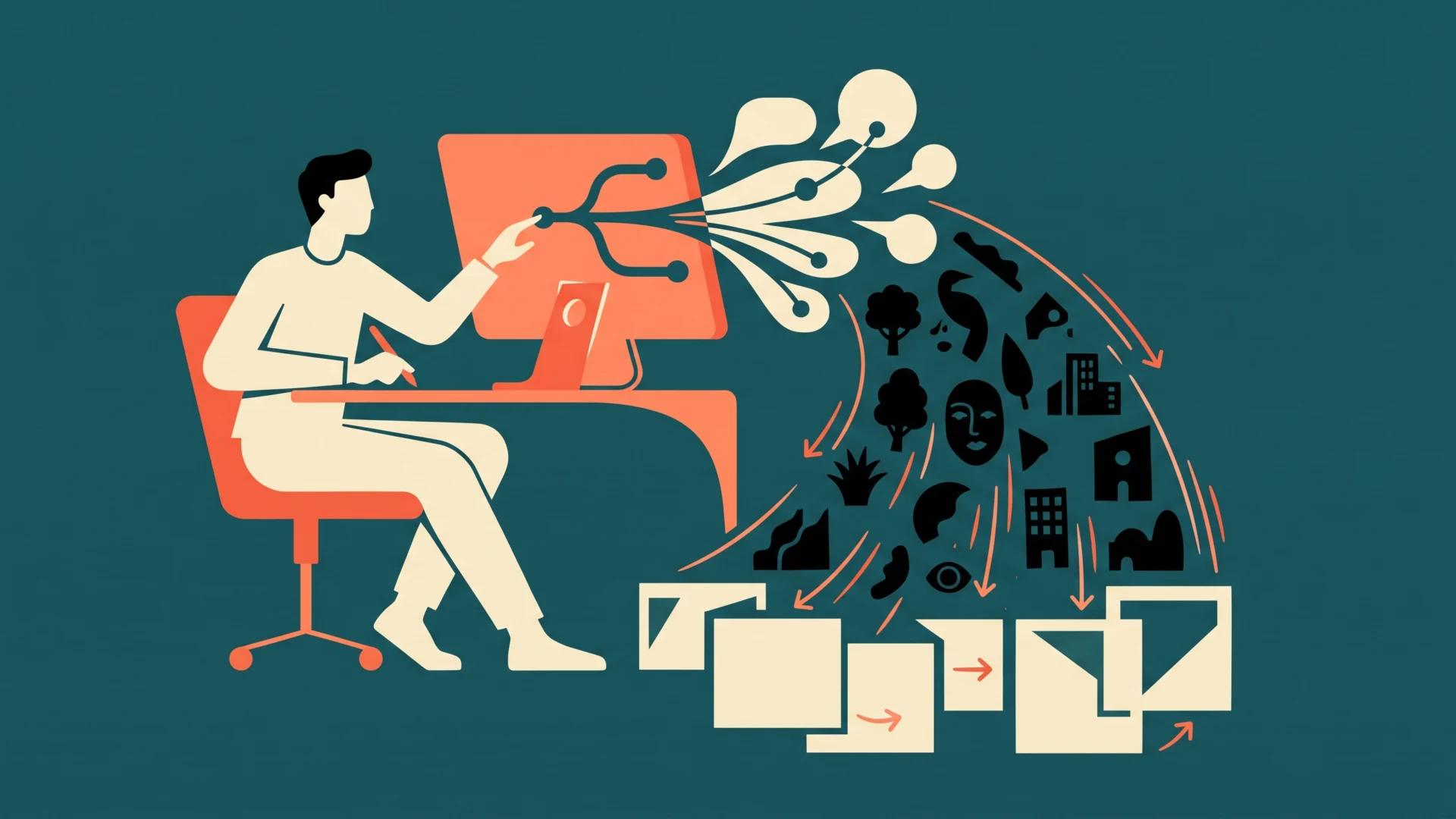
Mój workflow wygląda tak: włączam Draft Mode, wpisuję prompt i w kilka sekund mam 24 podglądy. Przeglądam je, wybieram ten, który najbliżej trafia w to, o co mi chodziło, i dopiero wtedy klikam Vary albo Enhance, żeby wyrenderować go w pełnej rozdzielczości. Zamiast palić fast hours na dziesięć osobnych, pełnowymiarowych prób, wydaję je tylko na tę jedną, która naprawdę jest tego warta.
Druga rzecz, która przyspiesza pracę: skoro drafty są tanie, testuję warianty promptu, o które normalnie bym nie zawracał sobie głowy - inny kadr, inne światło, inny styl. Eksploracja, która wcześniej kosztowała pół limitu, teraz mieści się w kilku minutach.
Kiedy nie używać Draft Mode
Draft to podgląd, nie produkt końcowy. Jeśli już wiem dokładnie, czego chcę, i zależy mi na maksymalnej jakości od razu, generuję standardowo. Draft Mode błyszczy na etapie szukania pomysłu i dopracowywania promptu - nie na finalnym renderze do publikacji.
Google · Twoje źródłaPromptowy wyżej w Twoim Google - jednym kliknięciemDodaj do preferowanych źródeł →Co dalej: V8.2
Midjourney pracuje już nad V8.2, którą można testować w podglądzie przez parametr --preview, podczas gdy V8.1 pozostaje modelem domyślnym. Zapowiadane zmiany to mocniejsza, odrębna estetyka i lepsza spójność referencji (Sref i moodboardów). Draft Mode zostaje na dobre - to nie chwilowy gadżet, tylko nowy, domyślny sposób pracy z Midjourney.
Jeśli generujesz dużo obrazów, samo przełączenie się na Draft Mode na czas szukania pomysłu potrafi rozciągnąć Twój limit fast hours na dwa razy więcej realnej pracy.
Cały tydzień w AI, w jednym mailu
Wybrane premiery, narzędzia i analizy. Raz w tygodniu, prosto do skrzynki.
Zapisz się za darmo →

Podobne tematy na Promptowym