Efekt polaroidu na zdjęciu: gotowe prompty i 7 prób z AI
Jak zrobić zdjęcie jak z polaroida? Gotowe polecenia, własne wyniki AI i porównanie ramki, flesza, ciepłego koloru oraz przesadnego wyblaknięcia.
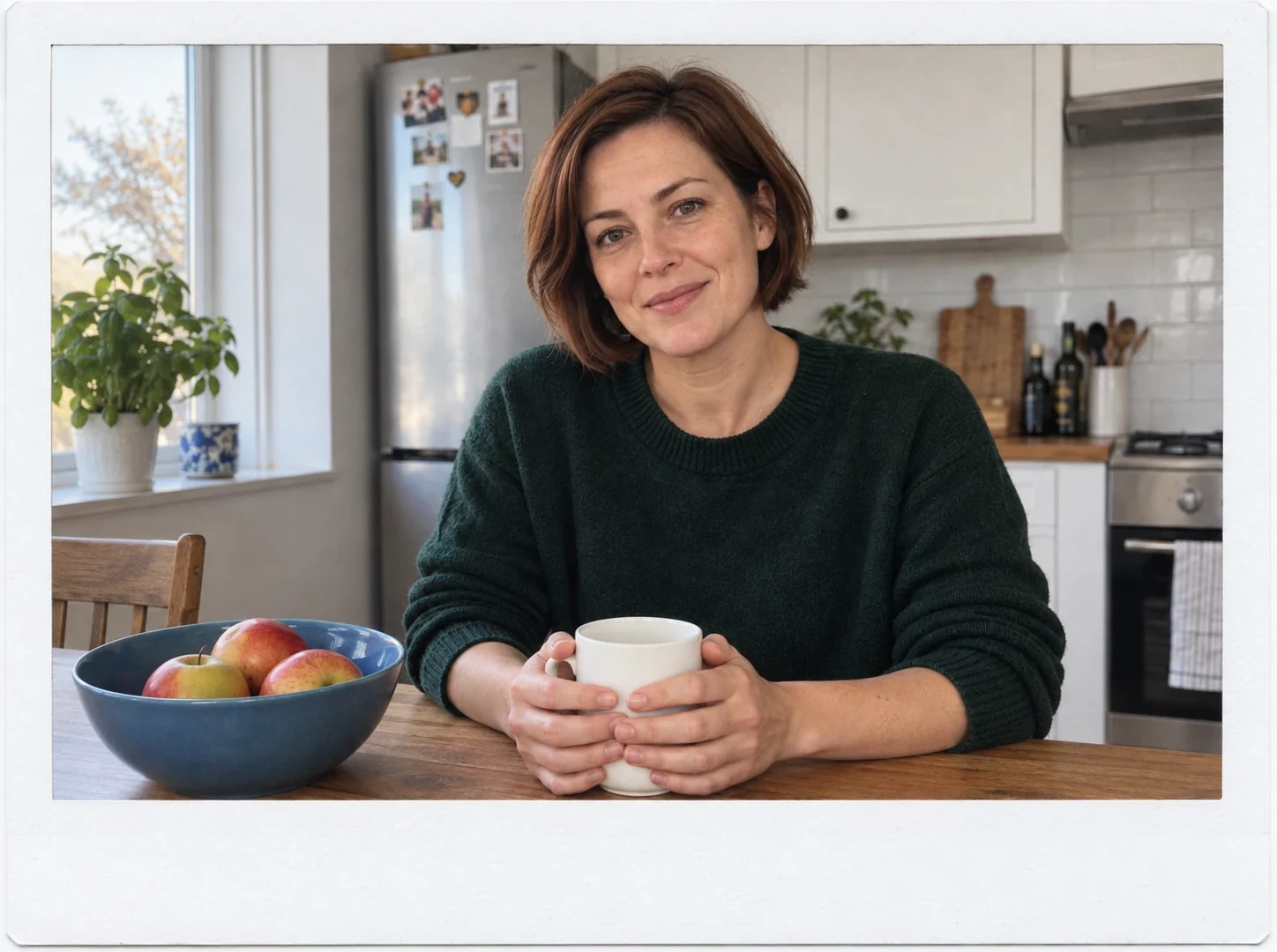
Efekt polaroidu można zepsuć już pierwszym poleceniem: zamiast zdjęcia w białej ramce dostaniesz inną twarz i mleczną mgłę. W tej próbie sprawdzam osobno ramkę, ciepły kolor, flesz i zużycie papieru. Poniżej są gotowe polecenia oraz rzeczywiste wyniki, w tym celowo przesadzony wariant, na którym widać, kiedy „retro” zaczyna zasłaniać zdjęcie.
- Efekt polaroidu najlepiej zacząć od wariantu 7 - subtelna ramka, lekko spokojniejsze nasycenie i miękkie światła bez mgły, sepii ani agresywnego flesza.
- We wszystkich 7 próbach z 16 września 2026 r. AI ponownie generowało wnętrze kadru, więc żadne polecenie nie gwarantuje zachowania każdego piksela oryginału.
- Jednoczesne mocne podniesienie czerni i obniżenie kontrastu (próba 4) powoduje mleczną warstwę zasłaniającą szczegóły twarzy, dłoni i jasnych przedmiotów.
Jak zrobić efekt polaroidu na własnym zdjęciu
Jeśli chcesz wyłącznie białą ramkę, użyj ramki w edytorze zdjęć. Generatywna przeróbka ma sens wtedy, gdy chcesz zmienić również światło i charakter odbitki. W pierwszej próbie AI nie ograniczyło się idealnie do obramowania, dlatego nie traktuj go jak narzędzia gwarantującego zachowanie każdego piksela.
- Wybierz ostry oryginał z galerii i zachowaj jego kopię. Zacznij od jednego dobrze widocznego portretu.
- Otwórz narzędzie obsługujące edycję przesłanego obrazu. Dołącz plik przed wysłaniem polecenia.
- Wybierz jeden z wariantów poniżej. Zastąp opis kubka, jabłek i swetra przedmiotami z własnego zdjęcia.
- Porównaj twarz, dłonie, napisy i krawędzie przedmiotów z oryginałem. Styl nie usprawiedliwia zmiany osoby.
- Zapisz pełny plik wyniku. Jeśli chcesz porównać inny wariant, zacznij ponownie od oryginału.
Jedno zdjęcie wejściowe, siedem przeróbek
Wszystkie obrazy poniżej powstały w redakcyjnej próbie 16 września 2026 r. w narzędziu do generowania i edycji obrazów dostępnym w tej sesji. Nie są stockami ani skanami prawdziwych starych zdjęć. Także obraz wejściowy przedstawia fikcyjną osobę wygenerowaną przez AI. Każdą przeróbkę uruchomiono od tego samego obrazu wejściowego, osobnym poleceniem. Wyniki pokazują te konkretne próby; kolejne uruchomienie może wyglądać inaczej.
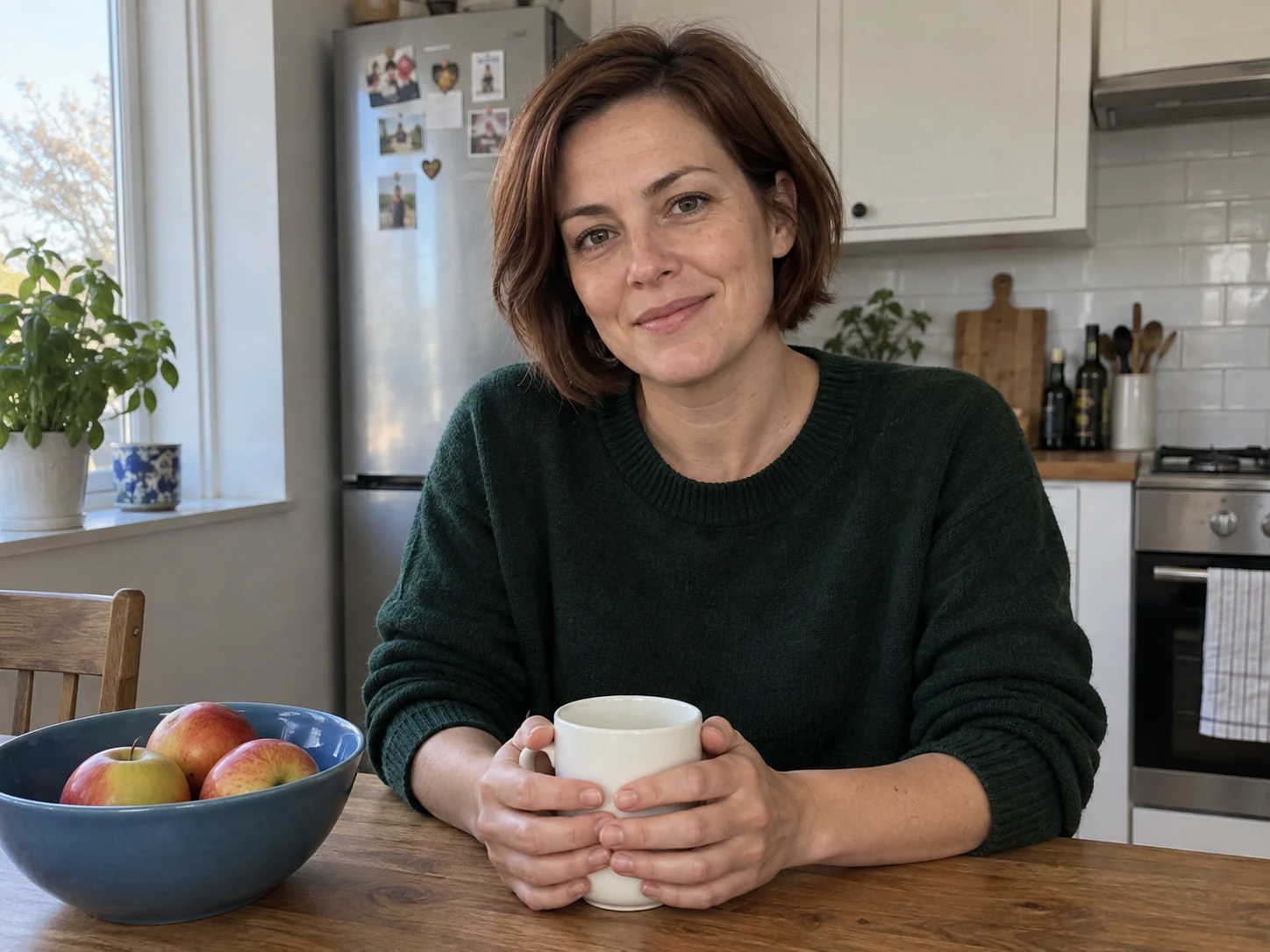
Polecenie użyte do przygotowania obrazu wejściowego
Wygeneruj realistyczne współczesne zdjęcie referencyjne do testu edycji AI. Fikcyjna dorosła kobieta około 35 lat o krótkich kasztanowych włosach, w zwykłym ciemnozielonym swetrze, siedzi przy drewnianym stole w jasnej zwyczajnej kuchni. Na stole stoi biały kubek i niebieska miska z trzema jabłkami. Widoczne dłonie trzymają kubek. Naturalne dzienne światło z okna po lewej, neutralny balans bieli, wyraźna tekstura skóry bez retuszu. Kadr poziomy, od pasa w górę, zwykła fotografia z telefonu, nie sesja modowa. Bez ziarnistości, ramek, napisów, znaków wodnych, stylizacji retro i rozmycia twarzy. To fikcyjna scena wygenerowana AI, nie zdjęcie prawdziwej osoby.1. Sama biała ramka: najprostszy wariant
To polecenie miało sprawdzić, czy model potrafi zostawić wnętrze kadru bez zmian. Biała ramka powstała, ale wnętrze zostało ponownie wygenerowane i jego proporcje nie są identyczne. Do obramowania zdjęcia dokumentalnego wybrałbym zwykły edytor.
Edytuj załączone zdjęcie. Dodaj wyłącznie białą ramkę inspirowaną odbitką natychmiastową: wąską po bokach i u góry, szerszą u dołu. Zachowaj cały oryginalny kadr wewnątrz ramki, bez przycinania. Nie zmieniaj twarzy, wieku, dłoni, kubka, trzech jabłek, oświetlenia, kolorów ani ostrości zdjęcia. Bez napisów, logo i dodatkowych przedmiotów.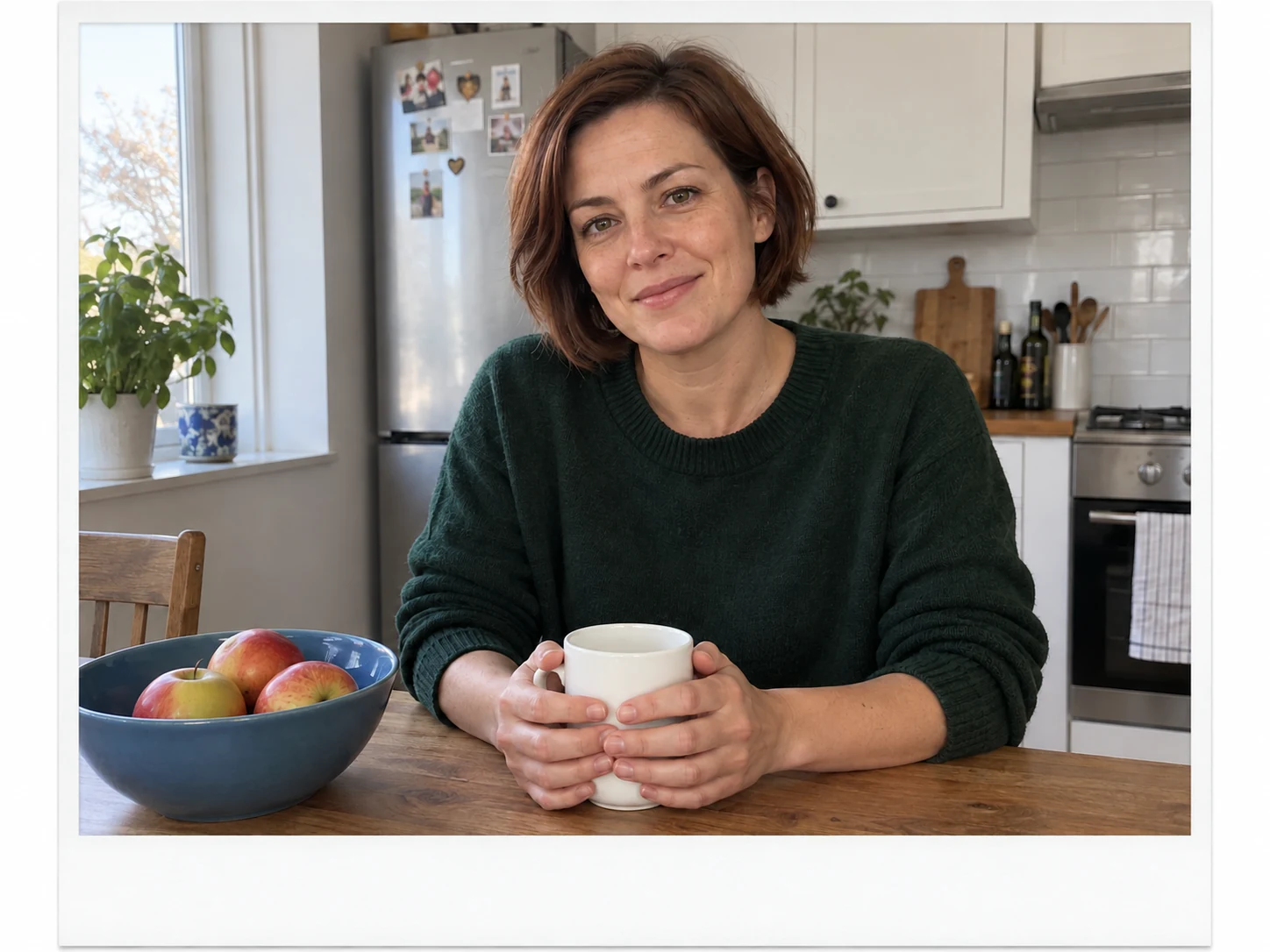
2. Lekko ciepła odbitka bez pomarańczowej skóry
Ciepło najlepiej opisać przez światła i nasycenie, zamiast prosić ogólnie o „stare zdjęcie”. W przeciwnym razie łatwo otrzymać sepię, której wcale nie chciałeś. Tutaj ramka jest dodatkiem do zmiany kolorystyki.
Edytuj załączone zdjęcie tak, by wyglądało jak skan odbitki z aparatu natychmiastowego: lekko kremowe światła, spokojniejsze nasycenie, delikatne zmiękczenie kontrastu, subtelna nierówność koloru i biała ramka szersza u dołu. Skóra ma pozostać naturalna, bez pomarańczowego zafarbu. Bez rys i plam. Zachowaj tę samą dorosłą osobę, jej wiek, twarz, fryzurę, dłonie, sweter, biały kubek, trzy jabłka, kuchnię i kompozycję. Nie dodawaj osób, napisów ani logo.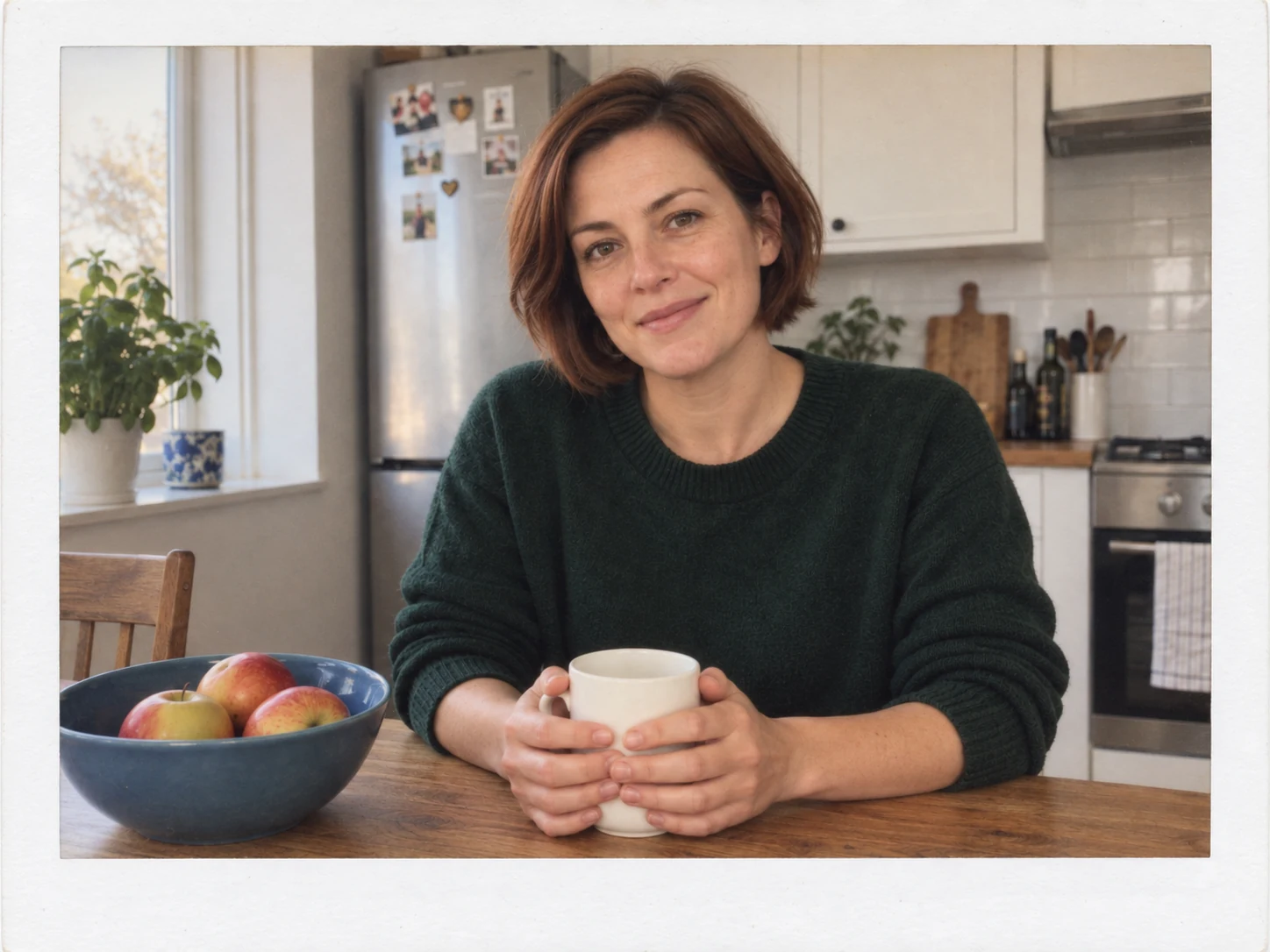
3. Bezpośredni flesz zamiast ogólnego przyciemnienia
Jeżeli zależy ci na wrażeniu zdjęcia z aparatu natychmiastowego z lampą, nazwij zmianę światła wprost. Samo obniżenie jasności całego obrazu nie daje tego samego kontrastu między osobą a wnętrzem.
Edytuj załączone zdjęcie w stylu odbitki natychmiastowej wykonanej bezpośrednią lampą błyskową. Twarz oświetlona frontalnym fleszem, wyraźniejszy cień za osobą, tło nieco ciemniejsze, delikatnie przygaszone kolory i biała ramka szersza u dołu. Nie przepal skóry do bieli. Zachowaj tę samą dorosłą osobę, jej wiek, twarz, fryzurę, dłonie, sweter, biały kubek, trzy jabłka, kuchnię i kompozycję. Nie dodawaj osób, napisów ani logo.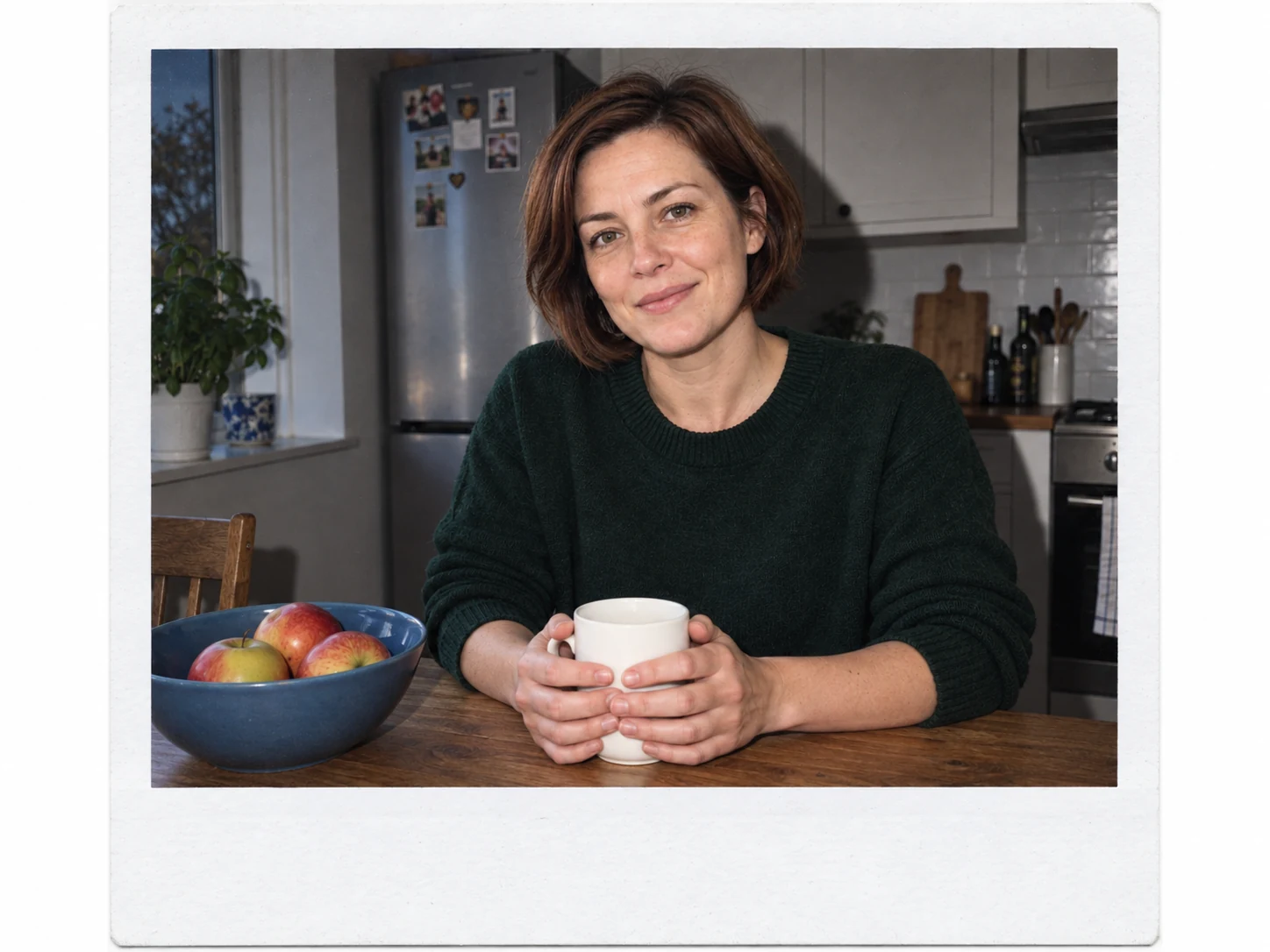
4. Za dużo wyblaknięcia: tak znika szczegół
Ten wynik jest celowo nieudanym kierunkiem, a nie rekomendacją. Pokazuje, co robi jednoczesne mocne podniesienie czerni i obniżenie kontrastu. Jeśli twój wynik wygląda podobnie, wróć do oryginału i użyj oszczędnego wariantu z końca poradnika.
Edytuj załączone zdjęcie jako demonstrację przesadnie wyblakłej odbitki natychmiastowej. Bardzo mocno podnieś czernie, obniż nasycenie i kontrast tak, by było wyraźnie widać utratę szczegółów w jasnych partiach. Dodaj białą ramkę szerszą u dołu. Nie zmieniaj anatomii i nie dodawaj rys ani plam. Zachowaj tę samą dorosłą osobę, wiek, fryzurę, dłonie, zielony sweter, biały kubek, niebieską miskę z trzema jabłkami i układ kuchni. Bez dodatkowych osób, napisów i logo.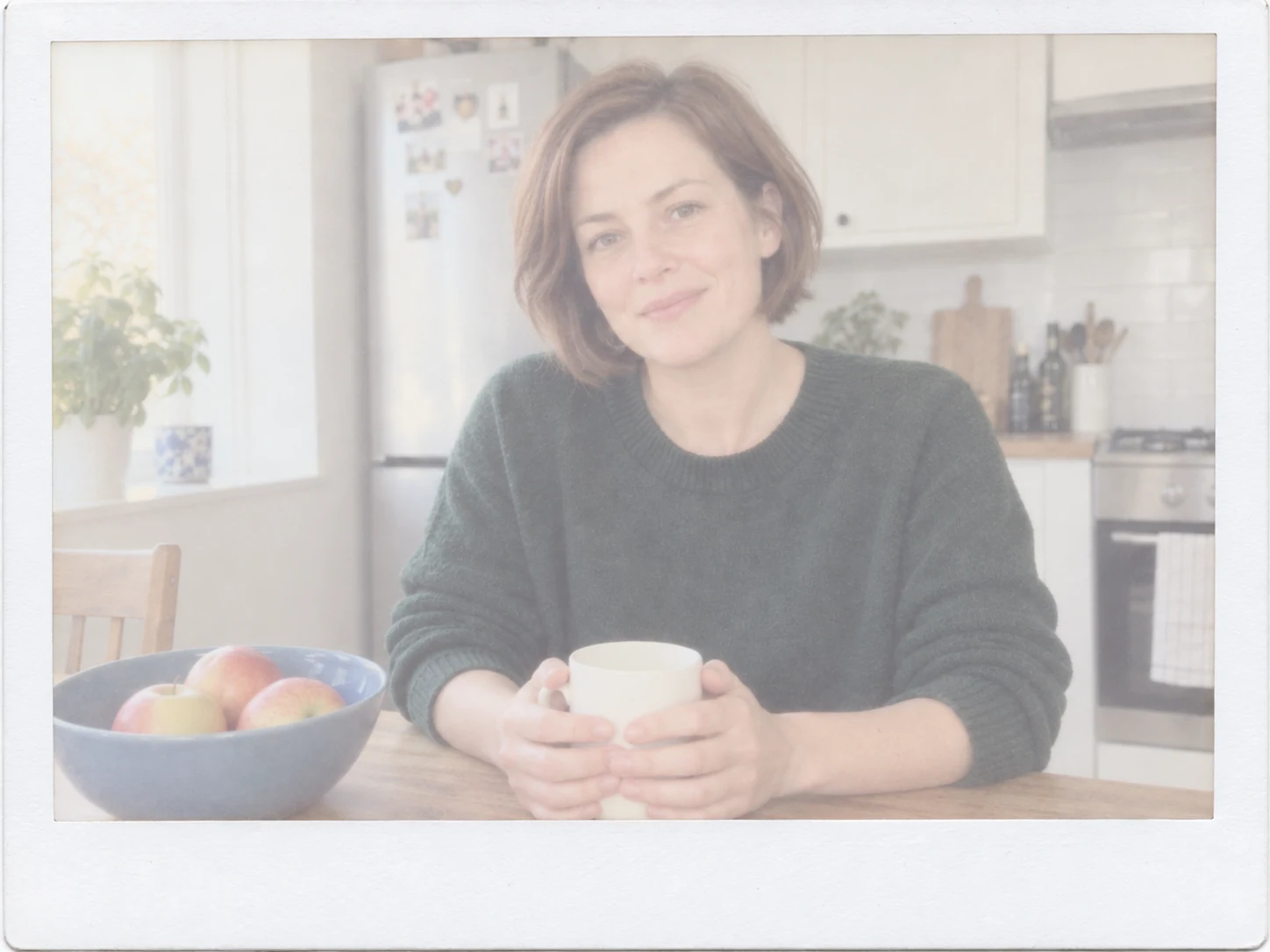
5. Pionowy kadr: najpierw ustal, co ma zostać
Przed zmianą proporcji nazwij elementy, które muszą zostać w kadrze. Na portrecie z przedmiotem będą to nie tylko oczy i głowa, lecz także dłonie oraz cały przedmiot. Edytor może mimo tego przebudować otoczenie.
Edytuj załączone zdjęcie na pionową odbitkę natychmiastową. Zdjęcie wewnątrz białej ramki ma proporcje 4:5; ramka szersza u dołu. Wybierz ciaśniejszy kadr, ale zachowaj całą głowę, obie dłonie i cały kubek. Delikatnie przygaś nasycenie, zostaw naturalne światło i skórę. Bez zmyślonych kończyn i napisów. Zachowaj tę samą dorosłą osobę, wiek, fryzurę, dłonie, zielony sweter, biały kubek, niebieską miskę z trzema jabłkami i układ kuchni. Bez dodatkowych osób, napisów i logo.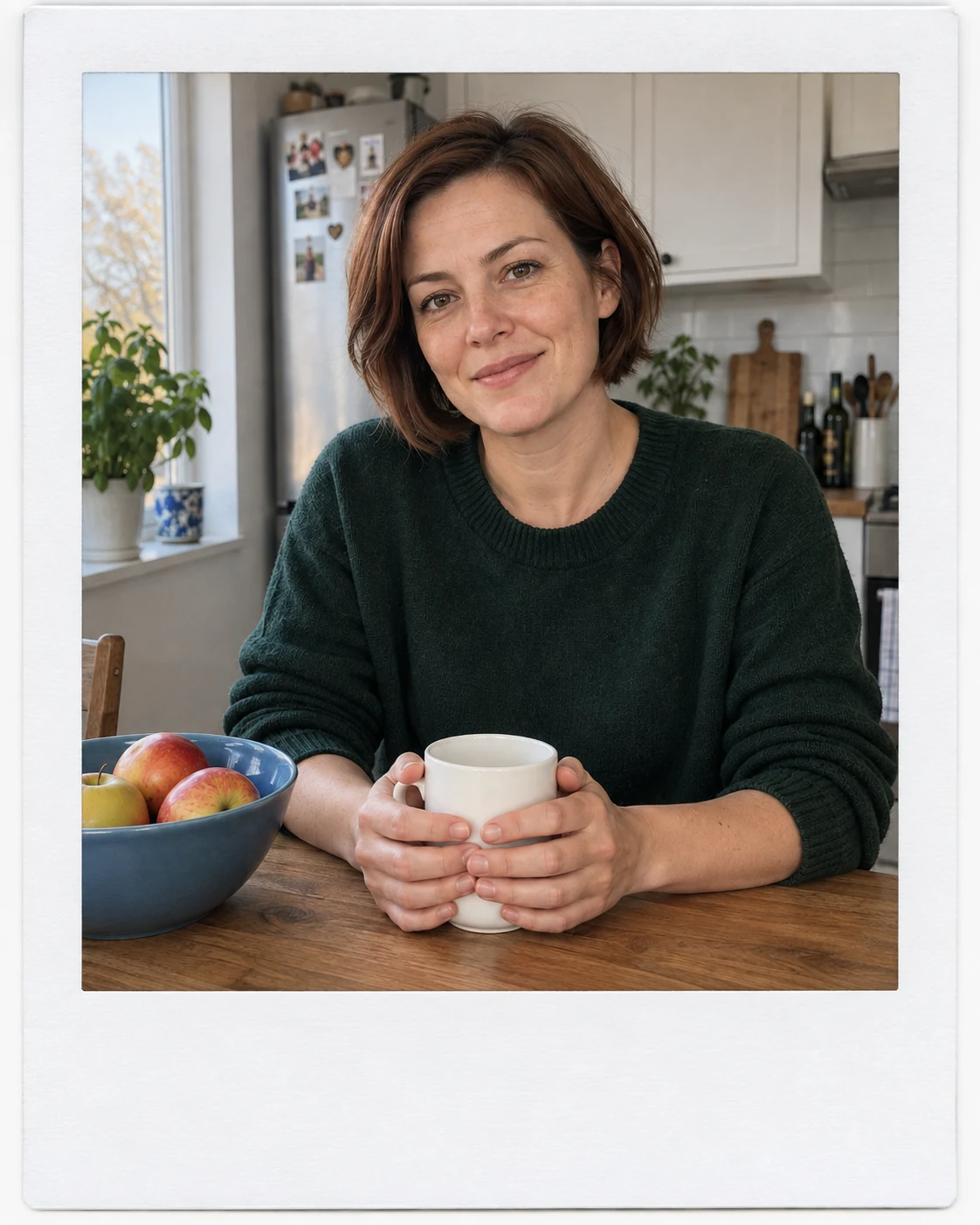
6. Postarz papier, a nie osobę
„Stara odbitka” może znaczyć zużyty papier albo starszą osobę. Rozdziel te rzeczy w poleceniu. Tutaj ślady czasu mają dotyczyć ramki, a nie skóry i wystroju kuchni.
Edytuj załączone zdjęcie jako odbitkę natychmiastową w białej ramce szerszej u dołu. Pokaż lekkie zużycie samej ramki papierowej: delikatnie kremowe brzegi i małe zagięcie w dolnym rogu. Wewnątrz zachowaj neutralne kolory i czytelne szczegóły. Nie postarzaj osoby, nie dodawaj zmarszczek, nie rysuj twarzy i nie zamieniaj tła na dawne wnętrze. Zachowaj osobę, jej wiek, fryzurę, dłonie, kubek, miskę z trzema jabłkami, ubranie i układ kuchni. Bez nowych osób, napisów i logo.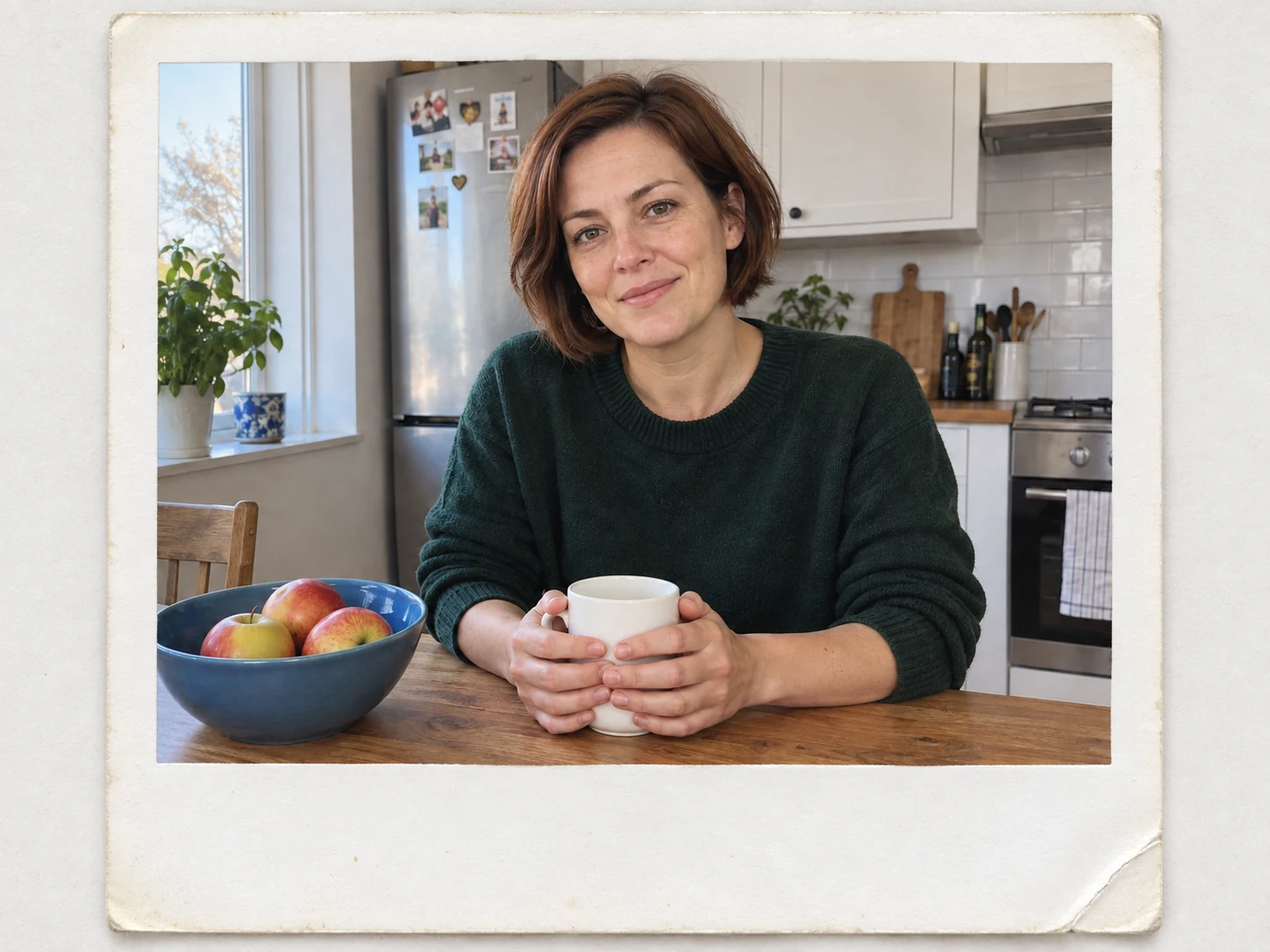
7. Oszczędny efekt polaroidu do codziennego zdjęcia
Od tego wariantu zacząłbym własne próby. Nie wymaga rys, plam ani wielkiej zmiany oświetlenia. Jeśli wynik jest za mocny, zmniejsz tylko jeden składnik: nasycenie, miękkość świateł albo ramkę. Nie dodawaj kilku nowych efektów naraz.
Edytuj załączone zdjęcie na subtelną odbitkę natychmiastową. Biała ramka szersza u dołu, lekko spokojniejsze nasycenie i delikatnie miękkie światła. Zachowaj czytelny ciemnozielony sweter, naturalny odcień skóry, biały kubek i detale dłoni. Żadnej mlecznej mgły, sepii, agresywnego flesza, rys ani plam. Zachowaj poziomą kompozycję i wszystkie przedmioty w kadrze. Zachowaj osobę, jej wiek, fryzurę, dłonie, kubek, miskę z trzema jabłkami, ubranie i układ kuchni. Bez nowych osób, napisów i logo.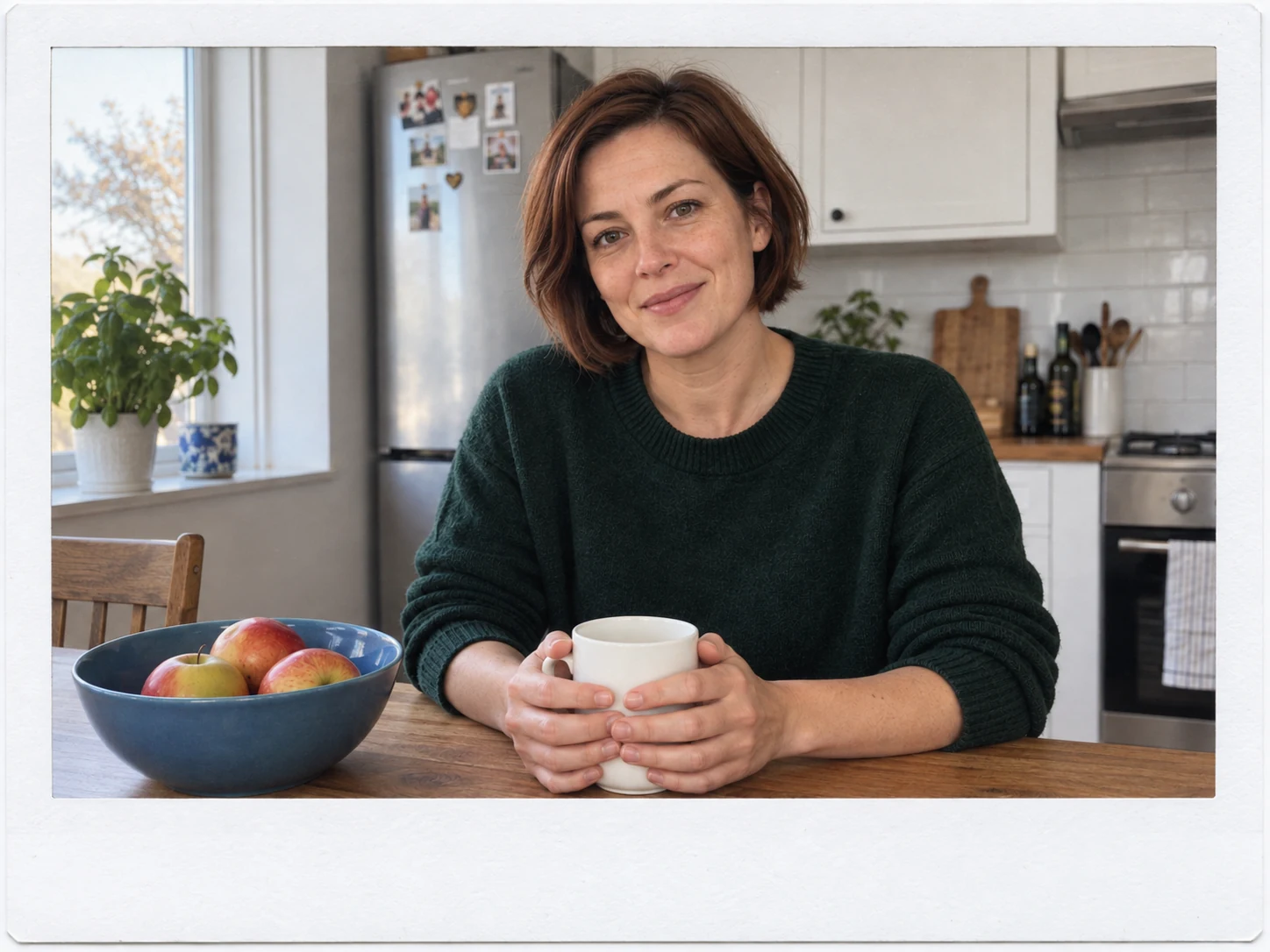
Ramka, styl odbitki czy zdjęcie z epoki?
To trzy różne zadania. Ramka zmienia otoczenie zdjęcia. Styl odbitki zmienia barwy, kontrast lub światło. Przeniesienie do epoki może zmienić ubrania, wnętrze i rekwizyty. Jeżeli chcesz właśnie ten trzeci efekt, osobny poradnik pokazuje zdjęcia w stylu lat 80.. Nie dodawaj do polecenia dekady, gdy zależy ci wyłącznie na białej odbitce.
Do subtelnego ziarna bez obramowania lepiej pasuje efekt kliszy na zdjęciu. W obydwu przypadkach zachowaj oryginał, szczególnie gdy pracujesz na jedynym skanie rodzinnej fotografii.
Czytasz Promptowego częściej? Dodaj go do preferowanych źródeł w Google, a nowe teksty będą wyżej w Twoich wynikach.
Najczęstsze pytania
Jak przerobić zdjęcie na Polaroid?
Dodaj zdjęcie do edytora obrazów i wybierz, czy potrzebujesz wyłącznie ramki, czy także zmiany wyglądu odbitki. Do drugiego zadania możesz wkleić wariant 7. Opisz własne przedmioty i sprawdź zgodność twarzy po generowaniu. Sam plik cyfrowy nie staje się prawdziwą odbitką natychmiastową.
Jak wywołać zdjęcia jak z polaroida?
Jeśli masz plik z telefonu, chodzi o wydruk w takim układzie, a nie o wywołanie filmu z aparatu. Przygotuj projekt z ramką i sprawdź w wybranym punkcie druku proporcje oraz obszar przycięcia. Ten poradnik testuje cyfrowy wygląd; nie testowałem tu jakości usług drukarskich.
Co to jest Polaroid?
Polaroid jest nazwą marki związanej z fotografią natychmiastową. W potocznym zapytaniu o efekt polaroidu zwykle chodzi o wygląd takiej odbitki i charakterystyczną ramkę. Wygenerowane tutaj ilustracje są inspirowaną stylizacją, bez logo i bez deklaracji wykonania konkretnym aparatem.
 Plakat filmowy AI ze zdjęcia: krok po kroku + 9 promptówArtykuły
 Zdjęcie z młodszym sobą AI: krok po kroku + prompty i wideoArtykuły
 Generator promptów do trendów zdjęciowych AI: 18 trendów, PL i ENArtykuły
Cały tydzień w AI, w jednym mailu
Wybrane premiery, narzędzia i analizy. Raz w tygodniu, prosto do skrzynki.
Zapisz się za darmo →- generatornia.plAnimacja zdjęcia AI: klip 5-8 sekund z jednego zdjęcia, prompty ruchu kamery i limity
- przewagi.plWdrożenie AI w firmie: 6 etapów od audytu procesów do zmierzonego efektu w 8-12 tygodni
- paliwownia.plCloudflare Workers AI za darmo: 10 000 Neurons dziennie i modele do testów
- algorytmik.plTryb AI Google a przegląd od AI: czym się różnią i dlaczego SEO zostaje to samo
