Midjourney rewolucjonizuje generowanie obrazów - jak wykorzystać parametr -oref
System Omni-Reference (-oref) w Midjourney to nowa funkcja do kontrolowania generowanych obrazów. Pozwala ona precyzyjnie umieszczać elementy w obrazach.

System Omni-Reference (oznaczany jako --oref) to fascynująca nowość w świecie Midjourney. Ta innowacyjna funkcja stanowi ogromny krok naprzód w kontrolowaniu tego, co dokładnie pojawia się w generowanych obrazach w Midjourney. Nie jest to już tylko system odniesień do postaci znany z poprzednich wersji - to kompletne narzędzie pozwalające powiedzieć Midjourney: „umieść TO w moim obrazie”.
- Parametr --oref (Omni-Reference) w Midjourney pozwala wskazać konkretny obraz jako wzorzec i odtworzyć jego kluczowe cechy w nowym kontekście generowanego obrazu.
- Siła oddziaływania referencji kontrolowana jest przez parametr --ow w zakresie od 0 do 1000, gdzie wartość domyślna wynosi 100, a wysoka wartość np. 400 zapewnia precyzyjne odwzorowanie twarzy i detali ubioru.
- Parametry --stylize i --exp konkurują z --oref o wpływ na obraz, dlatego przy wysokiej stylizacji trzeba proporcjonalnie zwiększyć wartość --ow, np. stosując --stylize 1000 --ow 400.
WAŻNE: Należy pamiętać, że wszystkie prompty w Midjourney muszą być pisane wyłącznie po angielsku, niezależnie od tego, jaką funkcjonalność wykorzystujemy.
- Czym jest Omni-Reference w Midjourney?
- Historia referencji w Midjourney
- Jak korzystać z Omni-Reference w Midjourney?
- Parametr Omni-Weight (-ow) - klucz do sukcesu w Midjourney
- Moje doświadczenia z Omni-Reference w Midjourney
- Praktyczne zastosowania Omni-Reference
- Najczęstsze wyzwania i rozwiązania
- Efektywne prompty dla Omni-Reference w Midjourney
- Zaawansowane techniki promptowania
- Kompatybilność i zaawansowane techniki w Midjourney
- Przyszłość Omni-Reference
- Podsumowanie
Czym jest Omni-Reference w Midjourney?
Omni-Reference to zaawansowany system w Midjourney, który pozwala na precyzyjne wskazanie elementów, które mają znaleźć się w generowanym obrazie. Jego wszechstronność jest naprawdę imponująca, ponieważ działa z:
- Postaciami (ludzkimi i fikcyjnymi)
- Obiektami (od przedmiotów codziennego użytku po zaawansowane technologie)
- Pojazdami (samochodami, statkami kosmicznymi, itd.)
- Stworzeniami niebędącymi ludźmi (zwierzętami, mitycznymi istotami, itd.)
Najprościej mówiąc, -oref to sposób na powiedzenie Midjourney „weź ten obraz jako wzór i postaraj się odtworzyć jego kluczowe cechy w nowym kontekście”. W przeciwieństwie do zwykłych referencji stylowych, które głównie wpływają na estetykę, Omni-Reference koncentruje się bardziej na zachowaniu konkretnych detali i elementów obrazu.
Historia referencji w Midjourney
Przed wprowadzeniem systemu Omni-Reference, Midjourney oferował bardziej ograniczone możliwości odnoszenia się do obrazów referencyjnych. Wcześniejsze wersje pozwalały głównie na wykorzystanie odniesień w kontekście ogólnego stylu (tzw. style reference) lub poprzez mniej precyzyjne metody.
System Omni-Reference stanowi znaczącą ewolucję, która przede wszystkim:
- Umożliwia dokładniejsze odwzorowanie elementów z obrazów referencyjnych
- Daje większą kontrolę nad stopniem wpływu referencji dzięki parametrowi omni-weight
- Rozszerza możliwości zastosowania referencji na różnorodne obiekty, nie tylko postacie
- Zapewnia lepszą integrację z innymi parametrami Midjourney
Ta nowa funkcjonalność w wersji V7 znacząco podnosi poziom kontroli użytkownika nad procesem generacji obrazów, co jest szczególnie ważne dla profesjonalistów potrzebujących precyzyjnie dostosowanych rezultatów.
Jak korzystać z Omni-Reference w Midjourney?
W wersji przeglądarkowej Midjourney:
- Zaktualizuj model do wersji V7 w menu ustawień
- Przeciągnij obraz do paska promptu i upuść go w obszarze oznaczonym jako „Omni-reference”
- Użyj suwaka do kontrolowania siły odniesienia
- Napisz prompt po angielsku, opisujący co chcesz wygenerować
W Discordzie z Midjourney:
- Wpisz prompt po angielsku wraz z parametrem
--oref URLgdzie URL prowadzi do obrazu - Użyj parametru
--ow(omni-weight) do kontrolowania siły odniesienia
Przykładowo:
Obraz referencyjny:

Beautiful landscape with mountains, sunset, dramatic lighting --oref mountain_reference.jpg --ow 150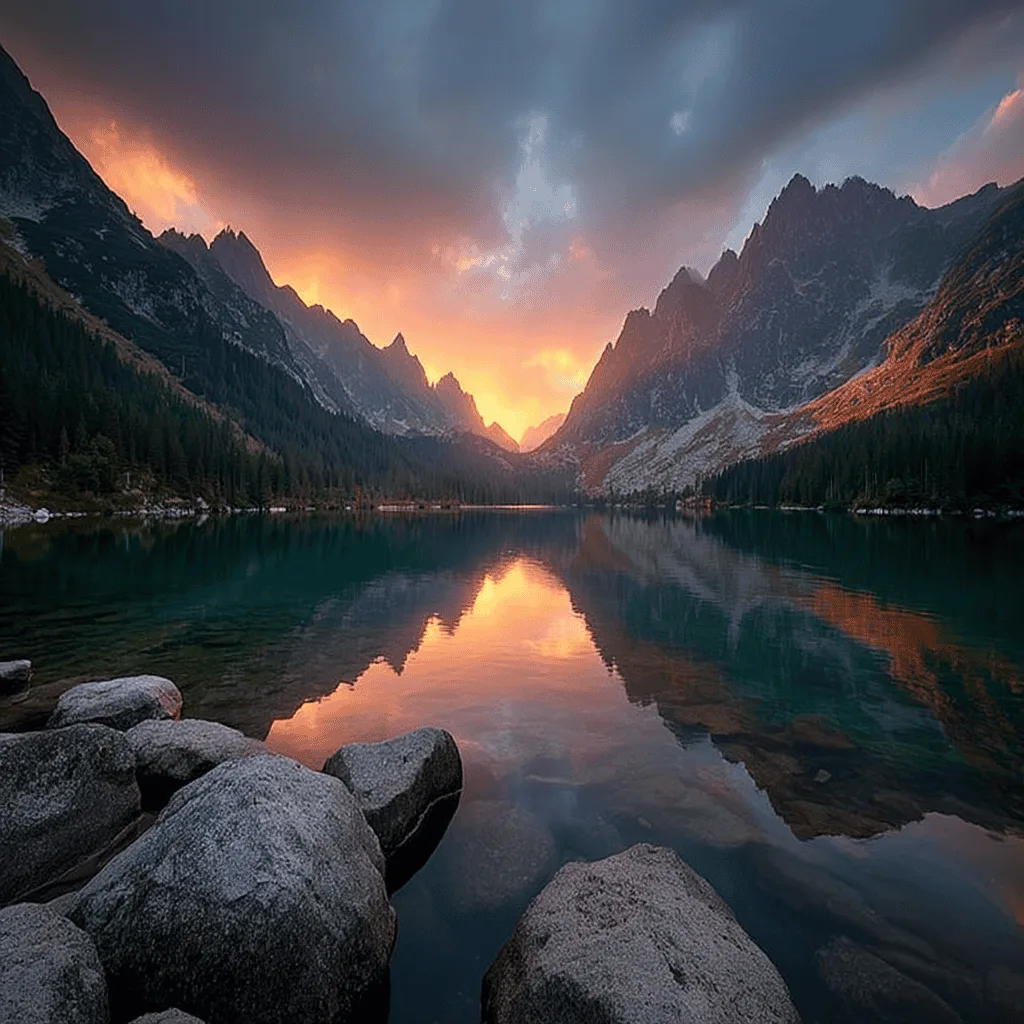
Parametr Omni-Weight (-ow) - klucz do sukcesu w Midjourney
Siła odniesienia jest kluczowym elementem skutecznego korzystania z systemu Omni-Reference w Midjourney. Działa w zakresie od 0 do 1000, gdzie 100 jest wartością domyślną.
- Niskie wartości (np. -ow 25): Idealne gdy chcesz zmienić styl obrazu (np. z fotografii na anime) zachowując tylko ogólne cechy referencji
- Średnie wartości (domyślne 100): Dobry balans między wiernością a kreatywnością
- Wysokie wartości (np. -ow 400): Gdy zależy Ci na precyzyjnym odwzorowaniu twarzy postaci czy detali ubioru
Ważna uwaga: Parametry --stylize i --exp konkurują o wpływ na obraz z Omni-Reference w Midjourney. Jeśli używasz wysokich wartości stylizacji lub ekspozycji, musisz odpowiednio zwiększyć wartość omni-weight, np. character --stylize 1000 --ow 400 --exp 100 --oref person.png.
Interakcja z innymi parametrami
Warto zrozumieć, jak -oref współdziała z innymi popularnymi parametrami Midjourney:
- -stylize + -oref: Kontrola stylizacji często wymaga zrównoważenia z omni-weight. Wysoka stylizacja może „przytłumić” referencję, jeśli omni-weight nie jest odpowiednio zwiększony.
- -chaos + -oref: Parametr chaos wprowadza losowość, która może zmniejszyć wpływ referencji. Zaleca się użycie wyższego omni-weight przy wysokim chaos.
- -quality + -oref: Wyższe wartości quality mogą poprawić szczegółowość odwzorowania referencji, szczególnie przy wyższych wartościach omni-weight.
- -ar (aspect ratio) + -oref: Jeśli proporcje obrazu referencyjnego znacząco różnią się od żądanych proporcji, może to wpłynąć na odwzorowanie. Warto dostosować aspect ratio do proporcji referencji lub zwiększyć omni-weight.
Moje doświadczenia z Omni-Reference w Midjourney
W mojej praktyce odkryłem kilka przydatnych strategii korzystania z tego systemu w Midjourney:
Przypadek 1: Tworzenie spójnych postaci w różnych stylistykach
Wykorzystałem zdjęcie Ciri jako referencję, a następnie generowałem ją w różnych stylistykach w Midjourney:
Referencja:

Fantasy warrior character with long red hair, armor, anime style --oref warrior.jpg --ow 50
The same warrior character, realistic 3D render, in forest during sunset --oref warrior.jpg --ow 200
Przy niższej wadze (50) zachowałem ogólne cechy postaci, ale pozwoliłem na transformację stylu. Przy wyższej (200) upewniłem się, że twarz i charakterystyczne elementy ubioru pozostały rozpoznawalne.
Przypadek 2: Łączenie obiektów z różnych referencji
Próbowałem stworzyć kompozycję w Midjourney z dwóch różnych obrazów referencyjnych:


Futuristic car in a metropolis, tall skyscrapers, night scene, cyberpunk --oref car.jpg --oref city.jpg --ow 150
System poradził sobie zaskakująco dobrze, zachowując cechy obu referencji - design samochodu i atmosferę miasta.
Przypadek 3: Wykorzystanie referencji do tworzenia nowych koncepcji
To podejście sprawdziło się świetnie przy tworzeniu wariantów produktów w Midjourney:

Running shoes cyberpunk style, glowing elements, advanced technology, futuristic design --oref sports_shoes.jpg --ow 100 --stylize 400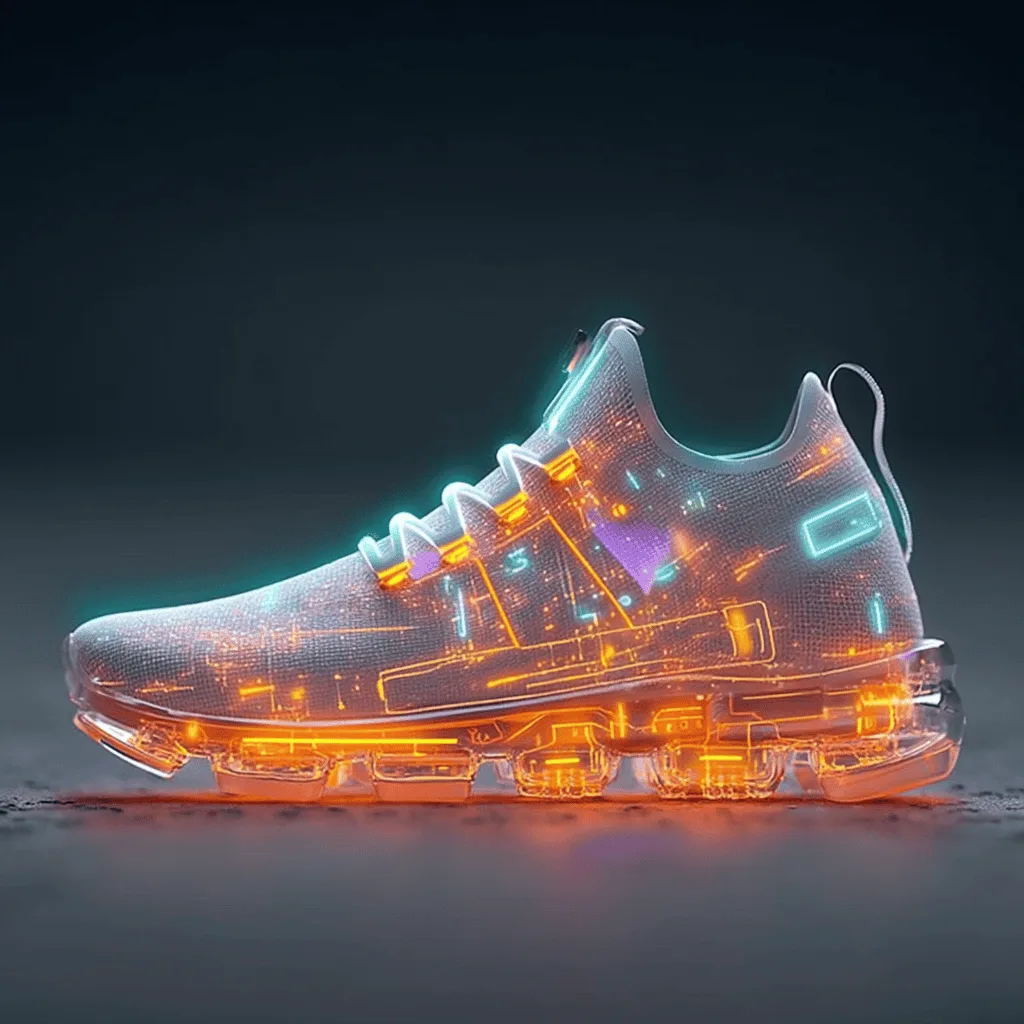
Otrzymałem futurystyczne buty, które zachowały ergonomię oryginału, ale zyskały zupełnie nowy wygląd.
Praktyczne zastosowania Omni-Reference
System Omni-Reference znajduje zastosowanie w wielu różnych kontekstach twórczych i profesjonalnych:
Rozwój postaci i koncepcji
Dla artystów, projektantów gier i filmowców, Omni-Reference oferuje możliwość eksplorowania różnych wersji tej samej postaci. Można:
- Testować różne stroje dla istniejącej postaci
- Umieszczać znaną postać w różnych sceneriach
- Eksperymentować z odmiennymi stylami wizualnymi dla tej samej postaci
Projektowanie produktów
Projektanci mogą wykorzystać Omni-Reference do:
- Tworzenia nowych wersji istniejących produktów
- Eksplorowania alternatywnych kolorów i materiałów
- Testowania, jak produkt będzie wyglądał w różnych kontekstach
Architektura i projektowanie wnętrz
Architekci i projektanci wnętrz mogą:
- Generować warianty istniejących budynków lub wnętrz
- Wizualizować zmiany w istniejących przestrzeniach
- Eksperymentować z różnymi stylami architektonicznymi na bazie istniejących struktur
Adaptacje i transformacje stylistyczne
Artyści mogą przekształcać istniejące dzieła sztuki:
- Z realistycznych na surrealistyczne
- Z fotografii na różne style malarskie
- Z nowoczesnych na historyczne (lub odwrotnie)
Najczęstsze wyzwania i rozwiązania
Przy korzystaniu z funkcji Omni-Reference w Midjourney mogą pojawić się pewne wyzwania. Oto najczęstsze problemy i sposoby ich rozwiązania:
Problem: Zbyt silne przywiązanie do referencji
Gdy wartość omni-weight jest zbyt wysoka, model może tworzyć obrazy niemal identyczne z referencją, co ogranicza kreatywność.
Rozwiązanie:
- Zmniejsz wartość parametru -ow
- Dodaj więcej szczegółów w prompcie, które zachęcą model do większej kreatywności
- Użyj parametru -chaos (np. -chaos 25), aby wprowadzić dodatkową losowość
Problem: Zbyt słabe przywiązanie do referencji
Gdy istotne elementy referencji nie pojawiają się w wygenerowanym obrazie.
Rozwiązanie:
- Zwiększ wartość omni-weight
- Opisz w prompcie konkretne elementy, które chcesz zachować
- Zmniejsz wartość parametrów -stylize i -exp, które mogą osłabiać wpływ referencji
Problem: Zniekształcenia lub nieprawidłowe proporcje
Referencja jest rozpoznawalna, ale występują zniekształcenia lub nieproporcjonalne elementy.
Rozwiązanie:
- Wyważenie: używaj średnich wartości omni-weight (100-200)
- Eksperymentuj z różnymi wartościami -quality (wyższe mogą pomóc)
- Dostosuj aspect ratio do proporcji obrazu referencyjnego
Problem: Konflikty wielu referencji
Gdy używasz wielu obrazów referencyjnych, które konkurują ze sobą.
Rozwiązanie:
- Jasno określ w prompcie, które elementy z której referencji chcesz zachować
- Rozważ użycie jednego obrazu referencyjnego jako głównego (z wyższym omni-weight)
- Eksperymentuj z kolejnością referencji - czasem zmiana kolejności może dać lepsze rezultaty
Efektywne prompty dla Omni-Reference w Midjourney
Na podstawie moich eksperymentów, oto kilka wskazówek dotyczących tworzenia skutecznych promptów w Midjourney:
Precyzyjnie opisuj, co chcesz zachować z referencji:
Female character with long blonde hair and red suspenders in anime style --oref woman.jpg --ow 25
Referencja:

Efekt:

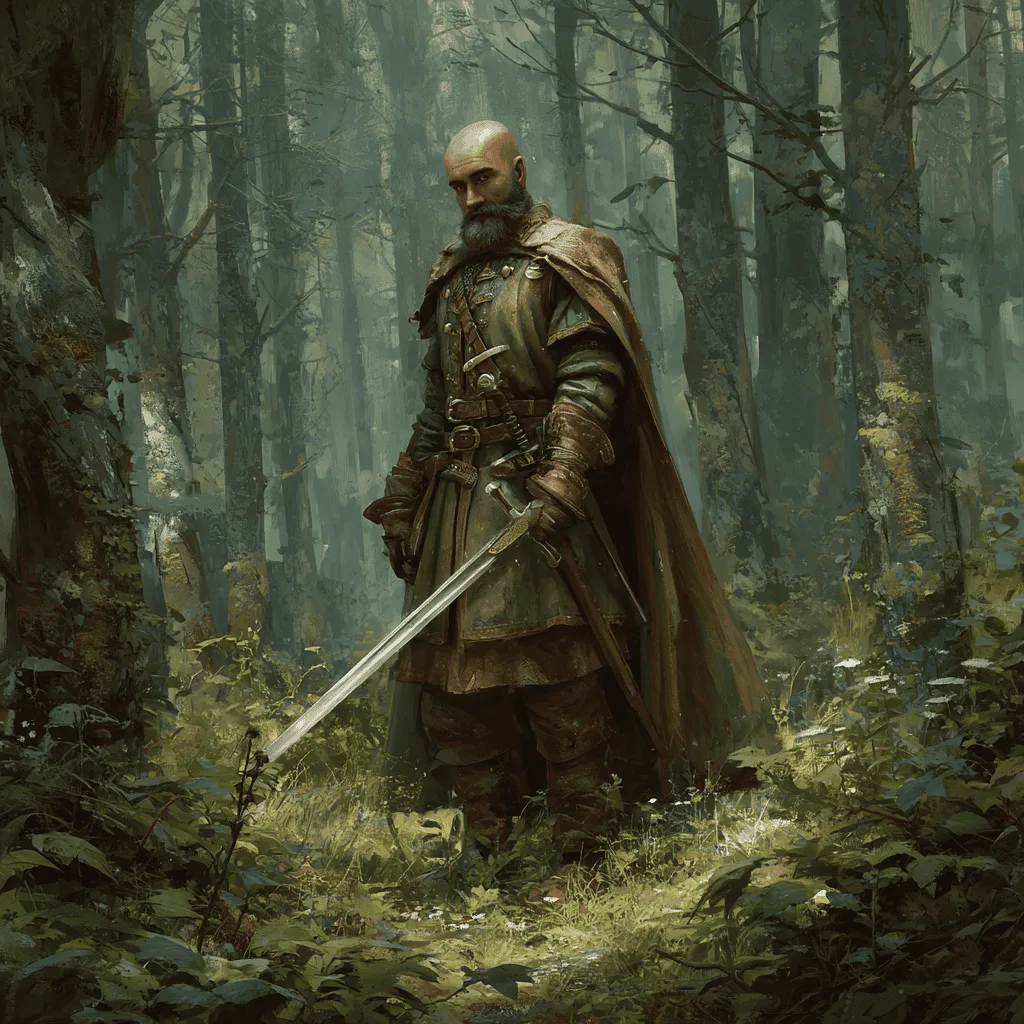
Zawsze wspominaj o elementach, które powinny być dodane:
Character holding a sword in a forest, medieval fantasy --oref character.jpg
Referencja:

Efekt:
Łącz z innymi parametrami Midjourney dla lepszych rezultatów:
Mountain landscape in impressionist style, vivid colors, dramatic lighting --oref mountains.jpg --stylize 600 --ow 200
Referencja:

Efekt:

Eksperymentuj z różnymi wagami: Ten sam prompt z różnymi wartościami --ow może dać zaskakująco różne rezultaty
Zaawansowane techniki promptowania
Aby osiągnąć najlepsze rezultaty z Omni-Reference, warto stosować bardziej zaawansowane techniki promptowania:
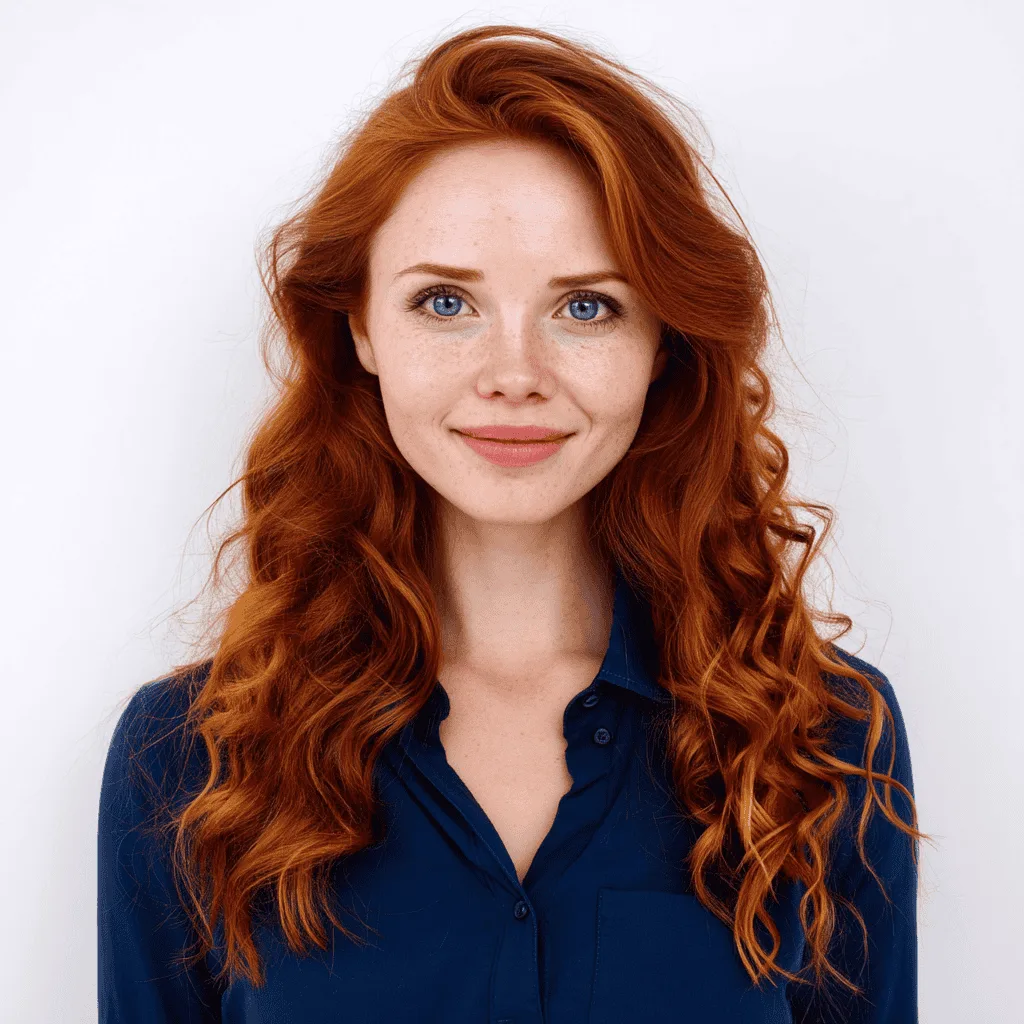
Warstwowe promptowanie:
Portrait of a woman, professional photography, perfect face symmetry, sharp details, clean background --oref portrait.jpg --ow 300
Ten rodzaj promptu zawiera zarówno opis głównego obiektu, jak i szczegóły techniczne i stylistyczne, które chcemy osiągnąć.
Referencja:

Efekt:
Negatywne promptowanie z parametrem -no:
Mythical creature, fantasy art, detailed scales --oref dragon.jpg --ow 200 --no wings, no horns, no fire
Pozwala określić, jakich elementów nie chcemy widzieć w wygenerowanym obrazie, co jest szczególnie pomocne przy pracy z referencjami zawierającymi elementy, których chcemy uniknąć.
Referencja:

Efekt:

Specyfikacja kolorystyki:
Same character, vibrant color palette, blue and gold outfit --oref character.jpg --ow 150
Skupienie się na konkretnych aspektach kolorystycznych przy zachowaniu innych cech referencji.
Referencja:

Efekt:

Kompatybilność i zaawansowane techniki w Midjourney
Omni-Reference w Midjourney działa dobrze z:
- Personalizacją
- Stylizacją
- Referencjami stylu
- Tablicami nastrojów (moodboards)
Zaawansowane techniki w Midjourney, które warto wypróbować:
- Łączenie wielu odniesień: Umieszczenie dwóch postaci lub obiektów w jednym obrazie referencyjnym (lub użycie dwóch obrazów obok siebie) i odniesienie się do nich w prompcie często pozwala uzyskać oba elementy w wygenerowanym obrazie.
- Kontrolowanie kompozycji: Wykorzystanie obrazów referencyjnych z określoną kompozycją może pomóc w uzyskaniu podobnego układu w generowanym obrazie.
- Mieszanie stylów: Użycie parametru -oref dla elementów treściowych i -style dla ogólnej estetyki obrazu.
- Iteracyjne podejście: Wykorzystanie wygenerowanego obrazu jako nowej referencji, by stopniowo zbliżać się do wymarzonego rezultatu.
Przyszłość Omni-Reference
System Omni-Reference jest stosunkowo nowy w Midjourney i można się spodziewać, że będzie ewoluował w przyszłych aktualizacjach. Możliwe kierunki rozwoju mogą obejmować:
- Jeszcze dokładniejsze odwzorowanie referencji
- Inteligentniejsze interpretowanie intencji użytkownika
- Lepszą integrację z istniejącymi parametrami
- Więcej opcji kontroli nad poszczególnymi aspektami referencji
- Funkcje umożliwiające selektywne wykorzystanie tylko wybranych elementów z referencji
Podsumowanie
System Omni-Reference w Midjourney to potężne narzędzie, które znacząco poszerza możliwości generowania obrazów. Pozwala na precyzyjną kontrolę nad tym, co pojawia się w obrazie, jednocześnie zachowując elastyczność twórczą.
Kluczem do sukcesu jest eksperymentowanie z różnymi wartościami parametru --ow i precyzyjne formułowanie promptów. Możliwości są praktycznie nieograniczone, a system Midjourney ciągle się rozwija.
Cały tydzień w AI, w jednym mailu
Wybrane premiery, narzędzia i analizy. Raz w tygodniu, prosto do skrzynki.
Zapisz się za darmo →Najczęstsze pytania
Jak używać parametru --oref w Midjourney na Discordzie?
W Discordzie wpisuje się prompt po angielsku z parametrem --oref URL, gdzie URL prowadzi do obrazu referencyjnego. Siłę odniesienia reguluje się dodatkowym parametrem --ow, np. --oref mountain_reference.jpg --ow 150.
Jaką wersję Midjourney trzeba mieć, żeby korzystać z Omni-Reference?
Omni-Reference działa w wersji V7 Midjourney. W wersji przeglądarkowej należy zaktualizować model do V7 w menu ustawień, a następnie przeciągnąć obraz do paska promptu w obszar oznaczony jako Omni-reference.
Co zrobić, gdy wygenerowany obraz w Midjourney za bardzo przypomina referencję?
Należy zmniejszyć wartość parametru --ow oraz dodać więcej szczegółów w prompcie zachęcających do kreatywności. Można też użyć parametru --chaos, np. --chaos 25, aby wprowadzić dodatkową losowość.
Czy w Midjourney można użyć dwóch obrazów referencyjnych jednocześnie z --oref?
Tak, można podać dwa parametry --oref w jednym prompcie, np. --oref car.jpg --oref city.jpg. Według opisanego doświadczenia system potrafi zachować cechy obu referencji jednocześnie, np. design samochodu i atmosferę miasta.


Podobne tematy na Promptowym