Jak przywrócić aplikację na ekran główny Samsunga i zablokować układ ikon
Jeśli na ekranie głównym Samsunga zabrakło ikony, otwieram listę aplikacji i szukam programu po nazwie. Gdy tam jest, mogę przywrócić skrót, a potem zablokować układ, żeby przypadkowe przytrzymanie palca znów go nie przesunęło. Przy zegarze lub kalendarzu sprawdzam jeszcze, czy wcześniej na pulpicie miałem ikonę, czy widżet z go

Spis treści 8
- Najpierw rozróżniam aplikację, skrót i widżet
- Przywracam ikonę z listy aplikacji albo przez wyszukiwanie
- Układam ikonę na pustym miejscu, w folderze albo na innym panelu
- Dodaję widżet tylko wtedy, gdy potrzebuję funkcji, nie samego skrótu
- Blokuję układ ikon, żeby nic się nie przesunęło przypadkiem
- Praktyczny przykład: porządkuję tylko jeden panel bez ruszania danych
- Najczęstsze pytania
- Źródła
👁 111 przeczytań
Jeśli na ekranie głównym Samsunga zabrakło ikony, otwieram listę aplikacji i szukam programu po nazwie. Gdy tam jest, mogę przywrócić skrót, a potem zablokować układ, żeby przypadkowe przytrzymanie palca znów go nie przesunęło. Przy zegarze lub kalendarzu sprawdzam jeszcze, czy wcześniej na pulpicie miałem ikonę, czy widżet z godziną albo planem dnia. Samsung - aplikacje i widżety · Google - skróty i widżety
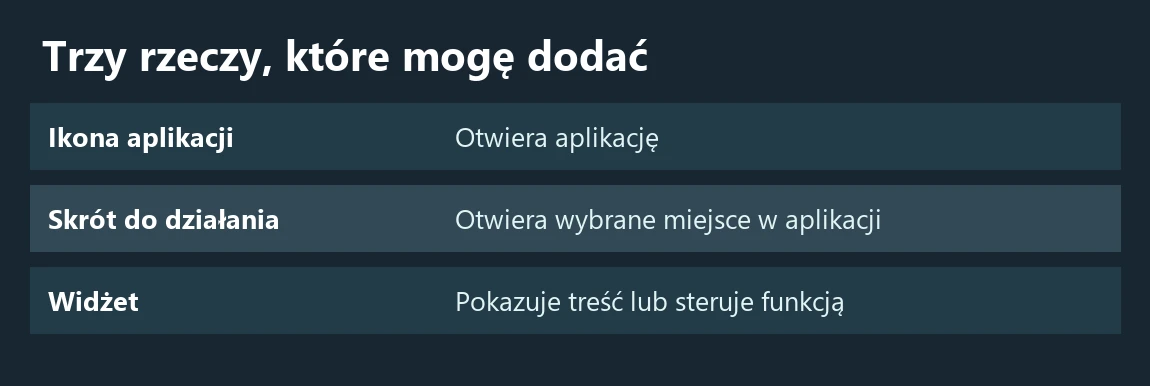
Najpierw rozróżniam aplikację, skrót i widżet
Na telefonach Galaxy aplikacje zainstalowane widzę na ekranie aplikacji, a nie wszystko musi być od razu na ekranie startowym. Samsung rozróżnia też widżet jako prostsze rozszerzenie aplikacji, które daje szybki dostęp do informacji lub funkcji bez pełnego otwierania programu. To ważne, bo usunięcie ikony z pulpitu nie usuwa aplikacji z telefonu, a usunięcie widżetu nie usuwa jego ustawień ani samej aplikacji. Samsung - aplikacje i widżety
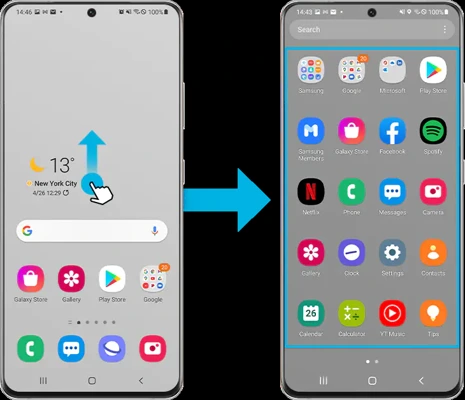
Zaczynam od sprawdzenia układu. W ustawieniach ekranu startowego Samsung pozwala wybrać wspólny ekran na wszystkie aplikacje albo osobny ekran aplikacji. W tym drugim układzie przesuwam palcem w górę i szukam programu na liście. Przy wspólnym widoku zaglądam na dalsze strony i do folderów. Zmiana całego układu tylko po to, by odnaleźć jeden program, utrudniłaby mi później odtworzenie znanego rozmieszczenia. Samsung - aplikacje i widżety · Samsung - ustawienia ekranu
Przywracam ikonę z listy aplikacji albo przez wyszukiwanie
Najprostsza droga prowadzi przez ekran aplikacji. Otwieram go, dotykam i przytrzymuję ikonę, a potem wybieram opcję „Dodaj do ekranu startowego”. Samsung podaje też drugi sposób: po przytrzymaniu ikony można przeciągnąć ją w wybrane miejsce na ekranie startowym i puścić. W obu przypadkach sam program zostaje ten sam, zmienia się tylko jego widoczność na pulpicie. Samsung - aplikacje i widżety · Google - skróty i widżety
Gdy program otwiera się po wyszukaniu nazwy, wiem już, że jest na telefonie. Wracam na listę aplikacji, przytrzymuję ikonę i upuszczam ją na wolnym polu pulpitu. Mogę też odróżnić ikonę aplikacji od skrótu do konkretnej czynności. W części aplikacji po przytrzymaniu ikony pojawiają się polecenia. Przytrzymanie wybranego polecenia i przeciągnięcie go na pulpit dodaje skrót bezpośrednio do tej funkcji. Samsung - aplikacje i widżety · Google - skróty i widżety · Google - ekran główny
Najczęściej problem pojawia się po porządku w folderach. Jeśli widzę pusty ekran i nie widzę ikony, sprawdzam, czy skrót nie trafił do folderu. Android pozwala tworzyć folder przez przeciągnięcie jednej aplikacji lub skrótu na drugi element. Samsung pozwala potem przenosić ikonę z folderu z powrotem w inne miejsce na pulpicie bez odinstalowywania aplikacji. Google - skróty i widżety
Układam ikonę na pustym miejscu, w folderze albo na innym panelu
W praktyce zaczynam od wolnego miejsca. Gdy chcę przenieść skrót, dotykam i przytrzymuję ikonę, przeciągam ją na pusty obszar i zwalniam. Jeśli miejsce jest zajęte, mogę upuścić ikonę na inną aplikację, żeby utworzyć grupę. Android opisuje to jako tworzenie folderu, a potem mogę go nazwać i dorzucać kolejne elementy. Google - skróty i widżety
Jeśli chcę tylko uporządkować jeden panel, nie muszę ruszać całego telefonu. Samsung pozwala zmieniać kolejność ekranów, dodawać nowy ekran i usuwać ekran strony domowej. W praktyce oznacza to, że mogę zostawić aplikacje i dane w spokoju, a przestawić jedynie to, co leży na jednym widoku. Android dopowiada ważną rzecz: ekran główny znika dopiero wtedy, gdy usunę z niego ostatni element. Samsung - ustawienia ekranu · Google - skróty i widżety
W sytuacji, gdy ikonę trzeba odsunąć z ulubionego paska, Android pozwala po prostu przeciągnąć ją do innej części ekranu. Samsung podaje podobny mechanizm: dotykam i przytrzymuję aplikację, przesuwam ją w wybrane miejsce i upuszczam. To jest dokładnie ta operacja, której używam, kiedy chcę zachować aplikację, a jednocześnie zmienić porządek na jednym panelu. Samsung - aplikacje i widżety · Google - ekran główny
Dodaję widżet tylko wtedy, gdy potrzebuję funkcji, nie samego skrótu
Widżet nie jest skrótem do otwarcia aplikacji, tylko rozszerzeniem jej funkcji. Samsung podaje przykład zegara, z którego można przejść do alarmów bez otwierania samej aplikacji Zegar. Jeśli chcę tylko ikonę do uruchomienia programu, wybieram skrót aplikacji. Jeśli chcę mieć fragment informacji albo funkcji na pulpicie, wybieram widżet. Samsung - aplikacje i widżety · Google - skróty i widżety
Widżet dodaję z pustego miejsca na ekranie startowym. Przytrzymuję pusty obszar, wybieram „Widżety”, wskazuję konkretną pozycję i stukam „Dodaj”. Samsung zaznacza też, że przy niektórych widżetach trzeba wybrać dodatkowe ustawienia po dodaniu. Potem mogę go przesuwać, usuwać i, jeśli widżet to obsługuje tę opcję, zmieniać jego rozmiar przez przeciąganie krawędzi. Samsung - aplikacje i widżety · Google - skróty i widżety
Zmiana rozmiaru ma znaczenie wtedy, gdy widżet pokazuje więcej albo mniej informacji niż chcę. Samsung pisze, że widżety, których rozmiar można zmienić, mają niebieską linię wzdłuż krawędzi, a Android opisuje ten sam mechanizm jako kontur z kropkami. Jeśli krawędzie są widoczne, przeciągam je i dopasowuję powierzchnię widżetu do wolnego miejsca na ekranie. Samsung - aplikacje i widżety · Google - skróty i widżety
Blokuję układ ikon, żeby nic się nie przesunęło przypadkiem
Gdy ekran już mam ułożony, włączam blokadę układu ekranu startowego. Samsung podaje to wprost: funkcja ma zapobiegać niezamierzonemu usunięciu lub przeniesieniu ikon aplikacji i widżetów. Żeby ją włączyć lub wyłączyć, przechodzę do ustawień ekranu startowego i stukam suwak przy opcji „Zablokuj układ ekranu startowego”. Samsung - aplikacje i widżety
Kiedy chcę przestawić jedną ikonę w już zablokowanym układzie, wracam do tego samego przełącznika, wyłączam blokadę, przesuwam element i znów włączam ochronę. Nazwy opcji i ułożenie menu na ilustracjach producenta mogą się różnić zależnie od wersji oprogramowania i modelu Galaxy. Samsung - aplikacje i widżety
Zanim zaczynam, sprawdzam jeszcze wersję oprogramowania. Samsung zaleca, by przed dodawaniem i porządkowaniem aplikacji oraz widgetów telefon i powiązane aplikacje były zaktualizowane do najnowszych wersji. Aktualizację wykonuję przez Ustawienia > Aktualizacja oprogramowania, a potem Pobierz i zainstaluj. Samsung - aplikacje i widżety
| Sytuacja | Co robię | Efekt |
|---|---|---|
Aplikacja jest na liście | Dodaję ją do ekranu startowego | Pojawia się skrót Samsung - aplikacje i widżety · Google - skróty i widżety |
Chcę funkcję bez otwierania aplikacji | Dodaję widżet | Zyskuję szybki dostęp Samsung - aplikacje i widżety · Google - skróty i widżety |
Ikona ma zostać na miejscu | Włączam blokadę układu | Pulpit się nie przestawia Samsung - aplikacje i widżety |
Chcę sprzątnąć jeden panel | Przenoszę elementy i ewentualnie usuwam pusty ekran | Dane zostają, zmienia się układ Samsung - ustawienia ekranu · Google - skróty i widżety |
Praktyczny przykład: porządkuję tylko jeden panel bez ruszania danych
Mam ekran z dwoma rzędami skrótów, a potrzebuję tylko jednego panelu do pracy. Najpierw otwieram ekran aplikacji i przywracam brakujące ikony przez „Dodaj do ekranu startowego”. Potem przeciągam zbędne skróty do folderu albo na inny ekran. Jeśli pojawia się widżet, którego nie potrzebuję, usuwam go z ekranu startowego, pamiętając, że samo usunięcie nie kasuje ustawień aplikacji. Na końcu włączam blokadę układu, żeby następnego dnia nic nie przesunęło się samo. Samsung - aplikacje i widżety · Samsung - ustawienia ekranu · Google - skróty i widżety
Jeśli jakaś ikona naprawdę zniknęła z pulpitu, ale aplikacja nadal jest na ekranie aplikacji, przywracam sam skrót. Jeśli użytkownik przez przypadek ukrył aplikację w ustawieniach ekranu startowego, Samsung podaje ścieżkę Ukryj aplikacje w Ustawienia > Ekran startowy. W takim wypadku odznaczam ukrytą pozycję i dopiero wtedy dodaję ją z powrotem na pulpit. Samsung - aplikacje i widżety · Samsung - ustawienia ekranu
Najczęstsze pytania
Jak dodać aplikację na ekran główny Samsung?
Otwieram ekran aplikacji, dotykam i przytrzymuję ikonę, a potem wybieram „Dodaj do ekranu startowego” albo przeciągam aplikację w wybrane miejsce na pulpicie. Jeśli chcę, mogę też najpierw znaleźć aplikację przez wyszukiwanie, a potem przenieść jej ikonę na ekran główny. Samsung - aplikacje i widżety · Google - skróty i widżety
Jak odzyskać utracone ikony?
Najpierw sprawdzam, czy zniknęła tylko ikona, czy cała aplikacja. Jeśli aplikacja jest nadal na ekranie aplikacji, przywracam sam skrót do ekranu startowego. Jeśli była ukryta w ustawieniach ekranu startowego, wchodzę w Ustawienia > Ekran startowy > Ukryj aplikacje i odznaczam właściwą pozycję. Samsung - aplikacje i widżety · Samsung - ustawienia ekranu
Jak ustawić ikony aplikacji Samsung?
Dotykam i przytrzymuję ikonę, a potem przeciągam ją w nowe miejsce. Mogę też tworzyć foldery przez upuszczenie jednej ikony na drugą, zmieniać kolejność ekranów startowych, a po zakończeniu włączyć blokadę układu, żeby nic nie przestawiało się przypadkiem. Samsung - aplikacje i widżety · Samsung - ustawienia ekranu · Google - skróty i widżety
Źródła

Autor
Twórca i autor Promptowego, polskiego serwisu o sztucznej inteligencji. Codziennie śledzi premiery modeli, narzędzia i regulacje AI, i tłumaczy je prostym, konkretnym językiem.
Czytaj dalej

- dygot.plClaude ma nową aplikację. Czat stał się w niej tylko jedną z czterech kart
- generatornia.plPuzzle ze zdjęcia: jak zrobić układankę z AI do druku i online
- przelomowy.plHipoteza Riemanna: matematyk z Anthropic twierdzi, że ma dowód z Claude'em
- przewagi.plAutomatyzacja faktur: zacznij od obiegu i wyjątków, potem dodaj AI