Zdjęcia w stylu lat 90. na telefonie za darmo
Jak przerobić zdjęcie na lata 90. na telefonie bez abonamentu: Gemini, wymagane logowanie, gotowe polecenie i poprawki na iPhonie oraz Androidzie.
👁 193 przeczytań
- Zdjęcia w stylu lat 90. można przygotować w Gemini bez płatnego abonamentu Google, korzystając z darmowego konta osobistego.
- Do przeróbki w Gemini potrzebne jest logowanie i spełnienie wymagań wieku. Konta szkolne i służbowe mogą mieć odrębne zasady dostępu.
- W poleceniu do Gemini należy zachować tożsamość osoby, fryzurę, okulary i zarost, a zmieniać wyłącznie otoczenie, ubranie i światło - jedno na raz.
Zdjęcia w stylu lat 90. na telefonie można przygotować bez kupowania abonamentu. Wybieram własną fotografię, dodaję ją do Gemini i opisuję zmianę. Potrzebuję jednak zalogowanego konta oraz dostępu do edycji obrazów. Nie obiecuję konkretnej liczby darmowych prób: w przywołanej dokumentacji nie ma stałej puli, którą mógłbym przypisać każdemu czytelnikowi.
Chodzi mi o zwykłe zdjęcie z kompaktu: jasną kuchnię, prosty pokój, flesz skierowany na osobę. Nie o neonową sesję ani postarzenie twarzy. Szerszy wybór scen i wyjaśnienie tej estetyki znajdziesz w przewodniku zdjęcia w stylu lat 90. Tutaj przechodzę przez samą przeróbkę na telefonie.
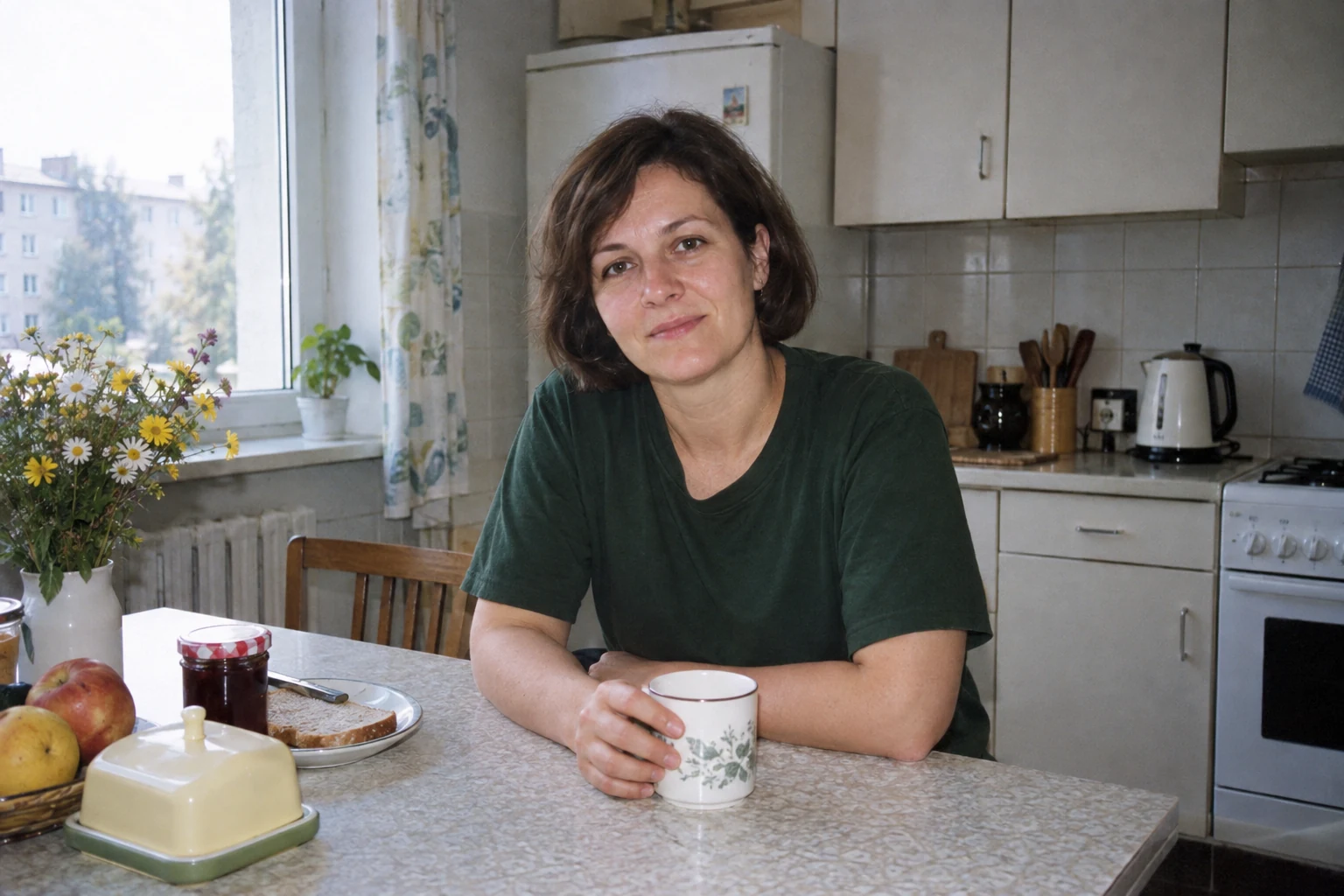
Osiem kadrów w tym poradniku wygenerowałem jako ilustracje kierunku pracy. Przedstawiają fikcyjne osoby. Nie są archiwalnymi fotografiami ani wynikami testu darmowego konta w Gemini.
Co działa bez abonamentu
Google opisuje tworzenie obrazów oraz edycję wgranego zdjęcia w Gemini, a także pobieranie wyniku bez planu Google AI. Dostęp zależy m.in. od konta, kraju i wieku. To podstawa tej instrukcji, nie obietnica nieograniczonego korzystania. Źródło: tworzenie i edycja obrazów w Gemini, sprawdzone 14 września 2026.
Brak opublikowanej liczby nie oznacza braku ograniczeń. Gdy konto zatrzyma pracę, czytam komunikat w aplikacji. Nie zakładam, że kolejna próba będzie dostępna za godzinę ani że poprawka kosztuje mniej niż nowy obraz. W dokumentacji tej funkcji nie znalazłem podstaw do takich zapewnień.
Bez zalogowania się nie uda
Przeróbki zdjęcia w Gemini bez zalogowania się nie zrobisz. Google wymaga logowania do tej funkcji; edycja obrazów na koncie osobistym jest dostępna dla osób pełnoletnich. Samo otwarcie pola rozmowy nie potwierdza dostępu do edycji. Sprawdzam więc konto, zanim szukam problemu w zdjęciu. Te warunki podaje dokumentacja obrazów Gemini.
Darmowe konto i płatny abonament to dwie różne rzeczy. W tej instrukcji potrzebne jest pierwsze. Jeśli na koncie służbowym lub szkolnym nie widzisz funkcji, sprawdź zasady dostępu dla tego konta. Nie wpisuję tutaj uniwersalnego obejścia, którego producent nie potwierdza.
Jak przygotowuję zdjęcie na telefonie
Zaczynam od oryginalnego pliku w galerii. Nie od miniatury pobranej z komunikatora i nie od zrzutu ekranu, na którym połowę miejsca zajmuje interfejs. Powiększam twarz: chcę zobaczyć linię włosów, oczy, nos i usta. Jeśli źródło jest rozmazane, wybieram inne, zamiast oczekiwać, że generator odgadnie brakujące rysy.
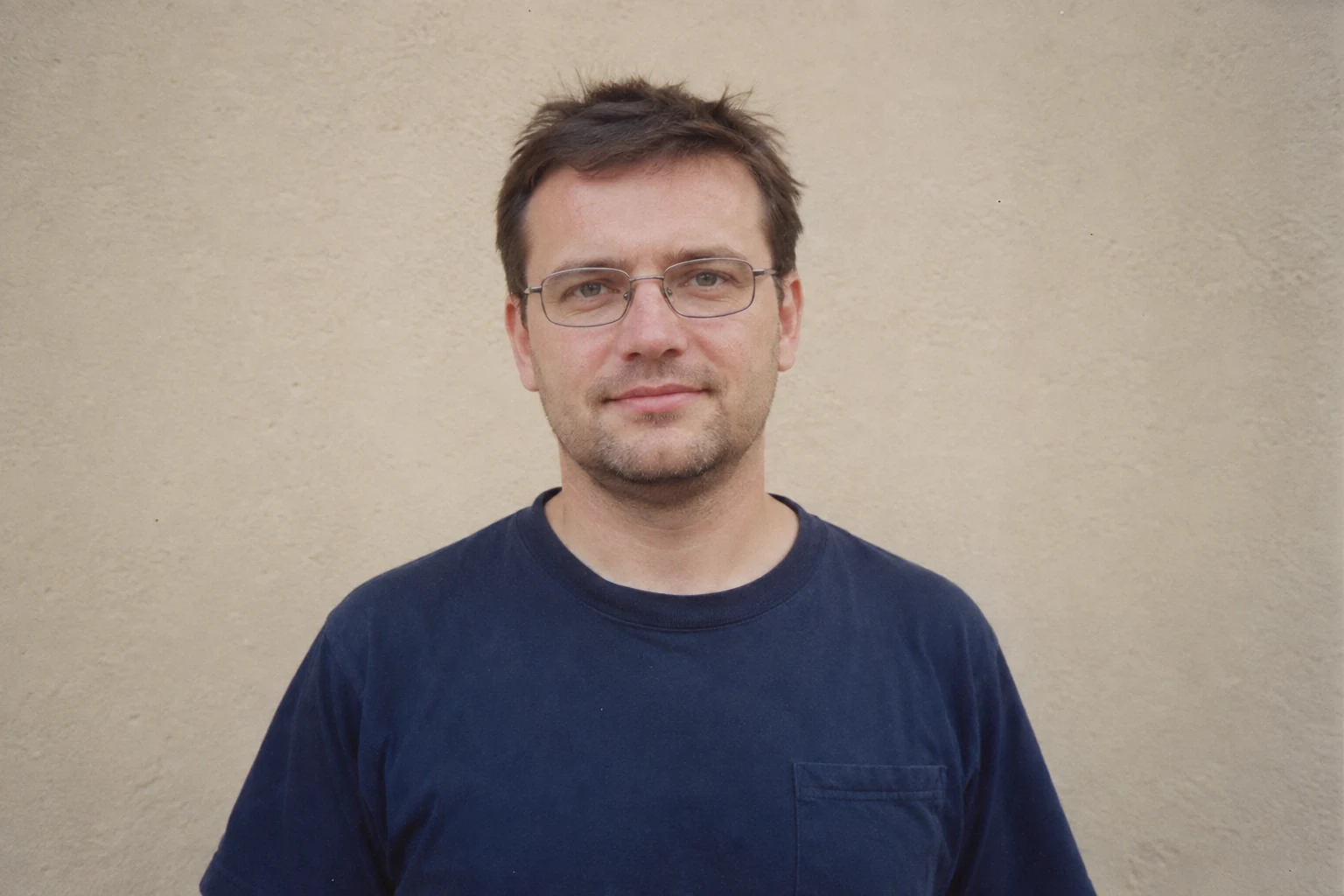
- Wybieram jedną czytelną osobę. Na początek wystarczy spokojny portret. Nie dokładam skomplikowanego gestu i nowej miny.
- Zostawiam miejsce nad głową. Przycinam zbędny fragment otoczenia, ale nie ścinam włosów, brody ani uszu.
- Pomijam wcześniejsze upiększanie. Jeżeli mam oryginał bez zmiany kształtu twarzy, używam właśnie jego. Okulary i zarost zostawiam takie, jakie chcę zachować w wyniku.
- Zachowuję kopię źródła. Przy kolejnych poprawkach muszę wiedzieć, które zdjęcie pokazuje mój rzeczywisty wygląd.
Nie rozjaśniam skóry do bieli i nie podkręcam ostrości. Moim celem jest czytelne źródło. To samo przygotowanie opisuję szerzej w poradniku przerabiania własnego zdjęcia w AI.
Jak przerobić zdjęcie na lata 90. krok po kroku
- Otwórz Gemini i sprawdź, czy jesteś zalogowany na właściwe konto.
- Dodaj wybrany plik przez funkcję załączania zdjęcia. Upewnij się, że widzisz jego miniaturę.
- Wklej całe polecenie z następnej sekcji. Zamawiasz edycję załącznika, więc samo słowo „lata 90.” nie wystarczy.
- Otwórz otrzymany obraz w powiększeniu i porównaj twarz ze źródłem.
- Zapisz udaną wersję przed zamówieniem kolejnej zmiany.
W aplikacji mobilnej zdjęcie można dodać z galerii lub plików. Nazwy i położenie przycisków mogą się zmieniać; aktualną obsługę załączników opisuje pomoc aplikacji Gemini. Nie trzeba do tego podłączać całej biblioteki zdjęć.
Zrób to u mnie, bez abonamentu
Jantaris to mój serwis z modelami do obrazów i wideo. Płacisz w złotówkach za pojedynczą generację, BLIK albo karta, a nieudana generacja kosztuje 0 zł. Piszę o nim wprost, bo to mój projekt.
Gotowe polecenie na pierwszą próbę
Wybrałem prosty pokój i jeden rodzaj światła. Zależy mi na rozpoznawalnej osobie, więc nie zamawiam jednocześnie nowej fryzury, szerokiego uśmiechu i innej pozy głowy. Tak łatwiej ocenić, co rzeczywiście zmieniło się w obrazie.
Przerób załączone zdjęcie na fikcyjną fotografię stylizowaną na zwykłą domową odbitkę z drugiej połowy lat 90. Zachowaj tożsamość osoby, obecny wiek, proporcje twarzy, kolor skóry, fryzurę, okulary, zarost i znaki szczególne. Zachowaj ustawienie głowy oraz mimikę. Nie odmładzaj i nie upiększaj.

Zmień otoczenie na niewielki, zwyczajny pokój: prosty fotel, drewniany regał, zasłona. Ubranie: jednolity bawełniany sweter bez napisów. Kadr od pasa w górę, z zapasem miejsca nad głową i po bokach. Światło jak z wbudowanego flesza kompaktu: bezpośrednie, płaskie, z delikatnym cieniem za osobą. Naturalne kolory i subtelne ziarno kolorowej odbitki.

Bez neonów, kolorowej mgły, sepii, sztucznych rys, datownika, napisów i ramek. Nie dodawaj współczesnego telefonu ani dodatkowych osób. Zgodność twarzy ze źródłem jest ważniejsza niż mocna stylizacja.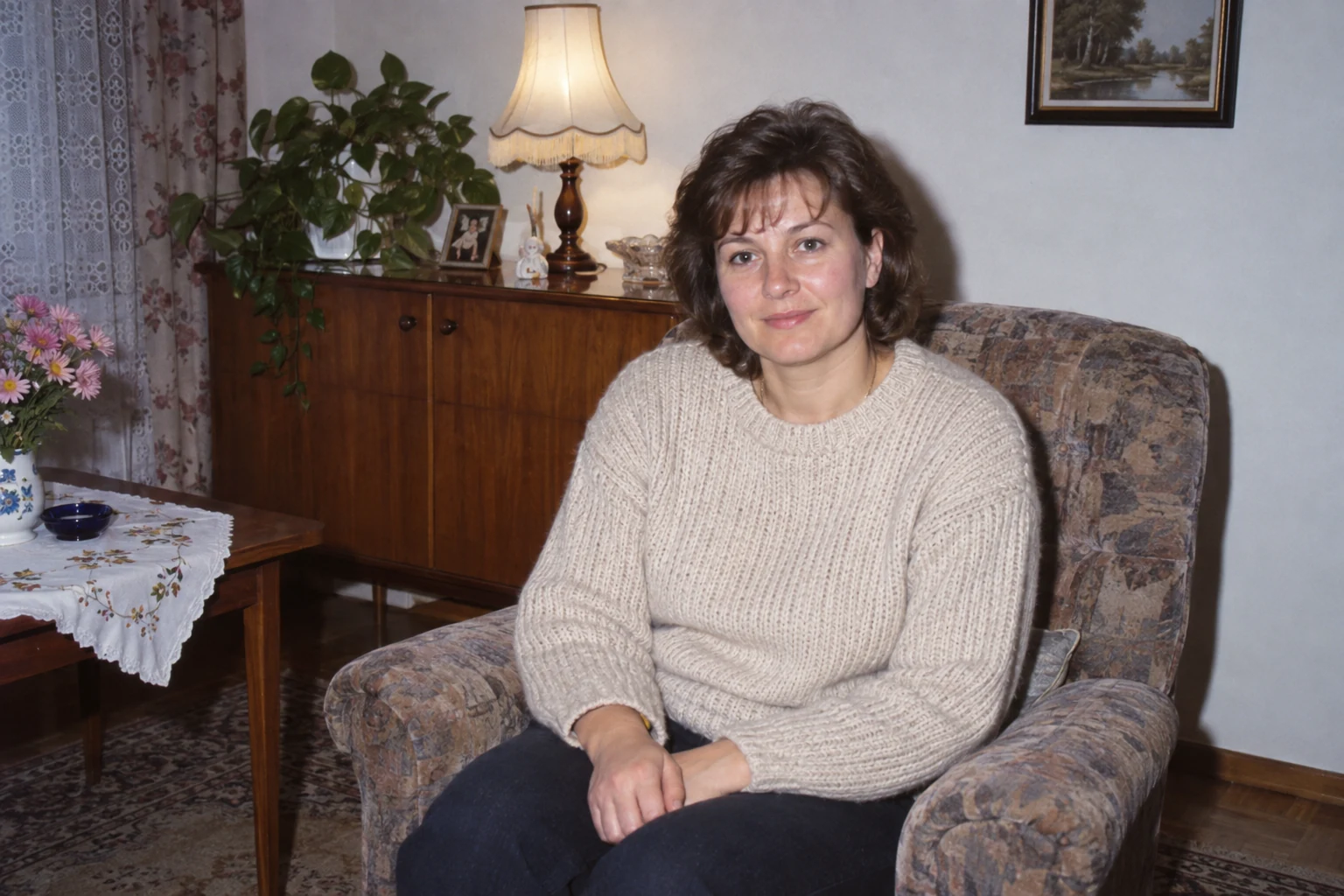
Wolisz zdjęcie przy oknie? Zastąp zdanie o fleszu poleceniem poniżej. Nie zostawiaj obu sprzecznych instrukcji naraz.
Użyj miękkiego, płaskiego światła dziennego z okna. Bez flesza, zachodu słońca i kolorowej poświaty. Twarz ma pozostać czytelna, a wnętrze zwyczajne i jasne.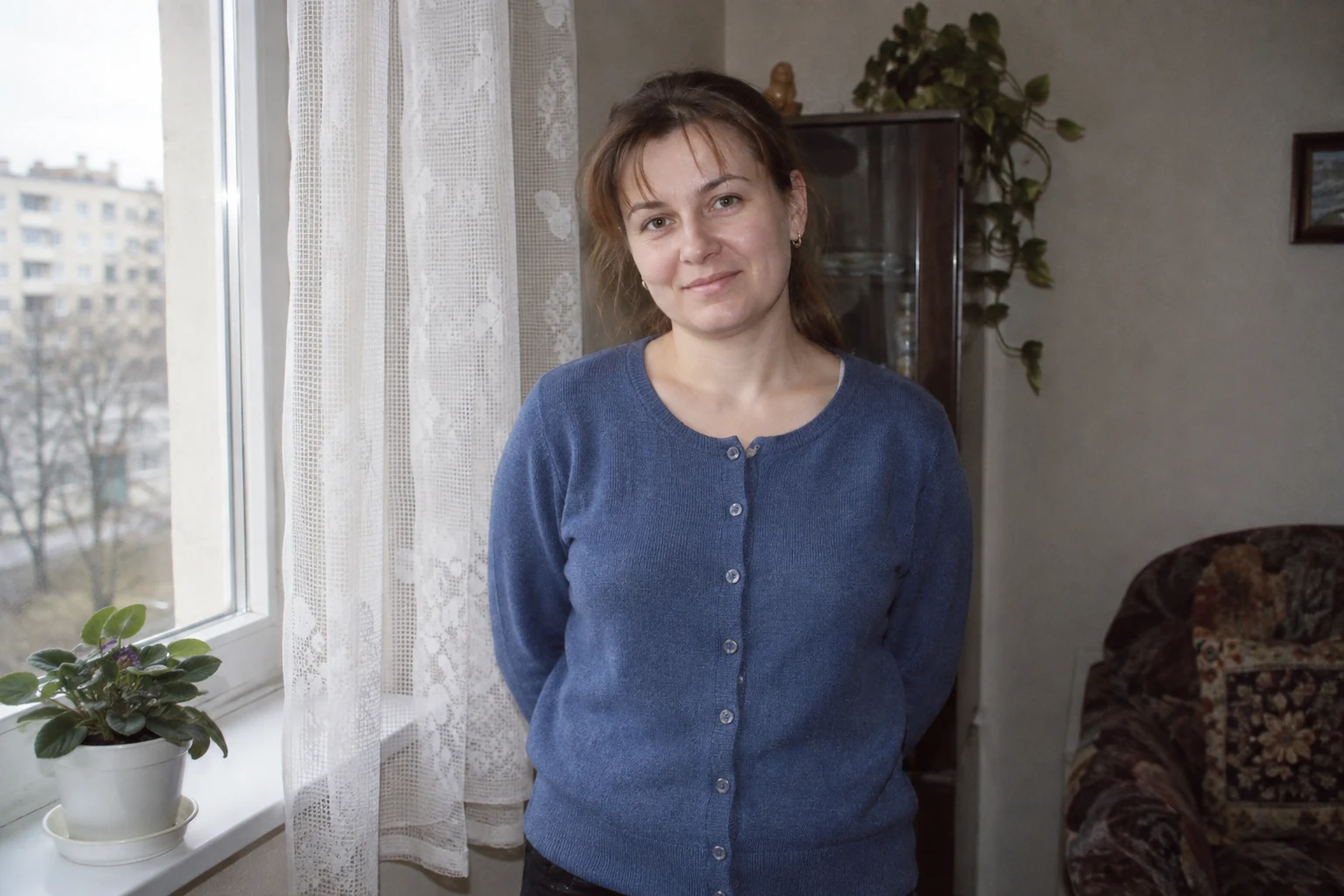
Poprawki: zmieniam jedną rzecz naraz
Nie piszę „bardziej retro”, jeśli problemem jest pomarańczowa skóra. Nazywam to, co przeszkadza. Gdy twarz jest zgodna ze źródłem, a ubranie zbyt współczesne, zmieniam ubranie. Gdy obraz pokazuje inną osobę, wracam do oryginalnej referencji.
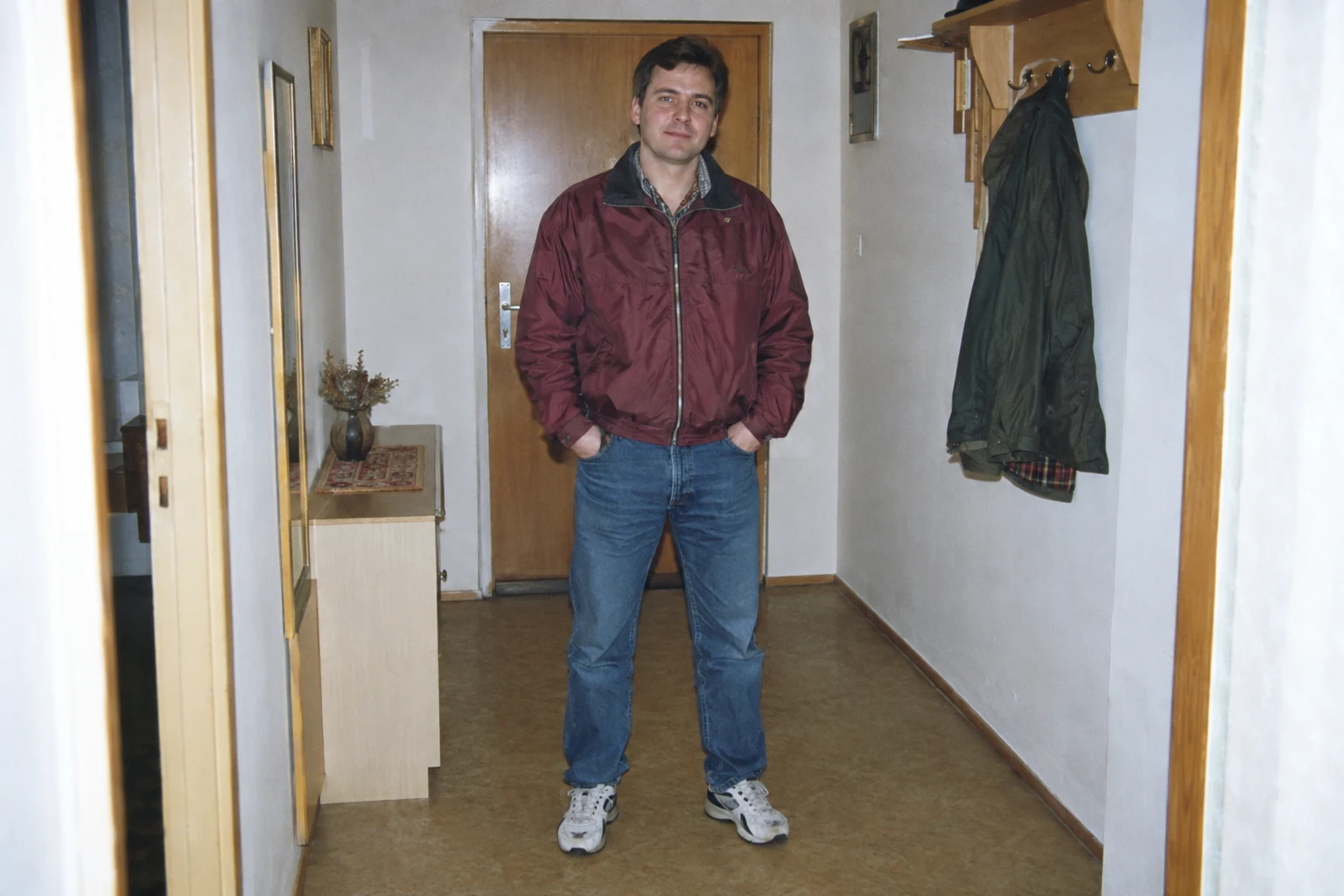
Za dużo neonu i sztucznego postarzania
Zachowaj osobę, mimikę i kompozycję. Usuń kolorową poświatę, sepię, rysy oraz nadmierne ziarno. Przywróć zwyczajne kolory skóry i wnętrza. Ma to być codzienna fotografia z kompaktu, a nie plakat retro. Nie zmieniaj rysów twarzy.Twarz przestała przypominać źródło
Dołączone oryginalne zdjęcie jest jedynym wzorem tożsamości. Wróć do jego proporcji twarzy, wieku, mimiki i charakterystycznych szczegółów. Nie używaj twarzy z poprzedniej wygenerowanej wersji jako referencji. Ogranicz zmiany do ubrania, tła i światła. Bez retuszu urody.Takie polecenie nie gwarantuje naprawy. Jeśli podobieństwo nadal się rozjeżdża, wybieram prostszą scenę lub czytelniejsze źródło. Przykłady problemów zebrałem w tekście dlaczego AI zmienia twarz.
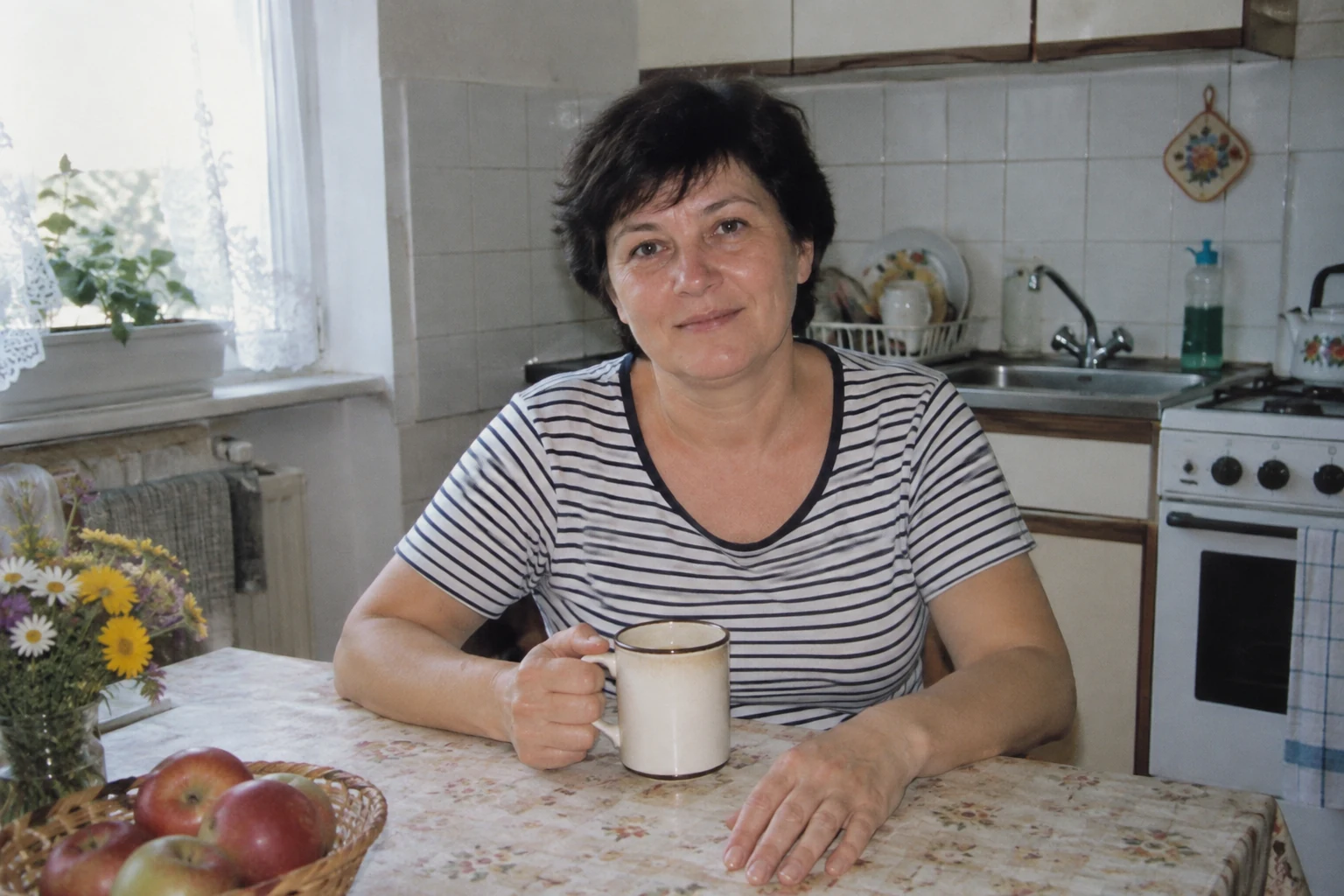
Przed zapisem oglądam oczy, uszy, okulary i dłonie. Przy kubku sprawdzam, czy palce rzeczywiście go trzymają. Na ubraniu i w tle szukam przypadkowych pseudonapisów. Styl może wyglądać przekonująco w miniaturze, mimo że z bliska widać błąd.
iPhone kontra Android: co trzeba zrobić inaczej
Gemini ma aplikację na oba systemy. Na Androidzie może również działać jako asystent telefonu; na iPhonie do tej instrukcji otwieram aplikację Gemini. Nie musisz zmieniać domyślnego asystenta, żeby zastosować opisany tu pomysł. Dostępność urządzeń i aplikacji opisuje Google.
- Na iPhonie sprawdzam dostęp aplikacji do wybranego zdjęcia i to, czy załączam właściwy plik z galerii. Nie zakładam, że każdy plik z iPhone’a ma ten sam format.
- Na Androidzie również wybieram oryginał w galerii lub plikach. Wygląd systemowego okna wyboru może zależeć od telefonu.
- Na obu wklejam to samo polecenie. Jeśli plik zostaje odrzucony, sprawdzam komunikat i przygotowuję kopię w obsługiwanym formacie, zamiast zmieniać opis dekady.
W przywołanych źródłach nie znalazłem porównania jakości tej przeróbki między iPhonem a Androidem. Nie ogłaszam więc lepszego systemu. Ocenę zaczynam od zdjęcia źródłowego i otrzymanego obrazu, a nie od marki telefonu.
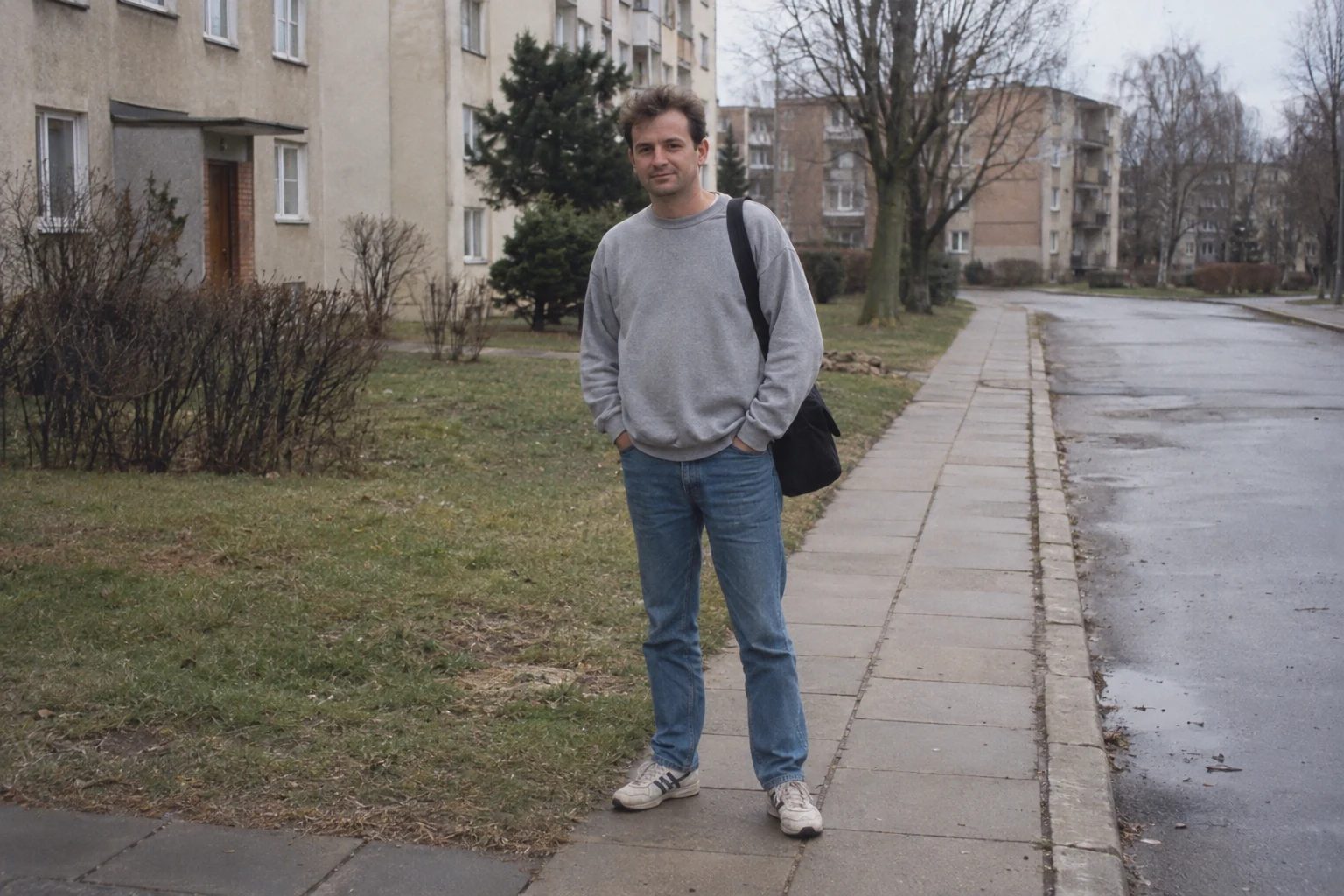
Czytasz Promptowego częściej? Dodaj go do preferowanych źródeł w Google, a nowe teksty będą wyżej w Twoich wynikach.
Kiedy darmowy dostęp wystarczy, a kiedy trzeba poczekać
Do pierwszej próby wybieram darmowe konto bez założenia, że muszę dziś stworzyć całą galerię. Jeżeli wynik jest dobry, zapisuję go. Jeżeli limit zatrzyma mnie przed konieczną poprawką, mam niedokończone zdjęcie, a nie dowód, że płatny plan automatycznie naprawi twarz.
Nie przepisuję do poradnika liczby prób ze zrzutu cudzego konta. Sprawdzam komunikat u siebie, dostęp do edycji i możliwość pobrania pliku. Wygenerowany obraz zapisuję przez funkcję pobierania, a nie jako zrzut rozmowy.
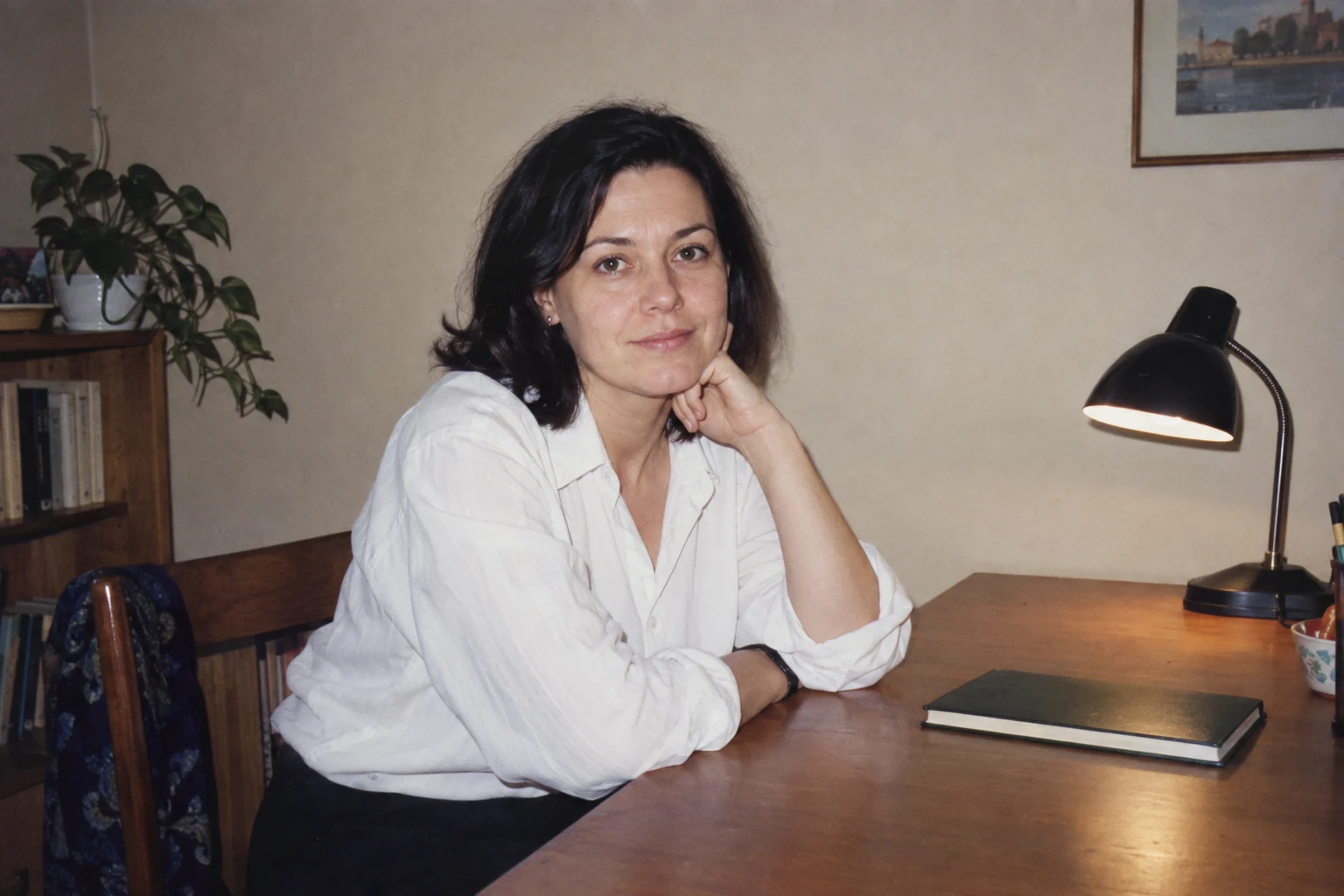
Gdy pierwszy wariant jest gotowy, sprawdź, czy potrzebujesz kolejnej zmiany sceny, czy tylko spokojniejszych kolorów. W poradniku filtr lata 90. i efekt starego zdjęcia pokazuję, kiedy wystarcza zwykła korekta, a kiedy potrzebna jest edycja w AI.
Najczęstsze pytania
Czy mogę zrobić zdjęcie w stylu lat 90. w Gemini bez płatnego planu?
Tak, Google opisuje tworzenie i edycję obrazów w Gemini jako dostępne bez abonamentu Google AI, co potwierdzała dokumentacja sprawdzona 14 września 2026. Dostęp zależy jednak od konta, kraju i wieku, a brak opublikowanej liczby darmowych prób nie oznacza braku ograniczeń.
Czy Gemini do przeróbki zdjęcia wymaga logowania?
Tak. Do edycji zdjęcia trzeba zalogować się do Gemini, a dokumentacja przewiduje ograniczenie edycji dla użytkowników poniżej 18 lat. Dostęp na kontach służbowych i szkolnych może zależeć od uprawnień. Nie jest to funkcja dostępna wyłącznie na kontach osobistych.
Jak napisać polecenie do Gemini, żeby zachować twarz ze zdjęcia źródłowego?
W poleceniu trzeba wprost nakazać zachowanie tożsamości osoby, proporcji twarzy, wieku, mimiki, fryzury, okularów, zarostu i znaków szczególnych. Jeśli twarz przestaje przypominać źródło, należy wrócić do oryginalnego zdjęcia jako jedynego wzoru i ograniczyć zmiany wyłącznie do ubrania, tła i światła.
Czym różni się używanie Gemini na iPhonie od Androida przy przerabianiu zdjęć?
Na iPhonie otwiera się aplikację Gemini i sprawdza, czy ma dostęp do wybranego zdjęcia w galerii, natomiast na Androidzie Gemini może dodatkowo działać jako asystent telefonu, ale do tej przeróbki nie trzeba zmieniać domyślnego asystenta. W przywołanych źródłach nie ma porównania jakości wyników między tymi dwoma systemami.
 Dobór fryzury AI za darmo: nowa fryzura na Twoim zdjęciuArtykuły
 Jak przerobić zdjęcie w AI za darmo: polecenie do skopiowania i pięć gotowych konwencjiArtykuły
 Jak robić niesamowite zdjęcia telefonem? Kompletny przewodnik po aplikacjach i filtrachArtykuły
Cały tydzień w AI, w jednym mailu
Wybrane premiery, narzędzia i analizy. Raz w tygodniu, prosto do skrzynki.
Zapisz się za darmo →- generatornia.plAplikacje AI do zdjęć na telefon: 11 na Androida i iPhone'a, ceny z App Store PL
- paliwownia.plUlga na robotyzację 2026: 50% kosztów, ostatni rok i dlaczego czat AI się nie łapie
- algorytmik.plPlik robots.txt: jedna linia, która wycina stronę z Google, i reguły dla robotów AI
- jutropis.plPLLuM w NSA: pilotaż asystenta AI z 30 pracownikami
