Jak rozszerzyć zdjęcie z AI? Dogenerowanie tła w praktyce
Jak zmienić pionowe zdjęcie w poziome bez ciasnego kadrowania? Dwie próby outpaintingu, gotowe prompty i kontrola zmian w oryginalnym obrazie.

Pionowy portret trudno zmieścić w poziomym banerze. Zwykłe przycięcie zabiera fragment głowy albo ramion, a rozciąganie deformuje twarz. Można spróbować rozszerzenia obrazu: AI dopowiada to, co mogłoby znajdować się poza pierwotnym kadrem.
- Rozszerzenie zdjęcia z AI polega na dogenerowaniu boków obrazu tak, by model dopasował kolor, światło, fakturę i perspektywę do oryginału.
- Portret na prostym szarym tle dał wynik bliższy zamierzonemu, natomiast salon w formacie 21:9 ujawnił przeorganizowanie sceny i zmianę relacji mebli.
- Samo uzyskanie szerszego pliku nie oznacza wiernego rozszerzenia - kluczowe jest porównanie środkowego obszaru przed edycją i po niej.
Przygotowałem dwa przykłady: portret na prostym tle oraz salon z meblami i liniami perspektywy. W obu przypadkach celem było dodanie boków bez przebudowy środka. Wyniki pokazują, dlaczego samo uzyskanie szerszego formatu nie wystarcza do uznania edycji za udaną.
Czym jest outpainting
Outpainting polega na generowaniu zawartości poza granicami istniejącego obrazu. Model dostaje materiał, do którego ma dopasować nowe fragmenty: kolor, światło, fakturę i perspektywę. W portrecie może to być dalszy ciąg ściany, we wnętrzu - podłogi i mebli.
Trzeba odróżnić rozszerzanie od ponownego narysowania całej sceny w innym formacie. Oba wyniki mogą wyglądać podobnie, ale tylko pierwszy realizuje zadanie zachowania oryginalnej fotografii. Dlatego porównuję także centralny obszar, a nie wyłącznie nowe boki.
Jak przygotować polecenie
Dołącz obraz i określ kierunek rozszerzenia. Podaj docelowe proporcje, elementy chronione oraz to, co może pojawić się w nowym obszarze. Przy prostym portrecie wystarczy kontynuacja tła i ramion; nie ma potrzeby dopisywania całego wnętrza.
Jeśli edytor pozwala rozszerzyć płótno i zaznaczyć pusty obszar, obejmij generowaniem właśnie ten fragment. Sam prompt o zachowaniu środka jest instrukcją, nie techniczną blokadą jego pikseli. Poniższe materiały wejściowe są syntetyczne i służą do demonstracji.
1. Portret: z pionu do poziomego kadru
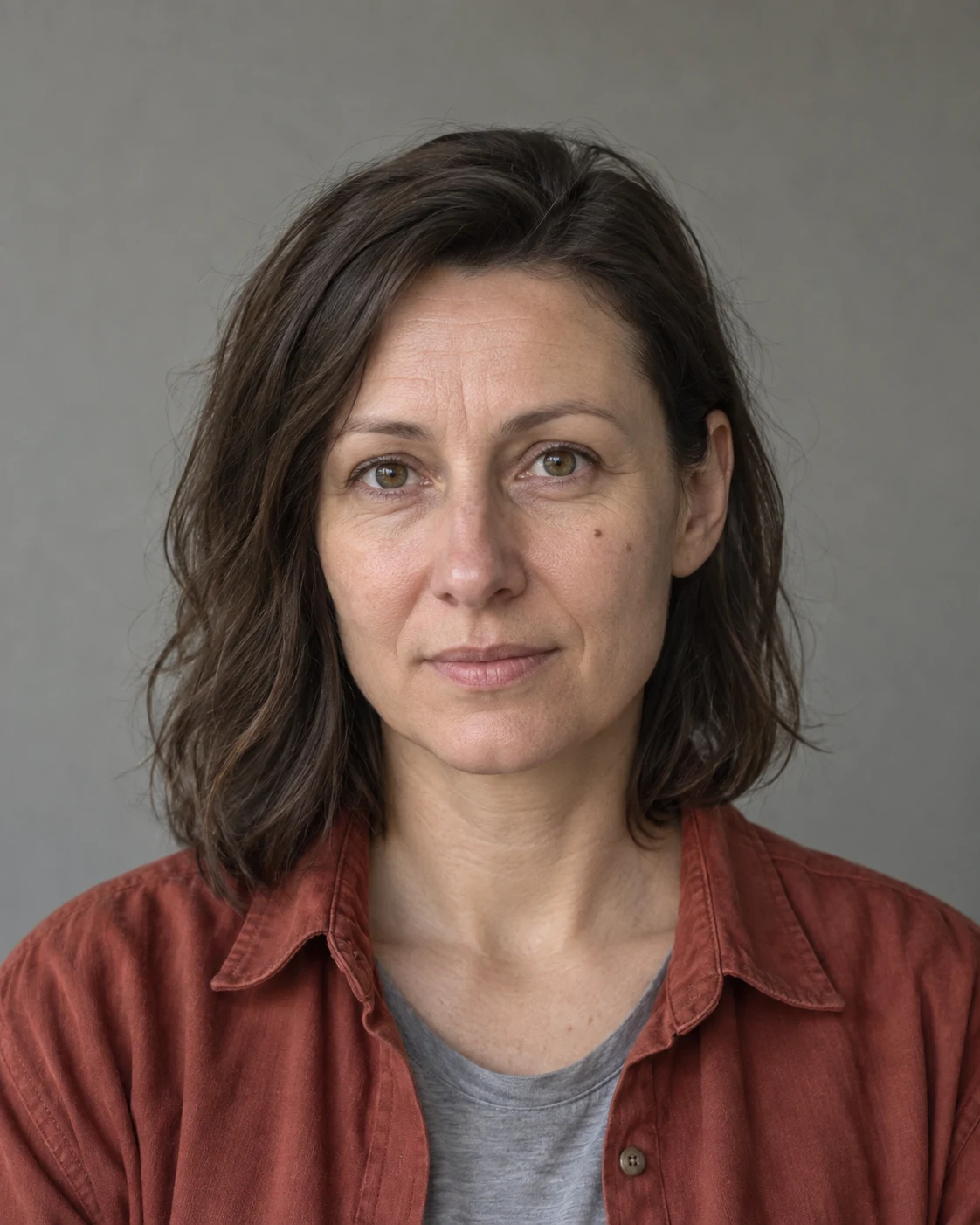
Prompt do skopiowania:
Rozszerz załączony pionowy portret do poziomego 16:9 przez dogenerowanie lewej i prawej strony. Zachowaj oryginalny środkowy obszar, twarz, minę, proporcje głowy, koszulę i oświetlenie. Dodaj jedynie ciąg dalszy szarej ściany oraz ramion przy brzegach. Nie kadruj góry ani dołu oryginału. Bez napisów, ramki, nowych rekwizytów i retuszu.
Poziomy obraz kontynuuje szare tło i zachowuje ogólny wygląd twarzy oraz koszuli. Postać jest jednak inaczej rozmieszczona względem krawędzi. To wizualnie spójny wynik, ale nie dowód zachowania oryginalnego środka piksel po pikselu.
2. Salon: próba rozszerzenia do 21:9
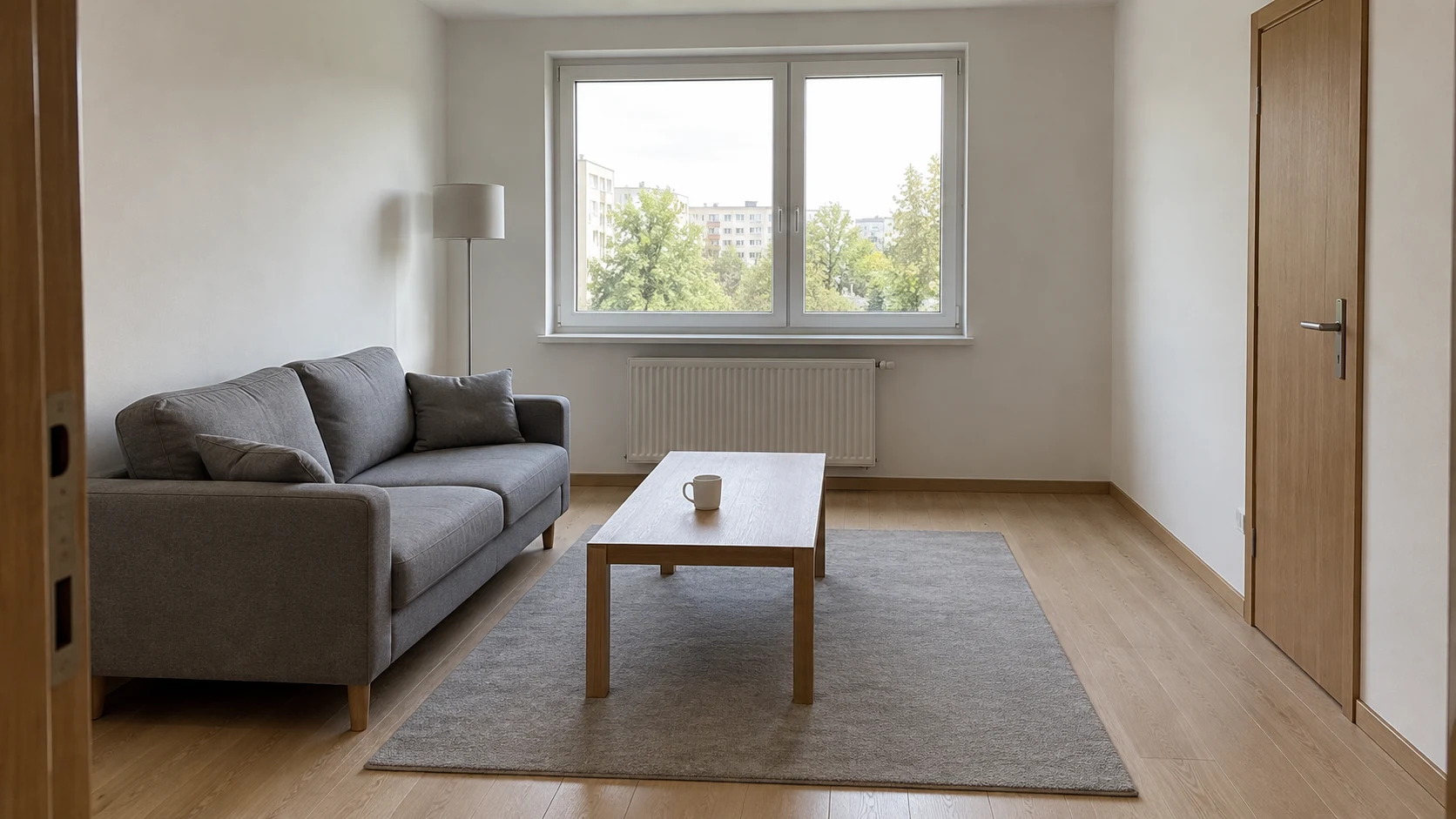
Prompt do skopiowania:
Rozszerz załączoną fotografię pokoju poziomo do bardzo szerokiego formatu 21:9, dogenerowując tylko boki. Oryginalny środkowy obszar ma pozostać niezmieniony: okno, drzwi, grzejnik, sofa, stolik, biały kubek, lampa i perspektywa. Po bokach kontynuuj widoczne ściany i podłogę. Nie dodawaj okien, drzwi ani mebli. Nie przesuwaj aparatu, nie obcinaj góry ani dołu, bez napisów.
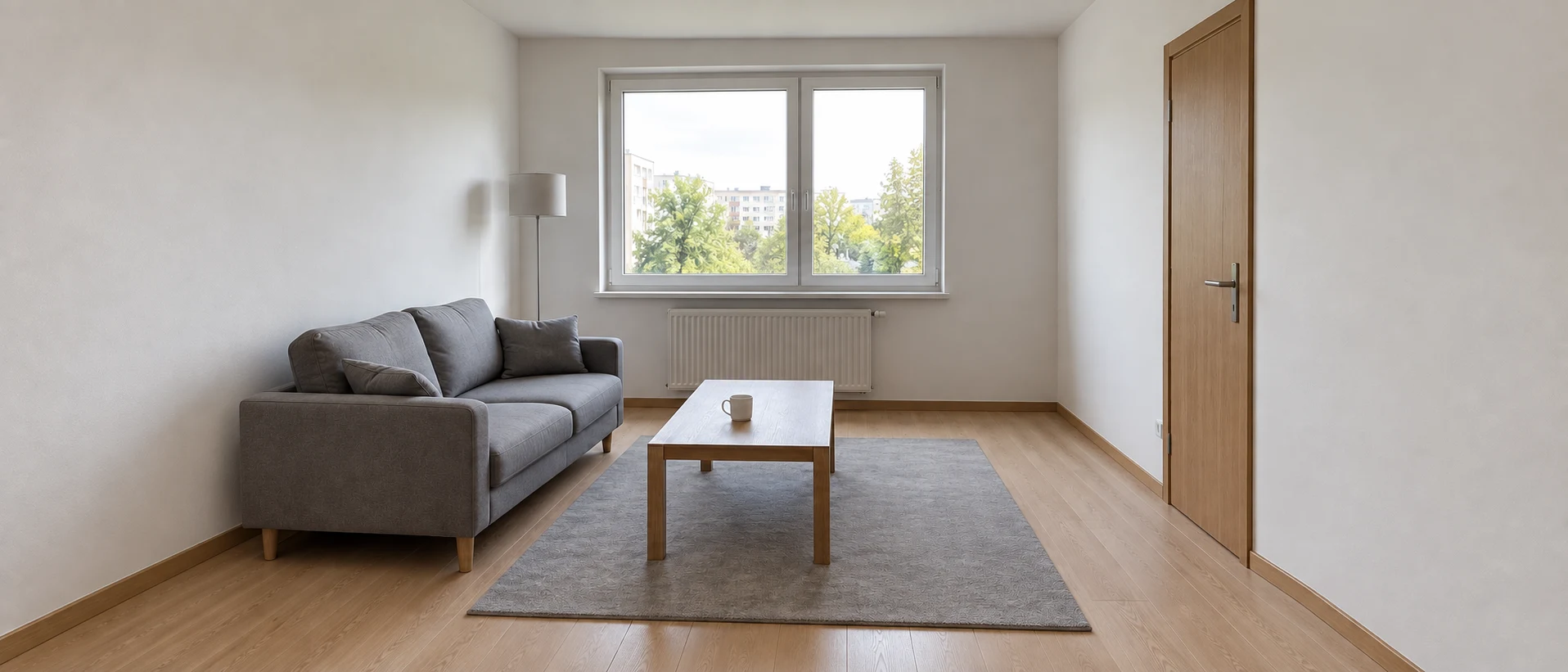
Format jest szerszy, lecz scena została przeorganizowana. Zniknął fragment ościeżnicy na lewym brzegu, a relacje mebli i okna do krawędzi obrazu się zmieniły. Polecenie dodania wyłącznie boków nie zostało więc wykonane ściśle.
Co sprawdzić po rozszerzeniu zdjęcia
Najpierw porównaj środek: twarz, ubranie, napisy lub stałe elementy pomieszczenia. Dopiero potem obejrzyj nowe brzegi. Dobry kolor ściany nie rekompensuje zmienionego nosa czy przesuniętego okna.
W portrecie kontroluj linię ramion i włosy na granicy rozszerzenia. We wnętrzu prześledź listwy, deski oraz krawędzie stołu. Powinny kontynuować istniejące kierunki. Zmiana kąta tych linii może zdradzać nową perspektywę, nawet jeśli całość na pierwszy rzut oka wygląda wiarygodnie.
Dlaczego tło ma znaczenie
Jednolite tło daje mniej punktów, które trzeba ze sobą połączyć. Szara ściana wymaga głównie dopasowania tonu i światła. Pokój zawiera o wiele więcej zależności: ściany spotykają się z podłogą, stolik zasłania dywan, a okno określa kierunek oświetlenia.
Nowe fragmenty pozostają propozycją modelu. Nie pokazują tego, co rzeczywiście znajdowało się poza fotografią. W zdjęciu dokumentującym mieszkanie taka różnica ma znaczenie: atrakcyjny szeroki kadr może sugerować przestrzeń, której nie było.
Jak ograniczyć niechciane zmiany
Jeżeli program obsługuje maskę, chroń oryginalny obszar i generuj tylko brakujące boki. Jeżeli pracujesz wyłącznie rozmową z modelem, wróć do wejściowego pliku i nazwij zauważoną zmianę. Dalsze edytowanie już przebudowanego pokoju może ją utrwalić.
Nie dodawaj do tej poprawki zmiany pory dnia, stylu ani wyposażenia. Im więcej zadań naraz, tym trudniej ustalić, czy model rzeczywiście zachował oryginał.
Google · Twoje źródłaPromptowy wyżej w Twoim Google - jednym kliknięciemDodaj do preferowanych źródeł →Kiedy użyłbym tej metody
Najchętniej przy portrecie na prostym tle lub grafice, której brakuje miejsca obok głównego obiektu. Przy architekturze traktowałbym wynik ostrożniej i porównywał go punkt po punkcie z wejściem.
W pokazanych próbach portret jest bliższy zamierzonemu efektowi, a salon ujawnia zmianę kompozycji. To użyteczna granica: szerszy plik nie oznacza jeszcze wiernego rozszerzenia zdjęcia.
Zobacz też przykłady portretów z różnym oświetleniem.
Cały tydzień w AI, w jednym mailu
Wybrane premiery, narzędzia i analizy. Raz w tygodniu, prosto do skrzynki.
Zapisz się za darmo →Najczęstsze pytania
Czym różni się outpainting od ponownego narysowania sceny w innym formacie?
Outpainting generuje nową zawartość wyłącznie poza granicami istniejącego obrazu i zachowuje oryginalny środek. Ponowne narysowanie całej sceny może dać podobny efekt wizualny, ale nie realizuje zadania zachowania oryginalnej fotografii.
Jak napisać prompt do rozszerzenia pionowego portretu do formatu 16:9?
Należy podać docelowe proporcje 16:9, wskazać kierunek rozszerzenia (lewa i prawa strona) oraz wymienić elementy chronione, takie jak twarz, mina, proporcje głowy i oświetlenie. Prompt powinien też wykluczyć dodawanie napisów, ramki, nowych rekwizytów i retuszu.
Co sprawdzić po rozszerzeniu zdjęcia przez AI?
Najpierw trzeba porównać środek obrazu - twarz, ubranie lub stałe elementy pomieszczenia, a dopiero potem oceniać nowe brzegi. We wnętrzu warto prześledzić listwy, deski i krawędzie stołu, bo zmiana kąta tych linii zdradza wprowadzenie nowej perspektywy.
Jak ograniczyć niechciane zmiany środka obrazu podczas dogenerowania tła?
Jeśli program obsługuje maskę, należy chronić oryginalny obszar i generować tylko brakujące boki. Przy pracy wyłącznie rozmową z modelem trzeba wrócić do wejściowego pliku i nazwać zauważoną zmianę, unikając jednoczesnego zlecania kilku poprawek naraz.
Podobne tematy na Promptowym