AI do przerabiania zdjęć: zmiana tła i usuwanie elementów
👁 185 przeczytań
- Do usuwania wskazanego obiektu ze zdjęcia autor rozważa Adobe Firefly, a do zmian opisywanych w rozmowie - ChatGPT z dołączonym obrazem referencyjnym.
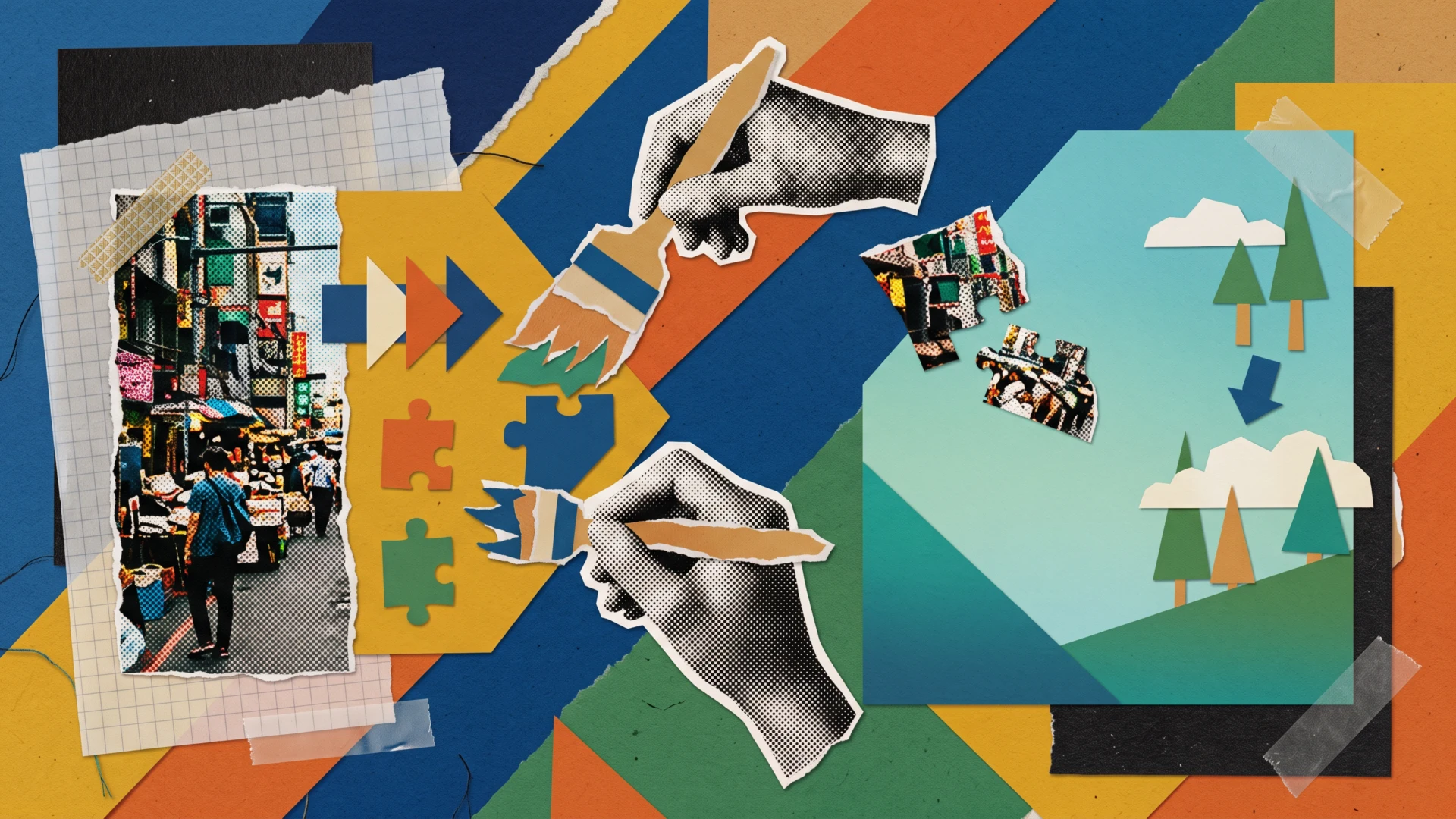
- Adobe Firefly generatywnie uzupełnia zaznaczony obszar nową zawartością dopasowaną do otoczenia, a nie odkrywa autentyczne tło ukryte za usuniętym przedmiotem.
- Przed akceptacją wyniku należy sprawdzić nie tylko usunięty element, ale też jego cień, odbicie, krawędzie oraz ewentualne powtarzające się fragmenty faktury w uzupełnionym obszarze.
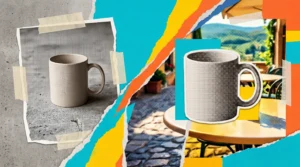
AI do przerabiania zdjęć wybieram według zakresu zmiany. Innego sposobu potrzebuję do usunięcia przedmiotu z tła, a innego do przygotowania wizualizacji nowego wnętrza. Najpierw zapisuję, co chcę poprawić i co musi pozostać bez zmian. Potem dobieram narzędzie. Poniżej pokazuję, jak przygotowałbym taką edycję bez oddawania modelowi decyzji o całym zdjęciu.
Najpierw ustalam granice poprawki
Na własny użytek rozdzielam korektę wyglądu od zmiany zawartości kadru. Rozjaśnienie zdjęcia i wymiana ściany za portretowaną osobą to różne zadania. Przy zmianie zawartości sprawdzam nie tylko estetykę. Pytam też, czy obraz nadal pokazuje to, co chcę nim przekazać.
Przy fotografii produktu zachowałbym kształt, kolor, etykietę i proporcje. Przy portrecie dopisałbym zakaz zmiany rysów twarzy. Przy zdjęciu pomieszczenia ustaliłbym, czy przygotowuję dokumentację, czy wizualizację pomysłu. Nie nazywałbym wizualizacji zdjęciem gotowej realizacji.
Nie zaczynam od ogólnego polecenia „ulepsz zdjęcie”. Zamiast tego wskazuję konkretny problem: przedmiot przy krawędzi, zbyt ciasny kadr albo tło, które odciąga uwagę. Taki opis daje mi również kryterium oceny wyniku.
Jakie funkcje sprawdziłbym w narzędziu
W Adobe Firefly funkcja usuwania generatywnego pozwala zaznaczyć obszar pędzlem i usunąć niechciany element. Producent opisuje wypełnianie tego miejsca nową zawartością dopasowaną do otoczenia. To ważne rozróżnienie: program tworzy uzupełnienie, a nie pokazuje autentyczne tło ukryte za przedmiotem.
Źródło funkcji: Adobe, „Use generative remove”, helpx.adobe.com
ChatGPT jest przykładem narzędzia, w którym mogę opisać zmianę i dołączyć obraz referencyjny. Dokumentacja OpenAI potwierdza edycję obrazów przez instrukcje w rozmowie. Wybrałbym ten sposób do próby, w której łatwiej opisać oczekiwany wygląd niż ustawiać go ręcznie.
Źródło funkcji: OpenAI, „Image generation”, learn.chatgpt.com
Nie zakładam, że każda aplikacja pozwala równie dokładnie wskazać obszar poprawki. Sprawdzam dostępność zaznaczenia, sposób zapisywania wersji i możliwość porównania z oryginałem. Te funkcje są dla mnie bardziej użyteczne niż ogólne hasło o automatycznym retuszu.
Jak przygotowałbym zdjęcie do edycji
- Zachowuję nietknięty oryginał. Do próby wybieram kopię, której ewentualne zmiany mogę odrzucić.
- Sprawdzam, czy plik nie zawiera zbędnych danych widocznych w kadrze, na przykład dokumentów lub adresów.
- Wskazuję element do zmiany i opisuję jego położenie.
- Dopisuję listę cech, które mają zostać zachowane.
- Wykonuję ograniczoną poprawkę. Dopiero po jej ocenie przechodzę do następnej.
- Porównuję wynik z oryginałem w powiększeniu i w docelowym rozmiarze.
Przy usuwaniu obiektu obejrzałbym także jego cień i odbicie. Samo zniknięcie przedmiotu nie zamyka oceny. Jeśli na podłodze pozostaje ślad, trzeba poprawić właśnie ten obszar. Nie prosiłbym wtedy o ponowne przekształcenie całego pomieszczenia.
Polecenie do zmiany tła
Edytuj załączone zdjęcie produktu.
Zastąp wyłącznie tło jasną, matową ścianą i neutralnym blatem.
Zachowaj kształt, kolor, proporcje, etykietę i wszystkie detale produktu.
Nie zmieniaj kąta, z którego go oglądam.
Dopasuj cień do istniejącego kierunku światła.
Nie dodawaj napisów, ozdób ani nowych przedmiotów.
To polecenie określa cel. Nie gwarantuje zachowania każdego detalu. Przed użyciem obrazu sprawdziłbym literę po literze etykietę i porównał kontur produktu. Gdyby narzędzie zmieniło towar, odrzuciłbym wynik albo ograniczył edycję do precyzyjnie zaznaczonego tła.
Polecenie do usunięcia elementu
Usuń torbę leżącą w lewym dolnym rogu zdjęcia.
Uzupełnij ten obszar podłogą zgodną z widocznym otoczeniem.
Zachowaj linię łączenia podłogi ze ścianą.
Nie zmieniaj mebli, kadru, kolorów ani oświetlenia.
Nie poprawiaj innych części zdjęcia.
Po takiej edycji szukałbym powtarzających się fragmentów faktury i załamań prostych linii. Przy podłodze lub płytkach porównałbym kierunek wzoru. To konkretne miejsca do kontroli, a nie stwierdzenie, że dany program zawsze popełnia taki błąd.
Czego się nie spodziewać
- Nie oczekuję odzyskania prawdziwej zawartości zasłoniętego miejsca. Generatywne uzupełnienie traktuję jako nowy fragment obrazu.
- Nie zakładam zachowania tożsamości osoby po dowolnej przebudowie portretu. Porównuję rysy z oryginałem.
- Nie traktuję polecenia „niczego więcej nie zmieniaj” jako gwarancji. Kontroluję całe zdjęcie.
- Nie liczę na usunięcie każdego problemu jakości przez generowanie szczegółów. Nowe detale mogą nie odpowiadać fotografowanej rzeczy.
- Nie oczekuję, że aplikacja sama rozpozna redakcyjne znaczenie zmiany. To ja decyduję, czy obraz nadal jest uczciwy wobec odbiorcy.
Jak oceniłbym gotową przeróbkę
Przyjmuję wynik dopiero po sprawdzeniu granic edycji. Oglądam włosy na tle, krawędzie ubrania, szkło i powierzchnie odbijające światło. Następnie wracam do pytania z początku: czy poprawiłem wskazany problem i zachowałem resztę?
Jeżeli zdjęcie ma trafić do ogłoszenia, szczególnie pilnuję cech pokazywanej rzeczy. Nie usuwałbym śladów zużycia tylko po to, żeby przedmiot wyglądał na nowy. Jeżeli przygotowuję wizualizację, zaznaczam jej charakter. Te decyzje podejmuję przed edycją, kiedy łatwiej ocenić jej cel.
Za użyteczne AI do przerabiania zdjęć uznałbym narzędzie, które pozwala wykonać ograniczoną zmianę i łatwo ocenić jej skutki. Do usuwania wskazanego obiektu rozważyłbym Firefly. Do zmian opisywanych w rozmowie rozważyłbym ChatGPT. W obu przypadkach zaakceptowałbym dopiero obraz porównany z oryginałem.
Powiązane tematy
Jeśli szukasz sąsiedniego zastosowania, mam o tym osobne teksty: generatorach zdjęć AI oraz detektorach AI. W każdym jest sekcja o ograniczeniach narzędzi, bo to zwykle rozstrzyga, czy warto się w coś wdrażać.
Konkretne przypadki z gotowymi poleceniami
Trzy sytuacje, które wracają najczęściej, opisałem osobno z poleceniami do skopiowania: renowacja starych zdjęć, rozszerzanie kadru oraz zmiana jednego elementu bez ruszania reszty.
Google · Twoje źródłaPromptowy wyżej w Twoim Google - jednym kliknięciemDodaj do preferowanych źródeł →Stare zdjęcia i portrety
Osobny przypadek to zdjęcia archiwalne i portrety historyczne, gdzie stawką jest wierność, a nie efekt. Pokazałem to na konkretnych przykładach: portrety historyczne z AI.
Cały tydzień w AI, w jednym mailu
Wybrane premiery, narzędzia i analizy. Raz w tygodniu, prosto do skrzynki.
Zapisz się za darmo →Najczęstsze pytania
Jakie narzędzie AI najlepiej nadaje się do usuwania elementów ze zdjęcia?
Do usuwania wskazanego obiektu autor rozważa Adobe Firefly z funkcją usuwania generatywnego. Pozwala ona zaznaczyć obszar pędzlem, a program wypełnia to miejsce nową zawartością dopasowaną do otoczenia.
Czy AI do edycji zdjęć odtwarza prawdziwe tło ukryte za usuniętym przedmiotem?
Nie - generatywne uzupełnienie to nowy fragment obrazu, a nie ujawnione oryginalne tło. Adobe wprost opisuje tę funkcję jako tworzenie uzupełnienia dopasowanego do otoczenia, nie odzyskiwanie ukrytej zawartości.
Jak napisać dobre polecenie do zmiany tła zdjęcia produktu dla AI?
Polecenie powinno wskazywać konkretny cel, np. zastąpienie tła jasną matową ścianą, oraz wymieniać cechy do zachowania: kształt, kolor, proporcje, etykietę i kąt widzenia. Należy też dopisać zakaz dodawania napisów, ozdób i nowych przedmiotów oraz żądanie dopasowania cienia do istniejącego kierunku światła.
Co sprawdzić po edycji zdjęcia przez AI, żeby ocenić jakość wyniku?
Trzeba porównać wynik z oryginałem w powiększeniu i w docelowym rozmiarze, kontrolując granice edycji, włosy na tle, krawędzie ubrania, szkło i powierzchnie odbijające światło. Przy usunięciu obiektu dodatkowo sprawdza się jego cień i odbicie, a przy podłodze lub płytkach - kierunek wzoru faktury.
Podobne tematy na Promptowym