ComfyUI: instalacja na Windowsie, pierwszy obraz i wymagania
Darmowy program do obrazów i wideo AI na własnym komputerze. Trzy sposoby instalacji, szablony zamiast pustej tablicy i ile naprawdę potrzeba VRAM.

👁 117 przeczytań
ComfyUI to darmowy program do generowania obrazów i wideo AI na własnym komputerze. Zamiast jednego okienka z polem na polecenie masz tablicę z połączonymi blokami. Na tym programie zrobiłem wszystkie lokalne testy z 26 września 2026 roku: Z-Image Turbo, Qwen-Image 2.1 i wideo z Wan 2.2 na karcie RTX 4090. Poniżej jest instalacja na Windowsie, pierwszy obraz i rzeczy, na które straciłem najwięcej czasu.
W skrócie
ComfyUI jest darmowy, działa offline i obsługuje praktycznie każdy otwarty model obrazu i wideo, zwykle w dniu premiery. Początkujący powinni zacząć od aplikacji Comfy Desktop albo wersji Portable dla kart Nvidii. Pierwszy model warto wziąć z wbudowanych szablonów, bo to one podpowiadają, jakie pliki pobrać. Na RTX 4090 obraz 1344×768 z Z-Image Turbo powstawał w 4,2 sekundy. Najwięcej czasu zabiera pobieranie plików (18-21 GB na model) i pierwsze wczytanie.
Czym ComfyUI różni się od zwykłego generatora
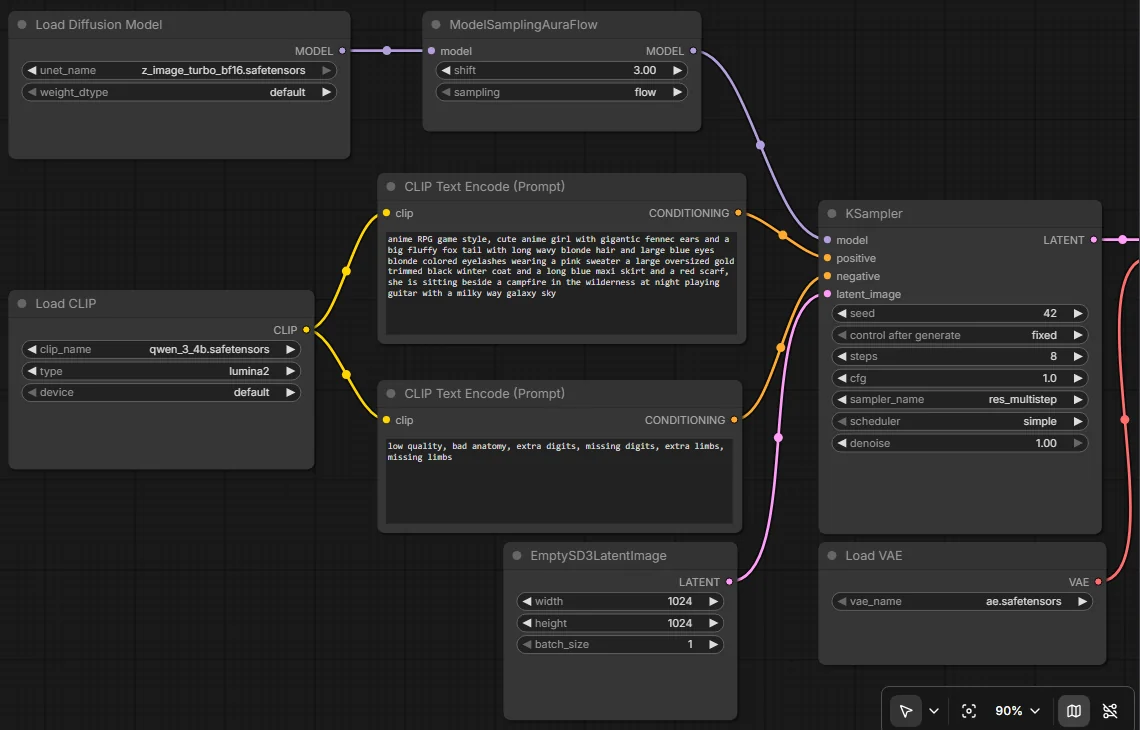
W ComfyUI każdy krok generowania to osobny blok (węzeł): wczytanie modelu, zamiana polecenia na wektory, próbkowanie, dekodowanie obrazu, zapis. Bloki łączysz liniami. Taki zestaw nazywa się przepływem (workflow) i można go zapisać, wysłać komuś albo wczytać z obrazka, bo ComfyUI zapisuje go w metadanych pliku PNG.
Na pierwszy rzut oka to trudne. Zyskujesz jednak dostęp do nowych modeli od razu po premierze, pełną kontrolę nad każdym ustawieniem i możliwość sterowania całością ze skryptu. Wszystkie moje testy szły właśnie przez API, bez klikania.
Instalacja na Windowsie: trzy drogi
| Sposób | Dla kogo | Karta |
|---|---|---|
| Comfy Desktop | początkujący, instalator jak w zwykłym programie | Nvidia albo AMD (zalecane) |
| ComfyUI Portable | kto chce mieć wszystko w jednym folderze, bez instalacji | Nvidia albo sam procesor |
| Instalacja ręczna (git + Python) | kto chce sterować przez API i skrypty | Nvidia, AMD, Intel, Apple |
Według dokumentacji ComfyUI wersja Portable zawiera Pythona 3.13 i PyTorch z CUDA 13.0, a na kartach Nvidii od serii 20 wymagany jest PyTorch w wersji cu130 lub nowszej. Ja używam instalacji ręcznej. Krok po kroku opisałem ją w poradniku instalacji Qwen-Image 2.1, bo zaczynałem od tego modelu. W skrócie wygląda tak:
- Pobierz kod:
git clone https://github.com/comfyanonymous/ComfyUI. - Utwórz środowisko:
python -m venv venv, potem zainstaluj PyTorch z CUDA ze strony pytorch.org, a na końcupip install -r requirements.txt. - Uruchom:
venv\Scripts\python main.pyi otwórz w przeglądarcehttp://127.0.0.1:8188.
Start programu trwał u mnie 6 minut, ale w tym czasie ten sam dysk pobierał kilkadziesiąt gigabajtów modeli. Świeża instalacja na wolnym dysku wstała w 31 sekund.
Pierwszy obraz: szablon zamiast pustej tablicy
Najprostsza droga to menu Templates na lewym pasku. Wybierasz szablon modelu (np. Z-Image Turbo, Qwen-Image albo Wan 2.2), a ComfyUI pokazuje, jakich plików brakuje i skąd je pobrać. Pliki trafiają do podfolderów models:
models/diffusion_models- główny model (np.z_image_turbo_bf16.safetensors, 12,3 GB),models/text_encoders- koder tekstu (np.qwen_3_4b.safetensors, 8,0 GB),models/vae- dekoder obrazu (np.ae.safetensors, 0,3 GB).
Potem wpisujesz polecenie w bloku z tekstem i klikasz Run. Pierwszy obraz po starcie trwa najdłużej, bo model wczytuje się do pamięci karty (u mnie ponad 6 minut przy zajętym dysku). Kolejne obrazy z Z-Image Turbo powstawały w 4,0-4,5 sekundy. Galerię 16 obrazów z tego testu pokazuję w tekście Z-Image Turbo kontra Qwen-Image 2.1.
Ile to wymaga sprzętu
| Model | Pliki | Pamięć karty w moim teście | Czas na RTX 4090 |
|---|---|---|---|
| Z-Image Turbo (obrazy, Apache 2.0) | 20,7 GB | do 18,2 GB | 4,2 s / obraz 1344×768 |
| Qwen-Image 2.1 int8 (obrazy, licencja niekomercyjna) | 17,3 GB | do 16,0 GB | 6,5 s / obraz |
| Wan 2.2 TI2V 5B (wideo, Apache 2.0) | 18,1 GB | ok. 20 GB | ok. 4 min / klip 5 s |
ComfyUI trzyma na karcie wszystko, co się zmieści, więc te liczby to górna granica, a nie minimum. Na kartach z 8-12 GB program przenosi część modelu do pamięci RAM i działa wolniej. Warto wtedy szukać wersji skwantyzowanych (fp8, GGUF). Przy lokalnym AI liczy się przede wszystkim pamięć karty, co tłumaczę w tekście jaki komputer do lokalnego AI.
Sterowanie ze skryptu
Każdy przepływ można zapisać w formacie API (opcja „Save (API Format)”) i wysyłać do serwera z Pythona. Serwer przyjmuje go pod adresem http://127.0.0.1:8188/prompt, a gotowe pliki pokazuje pod /history/<id>. Tak zrobiłem serię 8 obrazów w dwóch modelach i 4 klipy wideo z pomiarem czasu i pamięci. Przydatne jest też polecenie /free, które zwalnia pamięć karty przed następnym modelem.
Na co uważać
- Licencje modeli są różne. Z-Image Turbo i Wan 2.2 są na Apache 2.0, ale Qwen-Image 2.1 ma licencję badawczą, która zakazuje użytku komercyjnego. Sprawdzaj kartę modelu na Hugging Face przed użyciem obrazów w pracy.
- Dodatki (custom nodes) to cudzy kod. Instaluj tylko popularne, aktualizowane rozszerzenia. Każde uruchamia się z pełnymi uprawnieniami na twoim komputerze.
- Polskie znaki na obrazach. W moim teście ani Z-Image, ani Qwen-Image nie napisały poprawnie słowa „ŻÓŁĆ”. Tekst po polsku dodawaj w edytorze grafiki.
Gotowy skrypt: ComfyUI z modelami jednym poleceniem
Instalację ręczną zamknąłem w skrypcie PowerShell dla kart Nvidii. Sprawdza gita, Pythona 3.13 i kartę, pobiera ComfyUI i instaluje PyTorch z CUDA we właściwej kolejności. To ważne: gdy biblioteki ComfyUI zainstalujesz przed PyTorchem, pip potrafi wgrać wersję bez obsługi karty. Na koniec skrypt pobiera wybrane modele do właściwych folderów. Przetestowałem go 26.09.2026 na czystym folderze. Instalacja skończyła się komunikatem „PyTorch: 2.14.0+cu132 True”, a świeże ComfyUI wstało w 31 sekund. Skrypt można uruchamiać wielokrotnie: pomija kroki już zrobione i wznawia przerwane pobieranie modeli.
- Pobierz: instaluj-comfyui.ps1 (6 KB) albo wszystkie 5 skryptów w jednym pliku ZIP (15 KB).
- Uruchom:
powershell -ExecutionPolicy Bypass -File .\instaluj-comfyui.ps1(domyślnie z Z-Image Turbo). - Obrazy i wideo naraz:
-Modele zimage,wan, bez modeli:-Modele brak, inny folder:-Folder D:\AI\ComfyUI. - Obrazy bez klikania, seriami z listy poleceń: generuj-obrazy.py (6 KB), opis w tekście Z-Image Turbo. Wideo: generuj-wideo.py (6 KB), opis przy Wan 2.2.
Zanim uruchomisz jakikolwiek skrypt z internetu, przeczytaj go. Działa z twoimi uprawnieniami. Dlatego poniżej jest pełny kod, bez skracania, z komentarzami po polsku. Skrypty są na licencji MIT: możesz je zmieniać i używać także w firmie.
# instaluj-comfyui.ps1 - ComfyUI na Windowsie z kartą Nvidii + modele z testów (promptowy.com/comfyui/)
# Autor: Piotr Olszewski, promptowy.com. Licencja skryptu: MIT. Sprawdzone 26.09.2026: Windows 11, RTX 4090, Python 3.13.
#
# Co robi (każdy krok pomija, jeśli jest już zrobiony, więc skrypt można uruchamiać wielokrotnie):
#  1. Sprawdza git, Pythona 3.13 (albo 3.12) i kartę Nvidii.
#  2. Pobiera ComfyUI z GitHuba i tworzy osobne środowisko Pythona (venv).
#  3. Instaluje PyTorch z CUDA PRZED resztą bibliotek - inna kolejność potrafi wgrać wersję bez karty graficznej.
#  4. Opcjonalnie pobiera modele do właściwych folderów: Z-Image Turbo (obrazy, 20,7 GB) i Wan 2.2 5B (wideo, 18,1 GB).
#  5. Tworzy start-comfyui.bat. Interfejs: http://127.0.0.1:8188
#
# Użycie (PowerShell):
#   powershell -ExecutionPolicy Bypass -File .\instaluj-comfyui.ps1
#   powershell -ExecutionPolicy Bypass -File .\instaluj-comfyui.ps1 -Folder D:\AI\ComfyUI -Modele zimage,wan
#   powershell -ExecutionPolicy Bypass -File .\instaluj-comfyui.ps1 -Modele brak

param(
    [string]$Folder = "$env:USERPROFILE\AI\ComfyUI",
    [string[]]$Modele = @('zimage'),
    [string]$Cuda = 'cu132'
)

$ErrorActionPreference = 'Stop'
$ProgressPreference = 'SilentlyContinue'
function Info($t) { Write-Host "[ComfyUI] $t" -ForegroundColor Cyan }
function Uruchom([string]$exe, [string[]]$argumenty) {
    # programy piszą postęp na stderr - nie traktujemy tego jako błędu, liczy się kod wyjścia
    $ErrorActionPreference = 'Continue'
    & $exe @argumenty 2>&1 | ForEach-Object { "$_" } | Where-Object { $_ -match '^Successfully|ERROR|error:|^Cloning' } | ForEach-Object { Write-Host "   $_" }
    $kod = $LASTEXITCODE
    $ErrorActionPreference = 'Stop'
    if ($kod -ne 0) { throw "Polecenie $exe zakończyło się kodem $kod" }
}

# 1. Wymagania
if (-not (Get-Command git -ErrorAction SilentlyContinue)) { throw 'Brak gita. Zainstaluj: winget install Git.Git, potem otwórz nowe okno PowerShell.' }
$py = $null
foreach ($v in @('3.13', '3.12')) {
    try { $ErrorActionPreference = 'Continue'; $out = & py "-$v" --version 2>&1; $ErrorActionPreference = 'Stop'; if ($LASTEXITCODE -eq 0) { $py = @('py', "-$v"); Info "Python: $out"; break } } catch { $ErrorActionPreference = 'Stop' }
}
if (-not $py) { throw 'Brak Pythona 3.13 lub 3.12. Zainstaluj: winget install Python.Python.3.13' }
try { $gpu = & nvidia-smi --query-gpu=name,memory.total --format=csv,noheader 2>$null } catch { $gpu = $null }
if (-not $gpu) { throw 'Nie wykryto karty Nvidii (nvidia-smi). Ten skrypt jest dla kart Nvidii - dla AMD użyj Comfy Desktop.' }
Info "Karta: $gpu"

# 2. Kod i środowisko
if (-not (Test-Path (Join-Path $Folder 'main.py'))) {
    Info 'Pobieram ComfyUI z GitHuba...'
    Uruchom 'git' @('clone', '--depth', '1', 'https://github.com/comfyanonymous/ComfyUI.git', $Folder)
} else { Info 'ComfyUI już jest - pomijam pobieranie.' }
$vpy = Join-Path $Folder 'venv\Scripts\python.exe'
if (-not (Test-Path $vpy)) {
    Info 'Tworzę środowisko Pythona (venv)...'
    Uruchom $py[0] @($py[1], '-m', 'venv', (Join-Path $Folder 'venv'))
}

# 3. PyTorch z CUDA, potem reszta
$maCuda = $false
try { $ErrorActionPreference = 'Continue'; $t = & $vpy -c "import torch;print(torch.cuda.is_available())" 2>$null; $ErrorActionPreference = 'Stop'; $maCuda = ($t -eq 'True') } catch { $ErrorActionPreference = 'Stop' }
if (-not $maCuda) {
    Info "Instaluję PyTorch z CUDA ($Cuda, ok. 3 GB)..."
    Uruchom $vpy @('-m', 'pip', 'install', '--upgrade', 'pip')
    Uruchom $vpy @('-m', 'pip', 'install', 'torch', 'torchvision', '--index-url', "https://download.pytorch.org/whl/$Cuda")
}
Info 'Instaluję biblioteki ComfyUI...'
Uruchom $vpy @('-m', 'pip', 'install', '-r', (Join-Path $Folder 'requirements.txt'))
$ErrorActionPreference = 'Continue'
$t = & $vpy -c "import torch;print(torch.__version__, torch.cuda.is_available())" 2>$null
$ErrorActionPreference = 'Stop'
Info "PyTorch: $t"
if ($t -notmatch 'True') { throw 'PyTorch nie widzi karty. Zaktualizuj sterownik Nvidii albo spróbuj -Cuda cu130.' }

# 4. Modele
$pliki = @{
    'zimage' = @(
        @('diffusion_models', 'https://huggingface.co/Comfy-Org/z_image_turbo/resolve/main/split_files/diffusion_models/z_image_turbo_bf16.safetensors'),
        @('text_encoders', 'https://huggingface.co/Comfy-Org/z_image_turbo/resolve/main/split_files/text_encoders/qwen_3_4b.safetensors'),
        @('vae', 'https://huggingface.co/Comfy-Org/z_image_turbo/resolve/main/split_files/vae/ae.safetensors'))
    'wan' = @(
        @('diffusion_models', 'https://huggingface.co/Comfy-Org/Wan_2.2_ComfyUI_Repackaged/resolve/main/split_files/diffusion_models/wan2.2_ti2v_5B_fp16.safetensors'),
        @('text_encoders', 'https://huggingface.co/Comfy-Org/Wan_2.2_ComfyUI_Repackaged/resolve/main/split_files/text_encoders/umt5_xxl_fp8_e4m3fn_scaled.safetensors'),
        @('vae', 'https://huggingface.co/Comfy-Org/Wan_2.2_ComfyUI_Repackaged/resolve/main/split_files/vae/wan2.2_vae.safetensors'))
}
foreach ($m in $Modele) {
    if ($m -eq 'brak') { continue }
    if (-not $pliki.ContainsKey($m)) { Write-Warning "Nieznany model: $m (dostępne: zimage, wan, brak)"; continue }
    foreach ($p in $pliki[$m]) {
        $cel = Join-Path $Folder "models\$($p[0])\$(Split-Path $p[1] -Leaf)"
        if (Test-Path $cel) { Info "Jest: $(Split-Path $cel -Leaf)"; continue }
        Info "Pobieram $(Split-Path $cel -Leaf) (przerwane pobieranie wznowi się przy ponownym uruchomieniu)..."
        $ErrorActionPreference = 'Continue'
        & curl.exe -L -C - --fail -o "$cel.czesc" $p[1]
        $kod = $LASTEXITCODE; $ErrorActionPreference = 'Stop'
        if ($kod -ne 0) { throw "Pobieranie $cel nie powiodło się - uruchom skrypt ponownie." }
        Move-Item "$cel.czesc" $cel
    }
}

# 5. Start
$bat = Join-Path $Folder 'start-comfyui.bat'
Set-Content -Path $bat -Encoding ASCII -Value @('@echo off', 'cd /d "%~dp0"', 'echo ComfyUI: http://127.0.0.1:8188  (zamknij okno, zeby zatrzymac)', 'venv\Scripts\python.exe main.py --listen 127.0.0.1 --port 8188')
Info "Gotowe. Uruchom $bat i otwórz http://127.0.0.1:8188 (pierwszy start trwa dłużej)."
Najczęstsze pytania
Nie przepłacaj za te subskrypcje
Prowadzę sklep z rocznymi dostępami do narzędzi AI - te same konta, o których piszę wyżej, tylko taniej niż w cenniku producenta.
Czy ComfyUI jest darmowy?
Tak. ComfyUI jest otwartym oprogramowaniem na licencji GPL-3.0, działa bez konta i bez internetu po pobraniu modeli. Płatne są tylko opcjonalne węzły API, które wysyłają zadania do modeli w chmurze.
Jaka karta graficzna do ComfyUI?
Najlepiej Nvidia z co najmniej 12 GB pamięci. W moim teście Z-Image Turbo zajął do 18 GB na RTX 4090, a wideo z Wan 2.2 około 20 GB. Na mniejszych kartach działa wolniej albo z wersjami skwantyzowanymi.
ComfyUI czy Stable Diffusion WebUI?
ComfyUI szybciej dostaje obsługę nowych modeli i pozwala sterować wszystkim ze skryptu. Prostsze interfejsy z jednym oknem są łatwiejsze na start, ale zwykle później wspierają nowości. Więcej o samym Stable Diffusion jest w tekście Stable Diffusion.
Czy ComfyUI działa na Macu?
Tak, przez instalację ręczną albo Comfy Desktop na Macach z procesorem Apple. Czasów generowania na Macu nie mierzyłem.
Źródła i data sprawdzenia
Test własny 26.09.2026: ComfyUI 0.37, RTX 4090 24 GB, Windows 11. Wymagania i sposoby instalacji: docs.comfy.org. Kod i licencja: GitHub ComfyUI. Sprawdzone 26 września 2026.
Cały tydzień w AI, w jednym mailu
Wybrane premiery, narzędzia i analizy. Raz w tygodniu, prosto do skrzynki.
Zapisz się za darmo →Podobne tematy na Promptowym