Zmień tylko jedną rzecz: 3 próby edycji zdjęć z AI
Kolor koszuli, kubek i napis na etykiecie. Trzy edycje zdjęć AI przed i po, gotowe prompty oraz sposób sprawdzania zmian poza wskazanym obszarem.

„Zmień tylko kolor” brzmi jak proste zadanie. W praktyce generator może poprawić wskazany element i przy okazji przerysować materiał, twarz albo tło. Łatwo to przeoczyć, gdy wzrok skupia się wyłącznie na nowym kolorze.
- We wszystkich trzech próbach edycji AI główne polecenie zostało wykonane: koszula stała się granatowa, kubek czerwony, a napis na etykiecie zmienił się z 250 g na 500 g.
- Skuteczny prompt do lokalnej edycji musi nazwać obiekt, jego aktualny stan i docelowy wygląd, np. 'zmień biały kubek na ceglastoczerwony', a nie 'dodaj czerwony akcent'.
- Generatywna edycja sprawdza się szczególnie przy zmianach uwzględniających fakturę i oświetlenie, natomiast przy tekście i logo precyzyjniejsza bywa zwykła warstwa korekcyjna w edytorze.
Przygotowałem trzy próby lokalnej edycji: koszulę, kubek i gramaturę na etykiecie. Przy każdym przykładzie pokazuję wejście, wynik oraz pełną treść polecenia. Wszystkie materiały bazowe są obrazami wygenerowanymi przez AI.
Jak napisać prompt do jednej zmiany
Dobre polecenie nazywa obiekt, jego aktualny stan i docelowy wygląd. „Zmień biały kubek na ceglastoczerwony” jest bardziej precyzyjne niż „dodaj czerwony akcent”. Drugie zdanie pozwala modelowi wybrać dowolne miejsce.
Następnie określ cechy chronione. Przy kolorze koszuli będą to szwy, zagięcia i krój; przy napisie - font, wielkość liter i reszta etykiety. Nie wystarczy dopisać ogólnego „bez innych zmian”, jeśli sama zmiana jest niejasna.
Jak porównuję wyniki
Oceniam dwie rzeczy osobno: czy wykonano wskazane zadanie oraz czy pojawiły się widoczne zmiany uboczne. Udana zamiana napisu nie mówi jeszcze nic o zachowaniu całej torby.
Poniższa ocena jest porównaniem wzrokowym tych konkretnych obrazów. Nie oznacza identyczności pikseli poza edytowanym fragmentem ani gwarancji takiego samego wyniku przy innym zdjęciu.
1. Zmiana koloru koszuli
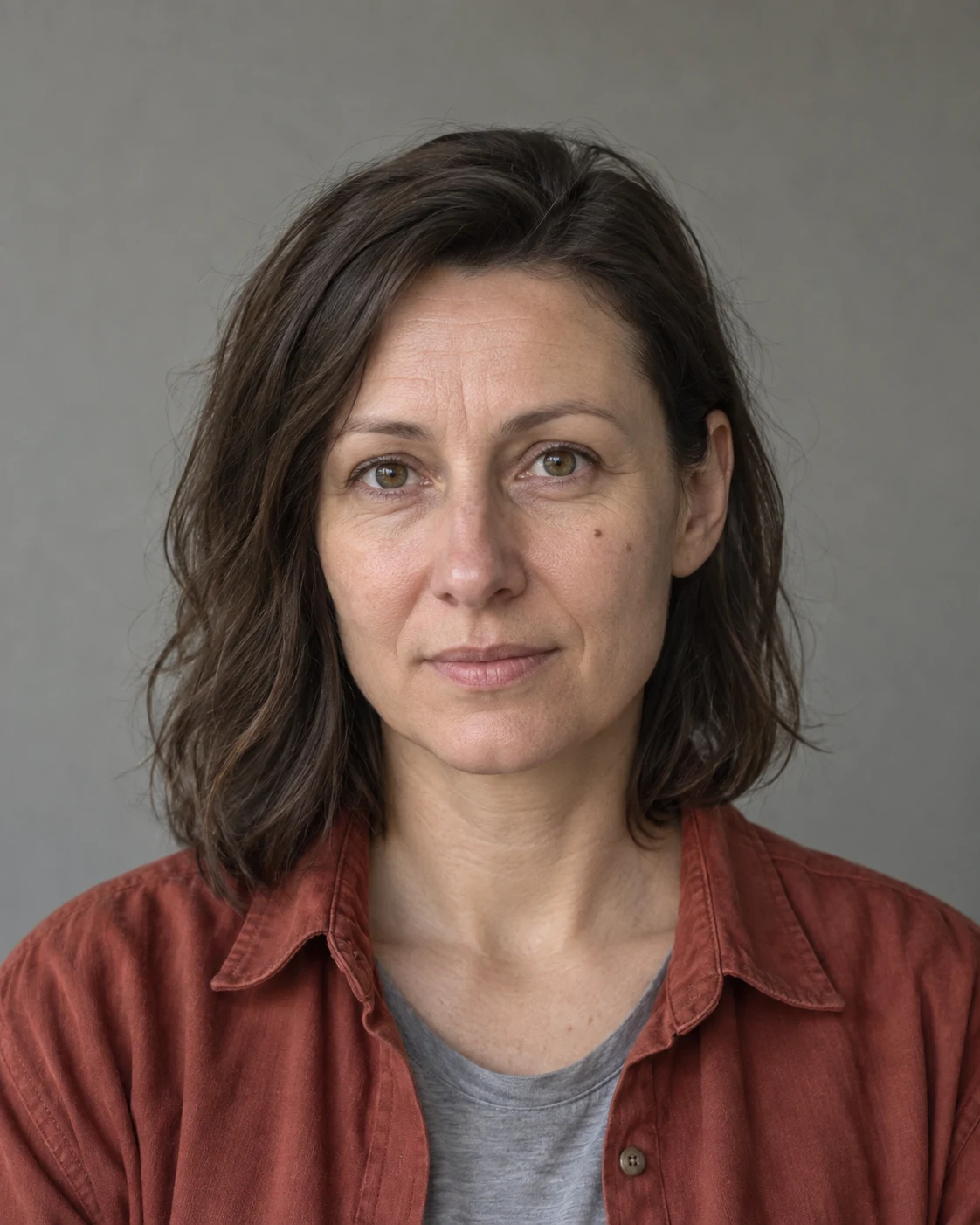
Prompt do skopiowania:
Edytuj wyłącznie kolor rdzawej koszuli na załączonym portrecie: zmień go na stonowany granat. Zachowaj wszystkie zagięcia, szwy, guziki, jasność materiału i krój. Nie zmieniaj szarego T-shirtu, twarzy, włosów, mimiki, pieprzyków, skóry, tła, światła ani kadrowania. Ten sam pionowy format 4:5, bez retuszu i bez napisów.
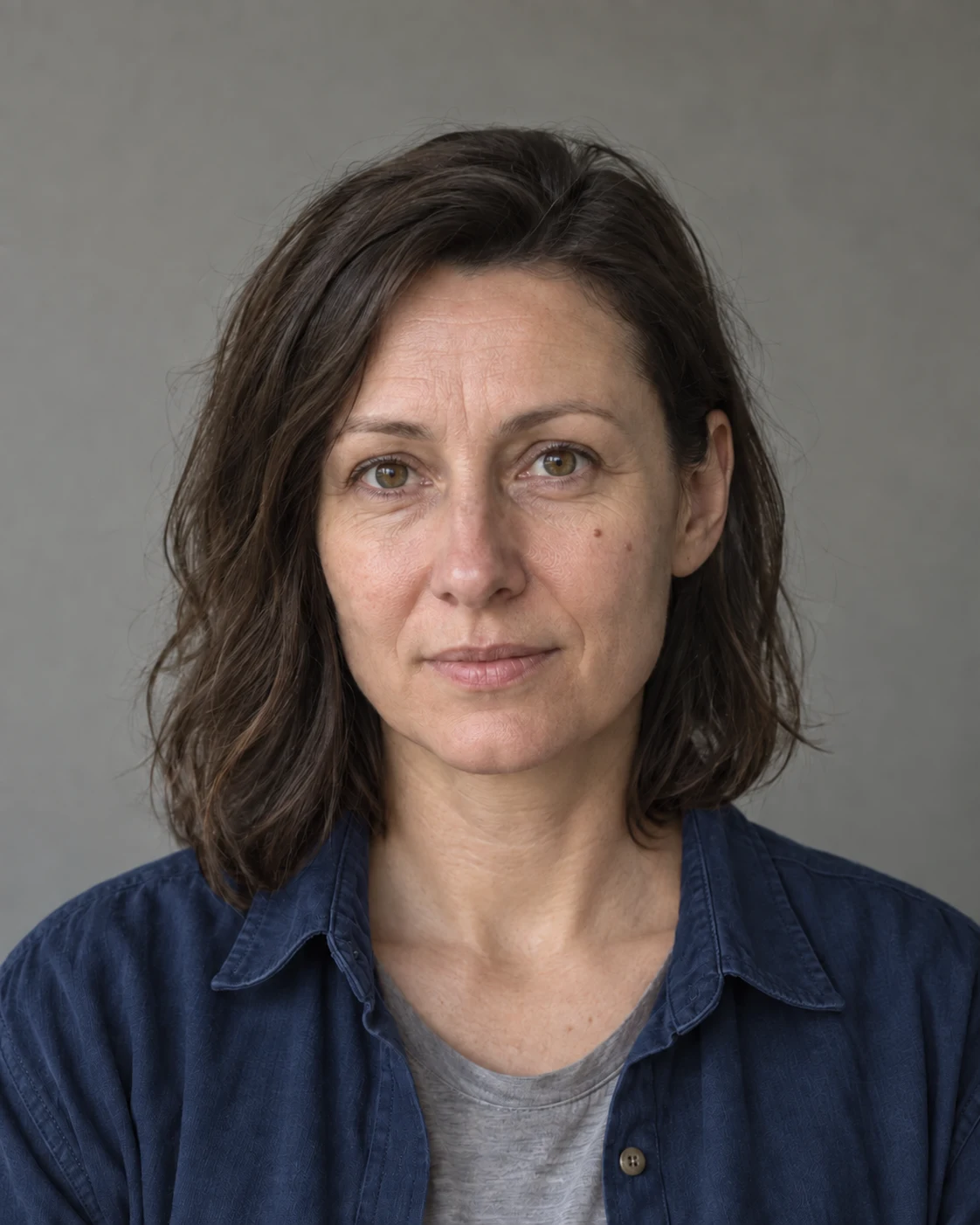
Koszula ma stonowany granatowy kolor. Szary T-shirt, twarz i ogólne ułożenie włosów pozostają bardzo zbliżone do wejścia. Szczególnie warto porównać szwy kołnierza i przebieg zagięć materiału.
2. Zmiana koloru kubka
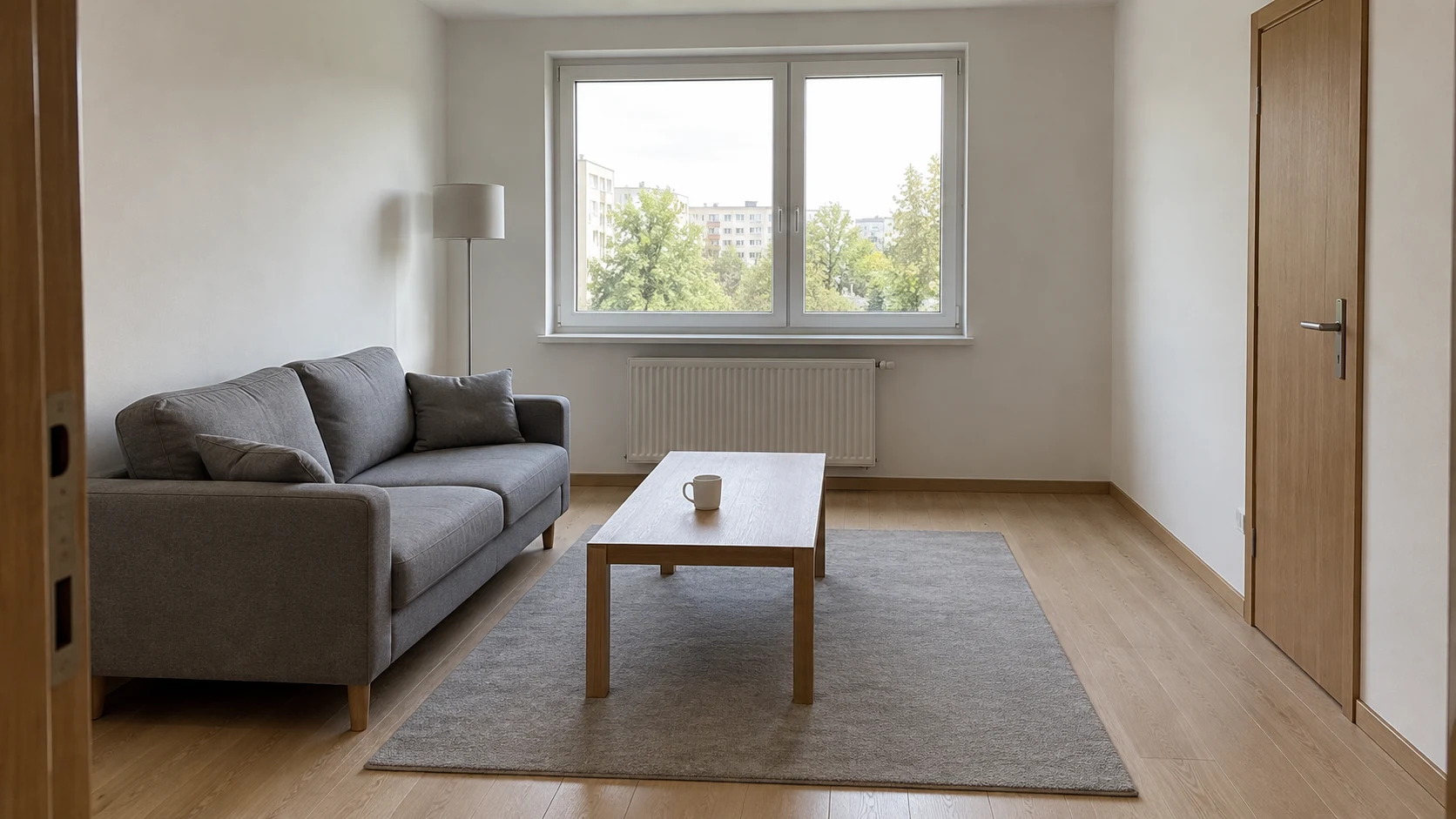
Prompt do skopiowania:
Zmień wyłącznie kolor małego białego kubka na stoliku na matową ceglaną czerwień. Zachowaj rozmiar, położenie, ucho kubka, cień, odbicia i perspektywę. Cała reszta pokoju ma pozostać niezmieniona: meble, okno, drzwi, światło, aparat. Ten sam poziomy format 16:9. Żadnych innych zmian.
Kubek zmienił kolor na ceglastoczerwony i pozostał w tym samym rejonie blatu. Okno, sofa, drzwi i lampa wyglądają bardzo podobnie do materiału bazowego. Mały rozmiar przedmiotu wymaga powiększenia przy dokładnej kontroli ucha i krawędzi.
3. Zmiana napisu na etykiecie
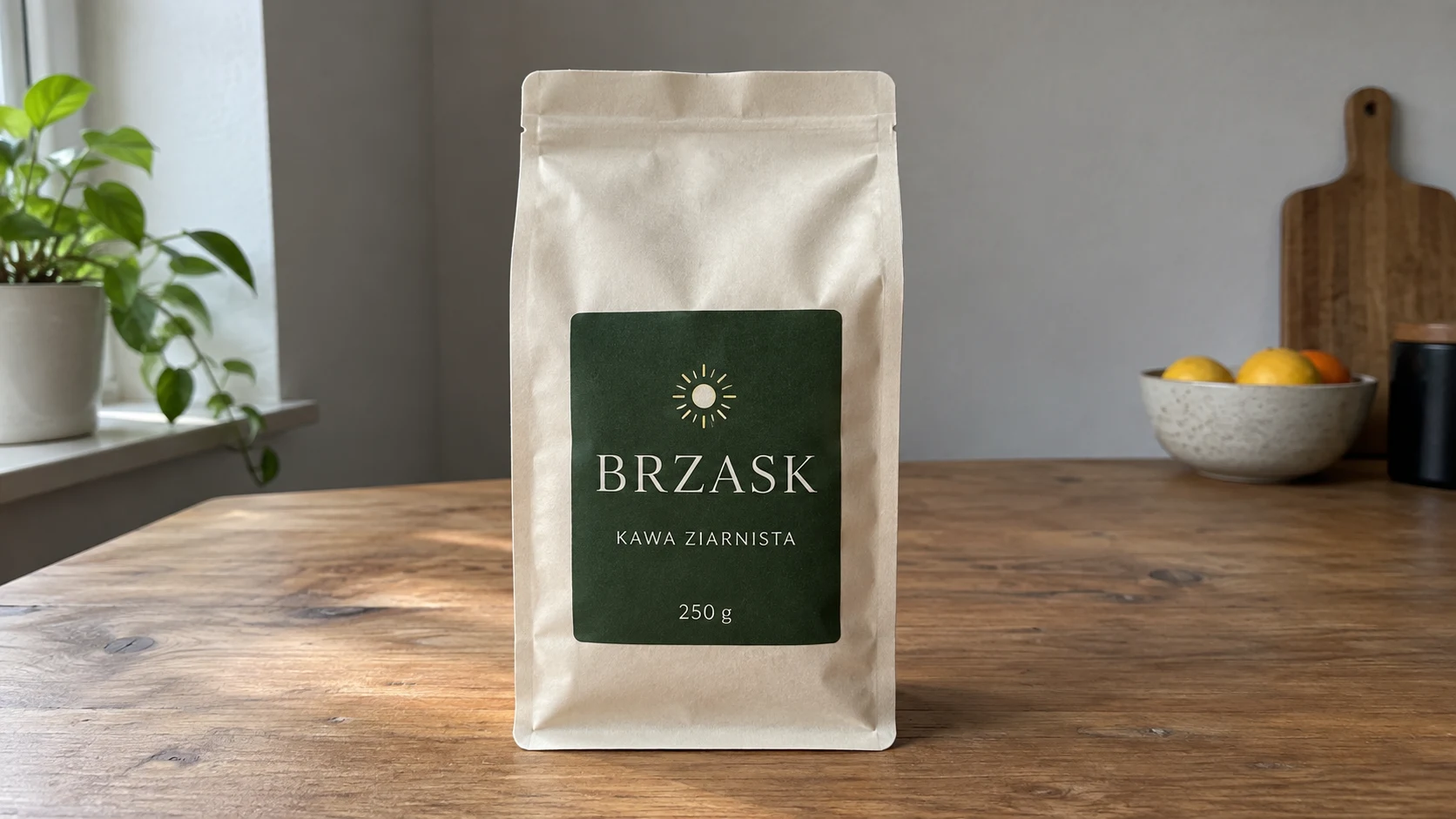
Prompt do skopiowania:
Na etykiecie załączonego opakowania zmień wyłącznie napis '250 g' na '500 g'. Zachowaj rozmiar torby, jej kształt, wszystkie zagięcia, ciemnozieloną etykietę, napisy BRZASK i KAWA ZIARNISTA, znak słońca, font, kolor, tło kuchni, światło i kadrowanie. Ten sam poziomy format 16:9. Żadnych innych zmian.
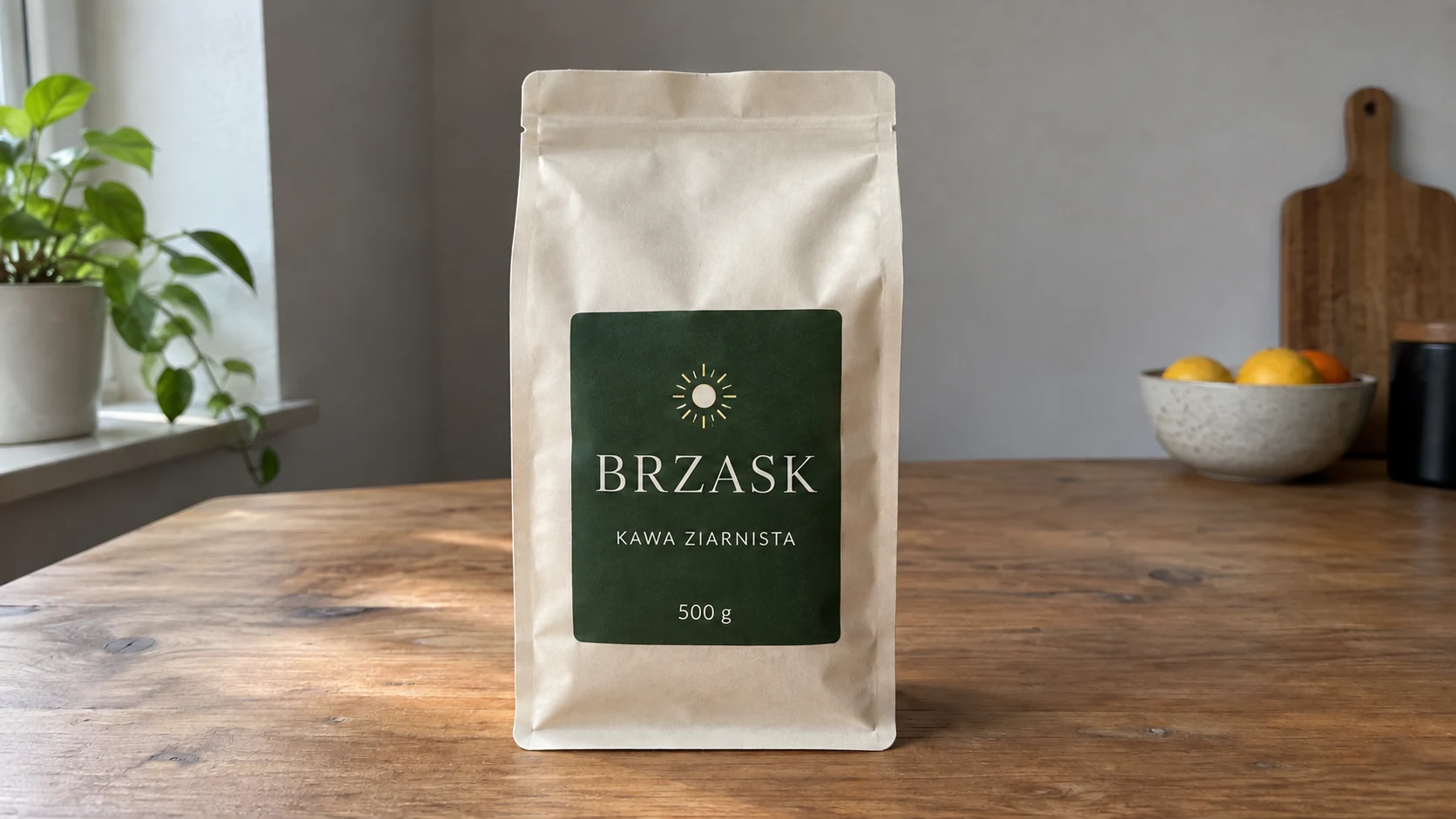
Napis 250 g został zastąpiony przez 500 g. BRZASK, KAWA ZIARNISTA i znak słońca pozostają czytelne, a opakowanie nie zostało celowo powiększone. To demonstracyjna zmiana napisu na fikcyjnym produkcie, nie projekt nowego rozmiaru torby.
Co pokazały trzy próby
We wszystkich trzech przykładach główne polecenie jest widoczne: koszula stała się granatowa, kubek czerwony, a etykieta zawiera 500 g. Ogólna kompozycja pozostała bardzo zbliżona do wejścia.
To jednak różne poziomy trudności. Dużą koszulę łatwo wskazać i porównać, mały kubek wymaga kontroli krawędzi, a etykieta wymaga przeczytania również niezmienianych napisów. Z tego powodu nie oceniam całej edycji jednym spojrzeniem.
Gdy model poprawia więcej niż trzeba
Wróć do pierwotnego pliku i skróć polecenie do jednej operacji. Nazwij element, który zmienił się niepotrzebnie: „zachowaj dotychczasowy kształt kołnierza” będzie użyteczniejsze niż kolejne „dokładnie tak samo”.
Jeżeli edytor oferuje zaznaczenie lub maskę, ogranicz obszar edycji. W przypadku tekstu podaj dokładny zapis przed zmianą i po niej. Przy kolejnej próbie sprawdź również obszary, które wcześniej były poprawne.
Jak sprawdzać zdjęcie przed wykorzystaniem
Ustaw wejście i wynik obok siebie przy podobnym powiększeniu. Najpierw obejrzyj edytowany obiekt, później jego krawędzie, a na końcu pozostałą scenę. W portrecie zwróć uwagę na oczy, usta i znamiona; w produkcie na litery, logo oraz obrys.
Jeśli wymagana jest ścisła kontrola określonego koloru lub napisu, zwykła warstwa korekcyjna albo tekstowa w edytorze może dać bardziej przewidywalny rezultat. Generatywna edycja jest szczególnie przydatna wtedy, gdy zmiana musi uwzględniać fakturę i oświetlenie.
Google · Twoje źródłaPromptowy wyżej w Twoim Google - jednym kliknięciemDodaj do preferowanych źródeł →Od czego zacząć
Wybrałbym zmianę koloru jednego dobrze widocznego przedmiotu. Pozwala szybko zobaczyć, jak narzędzie rozumie granice obiektu i czy zachowuje cień. Dopiero później przeszedłbym do małych napisów albo kilku osobnych detali.
Najważniejsze jest jasne kryterium: wiem, co miało się zmienić, i potrafię wskazać resztę obrazu, która miała zostać zachowana. Bez tego każda kolejna wersja może wydawać się lepsza, choć coraz bardziej oddala się od oryginału.
Zobacz też prompty do zdjęć produktowych AI.
Cały tydzień w AI, w jednym mailu
Wybrane premiery, narzędzia i analizy. Raz w tygodniu, prosto do skrzynki.
Zapisz się za darmo →Najczęstsze pytania
Jak napisać prompt, żeby AI zmieniła tylko jeden element na zdjęciu?
Prompt powinien nazwać obiekt, jego aktualny stan i docelowy wygląd, np. 'zmień biały kubek na matową ceglaną czerwień'. Następnie trzeba wymienić cechy chronione, takie jak szwy, zagięcia, font czy cień, bo ogólne 'bez innych zmian' nie wystarczy, jeśli sama zmiana jest niejasna.
Co sprawdzić po edycji zdjęcia przez AI, żeby wykryć niezamierzone zmiany?
Należy ustawić wejście i wynik obok siebie przy podobnym powiększeniu i oglądać je w kolejności: najpierw edytowany obiekt, potem jego krawędzie, a na końcu resztę sceny. W portrecie trzeba zwrócić uwagę na oczy, usta i znamiona, a w produkcie na litery, logo i obrys.
Od jakiego rodzaju edycji AI najlepiej zacząć naukę lokalnych zmian na zdjęciu?
Najlepiej zacząć od zmiany koloru jednego dobrze widocznego przedmiotu, bo pozwala szybko zobaczyć, jak narzędzie rozumie granice obiektu i czy zachowuje cień. Dopiero potem warto przechodzić do małych napisów albo kilku osobnych detali.
Co zrobić, gdy AI zmienia więcej elementów niż powinna?
Należy wrócić do pierwotnego pliku, skrócić polecenie do jednej operacji i nazwać element, który zmienił się niepotrzebnie, np. 'zachowaj dotychczasowy kształt kołnierza'. Jeśli edytor oferuje zaznaczenie lub maskę, trzeba ograniczyć nią obszar edycji, a w przypadku tekstu podać dokładny zapis przed zmianą i po niej.
Podobne tematy na Promptowym