Freepik AI Advanced Inpaint - zmień oświetlenie i usuń tło bez Photoshopa
Freepik AI Advanced Inpaint pozwala retuszować zdjęcia, zmieniać oświetlenie i usuwać obiekty bez Photoshopa - wszystko w przeglądarce, za jedyne 100 PLN miesięcznie.
👁 120 przeczytań
- Advanced Inpaint to tryb edycji w platformie Freepik, który pozwala usuwać tła, poprawiać oświetlenie i retuszować produkty bez Photoshopa - wyłącznie w przeglądarce.
- Prompty do Advanced Inpaint trzeba pisać po angielsku, bo narzędzie zostało wytrenowane na angielskich danych - polskie słowa dają gorsze wyniki.
- Advanced Inpaint nie potrafi zmienić orientacji obiektu ani dodać szczegółów, których nie ma na zdjęciu, a zbyt duże zaznaczenie obszaru zwiększa ryzyko artefaktów.
Fotografowie zajmujący się handlem online mają problem: katalog tysiąca produktów, a każdy wymaga retuszu. Tło do usunięcia, oświetlenie do poprawienia, czasem trzeba zmienić nawet kolor. Photoshop kosztuje, edytor musi zarobić.
Advanced Inpaint to nowy tryb edycji w platformie Freepik, który pozwala na profesjonalną obróbkę zdjęć bez zaawansowanej wiedzy technicznej. Zamiast zawiłych warstw i masek - zaznaczasz obszar, piszesz polecenie, a AI robi resztę. Okazało się, że działa bez tych drażniących artefaktów, które do niedawna psuły każde amatorskie retuszowanie.
Dla małych biznesów to przełom. Dla fotografów tradycyjnych - wyzwanie. Zobaczmy jak to faktycznie działa w praktyce.
Co zyskujesz z Advanced Inpaint
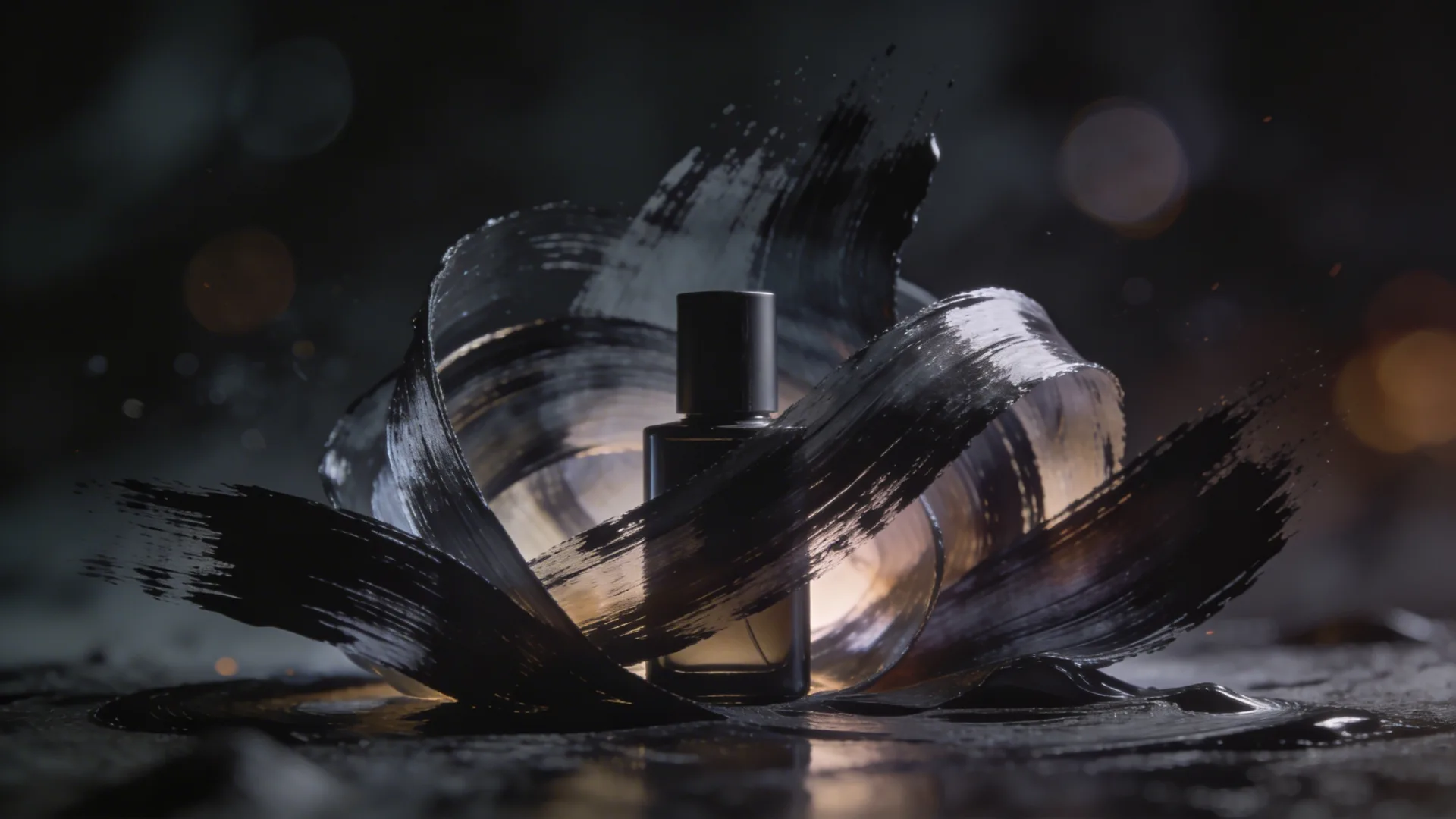
Advanced Inpaint to funkcja generatywna, która pozwala na kilka kluczowych operacji. Po pierwsze: usuwanie obiektów z tła - butelka na drewnie, a ty chcesz czyste, neutralne tło? Zaznaczasz butelkę, piszesz „usuń” lub opisujesz co tam ma być. Po drugie: zmiana oświetlenia - może zdjęcie jest ciemne, bo sesja fotograficzna była w pochmurny dzień? Wzmacniasz światło, poprawiasz kontrast, dodajesz efekt. Po trzecie: retusz drobiazgów - dryg na produkcie, zagniecenie w opakowaniu, odbicie niechciane w szkle.
Wszystko to dzieje się w przeglądarce, bez pobierania żadnych plików na komputer. Zalogowałeś się do Freepik - już możesz pracować.
Wymagania do rozpoczęcia
Musisz mieć konto na Freepik.com. Darmowy plan pozwala na ograniczone edycje, ale do nauki wystarczy. Płatne plany zaczynają się od kilkudziesięciu złotych miesięcznie i oferują więcej operacji. Najlepiej mieć zdjęcia w rozdzielczości co najmniej 1920 x 1080 pikseli - AI pracuje lepiej z wyższą jakością. Format JPG lub PNG. Nie potrzebujesz żadnego zewnętrznego oprogramowania.
Krok 1. Zaloguj się i załaduj zdjęcie
Wejdź na freepik.com i kliknij w sekcję „Freepik AI” (jeśli nie widzisz - wejdź bezpośrednio na freepik.ai). Po zalogowaniu zobaczysz główny ekran z przyciskiem „Generuj obraz” lub „Edytuj obraz”. Kliknij w „Edytuj obraz”.
Teraz załaduj swoje zdjęcie produktu. Możesz przeciągnąć plik na ekran lub kliknąć w pole i wybrać z dysku. Poczekaj aż się wczyta - zazwyczaj 5-10 sekund.
Krok 2. Wybierz tryb Advanced Inpaint
Po załadowaniu zobaczysz menu po lewej stronie z opcjami edycji. Tam powinno być: „Generuj”, „Inpaint”, „Advanced Inpaint”, i kilka innych. Kliknij w „Advanced Inpaint”. Teraz masz dostęp do bardziej zaawansowanych narzędzi, w tym pędzla do zaznaczania obszarów do edycji.
Krok 3. Zaznacz obszar do edycji
Pojawia się pędzel o regulowanym rozmiarze. Górny pasek ma suwak wielkości pędzla. Dla precyzji - zaznaczaj dokładnie ten obszar, który chcesz zmienić. Nie musi być idealnie, ale unika się ubocznych efektów. Na przykład: chcesz zmienić tło, zaznaczasz wszystko poza produktem, ale zostawiasz kilka pikseli marginesu wokół produktu - żeby AI wiedziała gdzie tło się kończy.
Jeśli się pomyliłeś - po lewej stronie pod pędzlem jest gumka. Przesuw po zaznaczonym obszarze i będzie anulować.
Krok 4. Napisz prompt - co chcesz zmienić
Pod pędzlem pojawia się pole tekstowe z napisem „Opisz co chcesz zmienić” lub podobnie. Tu wchodzisz w sedno. Advanced Inpaint nie jest magiczny - im precyzyjniej napiszesz, tym lepszy efekt. Oto konkretne przykłady promptów, które działają:
clean white background studio product photographyTen prompt usuwa chaotyczne tło i zastępuje je czystym białym - idealnie dla handlu online. Zazwyczaj wystarczy zaznaczyć tło, wpisać to, a efekt jest gotowy w 3-5 sekund.
bright studio lighting professional product shotJeśli zdjęcie jest ciemne lub źle oświetlone, zaznaczasz całe zdjęcie i piszesz to. AI rozprowadzi światło po całej scenie. Efekt: czasem zbyt jasne, dlatego zobacz warianty i wybierz ten, który ci się podoba.
remove dust particles and scratches product cosmetic retouchingDla precyzyjnego retuszu: zaznaczasz konkretny obszar (np. zarysowanie na butelce) i piszesz to. AI delikatnie usuwa niedoskonałości bez niszczenia tekstury produktu.
shadow enhancement dramatic lighting professional photographyChcesz dodać głębi? Zaznaczasz obszary, gdzie powinny być cienie, i piszesz to. Efekt: produkt bardziej trójwymiarowy, bardziej artystyczny.
bokeh background soft warm lighting studioDla bardziej kreatywnego podejścia: zaznaczasz tło i piszesz to. Advanced Inpaint generuje rozmyte, miękkie tło z bokeh - idealne dla sesji lifestyle, nie tylko dla handlu online.
remove reflection in glass window product cleanProdukt w szkle ma niechciane odbicie? Zaznaczasz to odbicie i piszesz prompt. AI stara się to ukryć, zamieniając na czysty, niezniszczony produkt.
fix overexposed highlights recover detail bright areasZdjęcie ma przepalone fragmenty (zbyt jasne, bez szczegółów)? Zaznaczasz te obszary i piszesz to. Czasem się uda, czasem trzeba zaakceptować, że przepalona część się nie da uratować - nawet AI ma limity.
color correction warmer tone product photography golden hourChcesz zmienić temperaturę koloru na cieplejszą? Zaznaczasz całe zdjęcie i piszesz to. Efekt: produkt wygląda bardziej przytulnie, mniej sterylnie niż studio.
Krok 5. Wygeneruj i porównaj warianty
Po wpisaniu promptu kliknij przycisk „Generuj” - zazwyczaj niebieski, na dole ekranu. Poczekaj 10-30 sekund. Advanced Inpaint generuje zazwyczaj 2-4 warianty tej samej edycji. Porównaj je - czasem pierwszy jest idealny, czasem trzeci lepiej wygląda. Kliknij na wariant, który ci się podoba, i będzie on głównym edytowanym obrazem.
Jeśli żaden nie pasuje - zmień prompt i generuj znowu. Np. zamiast „bright lighting” spróbuj „soft diffused lighting” albo „dramatic side lighting”. Każda zmiana słowa zmienia efekt.
Krok 6. Iteruj - edytuj to, co zostało
Advanced Inpaint błyszczy tutaj. Po pierwszej edycji możesz od razu robić kolejne. Zaznaczasz inny obszar (np. teraz tło w innym miejscu), piszesz nowy prompt, generujesz. Bez przerywania pracy, bez wychodzenia z programu. To przepływ pracy, na jaki czekał każdyy handel online guy w Polsce.
Przykład: edytujesz zdjęcie kurtki. Krok 1 - usuwasz tło. Krok 2 - zaznaczasz kieszeń i piszesz „remove wrinkles smooth fabric”, wzmacniasz teksturę tkaniny. Krok 3 - zaznaczasz całą kurtkę i piszesz „enhance colors vibrant professional photography”, dodajesz saturacji. Trzy operacje, 2 minuty, koniec. W Photoshopie to byłoby 20 minut i siedem warstw masek.
Krok 7. Pobierz ostateczny wynik
Mam to spisane w całości
Zebrałem te rzeczy w ebookach, które możesz pobrać za darmo - bez zapisu na listę, bez haczyka.
Jak jesteś zadowolony - na dole ekranu będzie przycisk „Pobierz” lub „Download”. Kliknij. Otrzymasz zdjęcie w całej rozdzielczości. Domyślnie PNG (ze przezroczystością, jeśli usunąłeś tło), ale możesz zmienić na JPG jeśli wolisz.
Praktyczne zastosowania dla handlu online
Zastosowanie 1: Szybka normalizacja katalogu. Masz 500 produktów fotografowanych w domu, każde na innym tle i oświetleniu. Zamiast wynajmować fotografa, bierzesz Advanced Inpaint i w ciągu kilku godzin wszystko normalizujesz do białego studia.
Zastosowanie 2: Retusz przed publikacją. Zdjęcie produktu jest ok, ale jest tam pyłek, zarysowanie, odbicie w opakowaniu. Zamiast powtarzać zdjęcie - Advanced Inpaint. 10 sekund edycji, problem rozwiązany.
Zastosowanie 3: A/B testing wizualny. Chcesz sprawdzić jak produkt wygląda na różnych tłach - np. białe vs. beżowe. Zaznaczasz tło, generujesz kilka wariantów, wybierasz ten, który ma największy wpływ na sprzedaż (mierz z Google analityka).
Ograniczenia - czego Advanced Inpaint nie potrafi
Bądź realistyczny. Advanced Inpaint to narzędzie, nie czary. Nie potrafi zmienić całkowicie topologii obiektu - jeśli butelka jest w profilu, nie zmieni jej na frontal. Nie potrafi dodać szczegółów, których nie ma - jeśli produkt jest nieostry, AI tego nie nauczy. Nie potrafi bezbłędnie usuwać rzeczy, które są integralną częścią oświetlenia - jeśli cień pada bezpośrednio na produkt, może go nie usunąć bez zniszczenia tekstury.
Czasem generuje artefakty - dziwne linie, nienaturalne przejścia kolorów, duplikuje tekstury. To się zdarza, zwłaszcza jeśli zaznaczysz zbyt duży obszar na raz. Rozwiązanie: zaznaczaj mniejsze fragmenty, rób iteracyjnie.
Uwaga ⚠️
Nie polegaj całkowicie na AI. Zawsze przejrzyj wynik przed publikacją. Dla sklepów z wysokimi standardami jakości - Advanced Inpaint to punkt wyjścia, nie punkt końcowy. Dla małych biznesów mających limit budżetu - to wystarczająco dobre narzędzie.
Pro-tipy do zapamiętania
Protip ✅
Prompty piszesz po angielsku - Advanced Inpaint został wytrenowany na angielskich danych. Polskie słowa czasem działają, ale rezultaty będą gorszej jakości. Zamiast „usuń tło” - wpisz „remove background”. Zamiast „jaśniejsze” - wpisz „brighter lighting”.
Protip ✅
Zaznaczaj precyzyjnie, ale nie przesadź. Pędzel o rozmiarze Medium (domyślny) dla większości zadań wystarczy. Zbyt mały = długo zaznaczasz. Zbyt duży = AI zaznacza elementy, których nie chciałeś zmienić.
Protip ✅
Generuj wielokrotnie ten sam prompt. Advanced Inpaint pracuje z losowością - raz ci da idealny rezultat, raz średni. Jeśli pierwsza wersja ci się nie podoba, kliknij Generuj jeszcze raz, ten sam prompt. Może ci się podoba bardziej.
Protip ✅
Rób edycje w małych krokach, nie gigantycznych. Zamiast zaznaczać całe tło i pisać „perfect studio white background” - zaznaczasz górę, generujesz, potem boki, potem dół. Finalna kompozycja wygląda bardziej naturalnie i ma mniej artefaktów.
Protip ✅
Jeśli chcesz zmienić kolor - zaznacz ten obszar i napisz „solid [color name] background” albo „colored wall [color] studio”. AI rozumie nazwy kolorów po angielsku: red, blue, sage green, burnt orange. Działają lepiej niż prosiłeś np. o „RGB 45,120,78”.
Koszty i porównanie z alternatywami
Freepik AI ma plan darmowy - 5 edycji dziennie. Wystarczy do nauki. Plan Pro to około 100-150 PLN miesięcznie, oferuje 50 edycji dziennie. Plan Premium (unlimited) to około 300+ PLN, nieskończone edycje.
Porównanie: Photoshop - 100+ PLN miesięcznie plus krzywa uczenia 6-12 miesięcy. Copywriter/Designer do retuszu - 50-200 PLN za zdjęcie (jeśli polski freelancer). Advanced Inpaint - 100 PLN do 50 zdjęć, czyli 2 PLN za zdjęcie. Dla katalogów z setkami produktów - nie ma konkurencji.
RemoveBG, Upscayl, inne narzędzia online - są tańsze lub darmowe, ale Advanced Inpaint robi więcej (nie tylko tło, ale oświetlenie, retusz). Midjourney i DALL-E mogą generować obrazy od zera, ale do retuszu istniejących zdjęć są mniej precyzyjne.
Kiedy Advanced Inpaint wystarczy, a kiedy trzeba fotografa
Advanced Inpaint wystarczy jeśli: masz setki produktów, koszty automatyzacji mają znaczenie, standardy jakości są średnie, a szybkość ważna. Dla sklepów odzieżowych, elektroniki, drobnych przedmiotów - doskonale.
Zatrudnij fotografa jeśli: produkty są luksusowe (zegarki, biżuteria), sesja musi być artystyczna, a nie tylko katalogowa, albo masz 50 produktów w roku, a ich estetyka wpływa bezpośrednio na sprzedaż. Luksus i prestiż wymagają ludzkiego oka.
Hybrydowe podejście: fotografujesz profesjonalnie, a Advanced Inpaint służy do retuszu i normalizacji. Zawsze daje lepsze rezultaty niż samo AI.
Google · Twoje źródłaPromptowy wyżej w Twoim Google - jednym kliknięciemDodaj do preferowanych źródeł →Czy to przełom dla małych biznesów
Tak. Freepik AI Advanced Inpaint to pierwszy raz, kiedy fotografowanie produktów przestaje być wąskim gardłem dla polskich sklepów internetowych. Jeszcze 2 lata temu musiałeś wynajmować fotografa lub kupować Photoshopa i uczyć się 6 miesięcy. Teraz - 100 PLN, konto na Freepik, i redagujesz katalog w tempie 10 zdjęć na godzinę.
Zrobiłeś zdjęcie i nie wszystkie elementy są idealne? Zamiast powtarzać - Advanced Inpaint. To demokratyzacja edycji, i nieważne czy się komuś podoba czy nie - już to się dzieje.
Cały tydzień w AI, w jednym mailu
Wybrane premiery, narzędzia i analizy. Raz w tygodniu, prosto do skrzynki.
Zapisz się za darmo →Najczęstsze pytania
Czy Advanced Inpaint od Freepik jest darmowy?
Darmowy plan pozwala na ograniczone edycje i wystarcza do nauki. Płatne plany zaczynają się od kilkudziesięciu złotych miesięcznie i oferują więcej operacji.
Jak usunąć tło ze zdjęcia produktu w Freepik Advanced Inpaint?
Zaznaczasz pędzlem obszar tła wokół produktu, zostawiając kilka pikseli marginesu przy produkcie, a następnie wpisujesz prompt np. "clean white background studio product photography". AI generuje 2-4 warianty w 10-30 sekund, spośród których wybierasz najlepszy.
Jakie zdjęcia najlepiej nadają się do edycji w Advanced Inpaint?
Najlepiej używać zdjęć w formacie JPG lub PNG o rozdzielczości co najmniej 1920 x 1080 pikseli, bo AI pracuje lepiej z wyższą jakością. Zdjęcia nieostre lub silnie przepalone mogą dawać słabe efekty nawet po edycji.
Ile czasu zajmuje edycja zdjęcia produktu w Advanced Inpaint?
Generowanie jednego wariantu trwa 10-30 sekund, a samo załadowanie zdjęcia zajmuje 5-10 sekund. Trzy operacje na jednym zdjęciu - np. usunięcie tła, retusz i zmiana kolorów - można wykonać w około 2 minuty.
Podobne tematy na Promptowym