
GTA 6 PS5 60 fps: Sådan får du et flydende billede via PC med NAIMAN
Lær, hvordan du får et flydende billede af GTA 6 på PS5 ved at bruge NAIMAN og PS Remote Play til at streame spillet til din PC. Trin-for-trin instruktion.
Indhold 8
Status pr. 20.11: guide til NAIMAN 0.3.1-preview.1 - gratis promptowy.com app. Stierne i PS5-menuen og Sony-appen er fra den officielle PlayStation-manual. NAIMAN er endnu ikke testet med en rigtig PS5 - hvis noget ikke virker, så skriver du, så tilføjer jeg en rettelse.
- NAIMAN er en gratis app, der kan forbedre billedhastigheden af GTA 6 på PS5.
- Den bruger PS Remote Play til at streame konsollens billede til en PC.
- Kræver en PS5, en Windows 11-computer, en DualSense-controller og et grafikkort med Direct3D 11.
For at spille GTA 6 med PS5 flydende-re end 30 fps, overfører du konsollens billede til en computer via PS Remote Play (eller chiaki-ng), og NAIMAN tegner en billedramme mellem hver af de to rigtige og viser spillet i fuld skærm. Du behøver en PS5 og en Windows 11-computer i samme netværk, en DualSense-controller på USB-kabel og et grafikkort med Direct3D 11. Et capture card og RTX er ikke nødvendigt. Det hele sættes op i tre trin, og spillet kører stadig på konsollen i 30 fps - billedet er flydende-re, ikke reaktionen på controlleren.
Download NAIMAN gratis - promptowy.com/naiman/ →
Windows 11 x64 · én fil 0,6 MB · version 0.3.1-preview.1
Hvad du behøver
- PS5 eller PS5 Pro med GTA 6, tændt eller i dvaletilstand med netværksadgang,
- en computer med Windows 11 x64 og et grafikkort med Direct3D 11,
- den gratis app PS Remote Play fra Sony eller den gratis klient chiaki-ng (chiaki-ng guide),
- en DualSense-controller tilsluttet computeren via USB-kabel,
- en skærm i SDR-tilstand, helst 60 Hz eller mere, og et hjemmenetværk - helst netværkskabel til konsollen og computeren. Sony anbefaler mindst 15 Mb/s.
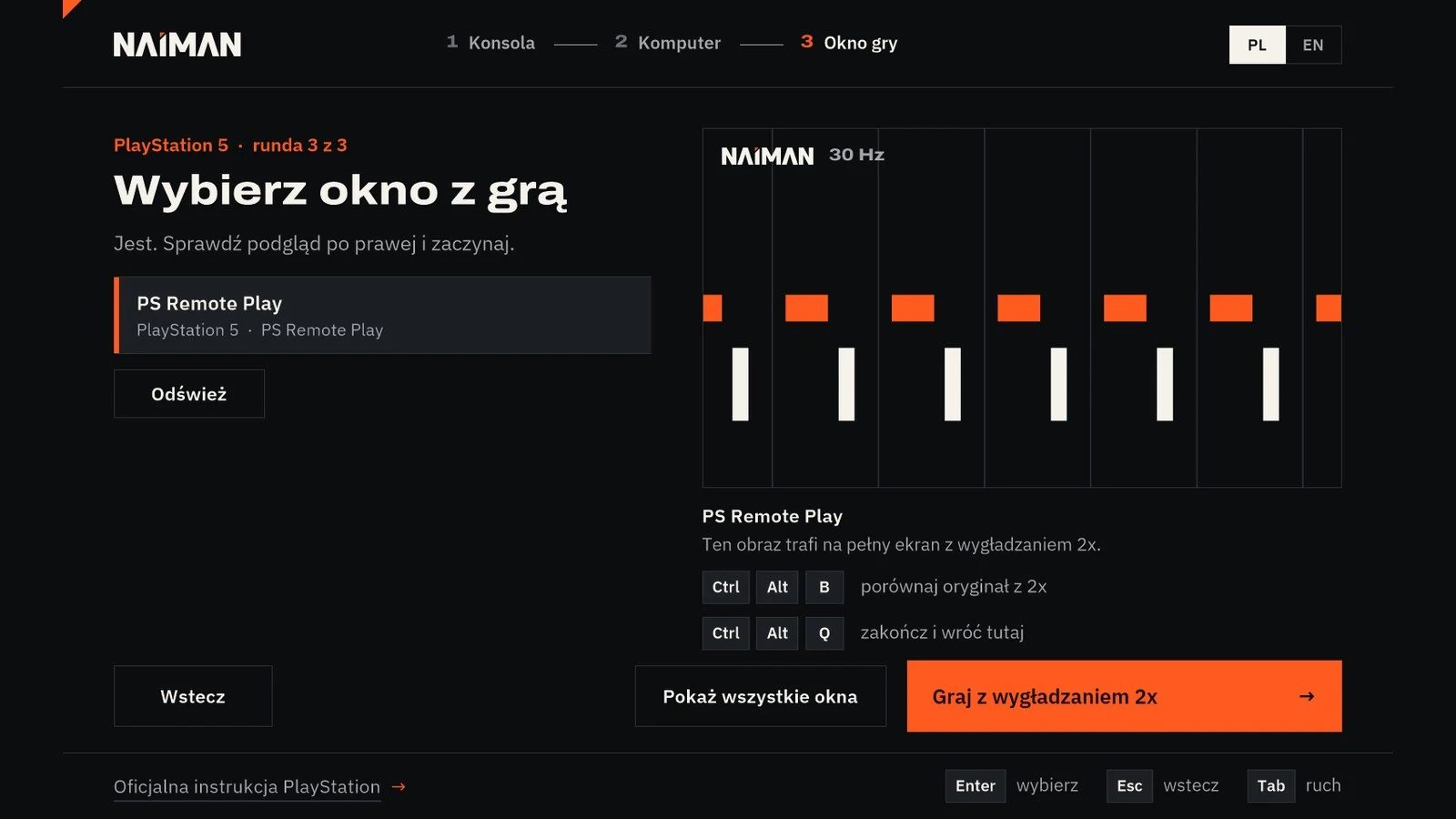
Trin 1: aktiver Fjernspil på PS5
- På PS5's startskærm skal du åbne Indstillinger (tandhjul øverst til højre).
- Gå til System, derefter Fjernspil.
- Skub kontakten Aktivér Fjernspil.
For den første forbindelse skal du lade konsollen være tændt. Officiel manual: PS Remote Play på PC.
Trin 2: start streamen på computeren
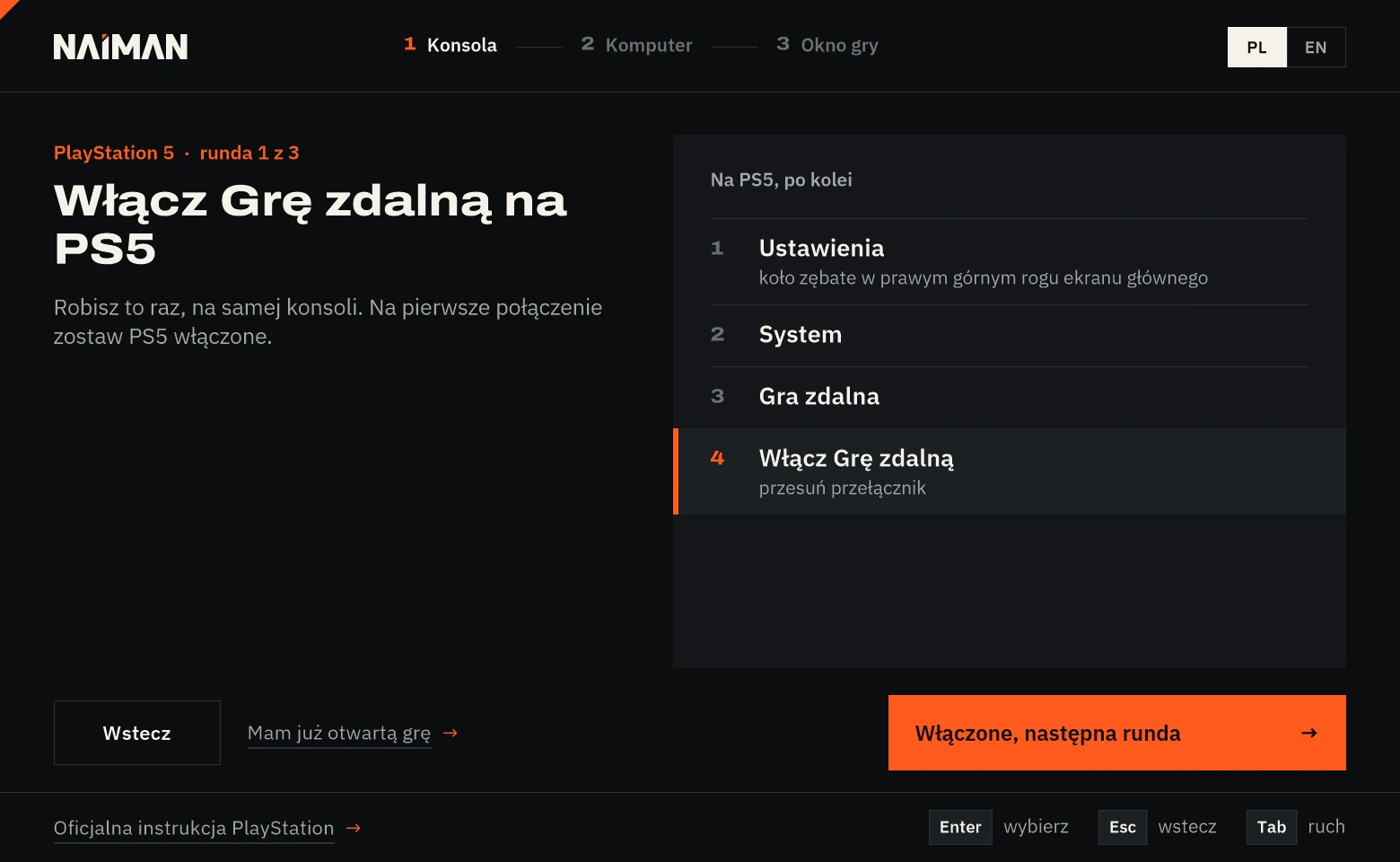
- Start NAIMAN.exe og vælg PlayStation 5. Ved første opstart kan Windows vise en SmartScreen-advarsel, fordi filen ikke er signeret - hvad du skal gøre ved det.
- Tilslut DualSense med et USB-kabel til computeren.
- Klik i NAIMAN Åbn PS Remote Play (eller download appen fra Sonys hjemmeside).
- Log ind med din PSN-konto, den samme som på konsollen, og vælg PS5.
- Vent på billedet - den første forbindelse kan tage op til et minut. Start GTA 6 med controlleren.
Foretrækker du chiaki-ng? Det virker også - det giver dig mulighed for manuelt at øge streamens kvalitet. Jeg har beskrevet indstillingerne i chiaki-ng guiden.
Trin 3: vælg vindue og spil med 2x
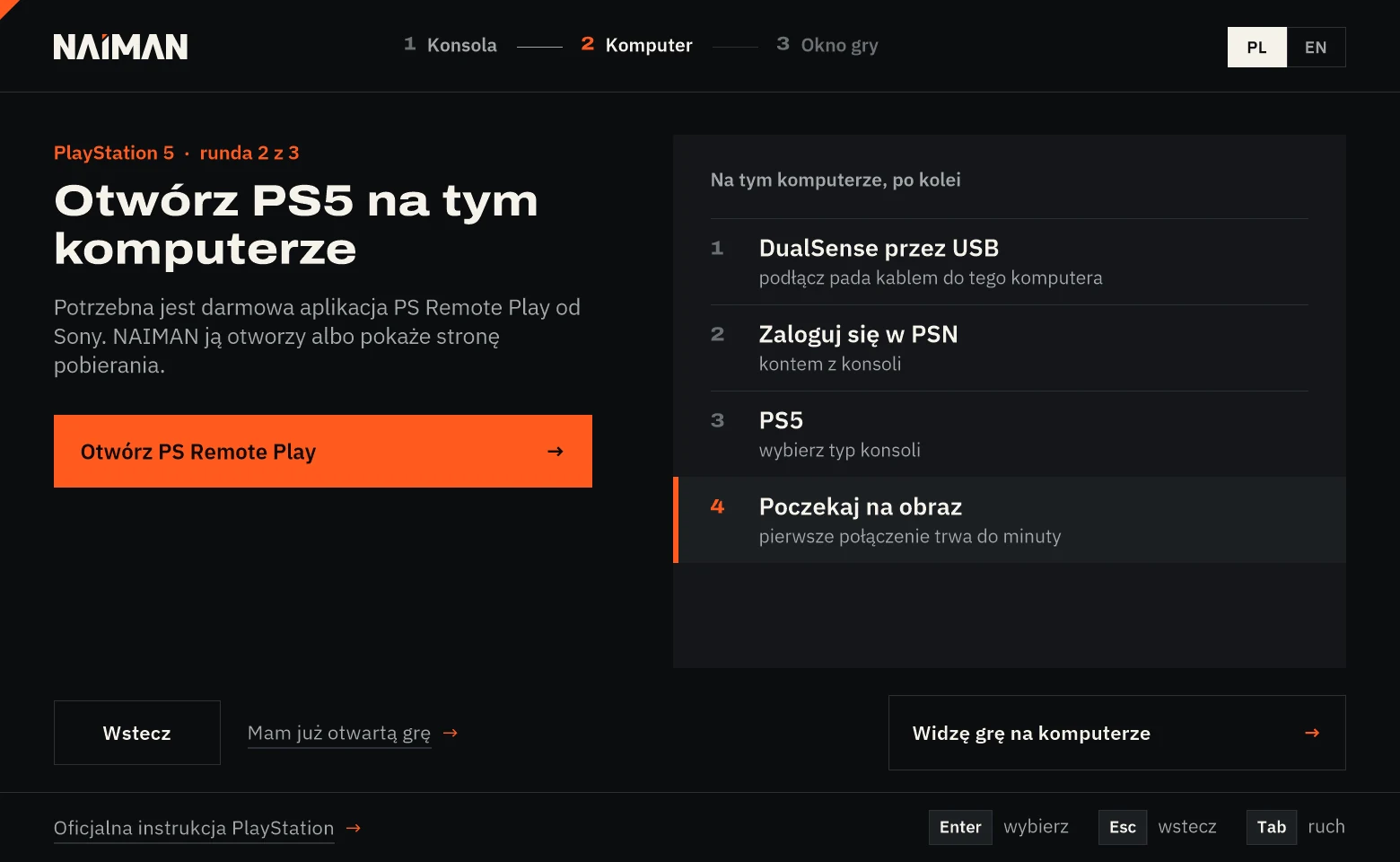
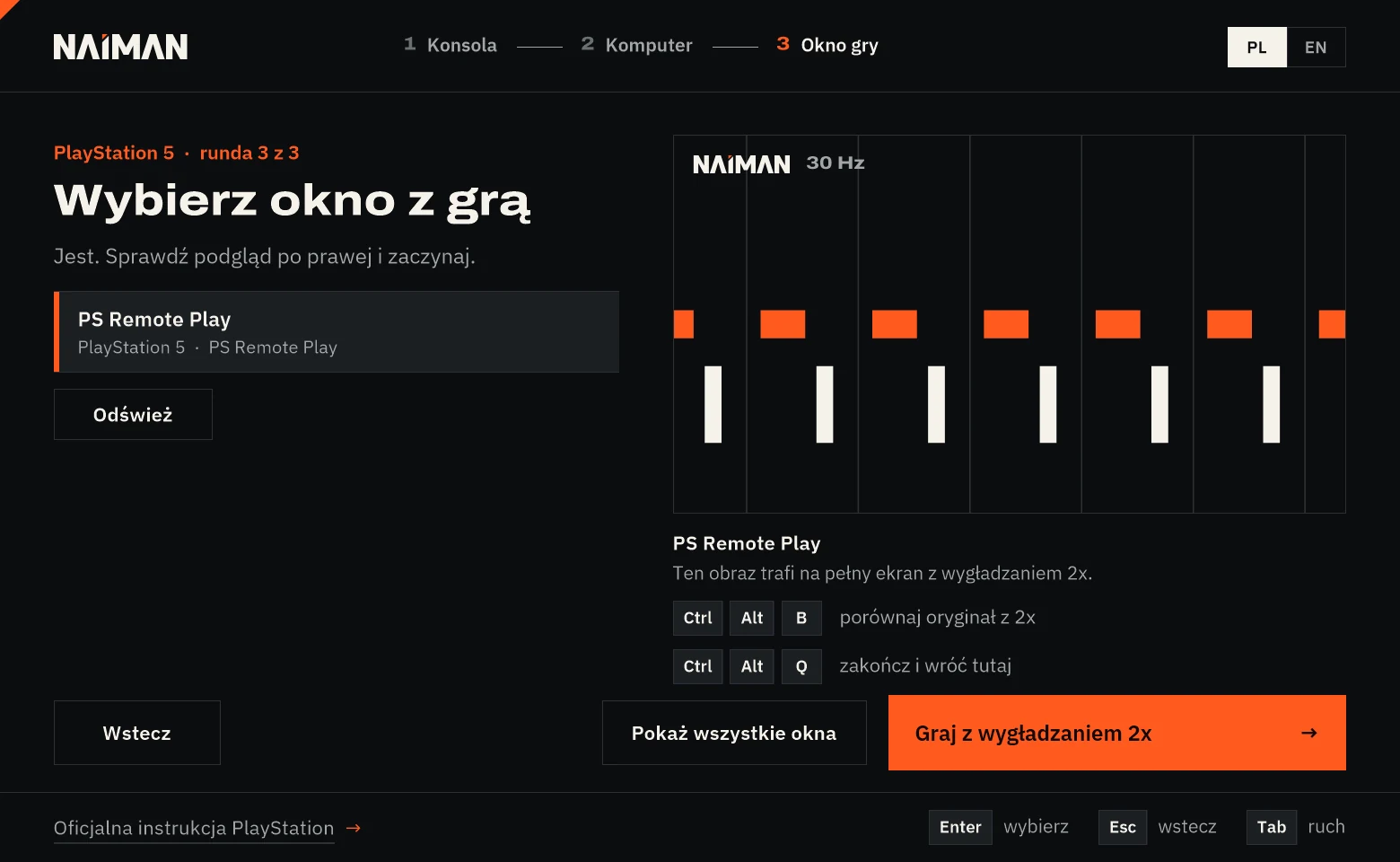
- I NAIMAN klik Jeg ser spillet på pc'en.
- PS Remote Play-vinduet er markeret med det samme, når kun ét passer. Tjek live-forhåndsvisningen til højre.
- Klik Spil med 2x antialiasing. Billedet går i fuldskærm på denne skærm.
Kører spillet allerede i PS Remote Play? På NAIMANs første skærm vælg Gå direkte til spilvinduet og spring trin 1-2 over.
FPP-kamera i GTA 6 - cheat sheet i NAIMAN 0.3.1
I NAIMAN åbner knappen GTA 6 - FPP-kamera cheat sheetet med knapper, og under sessionen på pc'en Ctrl + Alt + F viser det eller skjuler det. Selve kameraet ændrer du med controlleren i spillet: i pausemenuen (Indstillinger > Controller > Controllerfunktioner) indstil touchpad til Kamera (2/2), i bilen tag telefonen frem ↑ på D-pad'en, skjul den med hjulet og klik med det samme på touchpad'en. Med billedet fra HDMI-kortet kan controlleren tilsluttes konsollen. Fuld beskrivelse og visning af omgivelserne, når du står stille (L2 + R3): GTA 6 i første person.
Under spillet
- Ctrl + Alt + B - skifter original og 2x. Den nemmeste måde at se forskellen med dine egne øjne.
- Ctrl + Alt + Q - afslutter og vender tilbage til NAIMAN.
- Controlleren reagerer ikke længere? Alt + Tab til PS Remote Play-vinduet - controlleren styrer dette vindue, og NAIMAN-billedet vender tilbage af sig selv.
NAIMAN viser to tællere i baggrunden: billeder fra konsollen og genererede billeder. Ved hurtige kameraskift kan et mellemliggende billede efterlade et spor - det er typisk for enhver billedgenerering.
Når noget ikke virker
- Billedet hakker eller kvaliteten falder - det er streamingen, ikke NAIMAN. Tilslut konsollen og computeren med et netværkskabel, slå baggrundsdownloads fra.
- NAIMAN ser ikke vinduet - klik på Opdater eller Vis alle vinduer. PS Remote Play-vinduet må ikke minimeres.
- Farverne ser forkerte ud - slå HDR fra i Windows for denne skærm. NAIMAN arbejder i SDR.
- Spillet reagerer forsinket - at tegne et billede kræver, at man venter på det næste rigtige, så der kommer altid lidt forsinkelse. NAIMANs forsinkelse har vi endnu ikke målt. Sammenlign med Ctrl + Alt + B.
Download NAIMAN gratis - promptowy.com/naiman/ →
Windows 11 x64 · én fil 0,6 MB · version 0.3.1-preview.1
Ofte stillede spørgsmål
Kan man få 60 fps i GTA 6 på PS5?
På selve konsollen nej - GTA 6 kører på PS5 og PS5 Pro i 30 fps. Et mere flydende billede får man ved at overføre streamen til pc og tegne billeder, f.eks. NAIMAN 2x. Reaktion på controlleren forbliver som i 30 fps.
Virker NAIMAN med PS5 Pro?
NAIMAN tager billedet fra PS Remote Play-vinduet eller chiaki-ng, så konsolmodellen er ligegyldig, så længe Remote Play virker. Med en rigtig PS5 eller PS5 Pro har jeg endnu ikke testet applikationen.
Har jeg brug for et capture card til PS5?
Nej. Billedet sendes via hjemmenetværket med PS Remote Play. Et HDMI-kort kan vælges i NAIMAN som en tredje vej, men det er ikke påkrævet.
Fungerer controlleren via NAIMAN?
Controlleren understøtter PS Remote Play eller chiaki-ng, ikke NAIMAN. Når controlleren holder op med at reagere, skift med Alt + Tab til vinduet i Sony-applikationen.
Har du en Xbox? Samme vejledning for Xbox Series X. Alle metoder til en mere flydende GTA 6: GTA 6 60 fps.
Ofte stillede spørgsmål
Kan NAIMAN få GTA 6 til at køre med 60 fps på PS5?
NAIMAN tegner ekstra billeder for at øge billedhastigheden, men selve spillet kører stadig med 30 fps på konsollen. Dette øger den visuelle flydenhed, men ikke reaktionen på controlleren.
Har jeg brug for specielt udstyr til at bruge NAIMAN med PS5?
Du behøver ikke et capture card eller et RTX-kort. Du skal bruge en PS5, en computer med Windows 11, en DualSense-controller tilsluttet via USB-kabel og et grafikkort med Direct3D 11. Et stabilt hjemmenetværk anbefales.
Uofficiel side, ikke tilknyttet Rockstar Games eller Take-Two Interactive.
Læs næste
 GTA 6 · GuideInteraktivt GTA 6 kort: søg i oversigten over LeonidaUdforsk et interaktivt GTA 6 map over Leonida. Søg efter lokationer, filtrer lag og find rundt i Vice City med denne overskuelige guide.
 GTA 6 · GuideGTA 6 walkthrough: Missioner opdelt efter kapitlerKomplet GTA 6 gennemgang af historien. Find alle GTA 6 missioner opdelt efter kapitler, fra Prologue til The End of the Road.
 GTA 6 · GuideGTA 6 anmeldelse: Jason, Lucia og livet uden for Vice CityLæs vores GTA 6 anmeldelse med fokus på Jason, Lucia, historien og livet i Leonida uden for Vice City. Karakter 10/10.
