
GTA 6 PS5 60 fps: Cara Main Lebih Lancar dengan NAIMAN dan PS Remote Play
Pelajari cara mendapatkan GTA 6 60 fps di PS5 menggunakan NAIMAN dan PS Remote Play di PC. Panduan langkah demi langkah untuk meningkatkan pengalaman bermain Anda.
Daftar isi 8
Status per 20.11: panduan untuk NAIMAN 0.3.1-preview.1 - aplikasi prompt gratis.com. Jalur menu PS5 dan aplikasi Sony berasal dari manual resmi PlayStation. NAIMAN belum diuji dengan PS5 sungguhan - jika ada yang tidak berfungsi, tulis, saya akan menambahkan perbaikan.
- Gunakan NAIMAN dan PS Remote Play untuk pengalaman GTA 6 yang lebih lancar di PS5.
- Membutuhkan PS5, PC Windows 11, DualSense, dan kartu grafis Direct3D 11.
- NAIMAN menambahkan frame untuk meningkatkan fluiditas visual, bukan responsivitas kontrol.
Untuk memainkan GTA 6 dari PS5 lebih lancar daripada 30 fps, Anda mentransfer gambar konsol ke komputer melalui PS Remote Play (atau chiaki-ng), dan NAIMAN menambahkan bingkai di antara setiap dua bingkai asli dan menampilkan game dalam layar penuh. Anda memerlukan PS5 dan komputer dengan Windows 11 di jaringan yang sama, pengontrol DualSense dengan kabel USB, dan kartu grafis dengan Direct3D 11. Kartu penangkap dan RTX tidak diperlukan. Semuanya diatur dalam tiga langkah, dan game masih berjalan di konsol pada 30 fps - gambarnya lebih lancar, bukan respons terhadap pengontrol.
Unduh NAIMAN gratis - promptowy.com/naiman/ →
Windows 11 x64 · satu file 0,6 MB · versi 0.3.1-preview.1
Apa yang Anda butuhkan
- PS5 atau PS5 Pro dengan GTA 6, aktif atau dalam mode siaga dengan akses jaringan,
- komputer dengan Windows 11 x64 dan kartu grafis dengan Direct3D 11,
- aplikasi gratis PS Remote Play dari Sony atau klien gratis chiaki-ng (panduan chiaki-ng),
- pengontrol DualSense yang terhubung ke komputer melalui kabel USB,
- monitor dalam mode SDR, sebaiknya 60 Hz atau lebih, dan jaringan rumah - sebaiknya kabel jaringan di konsol dan komputer. Sony merekomendasikan minimal 15 Mb/s.
Langkah 1: aktifkan Remote Play di PS5
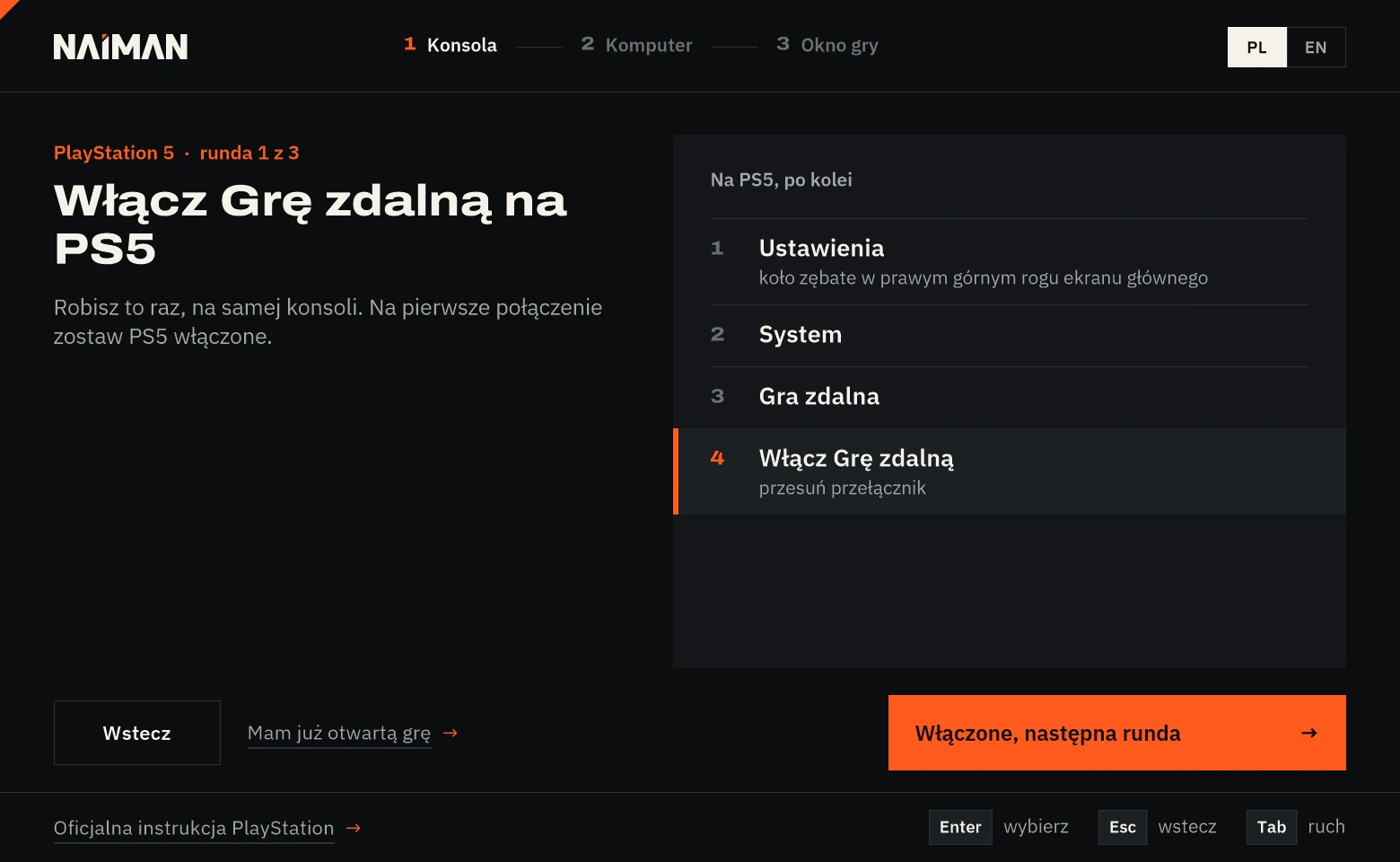
- Di layar utama PS5, buka Pengaturan (ikon roda gigi di kanan atas).
- Masuk ke Sistem, lalu Remote Play.
- Geser sakelar Aktifkan Remote Play.
Untuk koneksi pertama, biarkan konsol menyala. Petunjuk resmi: PS Remote Play di PC.
Langkah 2: mulai streaming di komputer
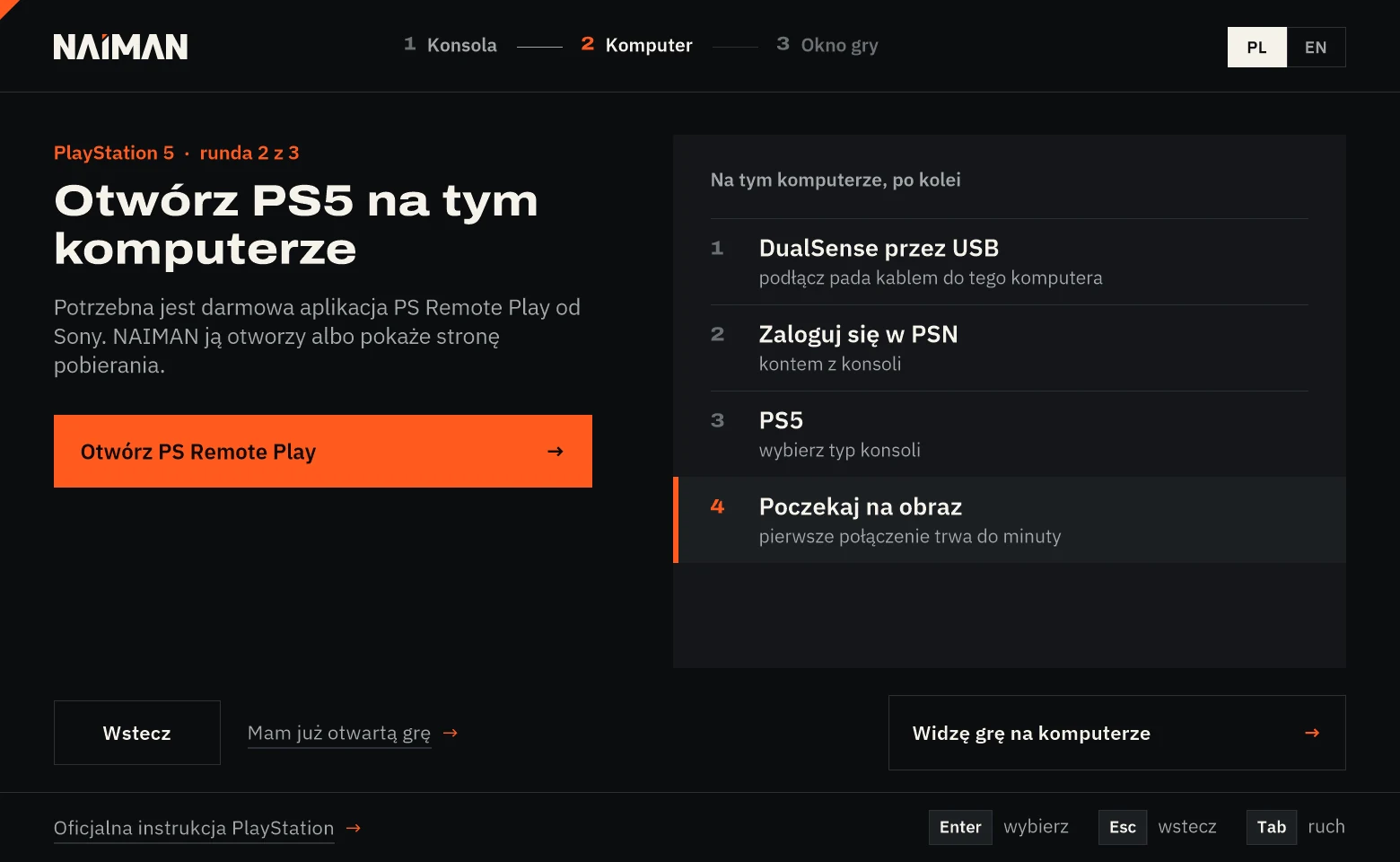
- Jalankan NAIMAN.exe dan pilih PlayStation 5. Saat pertama kali dijalankan, Windows mungkin menampilkan peringatan SmartScreen karena file tidak ditandatangani - apa yang harus dilakukan.
- Hubungkan DualSense dengan kabel USB ke komputer.
- Klik di NAIMAN Buka PS Remote Play (atau unduh aplikasi dari situs web Sony).
- Masuk dengan akun PSN yang sama dengan di konsol, dan pilih PS5.
- Tunggu gambar - koneksi pertama bisa memakan waktu hingga satu menit. Mulai GTA 6 dengan pengontrol.
Lebih suka chiaki-ng? Itu juga berfungsi - memungkinkan Anda untuk secara manual meningkatkan kualitas streaming. Pengaturan dijelaskan dalam panduan chiaki-ng.
Langkah 3: pilih jendela dan mainkan dengan 2x
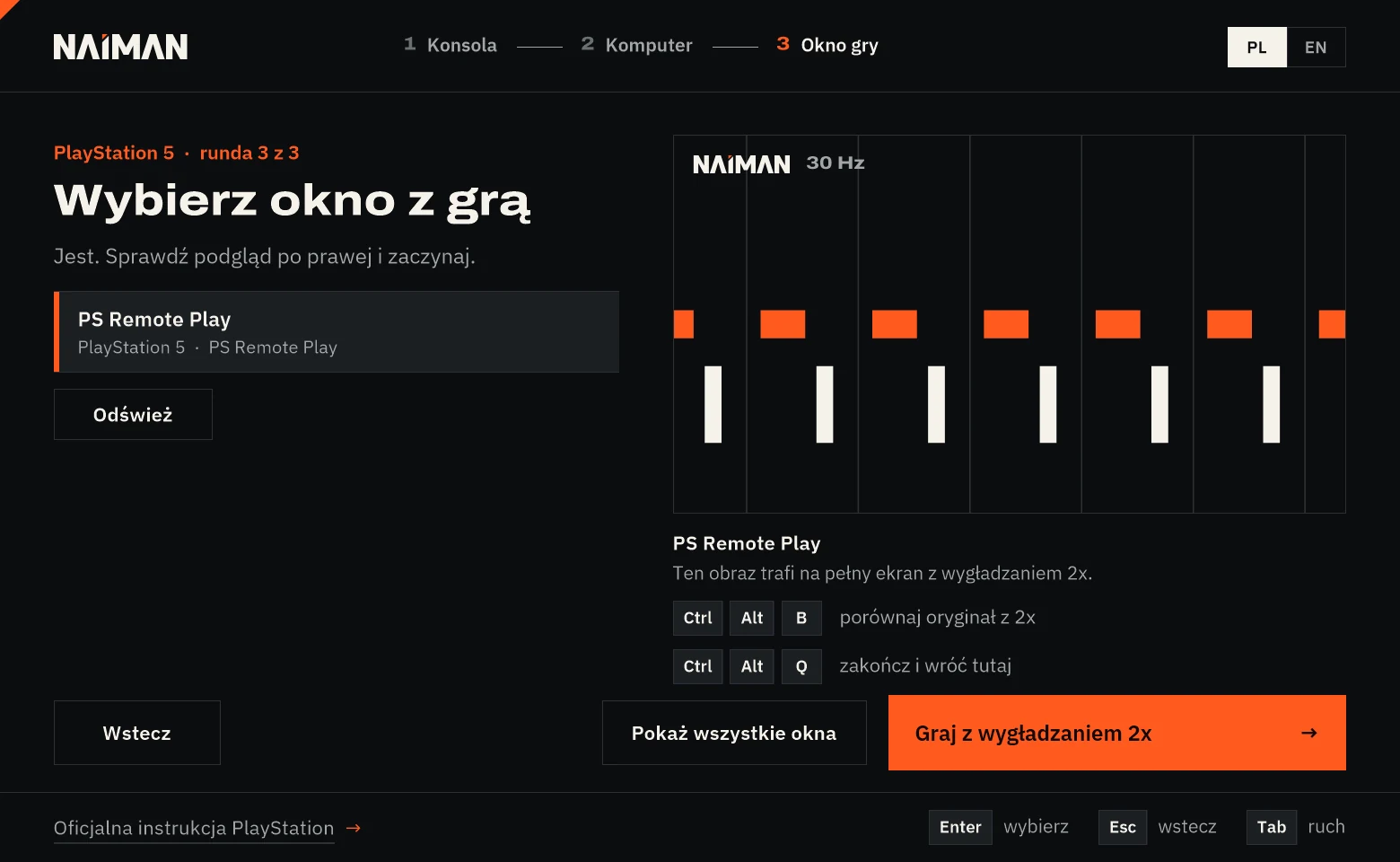
- Di NAIMAN klik Saya melihat game di PC.
- Jendela PS Remote Play dipilih secara otomatis jika hanya ada satu yang cocok. Periksa pratinjau langsung di sebelah kanan.
- Klik Mainkan dengan anti-aliasing 2x. Gambar menjadi layar penuh monitor ini.
Game sudah berjalan di PS Remote Play? Di layar pertama NAIMAN pilih Langsung ke jendela game dan lewati langkah 1-2.
Di NAIMAN tombol
GTA 6 - Kamera FPP membuka cheat sheet dengan tombol, dan selama sesi di PC Ctrl + Alt + F menampilkan atau menyembunyikannya. Kamera itu sendiri diubah dengan kontroler di dalam game: di jeda (Pengaturan > Kontroler > Fungsi kontroler) atur touchpad ke Kamera (2/2) , di dalam mobil keluarkan ponsel ↑ di D-pad, sembunyikan dengan roda gulir dan segera klik touchpad. Dengan gambar dari kartu HDMI, kontroler dapat dihubungkan ke konsol. Deskripsi lengkap dan melihat lingkungan saat berhenti (L2 + R3):GTA 6 dalam sudut pandang orang pertama .Selama bermain
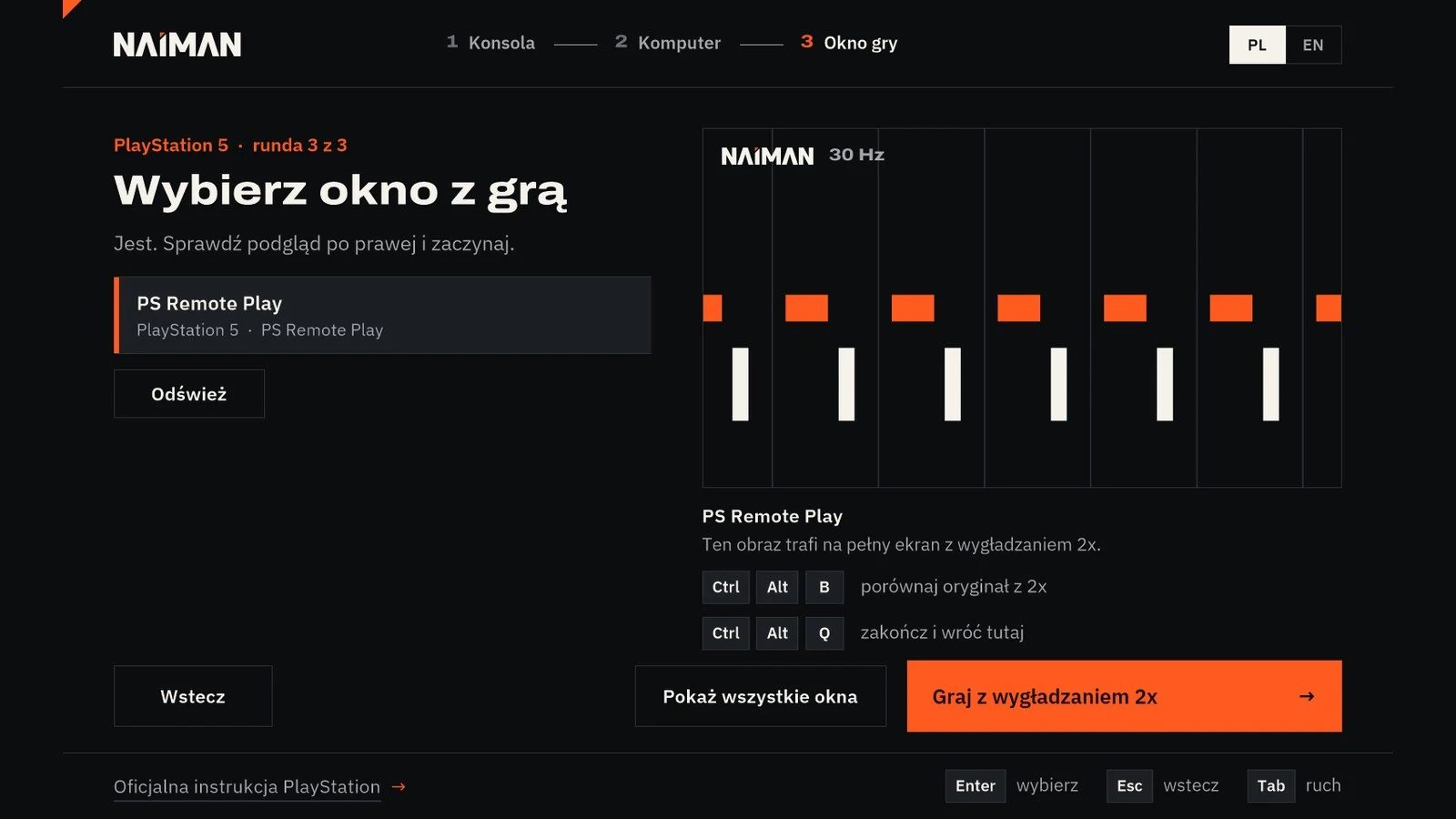
Ctrl + Alt + B
- Ctrl + Alt + Q - mengakhiri dan kembali ke NAIMAN.
- Kontroler berhenti merespons? Alt + Tab ke jendela PS Remote Play - kontroler mengontrol jendela itu, dan gambar NAIMAN akan kembali dengan sendirinya.
- Kontroler berhenti merespons? NAIMAN menampilkan dua penghitung di latar belakang: frame dari konsol dan frame yang dihasilkan. Dengan potongan kamera yang cepat, frame perantara dapat meninggalkan jejak - ini adalah hal yang umum untuk setiap generasi frame.
NAIMAN menampilkan dua penghitung di latar belakang: frame dari konsol dan frame yang dihasilkan. Dengan potongan kamera yang cepat, frame perantara dapat meninggalkan jejak - ini adalah hal yang umum untuk setiap generasi frame.
Gambar pecah atau kualitas menurun
- NAIMAN tidak melihat jendela - klik Refresh atau Tampilkan semua jendela. Jendela PS Remote Play tidak boleh diminimalkan.
- Warna terlihat buruk - matikan HDR di Windows untuk monitor ini. NAIMAN bekerja dalam SDR.
- Game merespons dengan penundaan - menggambar frame memerlukan penantian frame asli berikutnya, jadi selalu ada sedikit penundaan. Penundaan NAIMAN belum saya ukur. Bandingkan dengan Ctrl + Alt + B.
- Game merespons dengan penundaan Unduh NAIMAN gratis - promptowy.com/naiman/ →
Pertanyaan yang sering diajukan
Windows 11 x64 · satu file 0,6 MB · versi 0.3.1-preview.1
Pertanyaan yang sering diajukan
Apakah mungkin mendapatkan 60 fps di GTA 6 di PS5?
Di konsol saja tidak - GTA 6 berjalan di PS5 dan PS5 Pro dalam 30 fps. Gambar yang lebih lancar akan didapat dengan mentransfer streaming ke PC dan menggambar frame tambahan, misalnya NAIMAN 2x. Respons terhadap kontroler tetap seperti pada 30 fps.
Apakah NAIMAN berfungsi dengan PS5 Pro?
NAIMAN mengambil gambar dari jendela PS Remote Play atau chiaki-ng, jadi model konsol tidak penting, asalkan Remote Play berfungsi. Kami belum menguji aplikasi dengan PS5 asli atau PS5 Pro.
Apakah saya memerlukan kartu penangkap untuk PS5?
Tidak. Gambar dikirim melalui jaringan rumah dengan PS Remote Play. Kartu HDMI dapat dipilih di NAIMAN sebagai jalur ketiga, tetapi tidak diperlukan.
Apakah kontroler berfungsi melalui NAIMAN?
Panduan yang sama untuk Xbox Series X
GTA 6 60 fps .. Semua cara untuk GTA 6 yang lebih lancar: GTA 6 60 fps.
Pertanyaan umum
Apakah GTA 6 akan berjalan 60 fps di PS5?
Secara native, GTA 6 di PS5 berjalan pada 30 fps. Namun, dengan menggunakan NAIMAN dan PS Remote Play, Anda dapat mencapai fluiditas visual yang lebih tinggi di PC.
Apakah NAIMAN gratis?
Ya, NAIMAN adalah aplikasi prompt gratis yang tersedia di promptowy.com/naiman/. Versi yang disebutkan adalah 0.3.1-preview.1.
Situs tidak resmi, tidak berafiliasi dengan Rockstar Games atau Take-Two Interactive.
Baca berikutnya
 GTA 6 · PanduanPeta interaktif GTA 6: cari lokasi di LeonidaCari lokasi di Leonida, pilih lapisan peta, dan tandai tempat yang sudah dikunjungi. Kenali perbedaan atlas koordinat dengan peta ilustrasi panduan.
 GTA 6 · PanduanPanduan cerita GTA 6: daftar misi per babTemukan misi GTA 6 berdasarkan judul di layar. Lihat urutannya dalam lima bab, dari Prologue bersama Lucia hingga misi penutup.
 GTA 6 · PanduanReview GTA 6: kehidupan di luar gemerlap Vice CityCerita GTA 6 memberi ruang bagi perjalanan santai di Keys dan keramaian Vice City. Hubungan Jason dan Lucia menautkan keduanya. Nilai akhir 10/10.
