
GTA 6 PS5 60fps: How to Achieve it with PC and NAIMAN via PS Remote Play
Learn how to play GTA 6 on PS5 at 60fps using your PC and NAIMAN with PS Remote Play. Step-by-step guide for the free app NAIMAN 0.3.1-preview.1.
상태: 20.11: NAIMAN 0.3.1-preview.1 - A guide for promptowy.com. Menu paths for PS5 and Sony apps are taken from the official PlayStation manual. NAIMAN has not yet been tested on a physical PS5. If it doesn't work, let me know and I will add a fix.
- You can play GTA 6 on PS5 at a smoother 60fps using your PC, NAIMAN, and PS Remote Play.
- This method interpolates frames for a smoother visual output, rather than increasing the game's native frame rate.
- Requirements include a Windows 11 PC, PS5, DualSense controller, and a Direct3D 11-compatible graphics card.
GTA 6를 PS5에서 30fps 이상으로 부드럽게 플레이하려면 콘솔 화면을 PS Remote Play(또는 chiaki-ng)를 통해 PC로 스트리밍하고, NAIMAN이 실제 프레임 사이에 프레임을 추가하여 게임을 전체 화면으로 표시합니다. 동일한 네트워크에 있는 PS5와 Windows 11 PC, USB 케이블에 연결된 DualSense 컨트롤러, Direct3D 11을 지원하는 그래픽 카드가 필요합니다. 캡처 카드와 RTX는 필요하지 않습니다. 전체 설정은 세 단계로 이루어지며, 게임은 콘솔에서 30fps로 계속 실행됩니다. 화면이 더 부드러워지지만 컨트롤러 반응은 그대로입니다.
NAIMAN 무료 다운로드 - promptowy.com/naiman/ →
Windows 11 x64 · 단일 파일 0.6MB · 버전 0.3.1-preview.1
필요한 것
- GTA 6가 설치된 PS5 또는 PS5 Pro, 네트워크 액세스가 가능한 상태 또는 대기 모드,
- Windows 11 x64 및 Direct3D 11 지원 그래픽 카드가 설치된 PC,
- 무료 앱 PS Remote Play Sony 또는 무료 클라이언트 chiaki-ng (chiaki-ng 가이드),
- USB 케이블로 PC에 연결된 DualSense 컨트롤러,
- SDR 모드 모니터(가급적 60Hz 이상) 및 홈 네트워크 - 콘솔과 PC 모두 유선 네트워크 연결을 권장합니다. Sony는 최소 15Mb/s를 권장합니다.
1단계: PS5에서 원격 플레이 활성화
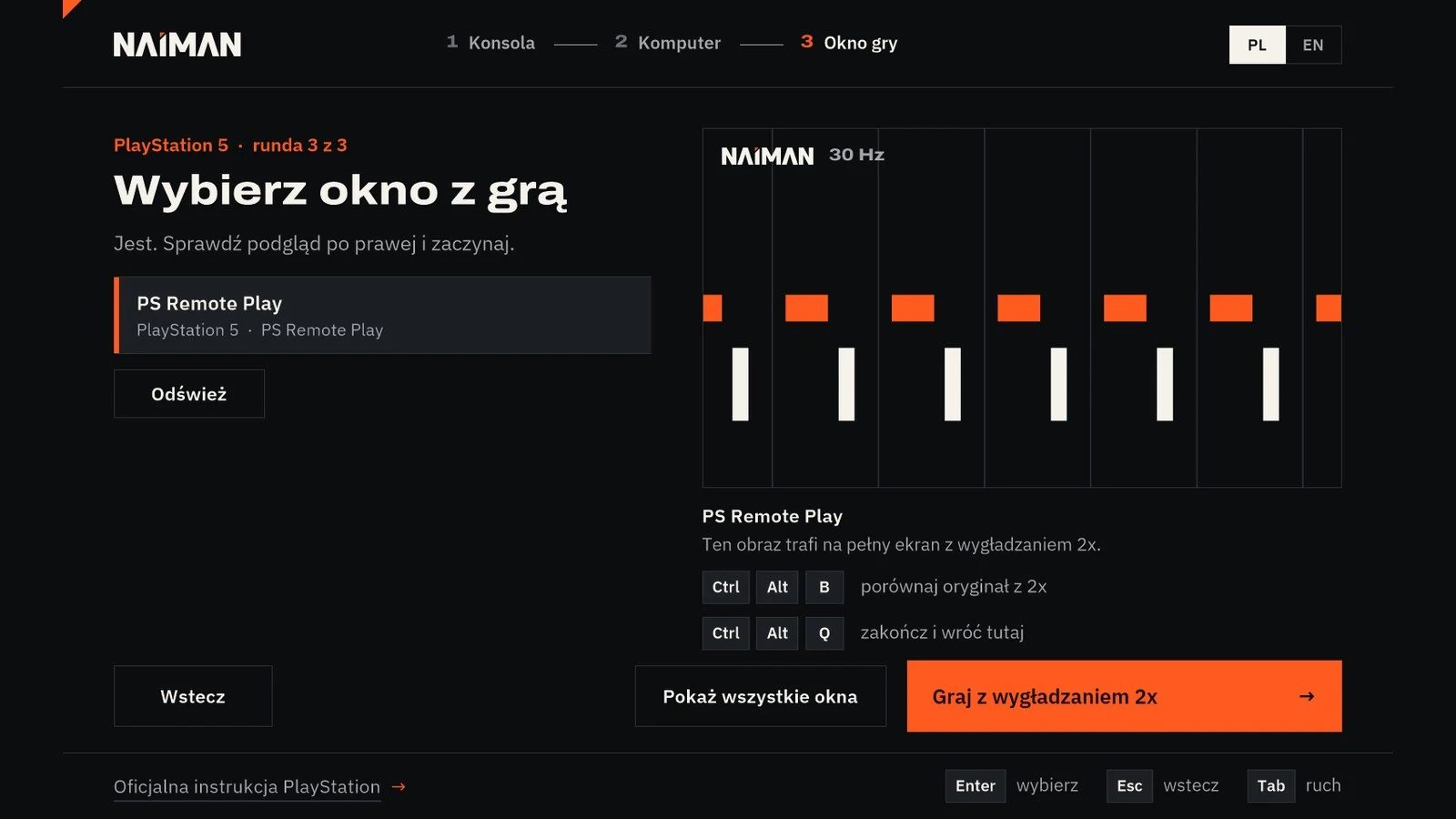
- PS5 홈 화면에서 설정 (오른쪽 상단의 톱니바퀴 아이콘)을 엽니다.
- 로 이동하여 시스템을 선택한 다음 원격 플레이.
- 를 선택합니다. 원격 플레이 활성화.
스위치를 켭니다. 처음 연결할 때는 콘솔을 켠 상태로 두세요. 공식 설명서: PC용 PS Remote Play.
2단계: PC에서 스트림 시작
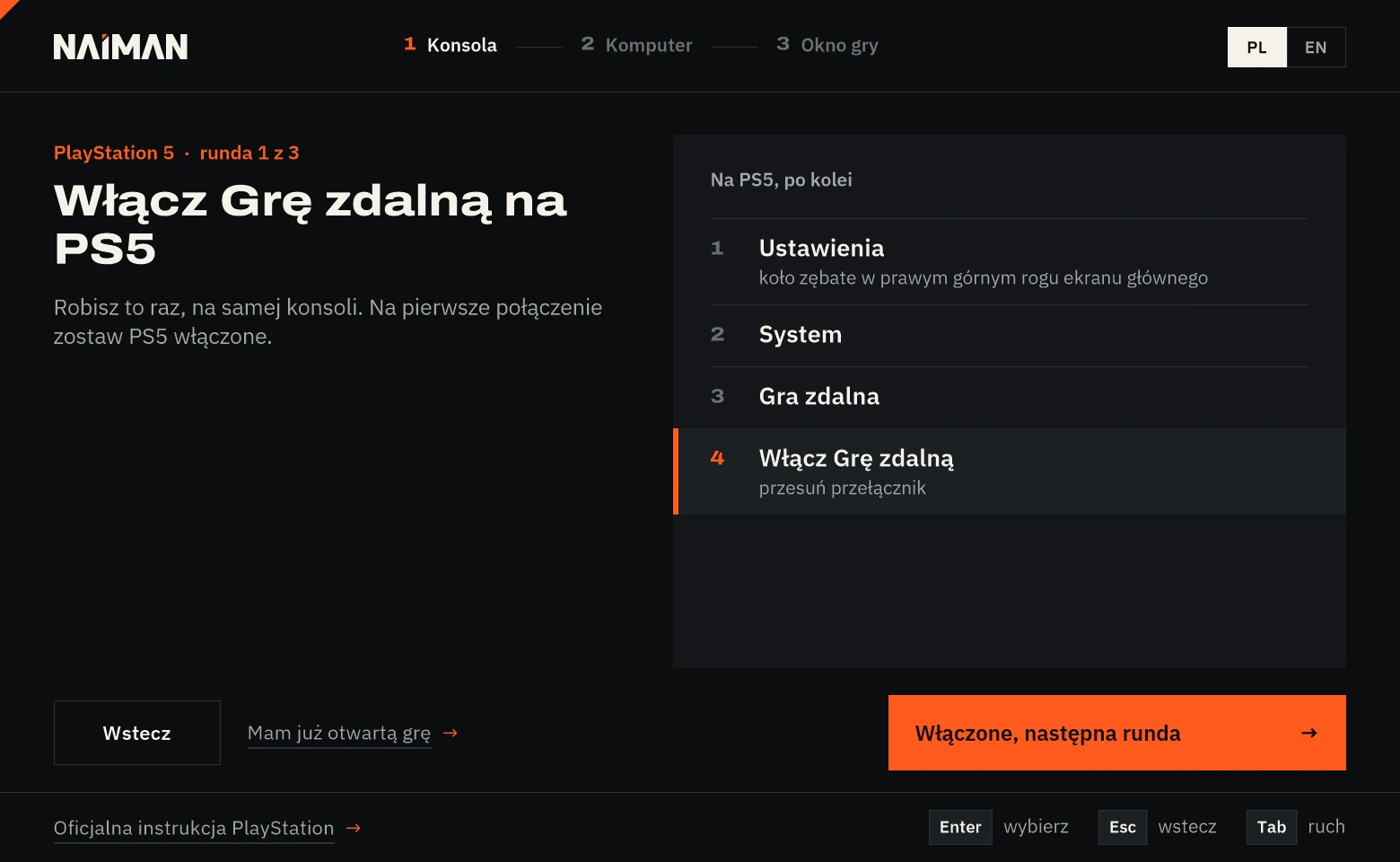
- 실행 NAIMAN.exe 를 실행하고 PlayStation 5를 선택합니다. 처음 실행 시 Windows에서 서명되지 않은 파일이라는 SmartScreen 경고가 표시될 수 있습니다. - 대처 방법.
- DualSense 컨트롤러를 USB 케이블로 PC에 연결합니다.
- NAIMAN에서 클릭 PS Remote Play 열기 (또는 Sony 웹사이트에서 앱 다운로드).
- 콘솔과 동일한 PSN 계정으로 로그인하고 PS5.
- 를 선택합니다. 화면이 나타날 때까지 기다립니다. 처음 연결 시 최대 1분까지 걸릴 수 있습니다. 컨트롤러로 GTA 6를 시작합니다.
chiaki-ng를 선호하시나요? 이것도 작동합니다. 스트림 품질을 수동으로 높일 수 있습니다. 설정은 chiaki-ng 가이드.
3단계: 창 선택 및 2배로 플레이
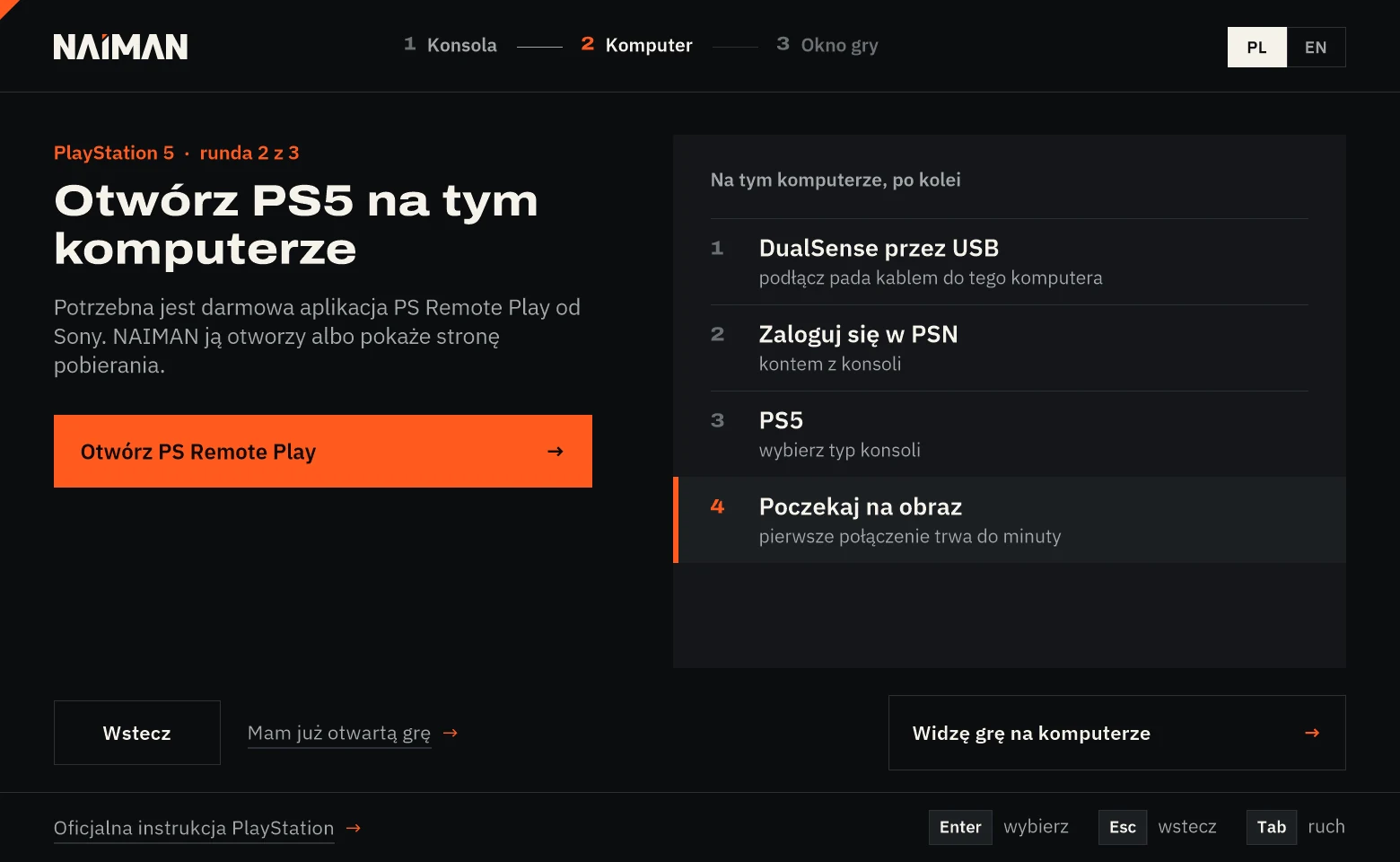
- NAIMAN에서 클릭 PC에서 게임 보기.
- PS Remote Play 창은 하나만 일치하면 즉시 선택됩니다. 오른쪽에서 라이브 미리보기를 확인하세요.
- 클릭 2배 스무딩으로 플레이. 이미지가 이 모니터의 전체 화면으로 전환됩니다.
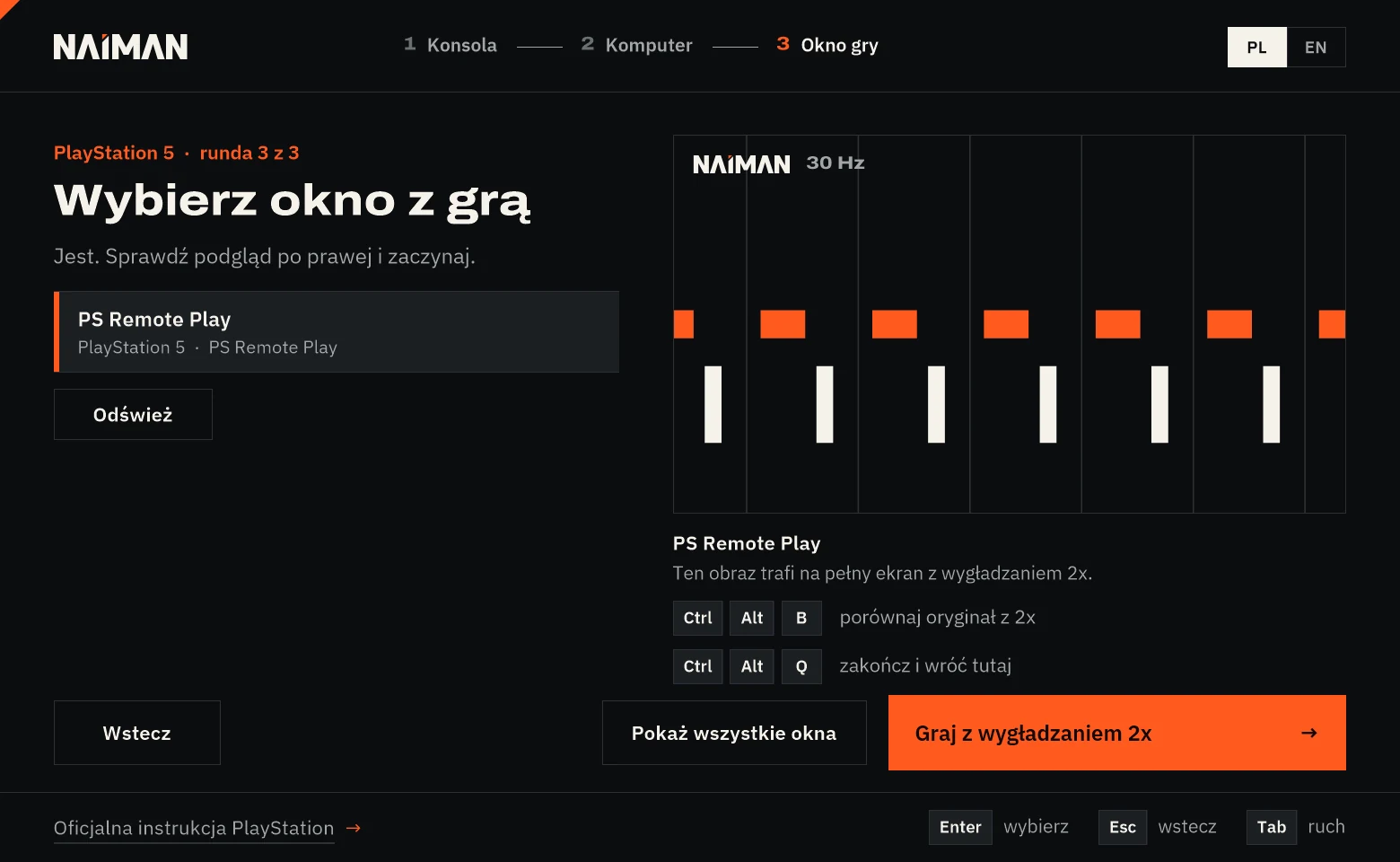
이미 PS Remote Play에서 게임이 실행 중인가요? NAIMAN의 첫 번째 화면에서 선택하세요 게임 창으로 바로 이동 하고 1-2단계를 건너뛰세요.
GTA 6 FPP Camera - NAIMAN 0.3.1 Cheat Sheet
NAIMAN에서 버튼 GTA 6 - FPP 카메라 버튼 치트 시트를 열고, PC 세션 중에 Ctrl + Alt + F 를 누르면 표시되거나 숨겨집니다. 게임 내에서 패드로 카메라 자체를 변경합니다: 일시 중지 메뉴(설정 > 컨트롤러 > 컨트롤러 기능)에서 터치패드를 카메라 (2/2)로 설정하고, 자동차 안에서는 패드의 ↑ 버튼으로 휴대폰을 꺼내고, 휠로 닫은 다음 즉시 터치패드를 클릭합니다. HDMI 카드에서 오는 이미지의 경우 패드는 콘솔에 연결될 수 있습니다. 전체 설명 및 정지 상태에서 주변 둘러보기(L2 + R3): GTA 6 First-Person View.
게임 중
- Ctrl + Alt + B - 원본과 2배를 전환합니다. 직접 차이를 볼 수 있는 가장 쉬운 방법입니다.
- Ctrl + Alt + Q - 종료하고 NAIMAN으로 돌아갑니다.
- 패드가 반응하지 않나요? Alt + Tab을 눌러 PS Remote Play 창으로 전환 - 패드가 해당 창을 제어하고 NAIMAN 이미지는 자동으로 돌아옵니다.
NAIMAN은 백그라운드에서 두 개의 카운터를 표시합니다: 콘솔 프레임과 생성된 프레임. 빠른 카메라 전환 시 중간 프레임이 흔적을 남길 수 있습니다 - 이는 모든 프레임 생성에 일반적입니다.
작동하지 않을 때
- 이미지가 끊기거나 품질이 저하됩니다 - 이것은 스트리밍이며 NAIMAN이 아닙니다. 콘솔과 PC를 네트워크 케이블로 연결하고 백그라운드 다운로드를 끕니다.
- NAIMAN이 창을 보지 못합니다 - 새로고침을 클릭하거나 모든 창 표시를 선택하세요. PS Remote Play 창은 최소화할 수 없습니다.
- 색상이 이상하게 보입니다 - 이 모니터에 대한 Windows HDR을 끕니다. NAIMAN은 SDR로 작동합니다.
- 게임 반응이 느립니다 - 프레임 보간에는 다음 실제 프레임을 기다려야 하므로 약간의 지연이 항상 추가됩니다. NAIMAN 지연은 아직 측정하지 않았습니다. Ctrl + Alt + B와 비교해 보세요.
NAIMAN 무료 다운로드 - promptowy.com/naiman/ →
Windows 11 x64 · 단일 파일 0.6MB · 버전 0.3.1-preview.1
자주 묻는 질문
GTA 6를 PS5에서 60fps로 플레이할 수 있나요?
콘솔 자체로는 불가능합니다 - GTA 6는 PS5 및 PS5 Pro에서 30fps로 작동합니다. PC로 스트리밍을 옮기고 프레임을 보간하면 더 부드러운 이미지를 얻을 수 있습니다. 예를 들어 NAIMAN 2x. 패드 반응은 30fps와 동일하게 유지됩니다.
NAIMAN이 PS5 Pro와 작동하나요?
NAIMAN works with any console model as long as Remote Play works. I have not yet tested it with a physical PS5 or PS5 Pro.
PS5용 캡처 카드가 필요한가요?
아니요. 이미지는 PS Remote Play를 통해 홈 네트워크를 거칩니다. HDMI 카드는 NAIMAN에서 세 번째 옵션으로 선택할 수 있지만 필수는 아닙니다.
NAIMAN에서 컨트롤러가 작동하나요?
컨트롤러는 PS Remote Play 또는 chiaki-ng를 지원하며 NAIMAN은 지원하지 않습니다. 컨트롤러가 응답하지 않으면 Sony 앱 창으로 Alt + Tab을 전환하세요.
Xbox를 사용하시나요? Xbox Series X용 동일한 가이드. 더 부드러운 GTA 6를 위한 모든 방법: GTA 6 60 fps.
자주 묻는 질문
What is NAIMAN and how does it work?
NAIMAN is a free application by promptowy.com (version 0.3.1-preview.1) that interpolates frames between those sent from your PS5 via PS Remote Play, offering a smoother visual experience. It does not increase the game's actual responsiveness.
What do I need to play GTA 6 at 60fps on PS5?
You need a PS5 or PS5 Pro (with GTA 6 installed), a Windows 11 PC with a Direct3D 11-compatible graphics card, the PS Remote Play or chiaki-ng app, a DualSense controller connected via USB, and a stable home network. An RTX card or capture card is not necessary.
비공식 사이트이며 Rockstar Games 및 Take-Two Interactive와 무관합니다.
다음 글

 GTA 6 · 공략GTA 6 지도: 레오니다의 장소와 미션 찾기장소 이름을 아는 경우 검색창에 이름의 일부를 입력하세요. 11월 19일 기준으로 지명 검색용 지도에는 장소 1,564곳이 등록되어 있습니다.
 GTA 6 · 공략GTA 6 스토리 미션 공략: 챕터별 진행 순서게임 기록에서 현재 챕터와 미션 이름을 확인한 뒤 아래에서 해당 챕터를 펼치세요. 여러 의뢰가 동시에 열릴 때는 실제 플레이 순서가 목록과 달라질 수 있습니다.
 GTA 6 · 공략GTA 6 리뷰: 레오니다에 머물고 싶은 이유루시아와 제이슨의 이야기, 도시와 습지의 분위기, 그리고 초반 플레이 감상을 바탕으로 GTA 6를 살펴본다. 피오트르 올셰프스키의 평점은 10/10이다.
