
GTA 6 PS5 60 fps: Näin saat sulavamman kuvan PC:llä NAIMANin ja PS Remote Playn avulla
Opi, miten saat GTA 6:n sulavamman kuvan PS5:llä 60 fps nopeudella käyttämällä PC:tä, ilmaista NAIMAN-sovellusta ja PS Remote Playta. Vaiheittainen opas.
Sisällys 8
Tila 20.11: opas NAIMAN 0.3.1-preview.1 - ilmainen prompt-sovellus.com. Polut PS5-valikossa ja Sonyn sovelluksessa ovat peräisin virallisesta PlayStation-ohjekirjasta. NAIMANIA en ole vielä testannut oikealla PS5:llä - jos jokin ei toimi, kirjoita, niin lisään korjauksen.
- Käytä PC:tä ja PS Remote Playta kuvan siirtämiseen PS5:ltä.
- NAIMAN-sovellus parantaa GTA 6:n kuvan sulavuutta lisäämällä välikuvia.
- Tarvitset PS5:n, Windows 11 -tietokoneen, DualSense-ohjaimen ja Direct3D 11 -näytönohjaimen.
Pelataksesi GTA 6:ta PS5:llä sulavammin kuin 30 kuvaa/s, siirrän konsolin kuvan tietokoneelle PS Remote Play -ohjelman (tai chiaki-ng) kautta, ja NAIMAN piirtää kuvan jokaisen kahden todellisen kuvan väliin ja näyttää pelin koko näytöllä. Tarvitset PS5:n ja Windows 11 -tietokoneen samassa verkossa, DualSense-ohjaimen USB-kaapelilla ja Direct3D 11 -näytönohjaimen. Kaappauskorttia ja RTX:ää en tarvitse. Koko asennus tapahtuu kolmessa vaiheessa, ja peli pyörii edelleen konsolilla 30 kuvaa/s - kuva on sulavampi, ei ohjaimen vaste.
Lataa NAIMAN ilmaiseksi - promptowy.com/naiman/ →
Windows 11 x64 · yksi tiedosto 0,6 MB · versio 0.3.1-preview.1
Mitä tarvitset
- PS5 tai PS5 Pro GTA 6:lla, päällä tai lepotilassa verkkoyhteydellä,
- Windows 11 x64 -tietokone Direct3D 11 -näytönohjaimella,
- ilmaisen sovelluksen PS Remote Play Sonylta tai ilmaisen asiakasohjelman chiaki-ng (chiaki-ng-opas),
- DualSense-ohjain liitettynä tietokoneeseen USB-kaapelilla,
- SDR-näyttö, mieluiten 60 Hz tai enemmän, ja kotiverkko - mieluiten verkkokaapeli konsolissa ja tietokoneessa. Sony suosittelee vähintään 15 Mb/s.
Vaihe 1: ota Etäpeli käyttöön PS5:llä
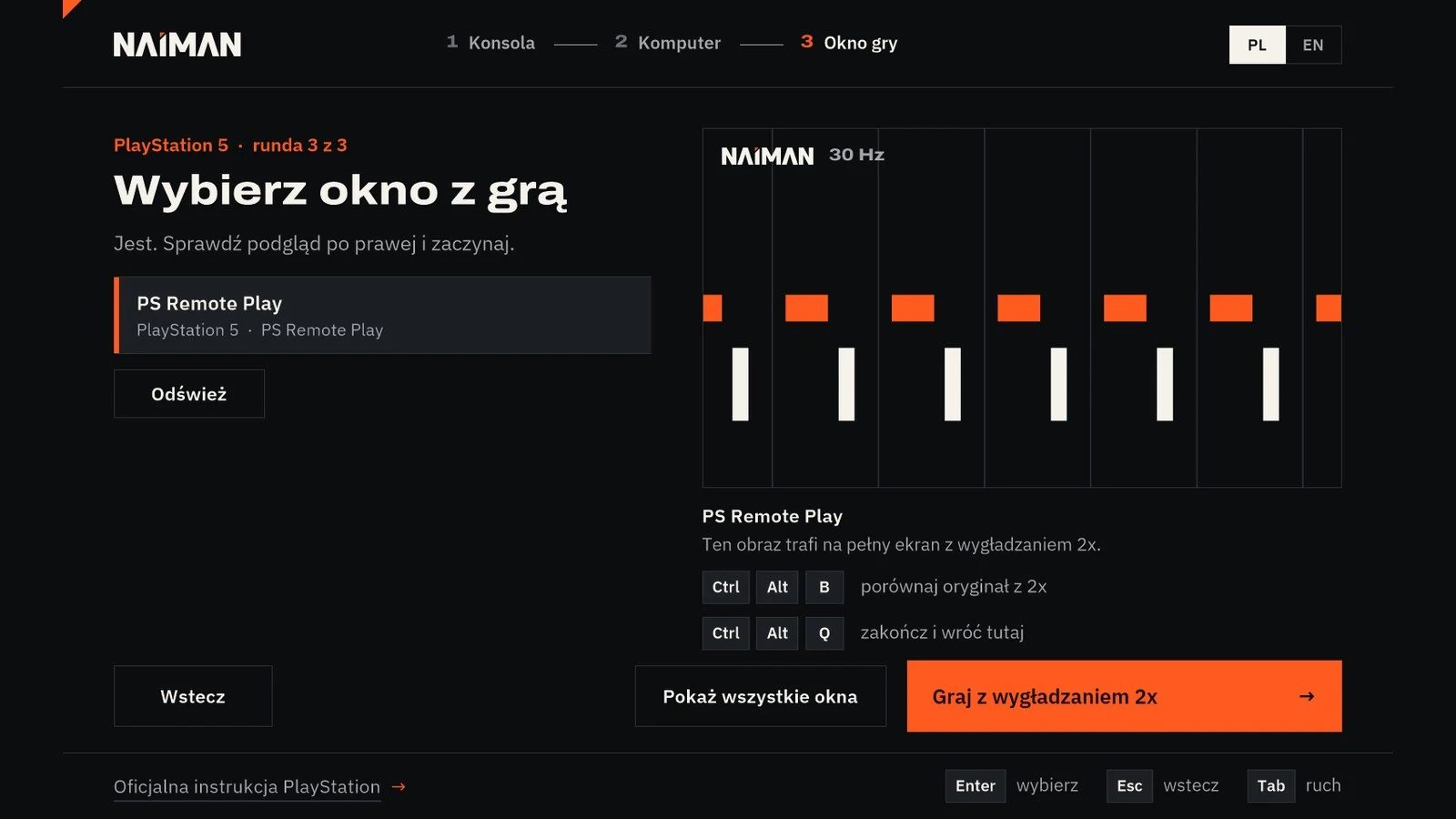
- Avaa PS5:n aloitusnäytössä Asetukset (hammasratas oikeassa yläkulmassa).
- Mene Järjestelmä, sitten Etäpeli.
- Siirrä kytkintä Ota Etäpeli käyttöön.
Ensimmäistä yhteyttä varten jätä konsoli päälle. Virallinen ohje: PS Remote Play PC:llä.
Vaihe 2: käynnistä suoratoisto tietokoneella
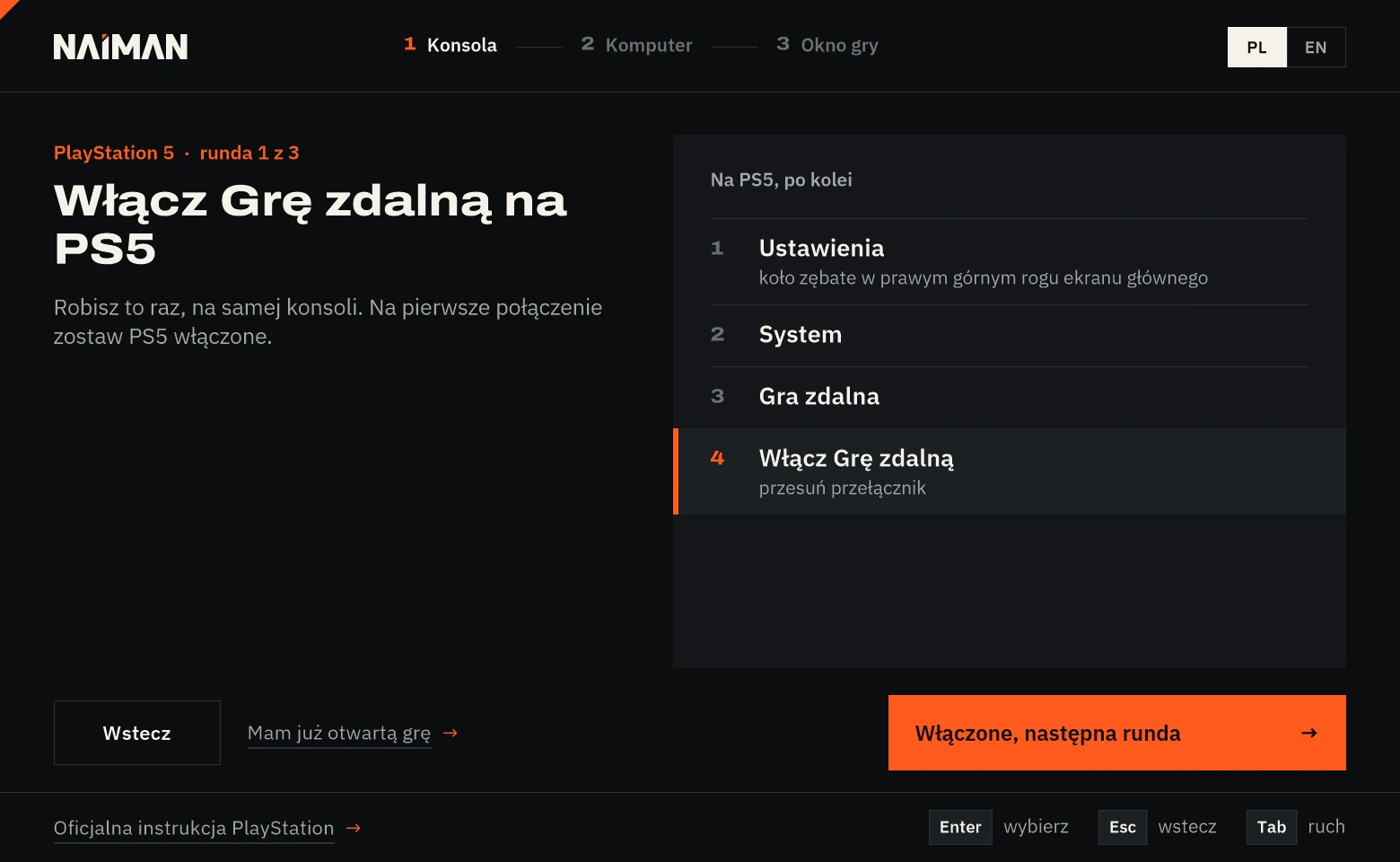
- Käynnistä NAIMAN.exe ja valitse PlayStation 5. Ensimmäisellä käynnistyksellä Windows saattaa näyttää SmartScreen-varoituksen, koska tiedostoa ei ole allekirjoitettu - mitä tehdä sen kanssa.
- Liitä DualSense USB-kaapelilla tietokoneeseen.
- Napsauta NAIMANissa Avaa PS Remote Play (tai lataa sovellus Sonyn sivuilta).
- Kirjaudu sisään PSN-tilillä, samalla kuin konsolissa, ja valitse PS5.
- Odota kuvaa - ensimmäinen yhteys voi kestää jopa minuutin. Käynnistä GTA 6 ohjaimella.
Haluatko mieluummin chiaki-ng? Se toimii myös - se mahdollistaa suoratoiston laadun manuaalisen nostamisen. Asetukset olen kuvannut chiaki-ng-oppaassa.
Vaihe 3: valitse ikkuna ja pelaa 2x-tilassa
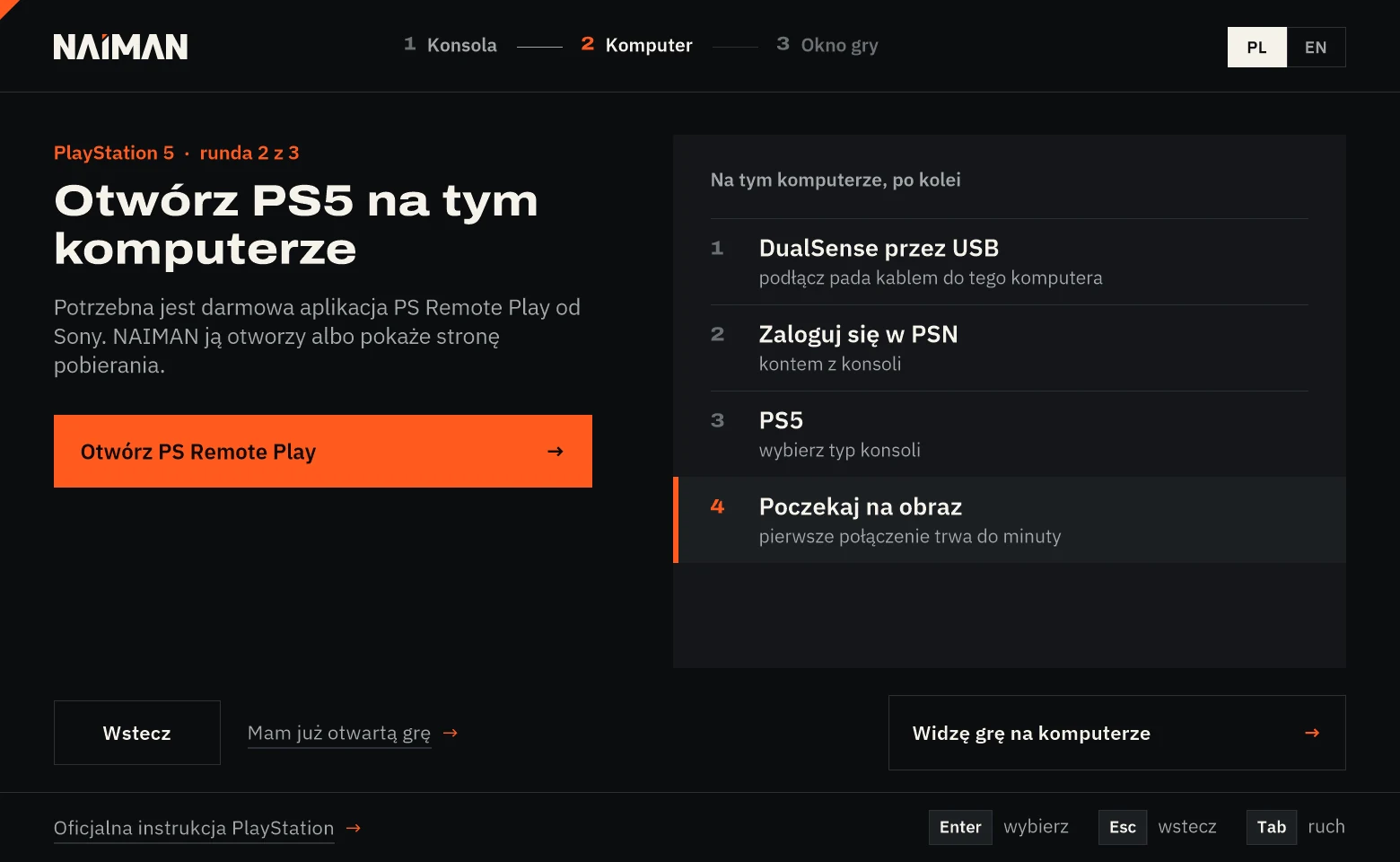
- Napsauta NAIMANissa Näen pelin tietokoneella.
- PS Remote Play -ikkuna on valittuna heti, kun vain yksi sopii. Tarkista live-esikatselu oikealla.
- Napsauta Pelaa 2x-sileytyksellä. Kuva menee tämän näytön koko näytöksi.
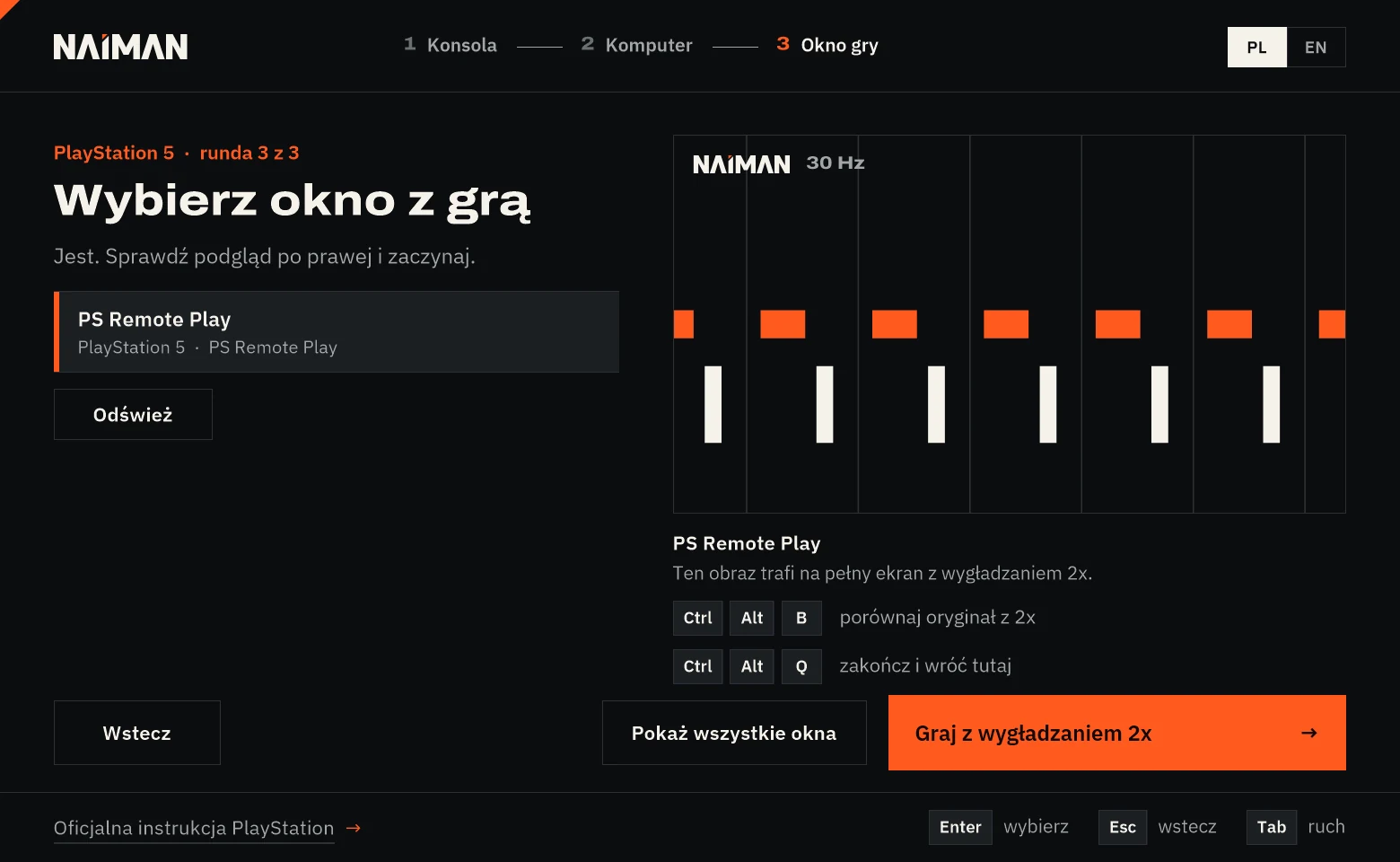
Peli on jo käynnissä PS Remote Playlla? Valitse NAIMANin ensimmäisestä näytöstä Siirry suoraan pelin ikkunaan ja ohita vaiheet 1-2.
FPP-kamera GTA 6:ssa - vihje NAIMAN 0.3.1:ssä
NAIMANissa painike GTA 6 - FPP-kamera avaa vihjeen painikkeilla, ja tietokoneistunnin aikana Ctrl + Alt + F näyttää sen tai piilottaa sen. Itse kameraa vaihdat peliohjaimella pelissä: tauolla (Asetukset > Ohjain > Ohjaimen toiminnot) aseta kosketuslevy Kamera (2/2), autossa ota puhelin ↑ ristiohjaimella, piilota se rullalla ja napsauta heti kosketuslevyä. HDMI-kortin kuvan kanssa ohjain voidaan liittää konsoliin. Täysi kuvaus ja ympäristön katselu pysähdyksissä (L2 + R3): GTA 6 ensimmäisessä persoonassa.
Pelin aikana
- Ctrl + Alt + B - vaihtaa alkuperäisen ja 2x-tilanteen. Helpoin tapa nähdä ero omin silmin.
- Ctrl + Alt + Q - lopettaa ja palaa NAIMANiin.
- Ohjain lakkasi reagoimasta? Alt + Tab PS Remote Play -ikkunaan - ohjain ohjaa tätä ikkunaa, ja NAIMAN-kuva palaa itsestään.
NAIMAN näyttää taustalla kaksi laskuria: konsolin ruudut ja generoidut ruudut. Nopeissa kameraleikkauksissa väliruutu voi jättää jäljen - tämä on tyypillistä kaikelle ruutujen generoinnille.
Kun jokin ei toimi
- Kuva repeilee tai laatu laskee - tämä on striimi, ei NAIMAN. Liitä konsoli ja tietokone verkkokaapelilla, sammuta taustalataukset.
- NAIMAN ei näe ikkunaa - napsauta Päivitä tai Näytä kaikki ikkunat. PS Remote Play -ikkunaa ei voi minimoida.
- Värit näyttävät huonoilta - poista HDR käytöstä Windowsissa tälle näytölle. NAIMAN toimii SDR-tilassa.
- Peli reagoi viiveellä - ruudun piirtäminen vaatii seuraavan todellisen ruudun odottamista, joten hieman viivettä aina lisätään. NAIMAN-viivettä en ole vielä mitannut. Vertaa Ctrl + Alt + B:hen.
Lataa NAIMAN ilmaiseksi - promptowy.com/naiman/ →
Windows 11 x64 · yksi tiedosto 0,6 MB · versio 0.3.1-preview.1
Usein kysytyt kysymykset
Onko GTA 6:ssa mahdollista saada 60 fps PS5:llä?
Konsolilla itsellään ei - GTA 6 toimii PS5:llä ja PS5 Prolla 30 kuvaa/s. Sulavampi kuva saadaan siirtämällä striimi PC:lle ja piirtämällä ruutuja, esim. NAIMAN 2x. Ohjaimen reagointi pysyy samana kuin 30 kuvaa/s.
Toimiiko NAIMAN PS5 Pron kanssa?
NAIMAN ottaa kuvan PS Remote Play- tai chiaki-ng-ikkunasta, joten konsolimallilla ei ole merkitystä, kunhan Etäpeli toimii. Todellisen PS5:n tai PS5 Pron kanssa en ole vielä testannut sovellusta.
Tarvitsenko kaappauskorttia PS5:lle?
Ei. Kuva kulkee kotiverkon kautta PS Remote Playlla. HDMI-kortin voi valita NAIMANissa kolmantena vaihtoehtona, mutta se ei ole pakollinen.
Toimiiko ohjain NAIMANin kautta?
Ohjain tukee PS Remote Playta tai chiaki-ng:tä, ei NAIMANia. Kun ohjain lakkaa vastaamasta, vaihda Alt + Tab -näppäimillä Sony-sovelluksen ikkunaan.
Onko sinulla Xbox? Sama opas Xbox Series X:lle. Kaikki tavat sulavampaan GTA 6:een: GTA 6 60 fps.
Usein kysytyt kysymykset
Toimiiko GTA 6 60 fps PS5:llä tällä menetelmällä?
NAIMAN- ja PS Remote Play -menetelmä ei lisää PS5:n todellista kuvataajuutta. Peli pyörii edelleen konsolilla 30 kuvaa/s, mutta kuva on sulavampi, koska NAIMAN lisää välikuvia ja näyttää sen koko näytöllä tietokoneella.
Onko NAIMAN Sonyn virallinen työkalu?
Ei, NAIMAN on ilmainen promptowy.com-sovellus, joka toimii lisäosana Sonyn viralliselle PS Remote Play -sovellukselle. Sitä ei ole vielä testattu oikealla PS5:llä.
- GTA 6 kesto: Tarinan pituus, peliaika ja 100 prosentin läpäisy
- GTA 6 -opas aloittelijoille: Parhaat vinkit ensimmäisiin tunteihin
- GTA 6 hahmot ja pelialue: Leonida, Lucia ja Jason
- GTA 6 -opas: tarinatehtävät, sivutekeminen ja trophyt
- PS5 Black Friday - ceny konsol i akcesoriów w Polsce. Sprawdź promocje na GTA VI!
Epävirallinen sivusto, ei yhteyttä Rockstar Gamesiin tai Take-Two Interactiveen.
Lue seuraavaksi

 GTA 6 · OpasGTA 6 interaktiivinen kartta: Leonidan kohteet ja opasKäytä GTA 6 -karttaa Leonidan tutkimiseen. Etsi kohteita nimen mukaan, suodata tasoja ja hyödynnä interaktiivista opasta.
 GTA 6 · OpasGTA 6 läpipeluu: tehtävät luvuittainKattava GTA 6 läpipeluu ja tehtävät luvuittain. Tarkista Grand Theft Auto VI -tarinan tehtävälista, tavoitteet ja tallennuspisteet ilman turhia spoilereita.
 GTA 6 · OpasGTA 6 arvostelu: Jason, Lucia ja elämää Vice Cityn ulkopuolellaLue GTA 6 arvostelu. Grand Theft Auto VI vakuuttaa Jasonin ja Lucian tarinalla sekä monipuolisella Leonidan pelimaailmalla. Arvosana 10/10.
