
GTA 6 a 60 fps en PS5: Cómo usar NAIMAN y PS Remote Play
Descubre cómo jugar GTA 6 a 60 fps en PS5 usando NAIMAN y PS Remote Play en PC. Guía paso a paso para mejorar la fluidez de imagen.
Índice 8
Estado a 20.11: guía para NAIMAN 0.3.1-preview.1 - aplicación gratuita de promptowy.com. Las rutas en el menú de PS5 y la aplicación de Sony provienen de mi instrucción oficial de PlayStation. NAIMAN aún no ha sido probado con una PS5 real; si algo no funciona, escribe y añadiré una corrección.
- Mejora la fluidez de GTA 6 en PS5 a más de 30 fps con NAIMAN y PS Remote Play.
- Necesitas PS5, PC con Windows 11, DualSense por USB y una buena red.
- NAIMAN es una app gratuita que añade fotogramas para una experiencia más suave.
Para jugar a GTA 6 en PS5 más fluidamente que a 30 fps, trasladas la imagen de la consola a un ordenador a través de PS Remote Play (o chiaki-ng), y NAIMAN dibuja un fotograma entre cada dos reales y muestra el juego a pantalla completa. Necesitas una PS5 y un ordenador con Windows 11 en la misma red, un mando DualSense por cable USB y una tarjeta gráfica con Direct3D 11. No se necesitan tarjetas de captura ni RTX. Todo se configura en tres pasos, y el juego sigue funcionando en la consola a 30 fps; la imagen es más fluida, no la respuesta del mando.
Descarga NAIMAN gratis - promptowy.com/naiman/ →
Windows 11 x64 · un archivo de 0,6 MB · versión 0.3.1-preview.1
Qué necesitas
- PS5 o PS5 Pro con GTA 6, encendida o en modo de reposo con acceso a la red,
- un ordenador con Windows 11 x64 y una tarjeta gráfica con Direct3D 11,
- la aplicación gratuita PS Remote Play de Sony o el cliente gratuito chiaki-ng (guía de chiaki-ng),
- un mando DualSense conectado al ordenador por cable USB,
- un monitor en modo SDR, preferiblemente de 60 Hz o más, y una red doméstica; preferiblemente cable de red en la consola y el ordenador. Sony recomienda al menos 15 Mb/s.
Paso 1: activa Juego a distancia en PS5
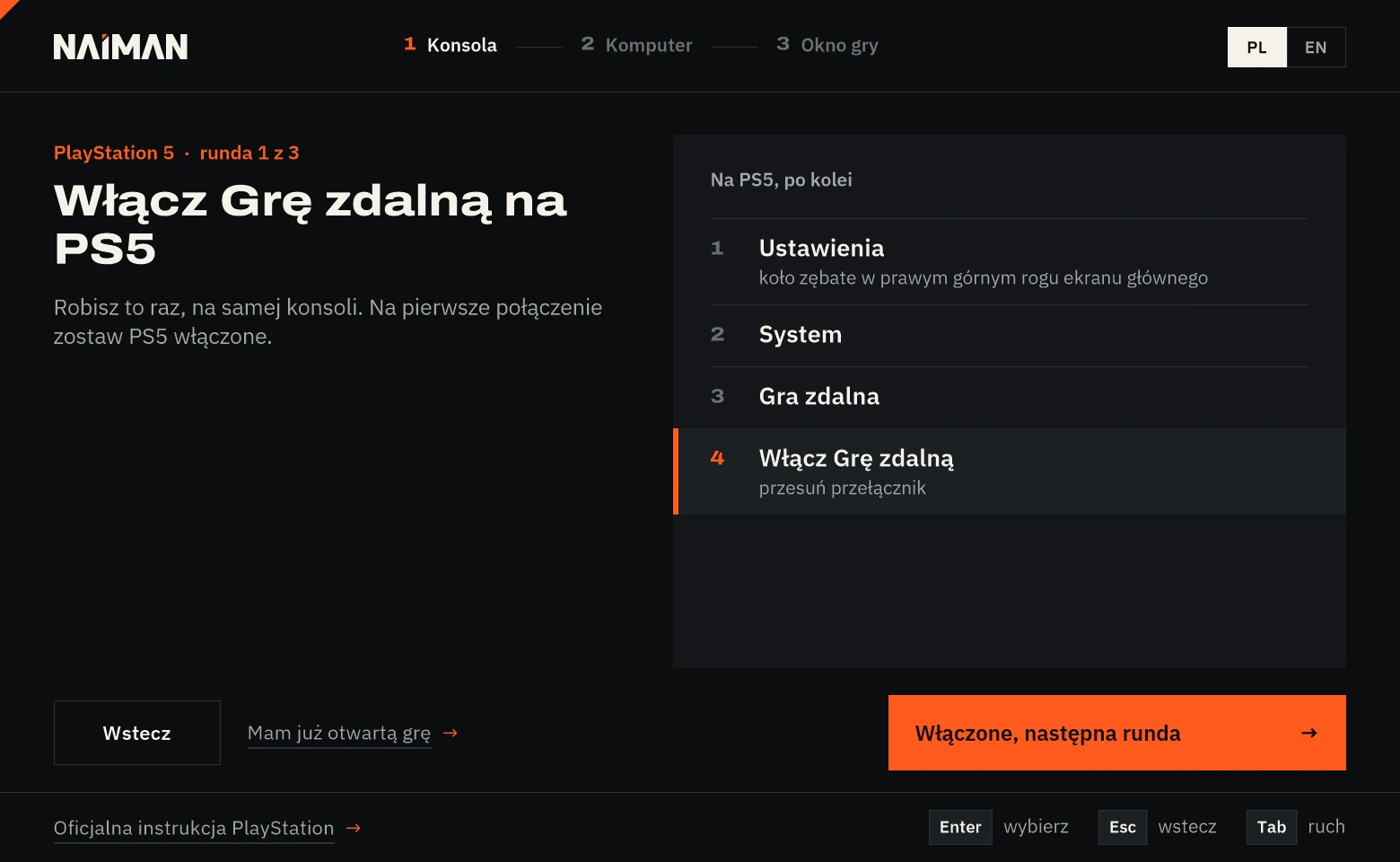
- En la pantalla principal de PS5, abre Ajustes (engranaje en la esquina superior derecha).
- Ve a Sistema, luego Juego a distancia.
- Mueve el interruptor Activar Juego a distancia.
Para la primera conexión, deja la consola encendida. Mi instrucción oficial: PS Remote Play en PC.
Paso 2: inicia el stream en el ordenador
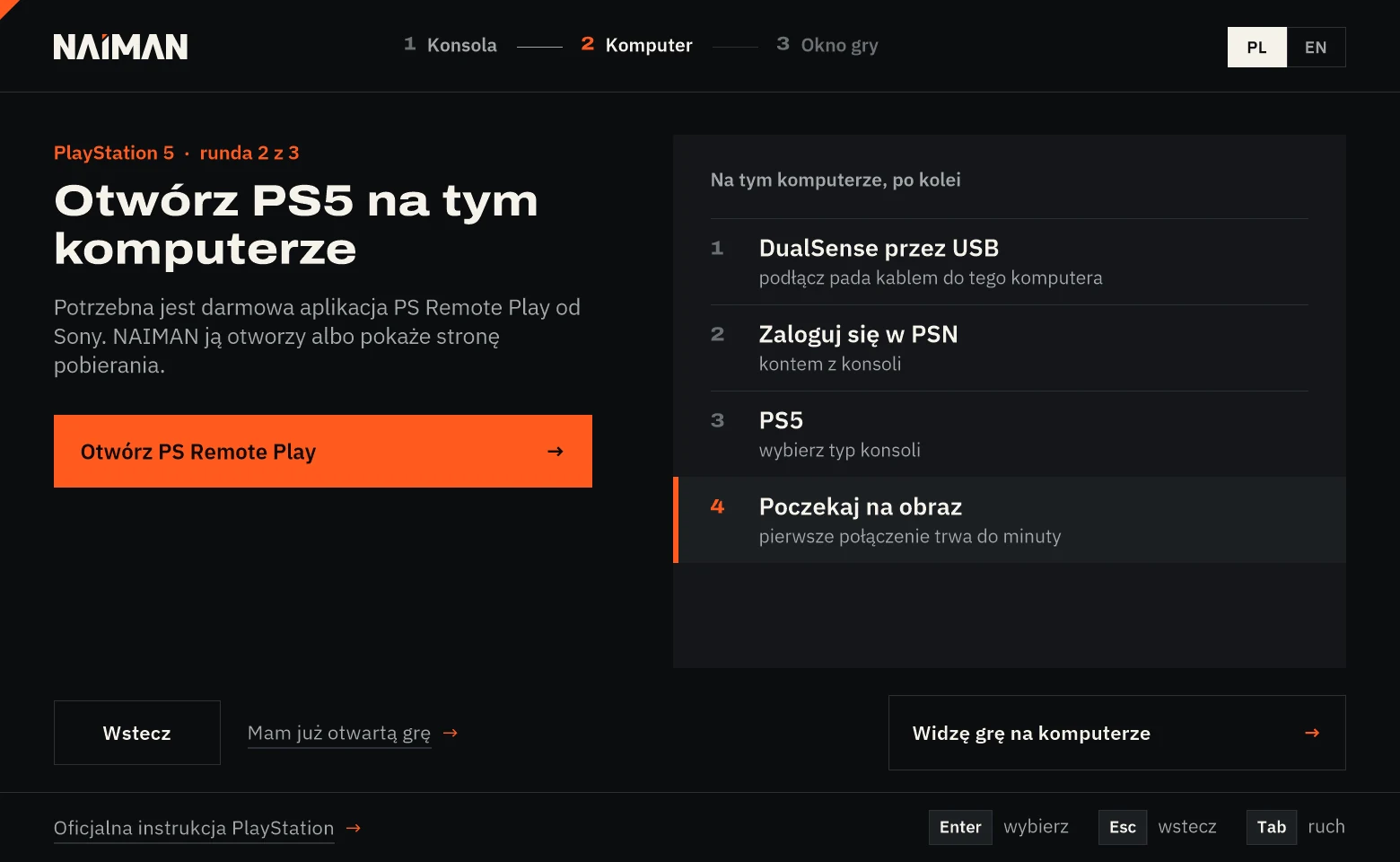
- Inicia NAIMAN.exe y selecciona PlayStation 5. Al primer inicio, Windows puede mostrar una advertencia de SmartScreen, porque el archivo no está firmado - qué hacer al respecto.
- Conecta el DualSense por cable USB al ordenador.
- Haz clic en NAIMAN Abrir PS Remote Play (o descarga la aplicación desde la web de Sony).
- Inicia sesión con tu cuenta de PSN, la misma que en la consola, y selecciona PS5.
- Espera la imagen; la primera conexión puede tardar hasta un minuto. Inicia GTA 6 con el mando.
¿Prefieres chiaki-ng? También funciona; permite aumentar manualmente la calidad del stream. Configuraciones descritas en la guía de chiaki-ng.
Paso 3: selecciona la ventana y juega con 2x
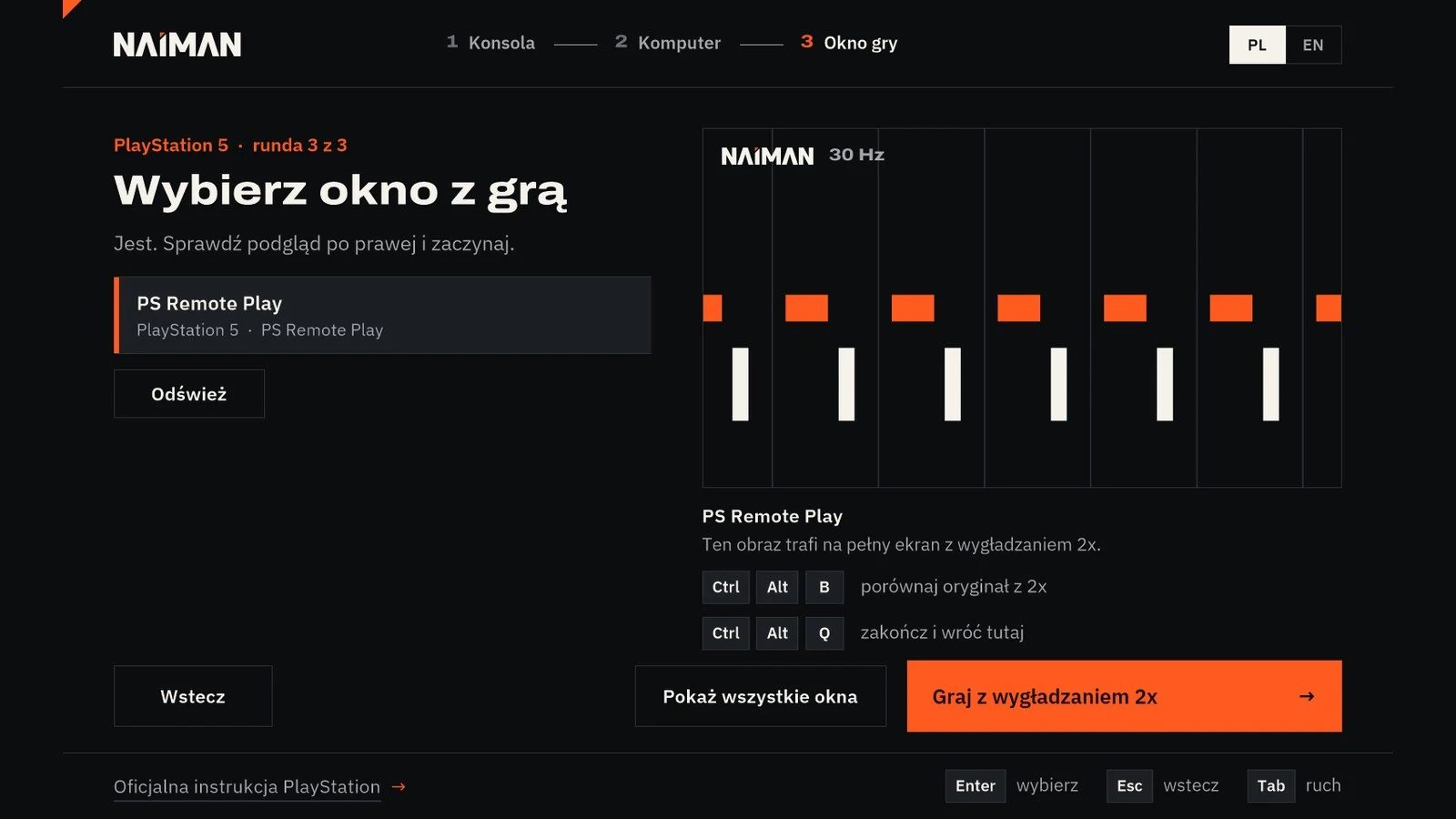
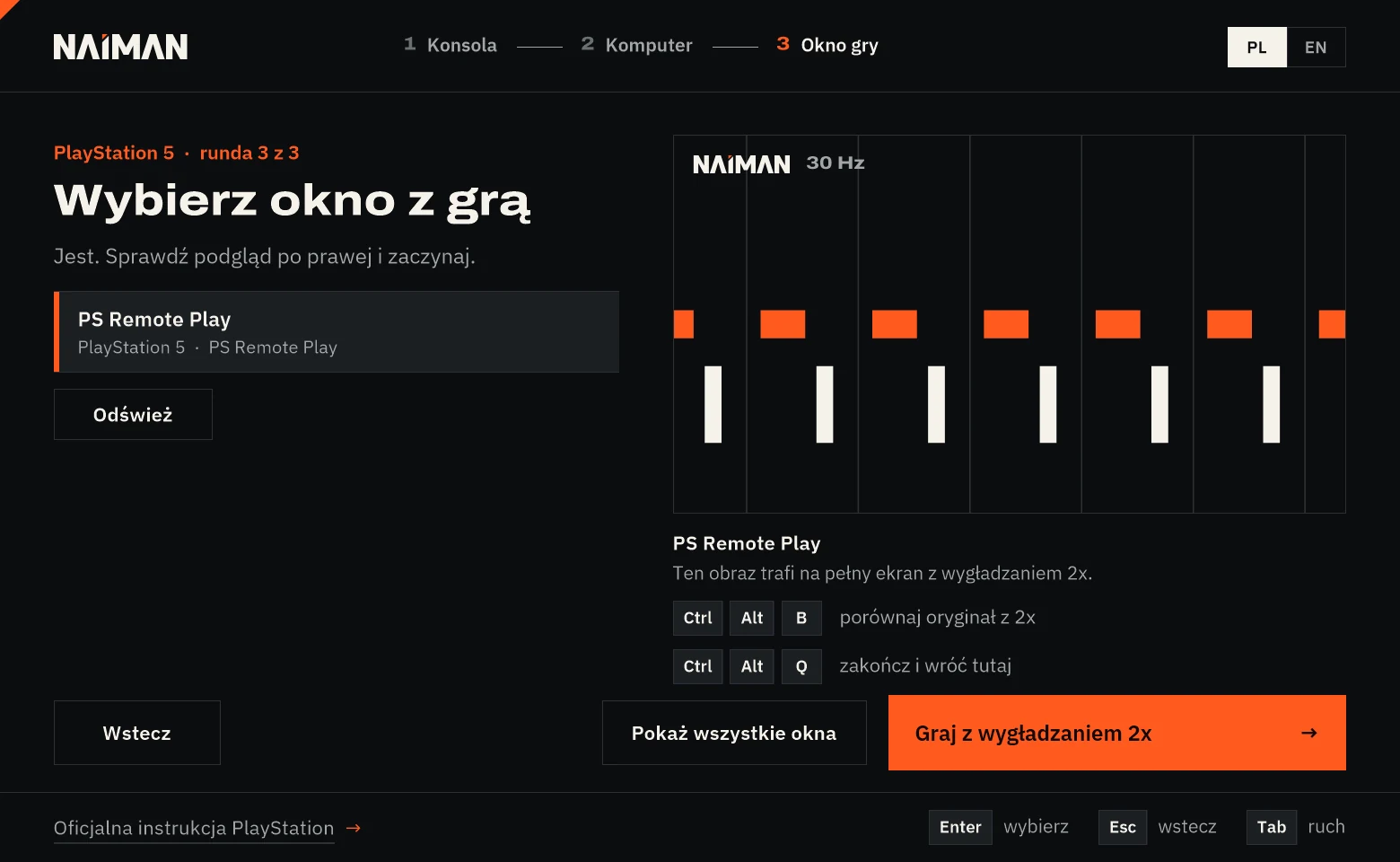
- En NAIMAN, haz clic en Veo el juego en el PC.
- La ventana de PS Remote Play se marca automáticamente si solo hay una coincidencia. Comprueba la vista previa en vivo a la derecha.
- Haz clic en Jugar con suavizado 2x. La imagen se pone a pantalla completa en este monitor.
¿Ya estás jugando en PS Remote Play? En la primera pantalla de NAIMAN, selecciona Ir directamente a la ventana del juego y omite los pasos 1-2.
Cámara FPP en GTA 6 - truco en NAIMAN 0.3.1
En NAIMAN, el botón GTA 6 - Cámara FPP abre el truco de botones, y durante la sesión en el PC Ctrl + Alt + F lo muestra o lo oculta. Cambias la cámara en sí con el mando en el juego: en pausa (Ajustes > Mando > Funciones del mando), configura el panel táctil en Cámara (2/2)GTA 6 en primera persona GTA 6 en primera persona.
Durante el juego
- Ctrl + Alt + B - cambia entre el original y 2x. La forma más sencilla de ver la diferencia por ti mismo.
- Ctrl + Alt + Q - finaliza y vuelve a NAIMAN.
- ¿El mando dejó de responder? Alt + Tab a la ventana de PS Remote Play - el mando controla esa ventana, y la imagen de NAIMAN volverá sola.
NAIMAN muestra en segundo plano dos contadores: fotogramas de la consola y fotogramas generados. Con cortes rápidos de cámara, un fotograma intermedio puede dejar un rastro; esto es típico de cualquier generación de fotogramas.
Si algo no funciona
- La imagen se entrecorta o la calidad baja - es la transmisión, no NAIMAN. Conecta la consola y el PC por cable de red, desactiva las descargas en segundo plano.
- NAIMAN no ve la ventana - haz clic en Actualizar o Mostrar todas las ventanas. La ventana de PS Remote Play no puede estar minimizada.
- Los colores se ven mal - desactiva HDR en Windows para este monitor. NAIMAN funciona en SDR.
- El juego reacciona con retraso - el redibujado de un fotograma requiere esperar al siguiente real, por lo que siempre se añade algo de retraso. Todavía no hemos medido el retraso de NAIMAN. Compara con Ctrl + Alt + B.
Descarga NAIMAN gratis - promptowy.com/naiman/ →
Windows 11 x64 · un archivo 0,6 MB · versión 0.3.1-preview.1
Preguntas más frecuentes
¿Se pueden tener 60 fps en GTA 6 en PS5?
En la consola sola no - GTA 6 funciona en PS5 y PS5 Pro a 30 fps. Una imagen más fluida se consigue al transferir la transmisión a un PC y redibujar fotogramas, por ejemplo, con NAIMAN 2x. La reacción al mando sigue siendo como en 30 fps.
¿NAIMAN funciona con PS5 Pro?
NAIMAN toma la imagen de la ventana de PS Remote Play o chiaki-ng, por lo que el modelo de consola no importa, siempre que funcione el Juego Remoto. Todavía no he probado la aplicación con PS5 real ni PS5 Pro.
¿Necesito una tarjeta de captura para PS5?
No. La imagen va a través de la red doméstica con PS Remote Play. La tarjeta HDMI se puede seleccionar en NAIMAN como una tercera vía, pero no es necesaria.
¿Funciona el mando a través de NAIMAN?
El mando es compatible con PS Remote Play o chiaki-ng, no con NAIMAN. Cuando el mando deja de responder, cambia con Alt + Tab a la ventana de la aplicación de Sony.
¿Tienes Xbox? El mismo tutorial para Xbox Series X. Todas las formas de conseguir un GTA 6 más fluido: GTA 6 60 fps.
Preguntas frecuentes
¿Es necesario tener una PS5 Pro para jugar GTA 6 a 60 fps?
No, la guía funciona tanto con PS5 como con PS5 Pro. La mejora se centra en la fluidez de la imagen mostrada en PC, no en la potencia de la consola.
¿Qué hardware se necesita además de la PS5 y el PC?
Necesitarás un mando DualSense conectado por USB al PC, una tarjeta gráfica compatible con Direct3D 11 y una red doméstica estable. No se requieren tarjetas capturadoras ni RTX.
Sitio no oficial, sin relación con Rockstar Games ni Take-Two Interactive.
Sigue leyendo
 GTA 6 · GuíaMapa de GTA 6 interactivo - Vice City y LeonidaLocaliza garajes, refugios y coleccionables en el mapa de GTA 6. Busca un lugar por su nombre o filtra los marcadores de Leonida por...
 GTA 6 · GuíaMisiones de GTA 6: guía por capítulosAbre el capítulo que aparece en tu registro y busca el título de la misión. La lista sigue el orden del índice de referencia.
 GTA 6 · GuíaAnálisis de GTA 6: una Leonida en la que apetece quedarseLa relación de Lucia y Jason, el peso de los vehículos y el contraste entre Vice City y Grassrivers sostienen el 10/10 de Piotr...
