
GTA 6 60 ips PS5 : Comment obtenir une image plus fluide via PC avec NAIMAN
Découvrez comment obtenir une image plus fluide de GTA 6 sur PS5 en utilisant un PC et l'application gratuite NAIMAN avec PS Remote Play. Guide étape par étape.
Sommaire 8
État au 20.11 : guide pour NAIMAN 0.3.1-preview.1 - une application gratuite de promptowy.com. Les chemins dans le menu PS5 et l'application Sony proviennent du manuel officiel de PlayStation. NAIMAN n'a pas encore été testé avec une vraie PS5 - si quelque chose ne fonctionne pas, écrivez, je ajouterai un correctif.
- NAIMAN permet d'afficher GTA 6 depuis la PS5 avec une fluidité supérieure à 30 ips.
- Nécessite une PS5, un PC Windows 11, une DualSense sur câble USB et une carte graphique compatible Direct3D 11.
- Le jeu tourne toujours à 30 ips sur la console ; c'est l'image qui est plus fluide, pas la réponse de la manette.
Pour jouer à GTA 6 avec la PS5 plus fluidement qu'en 30 ips, vous transférez l'image de la console sur votre ordinateur via PS Remote Play (ou chiaki-ng), et NAIMAN ajoute une image entre chacune des deux vraies et affiche le jeu en plein écran. Vous avez besoin d'une PS5 et d'un ordinateur sous Windows 11 sur le même réseau, d'une manette DualSense sur câble USB et d'une carte graphique avec Direct3D 11. Une carte de capture et une RTX ne sont pas nécessaires. L'ensemble se configure en trois étapes, et le jeu continue de fonctionner sur la console en 30 ips - l'image est plus fluide, pas la réaction à la manette.
Téléchargez NAIMAN gratuitement - promptowy.com/naiman/ →
Windows 11 x64 · un fichier 0,6 Mo · version 0.3.1-preview.1
Ce dont vous avez besoin
- PS5 ou PS5 Pro avec GTA 6, activée ou en mode repos avec accès réseau,
- un ordinateur sous Windows 11 x64 avec une carte graphique compatible Direct3D 11,
- l'application gratuite PS Remote Play de Sony ou le client gratuit chiaki-ng (guide chiaki-ng),
- une manette DualSense connectée à l'ordinateur par câble USB,
- un moniteur en mode SDR, de préférence 60 Hz ou plus, et un réseau domestique - de préférence un câble réseau pour la console et l'ordinateur. Sony recommande au moins 15 Mb/s.
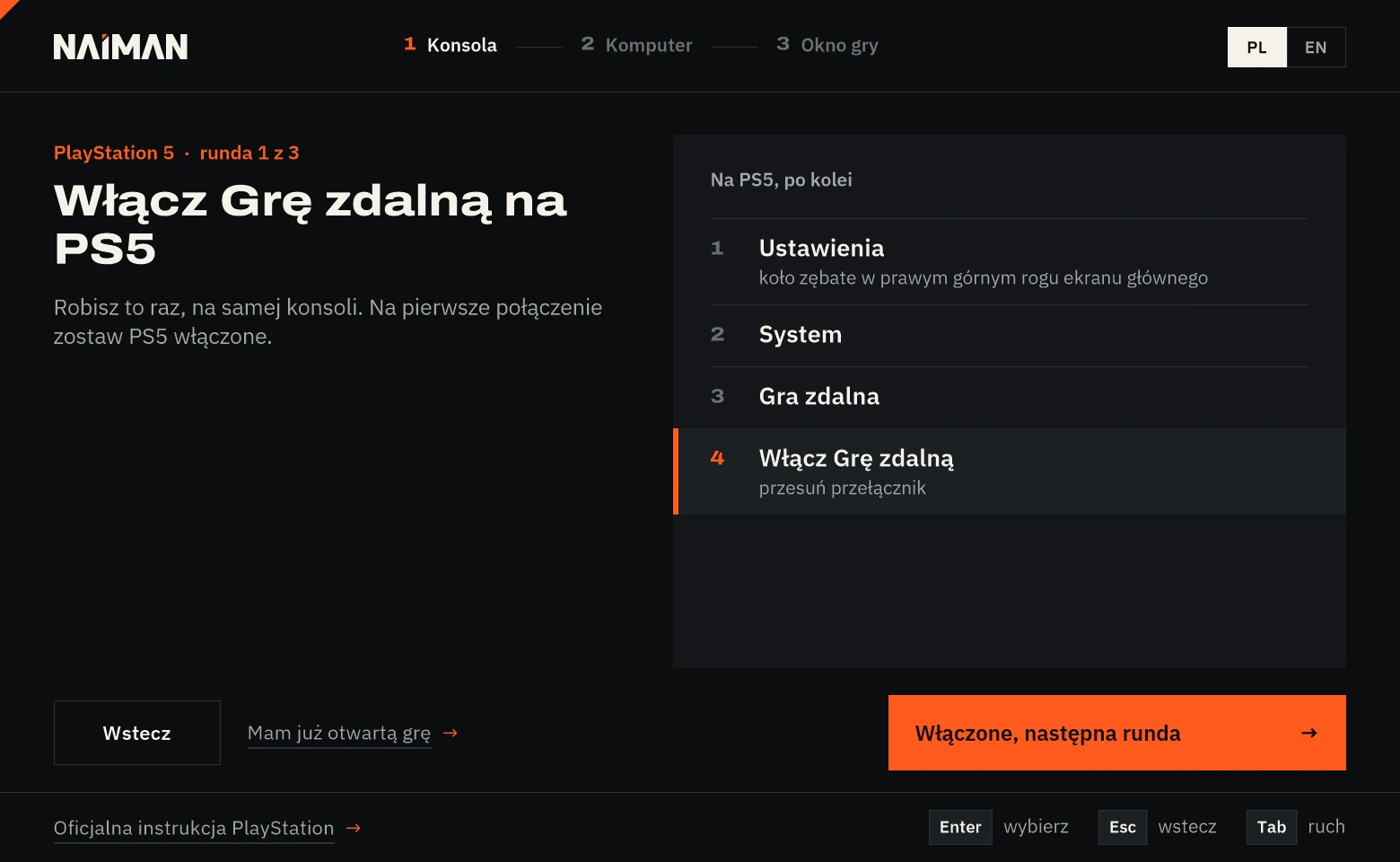
Étape 1 : activez le Jeu à distance sur PS5
- Sur l'écran d'accueil de la PS5, ouvrez Paramètres (roue dentée en haut à droite).
- Allez dans Système, puis Jeu à distance.
- Déplacez le commutateur Activer le Jeu à distance.
Pour la première connexion, laissez la console allumée. Manuel officiel : PS Remote Play sur PC.
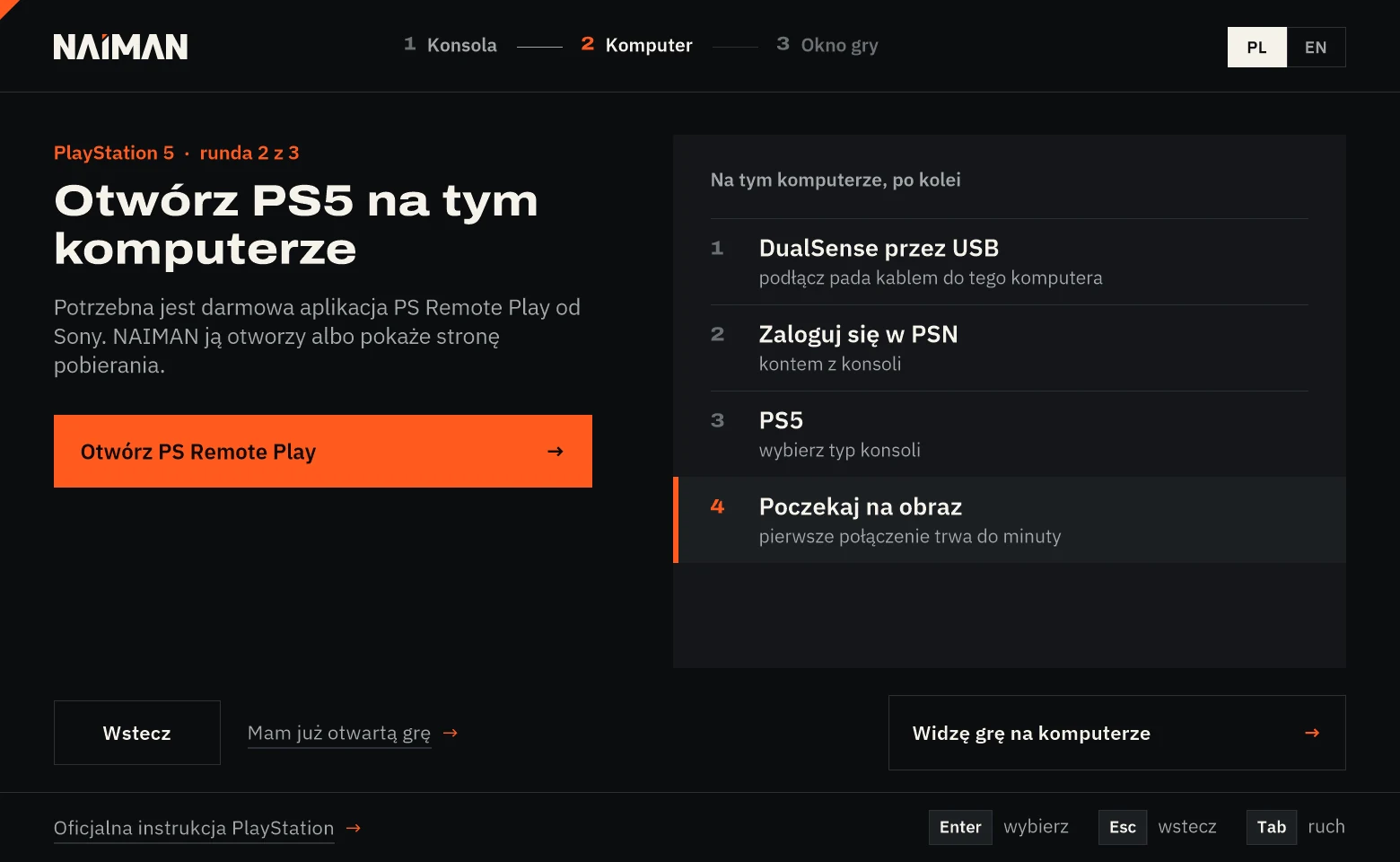
Étape 2 : lancez le flux sur l'ordinateur
- Lancez NAIMAN.exe et sélectionnez PlayStation 5. Lors du premier lancement, Windows peut afficher un avertissement SmartScreen, car le fichier n'est pas signé - que faire à ce sujet.
- Connectez la DualSense par câble USB à l'ordinateur.
- Cliquez dans NAIMAN Ouvrir PS Remote Play (ou téléchargez l'application sur le site de Sony).
- Connectez-vous avec le compte PSN, le même que sur la console, et sélectionnez PS5.
- Attendez l'image - la première connexion peut prendre jusqu'à une minute. Lancez GTA 6 avec la manette.
Vous préférez chiaki-ng ? Ça fonctionne aussi - cela permet d'augmenter manuellement la qualité du flux. J'ai décrit les paramètres dans le guide chiaki-ng.
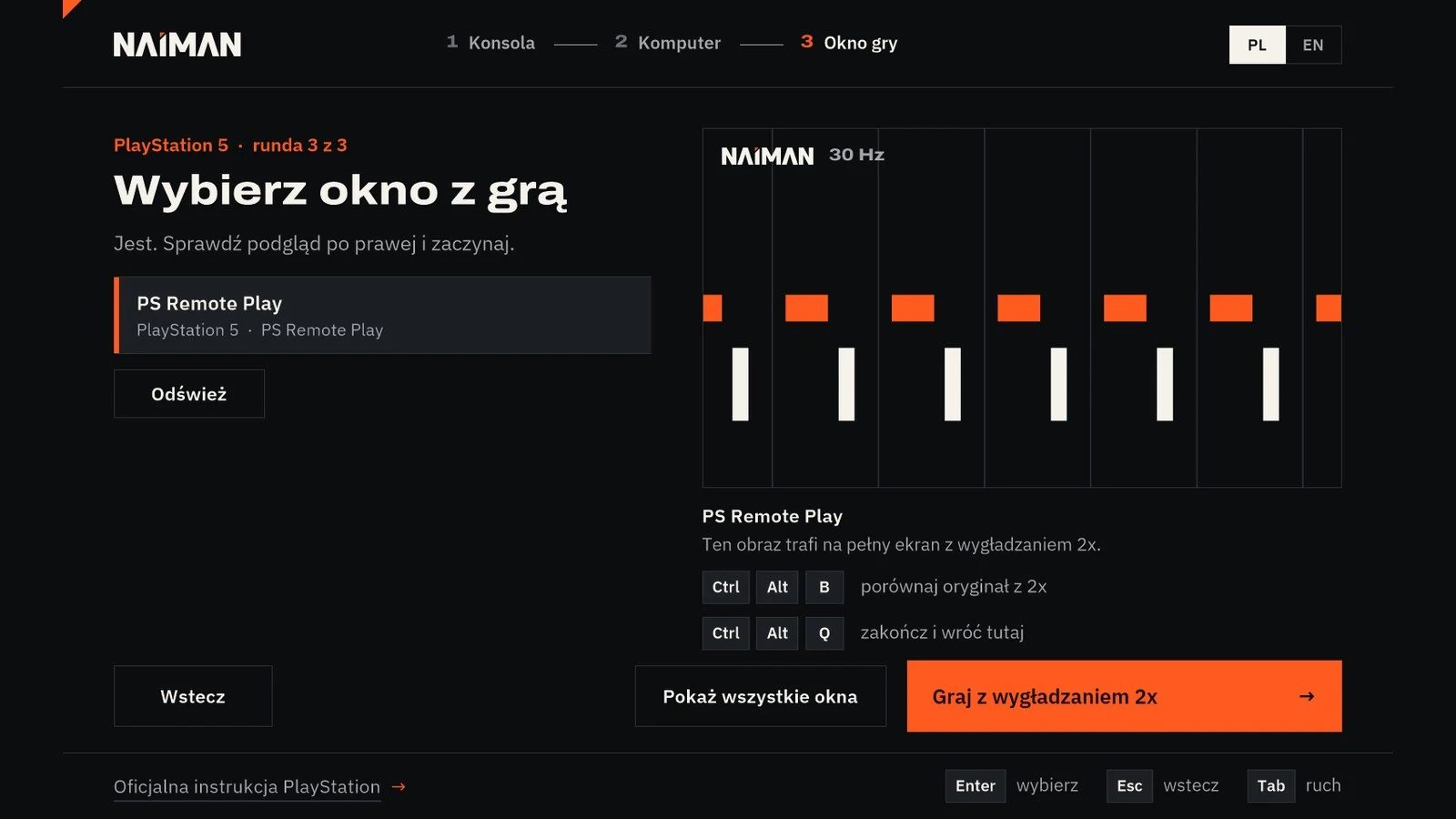
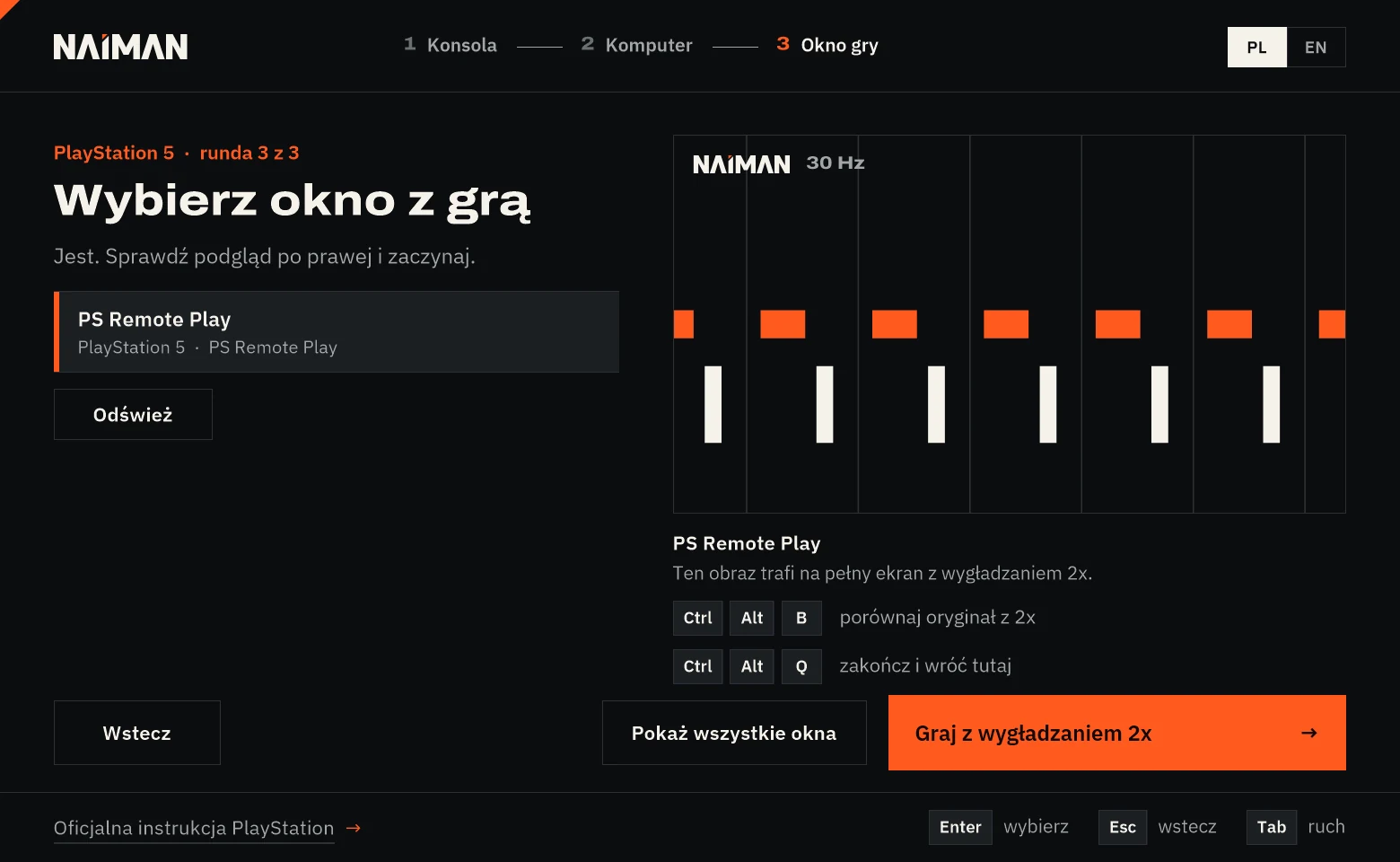
Step 3: select window and play with 2x
- In NAIMAN click I see the game on PC.
- The PS Remote Play window is selected immediately when only one matches. Check the live preview on the right.
- Click Play with 2x smoothing. The image goes full screen on this monitor.
Is the game already running in PS Remote Play? On the first NAIMAN screen, select Go straight to the game window and skip steps 1-2.
FPP camera in GTA 6 - cheat sheet in NAIMAN 0.3.1
In NAIMAN, the button GTA 6 - FPP Camera opens a cheat sheet with buttons, and during a session on PC Ctrl + Alt + F shows or hides it. You change the camera itself with the controller in the game: in pause (Settings > Controller > Controller Functions), set the touchpad to Camera (2/2), in the car, take out your phone ↑ on the D-pad, hide it with the wheel, and immediately click the touchpad. With the image from the HDMI card, the controller can be connected to the console. Full description and viewing the surroundings while stationary (L2 + R3): GTA 6 in first person.
During the game
- Ctrl + Alt + B - switches between original and 2x. The easiest way to see the difference with your own eyes.
- Ctrl + Alt + Q - ends and returns to NAIMAN.
- Controller stopped responding? Alt + Tab to the PS Remote Play window - the controller controls this window, and the NAIMAN image will return on its own.
NAIMAN shows two counters in the background: frames from the console and generated frames. With fast camera cuts, an intermediate frame may leave a trace - this is typical for any frame generation.
When something doesn't work
- Image tearing or quality drop - it's the stream, not NAIMAN. Connect the console and computer with a network cable, turn off background downloads.
- NAIMAN doesn't see the window - click Refresh or Show all windows. The PS Remote Play window cannot be minimized.
- Colors look bad - disable HDR in Windows for this monitor. NAIMAN works in SDR.
- Game responds with delay - le dessin d'une image nécessite d'attendre la prochaine image réelle, donc un certain délai est toujours ajouté. Je n'ai pas encore mesuré le délai de NAIMAN. Comparez avec Ctrl + Alt + B.
Download NAIMAN for free - promptowy.com/naiman/ →
Windows 11 x64 · one file 0.6 MB · version 0.3.1-preview.1
Frequently Asked Questions
Is it possible to have 60 fps in GTA 6 on PS5?
Not on the console itself - GTA 6 runs at 30 fps on PS5 and PS5 Pro. A smoother image can be achieved by transferring the stream to a PC and drawing frames, e.g., NAIMAN 2x. Controller response remains as in 30 fps.
Does NAIMAN work with PS5 Pro?
NAIMAN prend l'image de la fenêtre PS Remote Play ou chiaki-ng, donc le modèle de console n'a pas d'importance tant que Remote Play fonctionne. Je n'ai pas encore testé l'application avec une vraie PS5 ou PS5 Pro.
Ai-je besoin d'une carte de capture pour PS5 ?
Non. L'image passe par le réseau domestique avec PS Remote Play. Une carte HDMI peut être choisie dans NAIMAN comme troisième voie, mais elle n'est pas requise.
La manette fonctionne-t-elle via NAIMAN ?
La manette est prise en charge par PS Remote Play ou chiaki-ng, pas par NAIMAN. Lorsque la manette cesse de répondre, basculez Alt + Tab vers la fenêtre de l'application Sony.
Vous avez une Xbox ? Le même guide pour Xbox Series X. Toutes les méthodes pour un GTA 6 plus fluide : GTA 6 60 ips.
Questions fréquentes
NAIMAN fonctionne-t-il directement avec la PS5 ?
Non, NAIMAN fonctionne sur un PC Windows 11, transmettant l'image de la PS5 via PS Remote Play (ou chiaki-ng). Il génère des images supplémentaires pour obtenir une image plus fluide.
Ai-je besoin d'un équipement coûteux pour utiliser NAIMAN ?
Non, vous avez besoin d'une PS5, d'un PC Windows 11, d'une carte graphique avec Direct3D 11, d'une manette DualSense connectée par câble USB et d'un moniteur. Une carte de capture et une RTX ne sont pas nécessaires. L'application NAIMAN est gratuite.
Site non officiel, sans lien avec Rockstar Games ni Take-Two Interactive.
À lire ensuite
 GTA 6 · GuideCarte GTA 6 interactive - Vice City et LeonidaRetrouvez un garage, une planque ou un objet à collectionner dans Leonida. Cherchez son nom sur la carte de GTA 6, puis ouvrez le...
 GTA 6 · GuideSoluce GTA 6 : les missions par chapitreConsultez la soluce de GTA 6 avec les 93 missions classées par chapitre, leurs titres en anglais et les guides disponibles en français.
 GTA 6 · GuideTest de GTA 6 : pourquoi les trajets comptent autant que les missionsUn trajet avec Lucia et Jason, une partie de pêche dans les Keys, une soirée à Vice City : le test revient sur le...
