
GTA 6 w 60 fps na PS5 przez PC z NAIMAN i PS Remote Play - poradnik
Dowiedz się, jak uzyskać płynniejszy obraz GTA 6 na PS5 z wykorzystaniem PC, NAIMAN i PS Remote Play. Poradnik krok po kroku.
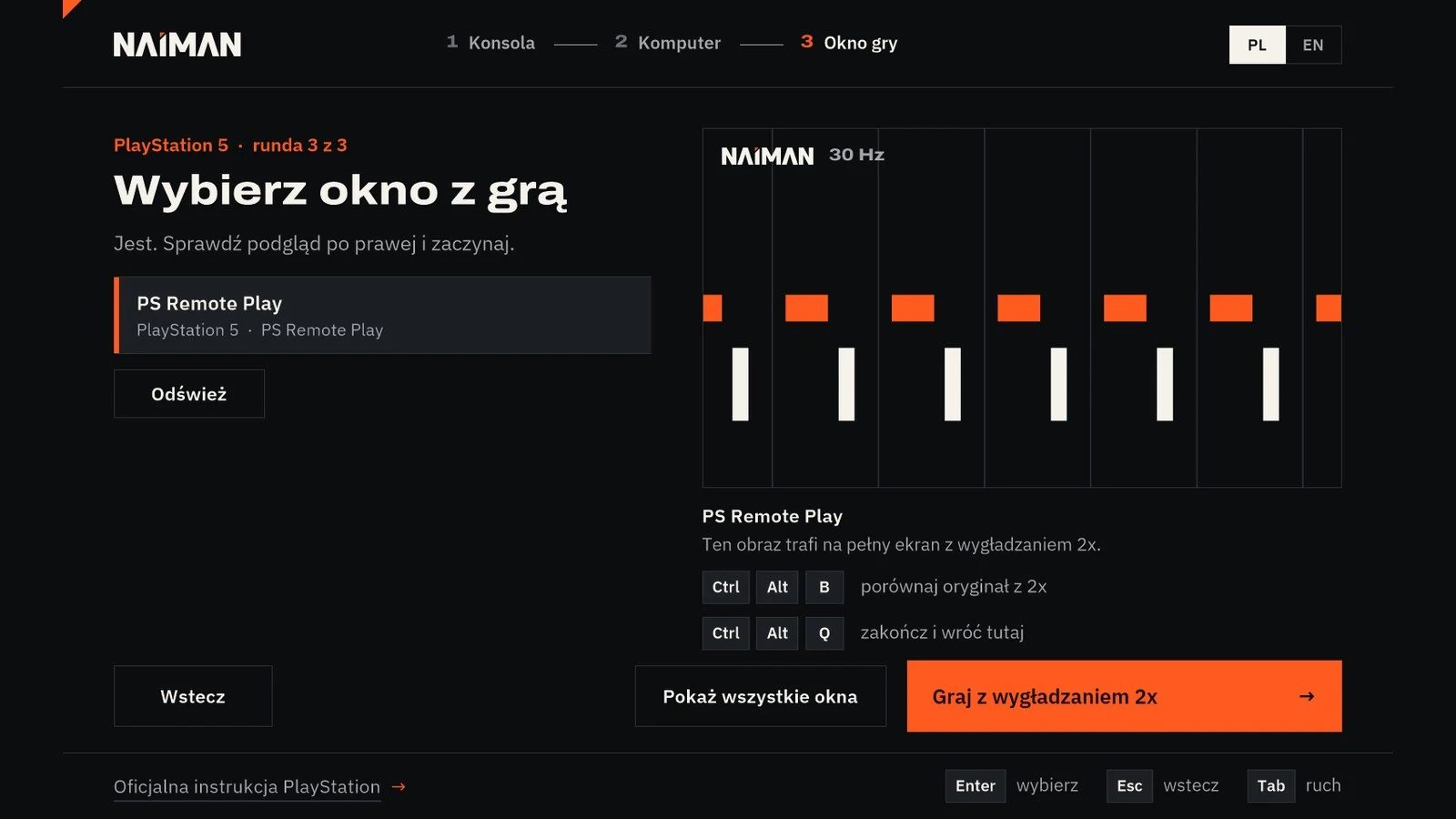
状態:20.11現在: NAIMAN 0.3.1-preview.1 のガイド - promptowy.com の無料プロンプトアプリ。PS5のメニューとSonyアプリのパスは、PlayStationの公式マニュアルからです。NAIMANはまだ実際のPS5でテストされていません - もし動作しない場合は、書いてください、修正を追加します。
- Użyj NAIMAN i PS Remote Play do strumieniowania GTA 6 z PS5 na PC.
- Uzyskaj płynniejszy obraz gry na PC, choć sama gra działa w 30 kl./s na PS5.
- Wymagany PC z Windows 11, DualSense podłączony do PC i dobra sieć domowa.
GTA 6をPS5で30fps以上でスムーズにプレイするには、PS Remote Play(またはchiaki-ng)経由でコンソールの映像をPCに転送し、NAIMANが2つの実際のフレームの間にフレームを描き足して、ゲームをフルスクリーンで表示します。 同じネットワーク上のPS5とWindows 11搭載PC、USBケーブル接続のDualSenseコントローラー、Direct3D 11対応グラフィックカードが必要です。キャプチャーカードやRTXは不要です。全体の設定は3つのステップで行われ、ゲームはコンソールで30fpsで動作し続けます - 映像がスムーズになり、コントローラーへの反応ではありません。
NAIMANを無料でダウンロード → promptowy.com/naiman/
Windows 11 x64 · 1ファイル 0.6 MB · バージョン 0.3.1-preview.1
必要なもの
- GTA 6搭載のPS5またはPS5 Pro、ネットワーク接続が有効になっているかスリープモードであること、
- Windows 11 x64搭載PCとDirect3D 11対応グラフィックカード、
- 無料アプリ PS Remote Play Sony製または無料クライアント chiaki-ng (chiaki-ng ガイド),
- USBケーブルでPCに接続されたDualSenseコントローラー、
- SDRモードのモニター(できれば60Hz以上)、ホームネットワーク - コンソールとPCはできればネットワークケーブル接続。Sonyは最低15Mb/sを推奨しています。
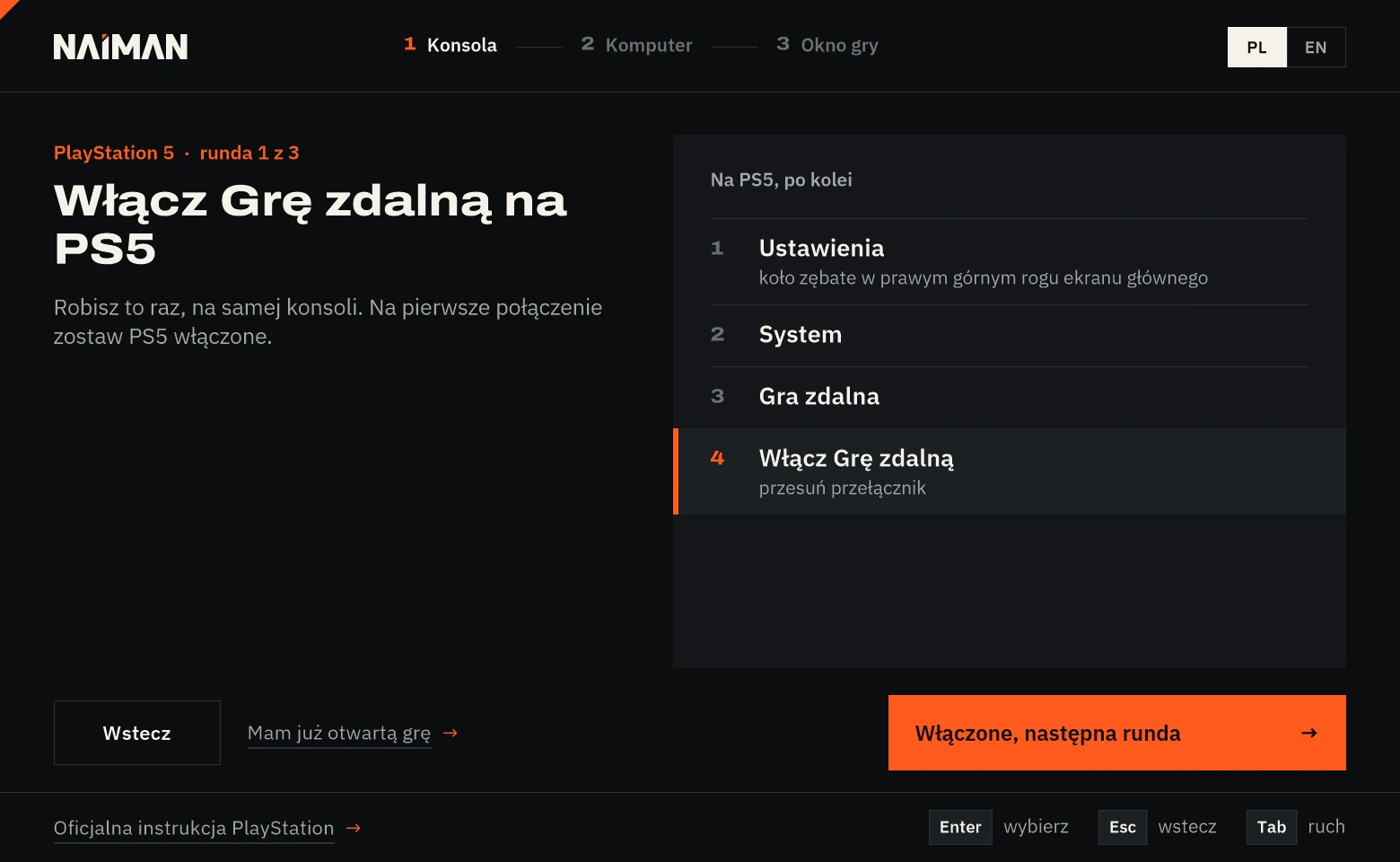
ステップ1:PS5でリモートプレイを有効にする
- PS5のホーム画面で 設定 (右上隅の歯車アイコン)を開きます。
- 次へ進みます システム、次に リモートプレイ.
- スイッチを切り替えます リモートプレイを有効にする.
初回接続時はコンソールをオンのままにしてください。公式マニュアル: PCでのPS Remote Play.
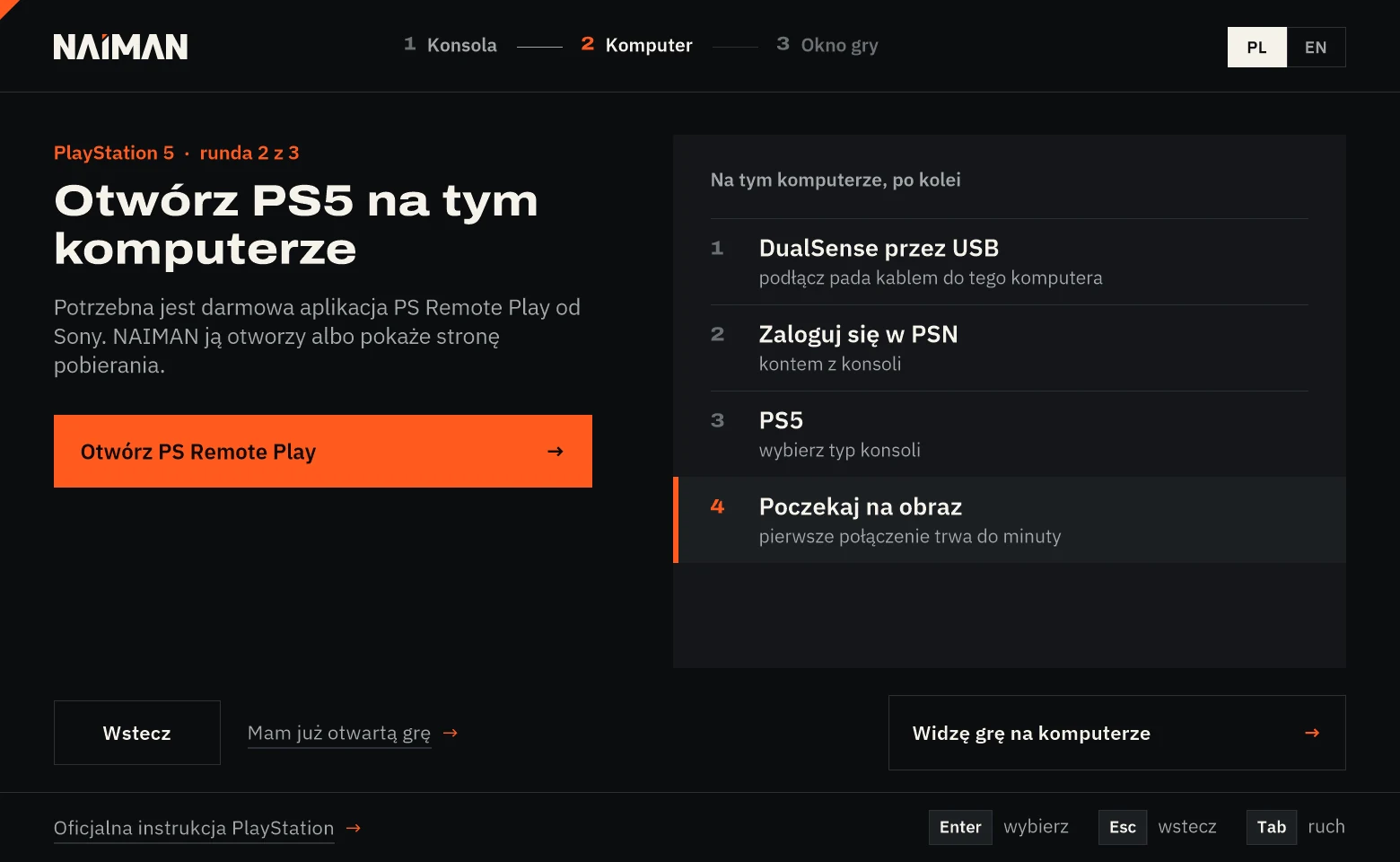
ステップ2:PCでストリームを開始する
- 起動します NAIMAN.exe を選択します PlayStation 5。初回起動時、ファイルに署名がないため、WindowsがSmartScreen警告を表示する場合があります - 対処法.
- DualSenseコントローラーをUSBケーブルでPCに接続します。
- NAIMANをクリックします PS Remote Playを開く (またはSonyのウェブサイトからアプリをダウンロードします)。
- コンソールと同じPSNアカウントでログインし、 PS5.
- を選択します。映像が表示されるまで待ちます - 初回接続は1分かかる場合があります。コントローラーでGTA 6を起動します。
chiaki-ngを使いたいですか?これも動作します - ストリームの品質を手動で向上させることができます。設定は chiaki-ng ガイド.
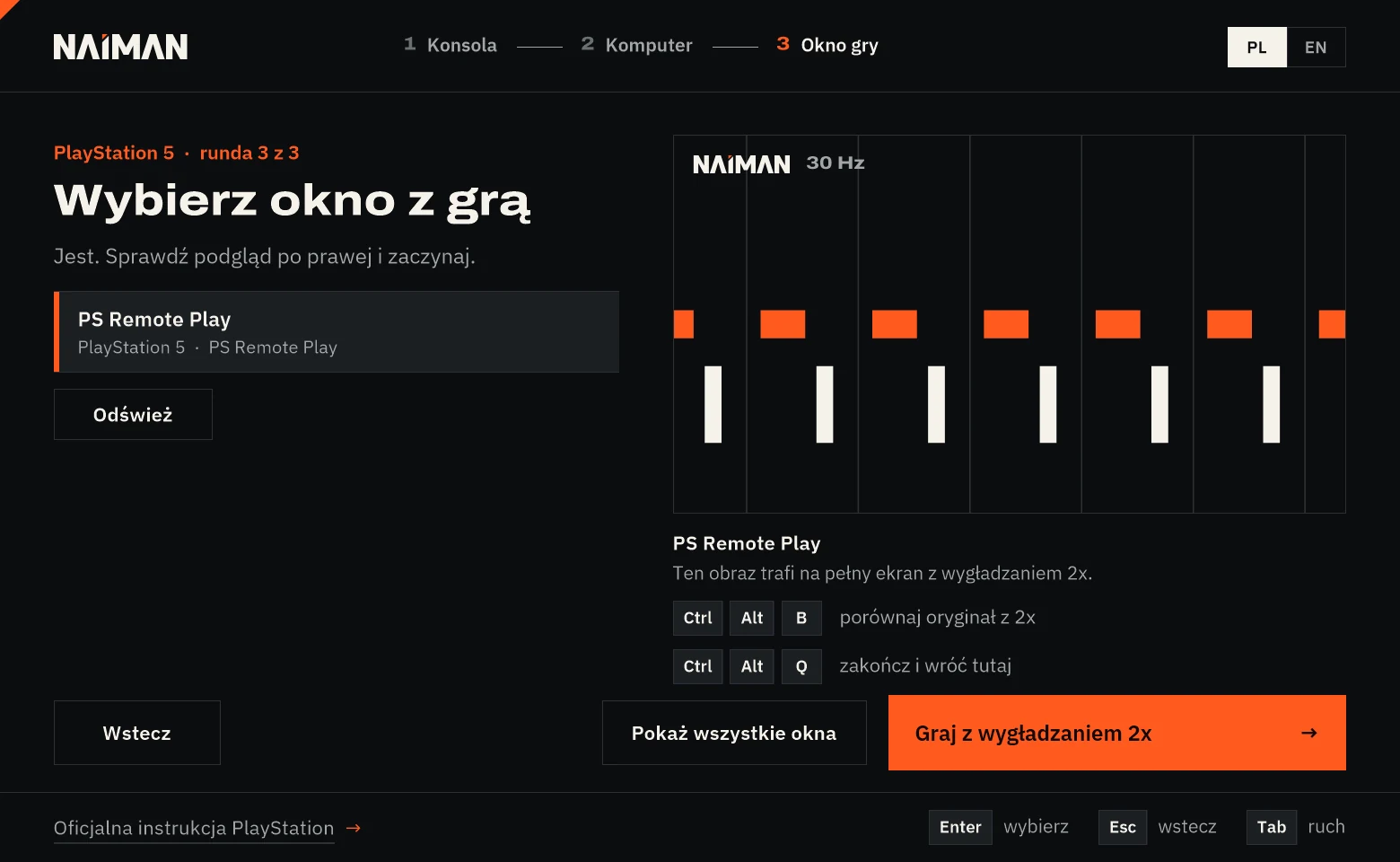
ステップ3:ウィンドウを選択して2倍でプレイ
- NAIMANでクリック PCでゲームが見える.
- PS Remote Playウィンドウは、一致するものが1つしかない場合にすぐに選択されます。右側のライブプレビューを確認してください。
- クリック 2倍スムージングでプレイ。画像はこのモニターのフルスクリーンに切り替わります。
ゲームはすでにPS Remote Playで実行されていますか?NAIMANの最初の画面で選択してください ゲームウィンドウに直接移動 ステップ1-2をスキップします。
GTA 6 FPPカメラ - NAIMAN 0.3.1のチートシート
NAIMANのボタン GTA 6 - FPPカメラ ボタンのチートシートを開き、PCでのセッション中に Ctrl + Alt + F で表示または非表示にします。ゲーム内のパッドでカメラ自体を変更します。ポーズ中(設定 > コントローラー > コントローラー機能)でタッチパッドを次のように設定します。 カメラ(2/2)、車内では電話を↑で取り出し、ホイールでしまい、すぐにタッチパッドをクリックします。HDMIカードからの画像の場合、パッドはコンソールに接続できます。完全な説明と停車中の周囲の表示(L2 + R3): GTA 6 一人称.
プレイ中
- Ctrl + Alt + B - 元の画像と2倍の画像を切り替えます。自分の目で違いを見る最も簡単な方法です。
- Ctrl + Alt + Q - 終了してNAIMANに戻ります。
- パッドが反応しなくなりましたか? Alt + TabでPS Remote Playウィンドウに切り替えます - パッドはこのウィンドウを制御し、NAIMANの画像は自動的に戻ります。
NAIMANはバックグラウンドで2つのカウンターを表示します:コンソールからのフレームと生成されたフレーム。カメラの速いカットでは、中間フレームが痕跡を残す可能性があります - これはフレーム生成の典型です。
うまくいかない場合
- 画像が途切れるか品質が低下する - これはストリームであり、NAIMANではありません。コンソールとPCをネットワークケーブルで接続し、バックグラウンドでのダウンロードを無効にしてください。
- NAIMANがウィンドウを見つけられない - 更新をクリックするか、すべてのウィンドウを表示します。PS Remote Playウィンドウは最小化できません。
- 色が変に見える - このモニターのWindowsでHDRを無効にしてください。NAIMANはSDRで動作します。
- ゲームの反応が遅い - フレームの描画には次の実際のフレームを待つ必要があるため、常にいくらかの遅延が発生します。NAIMANの遅延はまだ測定していません。Ctrl + Alt + Bと比較してください。
NAIMANを無料でダウンロード - promptowy.com/naiman/ →
Windows 11 x64 · 1ファイル 0.6 MB · バージョン 0.3.1-preview.1
よくある質問
GTA 6をPS5で60fpsでプレイできますか?
コンソール自体ではできません - GTA 6はPS5およびPS5 Proで30fpsで動作します。ストリームをPCに転送し、フレームを描画することで、よりスムーズな画像が得られます。例:NAIMAN 2x。パッドへの反応は30fpsのままです。
NAIMANはPS5 Proで動作しますか?
NAIMANはPS Remote Playまたはchiaki-ngのウィンドウから画像を取得するため、リモートプレイが機能する限り、コンソールモデルは関係ありません。実際のPS5またはPS5 Proではまだテストしていません。
PS5にキャプチャーボードは必要ですか?
いいえ。映像はPS Remote Play経由でホームネットワークを流れます。NAIMANではHDMIキャプチャーを3番目の方法として選択できますが、必須ではありません。
コントローラーはNAIMAN経由で動作しますか?
コントローラーはPS Remote Playまたはchiaki-ngに対応しており、NAIMANには対応していません。コントローラーが反応しなくなったら、Alt + TabでSonyアプリのウィンドウに切り替えてください。
Xboxをお持ちですか? Xbox Series X向けの同様のガイド。よりスムーズなGTA 6を実現するすべての方法: GTA 6 60 fps.
よくある質問
Czy NAIMAN działa z prawdziwym PS5?
NAIMAN w wersji 0.3.1-preview.1 nie był jeszcze testowany z prawdziwym PS5. Jeśli napotkasz problemy, zgłoś je, abyśmy mogli dodać poprawkę.
Czy potrzebuję karty graficznej RTX lub karty przechwytującej do GTA 6 w 60 fps na PS5?
Nie, karta graficzna z Direct3D 11 jest wystarczająca. Karta przechwytująca i RTX nie są potrzebne do tego rozwiązania.
非公式サイトです。Rockstar Games および Take-Two Interactive とは関係ありません。
次に読む
 GTA 6 · 攻略GTA6 マップ攻略 - バイスシティとレオナイダの場所を検索GTA6のインタラクティブマップでガレージや隠れ家、収集アイテムを探せます。地名で検索するか、カテゴリーを選んでピンを開いてください。
 GTA 6 · 攻略GTA6ストーリー攻略 | チャプター別ミッション一覧GTA6のストーリーミッションをチャプター別に掲載。ゲームに表示された英語名から目的のミッションを探し、日本語の攻略を確認できる。
 GTA 6 · 攻略GTA6 レビュー:没入感を極めた世界と主人公二人の新境地GTA6の海外レビュー評点を基に、ストーリーのボリューム、ルシアとジェイソンの連携システム、Xbox Series Xでの描画パフォーマンスを解説します。
