
GTA 6 PS5 60 fps: Slik får du jevnere bilde via PC med NAIMAN og PS Remote Play
Lær hvordan du får jevnere bilde av GTA 6 på PS5 ved å bruke NAIMAN og PS Remote Play på PC. Steg-for-steg-guide for å sette opp spillstrømming.
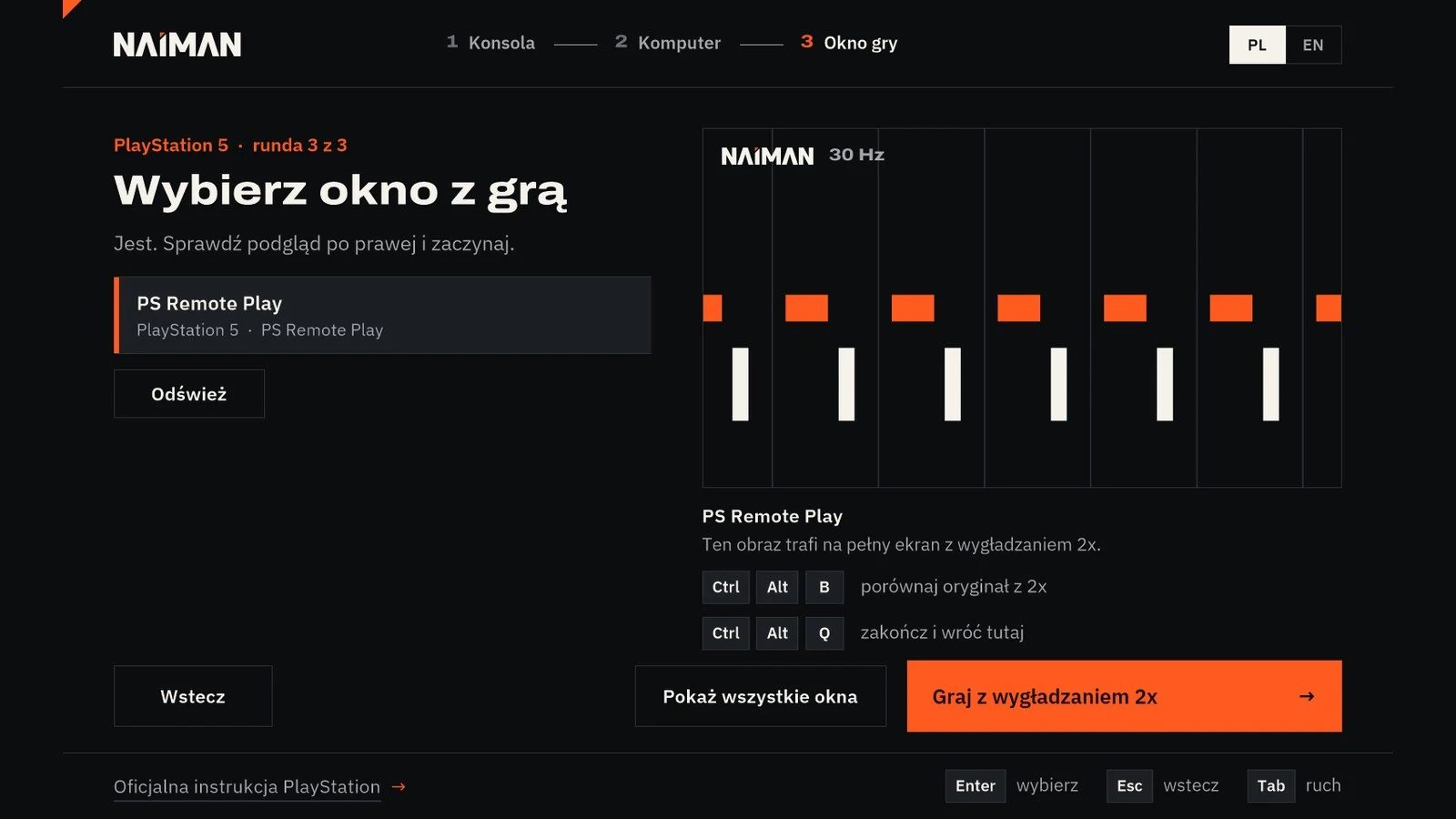
Innhold 8
Status per 20.11: guide til NAIMAN 0.3.1-preview.1 - et gratis program basert på prompter. Stier i PS5-menyen og Sonys app er fra den offisielle PlayStation-manualen. NAIMAN er ennå ikke testet med en ekte PS5 - hvis noe ikke fungerer, skriv, og jeg vil legge til en fiks.
- NAIMAN er en gratis app som kan forbedre bildeflyten i GTA 6 på PS5.
- Den bruker PS Remote Play for å strømme bildet fra konsollen til PC-en.
- Krever PS5, Windows 11-datamaskin, DualSense-kontroller og grafikkort med Direct3D 11.
To play GTA 6 on PS5 smoother than 30 fps, you transfer the console's image to your computer via PS Remote Play (or chiaki-ng), and NAIMAN draws a frame between every two real ones and displays the game in full screen. You need a PS5 and a Windows 11 computer on the same network, a DualSense controller on a USB cable, and a graphics card with Direct3D 11. A capture card and RTX are not needed. The whole setup takes three steps, and the game still runs on the console at 30 fps - the image is smoother, not the controller response.
Download NAIMAN for free - promptowy.com/naiman/ →
Windows 11 x64 · one file 0.6 MB · version 0.3.1-preview.1
What you need
- PS5 or PS5 Pro with GTA 6, turned on or in rest mode with network access,
- a Windows 11 x64 computer with a graphics card with Direct3D 11,
- the free application PS Remote Play from Sony or the free client chiaki-ng (chiaki-ng guide),
- a DualSense controller connected to the computer via USB cable,
- an SDR monitor, preferably 60 Hz or more, and a home network - preferably a network cable for the console and computer. Sony recommends at least 15 Mb/s.
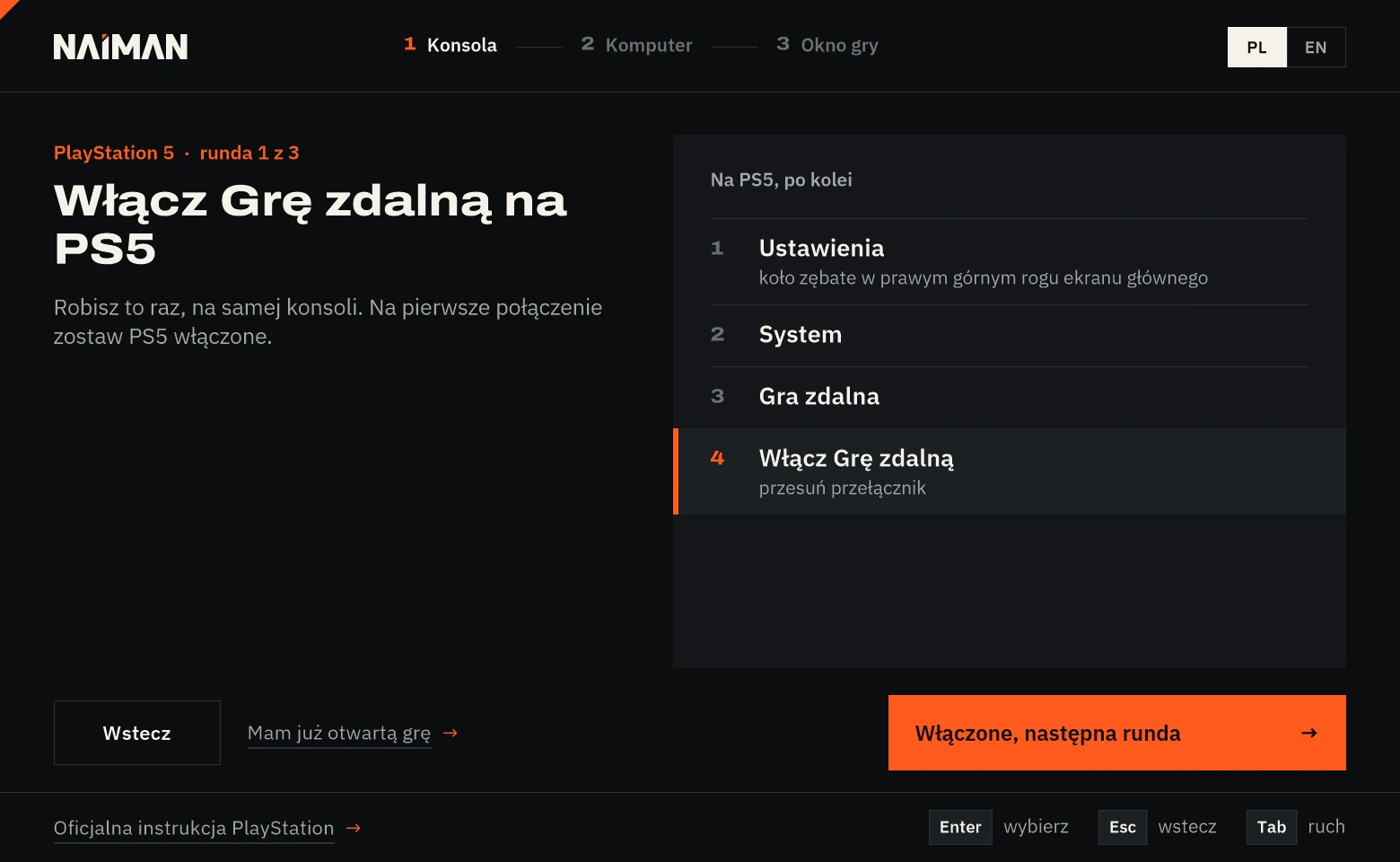
Step 1: enable Remote Play on PS5
- On the PS5 home screen, open Settings (gear icon in the top right corner).
- Go to System, then Remote Play.
- Toggle the switch Enable Remote Play.
For the first connection, leave the console turned on. Official manual: PS Remote Play on PC.
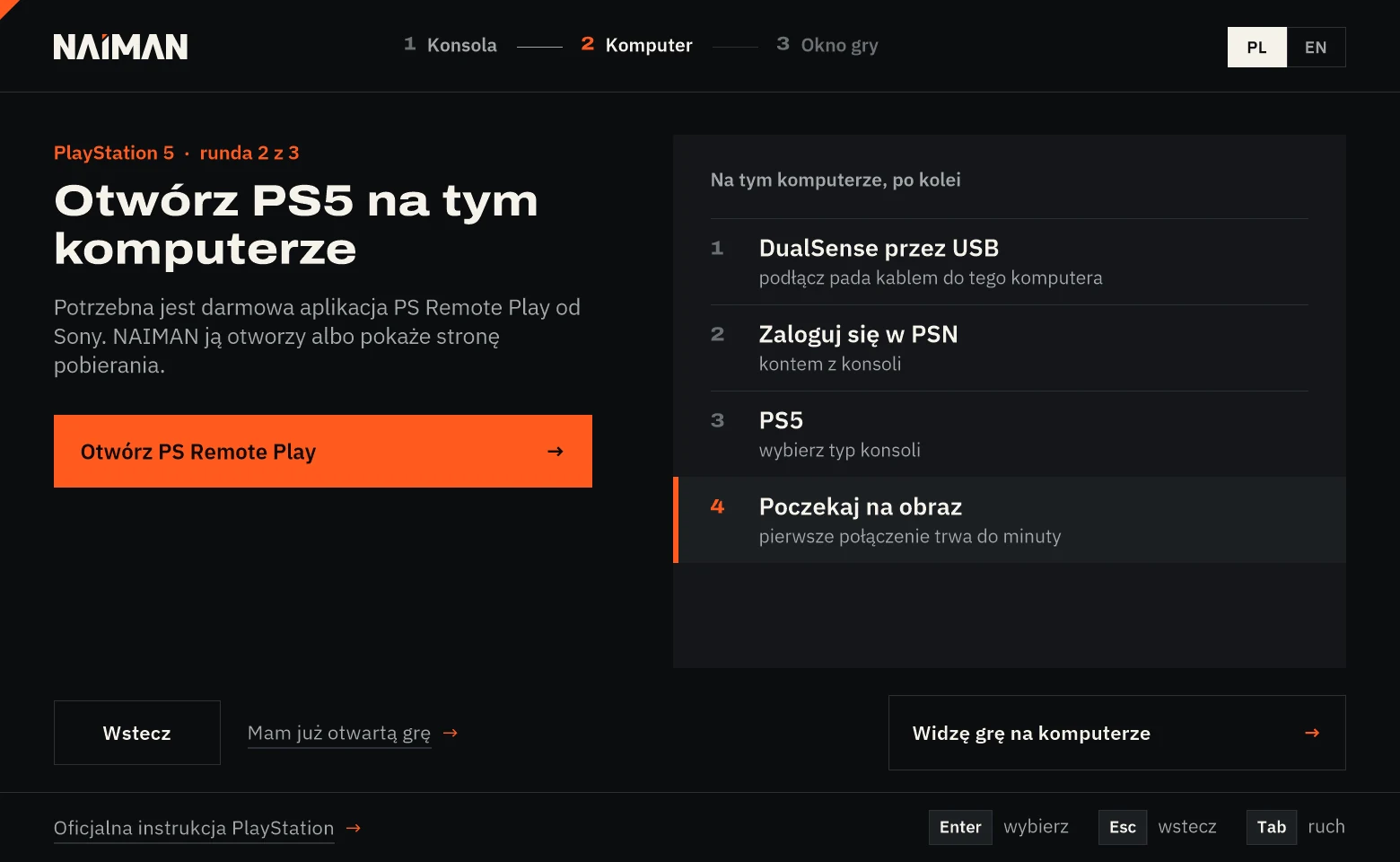
Step 2: start the stream on your computer
- Run NAIMAN.exe and select PlayStation 5. On first launch, Windows may show a SmartScreen warning because the file is not signed - what to do about it.
- Connect the DualSense controller via USB cable to your computer.
- Click in NAIMAN Open PS Remote Play (or download the app from Sony's website).
- Log in with your PSN account, the same one as on your console, and select PS5.
- Wait for the image - the first connection may take up to a minute. Start GTA 6 with the controller.
Foretrekker du chiaki-ng? Det fungerer også - det lar deg manuelt øke strømmekvaliteten. Jeg beskrev innstillingene i chiaki-ng guide.
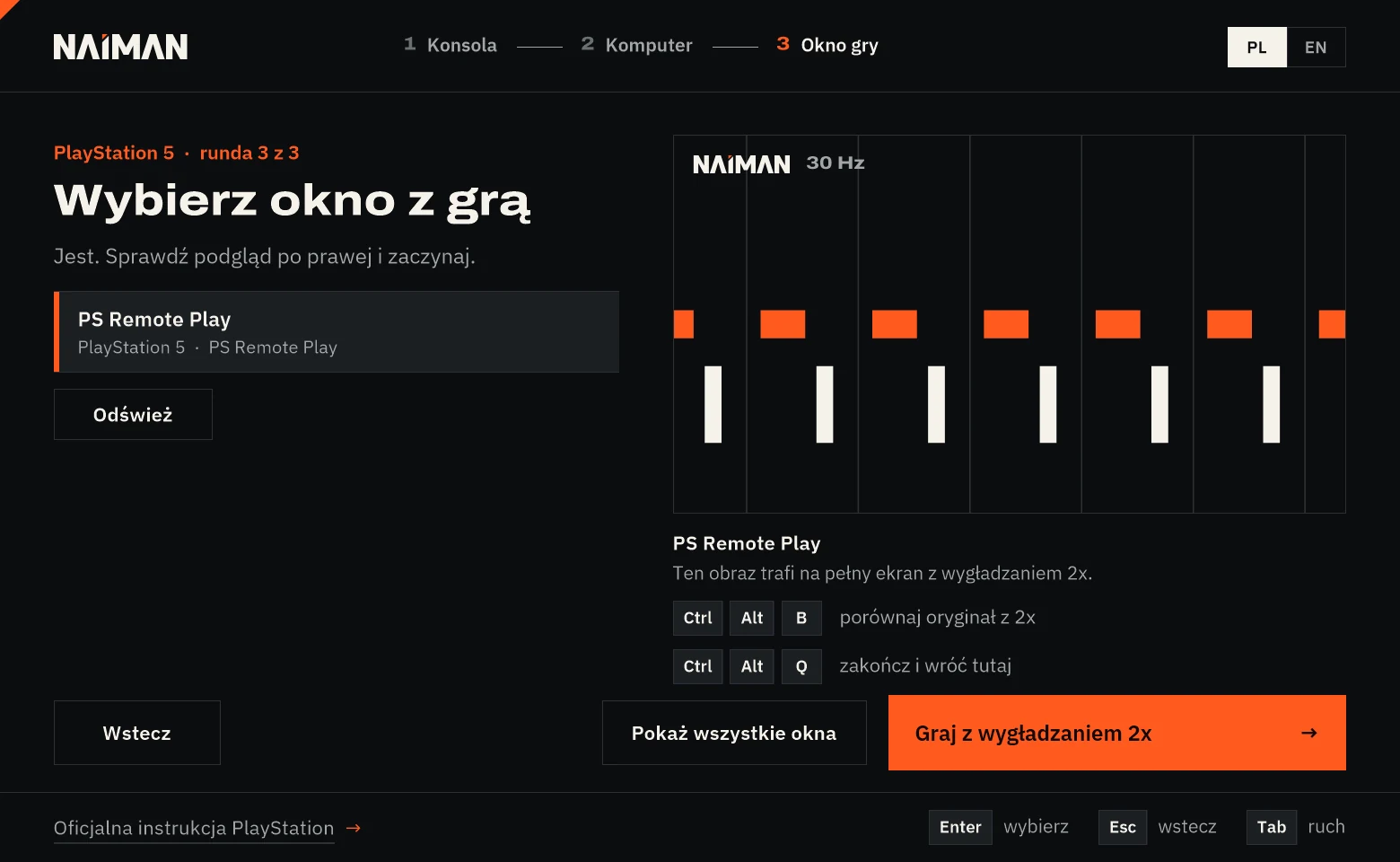
Steg 3: velg vindu og spill med 2x
- I NAIMAN, klikk Jeg ser spillet på PC-en.
- PS Remote Play-vinduet er valgt med en gang når bare ett passer. Sjekk forhåndsvisningen live til høyre.
- Klikk Spill med 2x-utjevning. Bildet går til fullskjerm på denne skjermen.
Kjører spillet allerede i PS Remote Play? I NAIMANs første skjermbilde, velg Gå rett til spillvinduet og hopp over steg 1-2.
FPP-kamera i GTA 6 - jukselapp i NAIMAN 0.3.1
I NAIMAN, knappen GTA 6 - FPP-kamera åpner jukselappen med knapper, og under PC-sesjonen Ctrl + Alt + F viser den eller skjuler den. Selve kameraet endrer du med kontrolleren i spillet: i pause (Innstillinger > Kontroller > Kontrollerfunksjoner) sett berøringsplaten til Kamera (2/2), i bilen, ta ut telefonen ↑ på D-paden, skjul den med hjulet og klikk umiddelbart på berøringsplaten. Med bildet fra HDMI-kortet kan kontrolleren kobles til konsollen. Full beskrivelse og visning av omgivelsene når du står stille (L2 + R3): GTA 6 i førsteperson.
Under spilling
- Ctrl + Alt + B - veksler original og 2x. Den enkleste måten å se forskjellen med egne øyne.
- Ctrl + Alt + Q - avslutter og går tilbake til NAIMAN.
- Kontrolleren sluttet å reagere? Alt + Tab til PS Remote Play-vinduet - kontrolleren styrer det vinduet, og NAIMAN-bildet kommer tilbake av seg selv.
NAIMAN viser to tellere i bakgrunnen: bilder fra konsollen og genererte bilder. Ved raske kamerakutt kan et mellomliggende bilde etterlate et spor - dette er typisk for all bildegenerering.
Når noe ikke fungerer
- Bildet hakker eller kvaliteten faller - dette er strømmen, ikke NAIMAN. Koble konsollen og PC-en til med nettverkskabel, slå av nedlasting i bakgrunnen.
- NAIMAN ser ikke vinduet - klikk Oppdater eller Vis alle vinduer. PS Remote Play-vinduet kan ikke minimeres.
- Fargene ser feil ut - slå av HDR i Windows for denne skjermen. NAIMAN jobber i SDR.
- Spillet reagerer med forsinkelse - å tegne et bilde krever at man venter på neste ekte, så litt forsinkelse legges alltid til. NAIMANs forsinkelse har vi ennå ikke målt. Sammenlign med Ctrl + Alt + B.
Last ned NAIMAN gratis - promptowy.com/naiman/ →
Windows 11 x64 · én fil 0,6 MB · versjon 0.3.1-preview.1
Ofte stilte spørsmål
Er det mulig å få 60 fps i GTA 6 på PS5?
På selve konsollen nei - GTA 6 kjører på PS5 og PS5 Pro i 30 bilder/sek. Et jevnere bilde gir overføring av strømmen til PC og tegning av bilder, f.eks. NAIMAN 2x. Reaksjonen på kontrolleren forblir som i 30 bilder/sek.
Fungerer NAIMAN med PS5 Pro?
Med ekte PS5 eller PS5 Pro har jeg ennå ikke testet applikasjonen.
Trenger jeg et opptakskort for PS5?
Nei. Bildet går via hjemmenettverket med PS Remote Play. Et HDMI-kort kan velges i NAIMAN som en tredje vei, men er ikke påkrevd.
Fungerer kontrolleren via NAIMAN?
Kontrolleren støttes av PS Remote Play eller chiaki-ng, ikke NAIMAN. Når kontrolleren slutter å reagere, bytt med Alt + Tab til vinduet til Sonys applikasjon.
Har du Xbox? Samme veiledning for Xbox Series X. Alle metoder for jevnere GTA 6: GTA 6 60 fps.
Vanlige spørsmål
Fungerer NAIMAN direkte med PS5?
Nei, NAIMAN kjører på en Windows 11-datamaskin og sender bildet fra PS5 via PS Remote Play. Selve spillet kjører fortsatt på konsollen i 30 bilder/sek, men bildet blir jevnere.
Trenger jeg dyrt utstyr for å bruke NAIMAN?
Nei, du trenger ikke et opptakskort eller et RTX-kort. Du trenger en PS5, en Windows 11-datamaskin, en DualSense-kontroller koblet via USB-kabel og et grafikkort med Direct3D 11-støtte. Et stabilt hjemmenettverk anbefales.
- Hvor lang tid tar GTA 6? Spilletid for historie og 100 prosent
- GTA 6 guide for nybegynnere: Viktige tips for de første timene
- GTA 6: Karakterer og kartoversikt over Leonida, Lucia og Jason
- GTA 6-guide: historieoppdrag, sideaktiviteter og trofeer
- Black Friday PS5: Tilbud på konsoller, tilbehør og GTA VI i Polen
Uoffisiell side, ikke tilknyttet Rockstar Games eller Take-Two Interactive.
Les neste
 GTA 6 · GuideGTA 6 interaktivt kart: Utforsk LeonidaBruk dette interaktive GTA 6-kartet over Leonida for å finne steder og guidepunkter. Søk, zoom og spor fremgangen din i nettleseren.
 GTA 6 · GuideGTA 6 gjennomgang: alle oppdrag sortert etter kapittelOversikt over oppdrag i GTA 6 fordelt på kapitler. Følg historien fra Prologue til The End of the Road i denne guiden.
 GTA 6 · GuideGTA 6-anmeldelse: Jason, Lucia og livet bortenfor Vice CityDen roligere åpningen i the Keys lønner seg i Leonida, der Jason og Lucia gir Rockstars enorme verden et personlig midtpunkt. Dommen er 10/10.
