
GTA 6 60 fps PS5 über PC mit NAIMAN und PS Remote Play - Anleitung
Wie erhalte ich GTA 6 60 fps auf der PS5 über den PC? Schritt-für-Schritt-Anleitung mit NAIMAN und PS Remote Play. Die kostenlose App NAIMAN verbessert die Flüssigkeit von GTA 6 auf der PS5.
Inhalt 8
Stand vom 20.11: Anleitung für NAIMAN 0.3.1-preview.1 - eine kostenlose Prompt-App. Die Pfade in den PS5- und Sony-App-Menüs stammen aus der offiziellen PlayStation-Anleitung. NAIMAN wurde noch nicht mit einer echten PS5 getestet - wenn etwas nicht funktioniert, schreibe mir, ich werde eine Korrektur hinzufügen.
- NAIMAN verbessert die Flüssigkeit von GTA 6 auf der PS5, indem es Frames hinzufügt.
- Erfordert PS5, Windows 11 PC, DualSense und PS Remote Play oder chiaki-ng.
- Das Spiel läuft auf der PS5 mit 30 fps, das Bild auf dem PC ist flüssiger.
Um GTA 6 auf der PS5 flüssiger als mit 30 Bildern pro Sekunde zu spielen, übertragen Sie das Konsolenbild über PS Remote Play (oder chiaki-ng) auf Ihren PC, und NAIMAN fügt zwischen jedem echten Bild ein weiteres hinzu und zeigt das Spiel im Vollbildmodus an. Sie benötigen eine PS5 und einen Windows 11 PC im selben Netzwerk, einen DualSense-Controller per USB-Kabel und eine Grafikkarte mit Direct3D 11. Eine Capture-Karte und RTX sind nicht erforderlich. Die Einrichtung erfolgt in drei Schritten, und das Spiel läuft weiterhin mit 30 Bildern pro Sekunde auf der Konsole - das Bild ist flüssiger, nicht die Reaktion auf den Controller.
Laden Sie NAIMAN kostenlos herunter - promptowy.com/naiman/ →
Windows 11 x64 · eine Datei 0,6 MB · Version 0.3.1-preview.1
Was Sie brauchen
- Eine PS5 oder PS5 Pro mit GTA 6, eingeschaltet oder im Ruhemodus mit Netzwerkzugang,
- Ein Windows 11 x64 PC mit einer Grafikkarte mit Direct3D 11,
- Die kostenlose Anwendung PS Remote Play von Sony oder den kostenlosen Client chiaki-ng (Anleitung chiaki-ng),
- Einen DualSense-Controller, der per USB-Kabel mit dem PC verbunden ist,
- Einen Monitor im SDR-Modus, idealerweise 60 Hz oder mehr, und ein Heimnetzwerk - vorzugsweise ein Netzwerkkabel für die Konsole und den PC. Sony empfiehlt mindestens 15 Mb/s.
Schritt 1: Remote Play auf der PS5 aktivieren
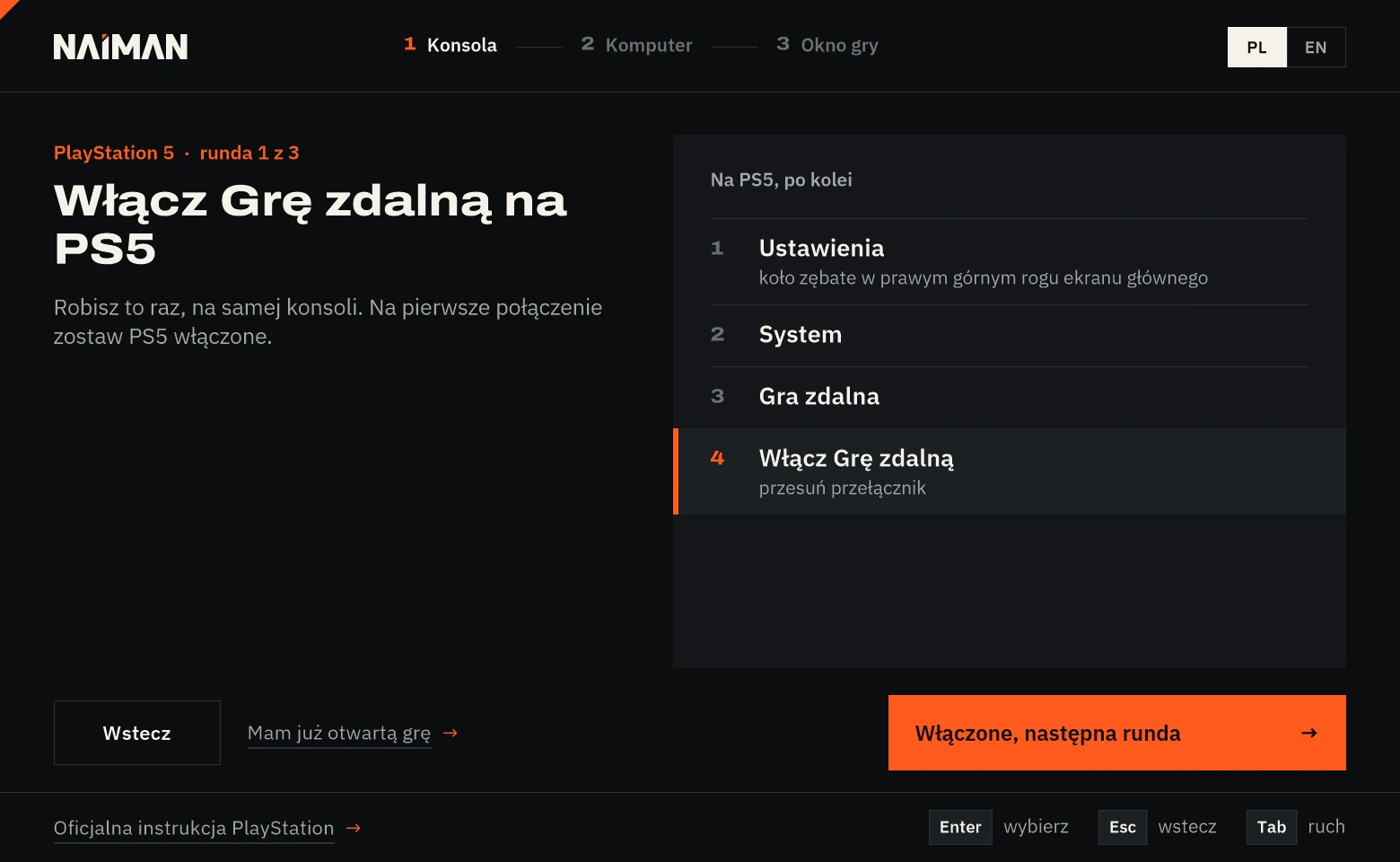
- Öffnen Sie auf dem PS5-Startbildschirm Einstellungen (Zahnrad oben rechts).
- Gehen Sie zu System, dann Remote Play.
- Schieben Sie den Schalter Remote Play aktivieren.
Lassen Sie die Konsole für die erste Verbindung eingeschaltet. Offizielle Anleitung: PS Remote Play auf dem PC.
Schritt 2: Stream auf dem PC starten
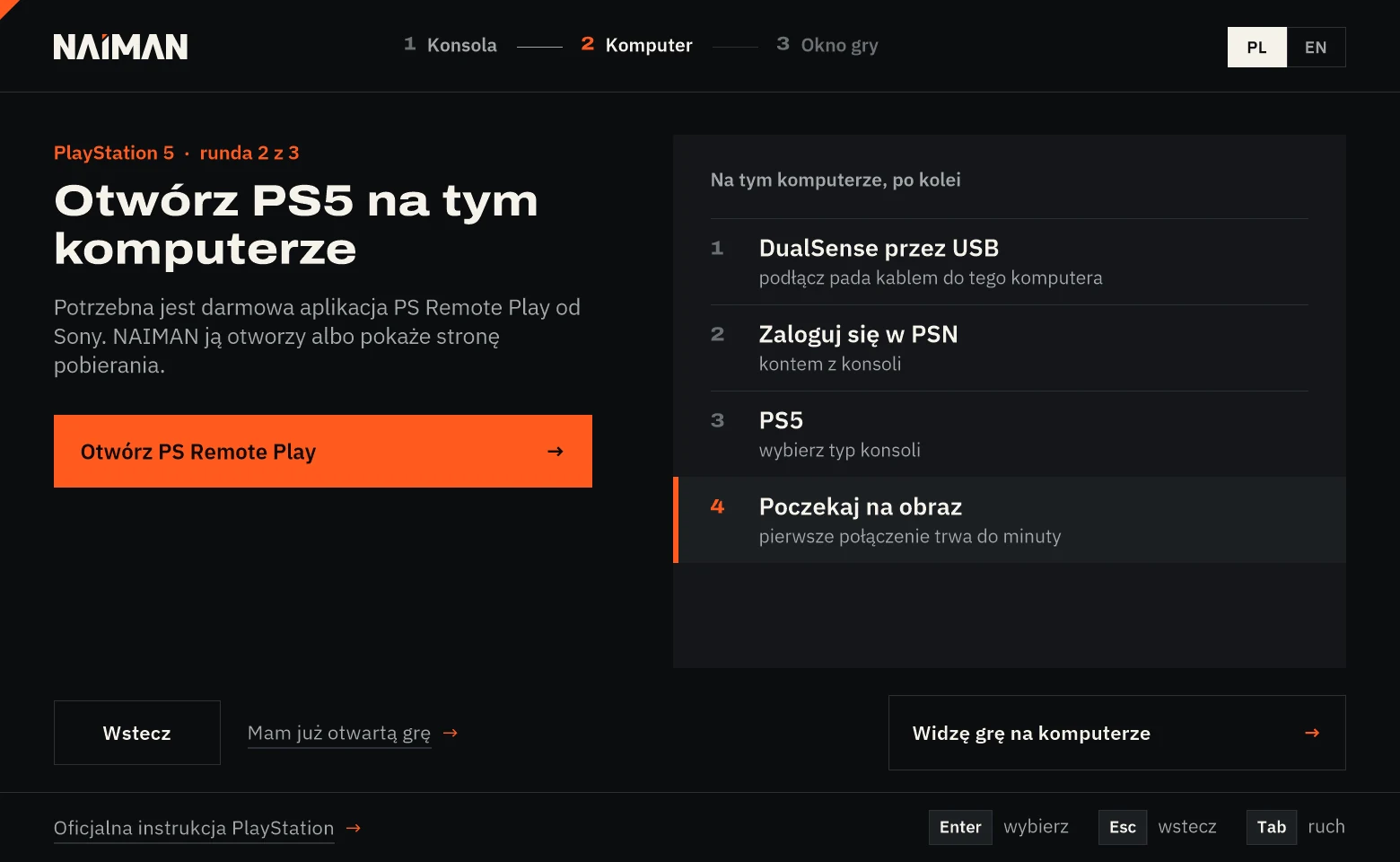
- Starten Sie NAIMAN.exe und wählen Sie PlayStation 5. Beim ersten Start zeigt Windows möglicherweise eine SmartScreen-Warnung an, da die Datei nicht signiert ist - was tun.
- Verbinden Sie den DualSense per USB-Kabel mit dem PC.
- Klicken Sie in NAIMAN auf PS Remote Play öffnen (oder laden Sie die App von der Sony-Website herunter).
- Melden Sie sich mit Ihrem PSN-Konto an, demselben wie auf der Konsole, und wählen Sie PS5.
- Warten Sie auf das Bild - die erste Verbindung kann bis zu einer Minute dauern. Starten Sie GTA 6 mit dem Controller.
Bevorzugen Sie chiaki-ng? Funktioniert auch - ermöglicht die manuelle Erhöhung der Stream-Qualität. Die Einstellungen habe ich im chiaki-ng-Anleitung.
Schritt 3: Fenster auswählen und mit 2x spielen
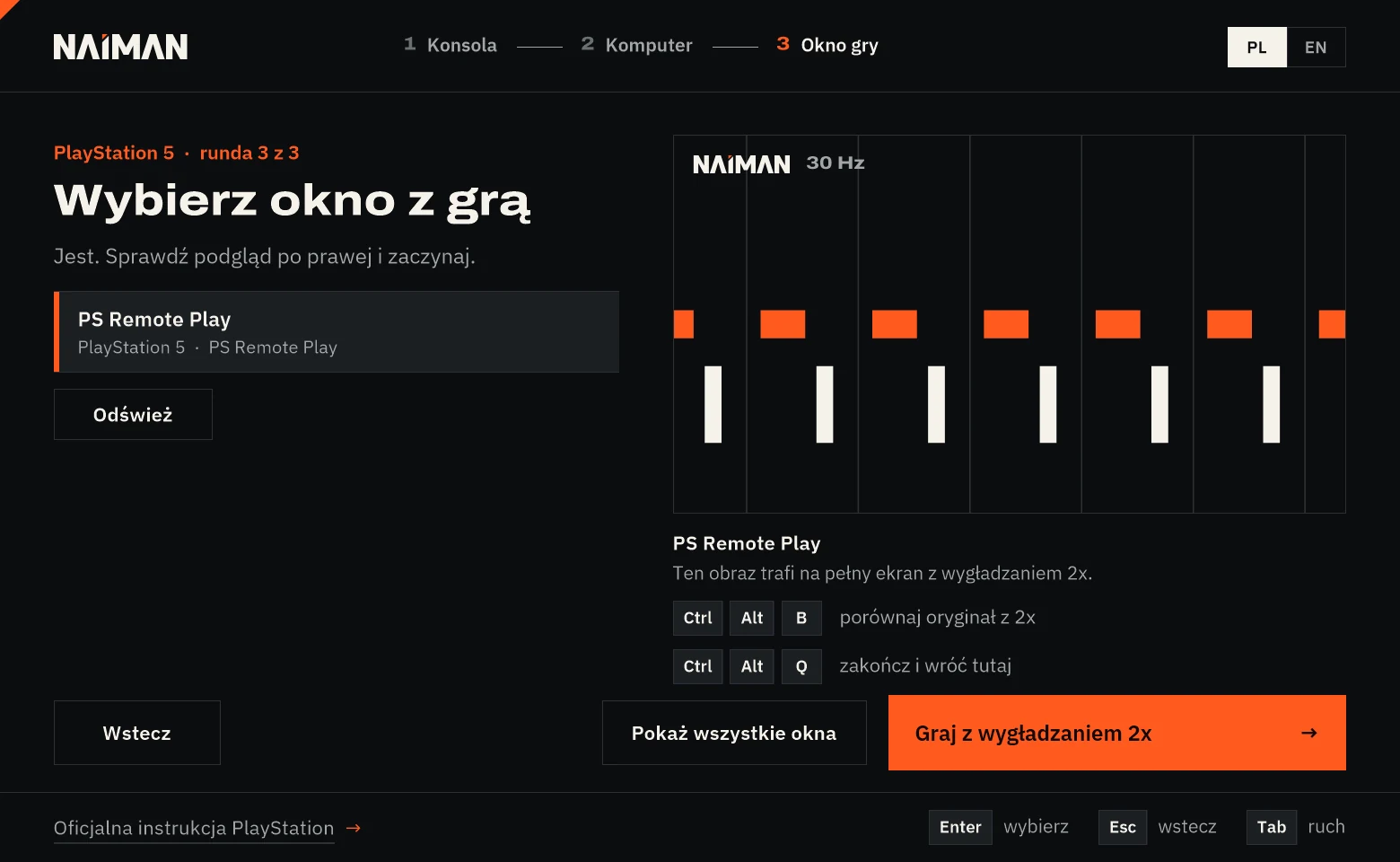
- Klicken Sie in NAIMAN auf Ich sehe das Spiel auf dem PC.
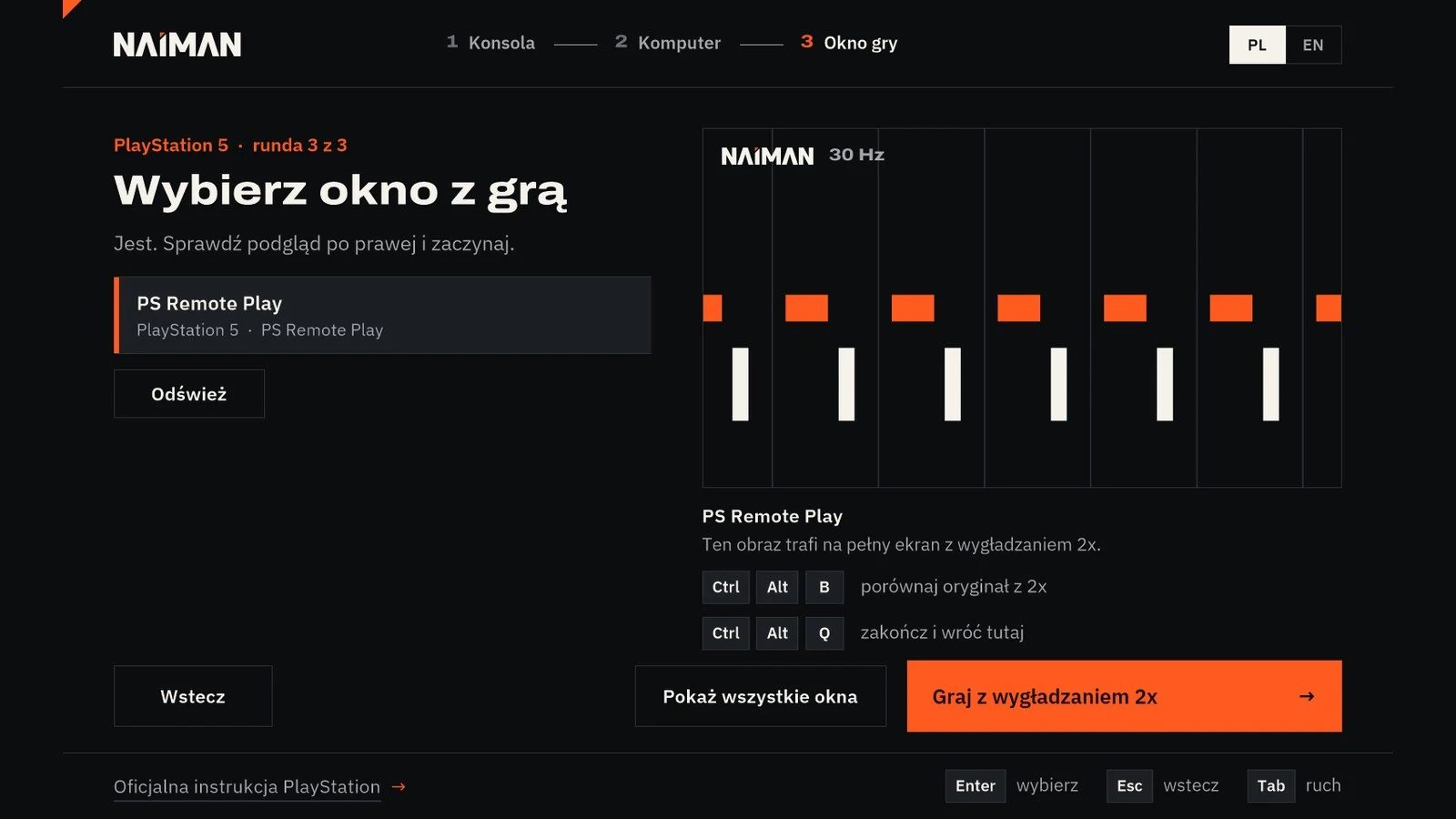
- Das PS Remote Play-Fenster wird sofort ausgewählt, wenn nur eines passt. Überprüfen Sie die Live-Vorschau rechts.
- Klicken Sie auf Mit 2x-Glättung spielen. Das Bild wird auf den Vollbildmodus dieses Monitors umgeschaltet.
Läuft das Spiel bereits in PS Remote Play? Wählen Sie im ersten NAIMAN-Bildschirm Direkt zum Spielfenster wechseln und überspringen Sie die Schritte 1-2.
FPP-Kamera in GTA 6 - Spickzettel in NAIMAN 0.3.1
In NAIMAN öffnet die Schaltfläche GTA 6 - FPP-Kamera den Spickzettel mit den Tasten, und während der PC-Sitzung Ctrl + Alt + F zeigt ihn an oder blendet ihn aus. Die Kamera selbst ändern Sie mit dem Controller im Spiel: in der Pause (Einstellungen > Controller > Controller-Funktionen) stellen Sie das Touchpad auf Kamera (2/2), im Auto nehmen Sie das Handy mit ↑ auf dem Steuerkreuz heraus, verstecken Sie es mit dem Kreis und klicken Sie sofort auf das Touchpad. Bei einem Bild von einer HDMI-Karte kann der Controller an die Konsole angeschlossen werden. Vollständige Beschreibung und Betrachtung der Umgebung im Stand (L2 + R3): GTA 6 aus der Egoperspektive.
Während des Spiels
- Ctrl + Alt + B - schaltet das Original und 2x um. Der einfachste Weg, den Unterschied selbst zu sehen.
- Ctrl + Alt + Q - beendet und kehrt zu NAIMAN zurück.
- Der Controller reagiert nicht mehr? Alt + Tab zum PS Remote Play-Fenster - der Controller steuert dieses Fenster, und das NAIMAN-Bild kehrt von selbst zurück.
NAIMAN zeigt im Hintergrund zwei Zähler an: Frames von der Konsole und generierte Frames. Bei schnellen Kamerabewegungen kann ein Zwischenframe eine Spur hinterlassen - das ist typisch für jede Frame-Generierung.
Wenn etwas nicht funktioniert
- Das Bild ruckelt oder die Qualität sinkt - das ist der Stream, nicht NAIMAN. Schließen Sie die Konsole und den PC per Netzwerkkabel an, schalten Sie Downloads im Hintergrund aus.
- NAIMAN sieht das Fenster nicht - klicken Sie auf Aktualisieren oder Alle Fenster anzeigen. Das PS Remote Play-Fenster darf nicht minimiert sein.
- Die Farben sehen schlecht aus - schalten Sie HDR in Windows für diesen Monitor aus. NAIMAN arbeitet in SDR.
- Das Spiel reagiert verzögert - das Nachzeichnen eines Frames erfordert das Warten auf den nächsten echten, daher kommt immer eine gewisse Verzögerung hinzu. Die Verzögerung von NAIMAN haben wir noch nicht gemessen. Vergleichen Sie mit Ctrl + Alt + B.
Laden Sie NAIMAN kostenlos herunter - promptowy.com/naiman/ →
Windows 11 x64 · eine Datei 0,6 MB · Version 0.3.1-preview.1
Häufig gestellte Fragen
Kann man in GTA 6 auf der PS5 60 fps erreichen?
Auf der Konsole selbst nicht - GTA 6 läuft auf der PS5 und PS5 Pro mit 30 Bildern pro Sekunde. Ein flüssigeres Bild gibt die Übertragung des Streams auf den PC und das Nachzeichnen von Frames, z. B. NAIMAN 2x. Die Reaktion auf den Controller bleibt wie bei 30 Bildern pro Sekunde.
Funktioniert NAIMAN mit der PS5 Pro?
NAIMAN nimmt das Bild vom PS Remote Play- oder chiaki-ng-Fenster, daher spielt das Konsolenmodell keine Rolle, solange Remote Play funktioniert. Mit der echten PS5 oder PS5 Pro habe ich die Anwendung noch nicht getestet.
Brauche ich eine Capture Card für die PS5?
Nein. Das Bild läuft über das Heimnetzwerk mit PS Remote Play. Eine HDMI-Karte kann in NAIMAN als dritter Weg gewählt werden, ist aber nicht erforderlich.
Funktioniert der Controller über NAIMAN?
Der Controller unterstützt PS Remote Play oder Chiaki-ng, nicht NAIMAN. Wenn der Controller nicht mehr reagiert, wechseln Sie mit Alt + Tab zum Sony-Anwendungsfenster.
Hast du eine Xbox? Dieselbe Anleitung für Xbox Series X. Alle Wege zu flüssigerem GTA 6: GTA 6 60 fps.
Häufige Fragen
Funktioniert NAIMAN mit einer echten PS5?
NAIMAN wurde noch nicht mit einer echten PS5 getestet. Wenn Sie Probleme haben, melden Sie diese bitte, und ich werde eine Korrektur hinzufügen.
Benötige ich eine RTX-Grafikkarte oder eine Capture-Karte?
Nein, eine Grafikkarte mit Direct3D 11 reicht aus. Eine Capture-Karte und RTX sind nicht erforderlich.
Inoffizielle Seite, nicht verbunden mit Rockstar Games oder Take-Two Interactive.
Weiterlesen
 GTA 6 · SpielhilfeGTA 6 Karte - Interaktive Karte von Vice City und LeonidaFinde Garagen, Verstecke und Sammelobjekte auf der GTA 6 Karte. Suche nach Ortsnamen oder wähle eine Kategorie und öffne den passenden Marker.
 GTA 6 · SpielhilfeGTA 6 Komplettlösung: Missionen nach KapitelnDie GTA 6 Komplettlösung ordnet alle 93 Missionen der Haupthandlung übersichtlich nach fünf Kapiteln. Finde passende Guides zu jedem Auftrag.
 GTA 6 · SpielhilfeGTA 6 im Test: Spielzeit, Steuerung und TechnikDer Test zu GTA 6 mit Details zu Spielzeit, Wechselmechanik zwischen Jason und Lucia, Aktivitäten und Performance.
