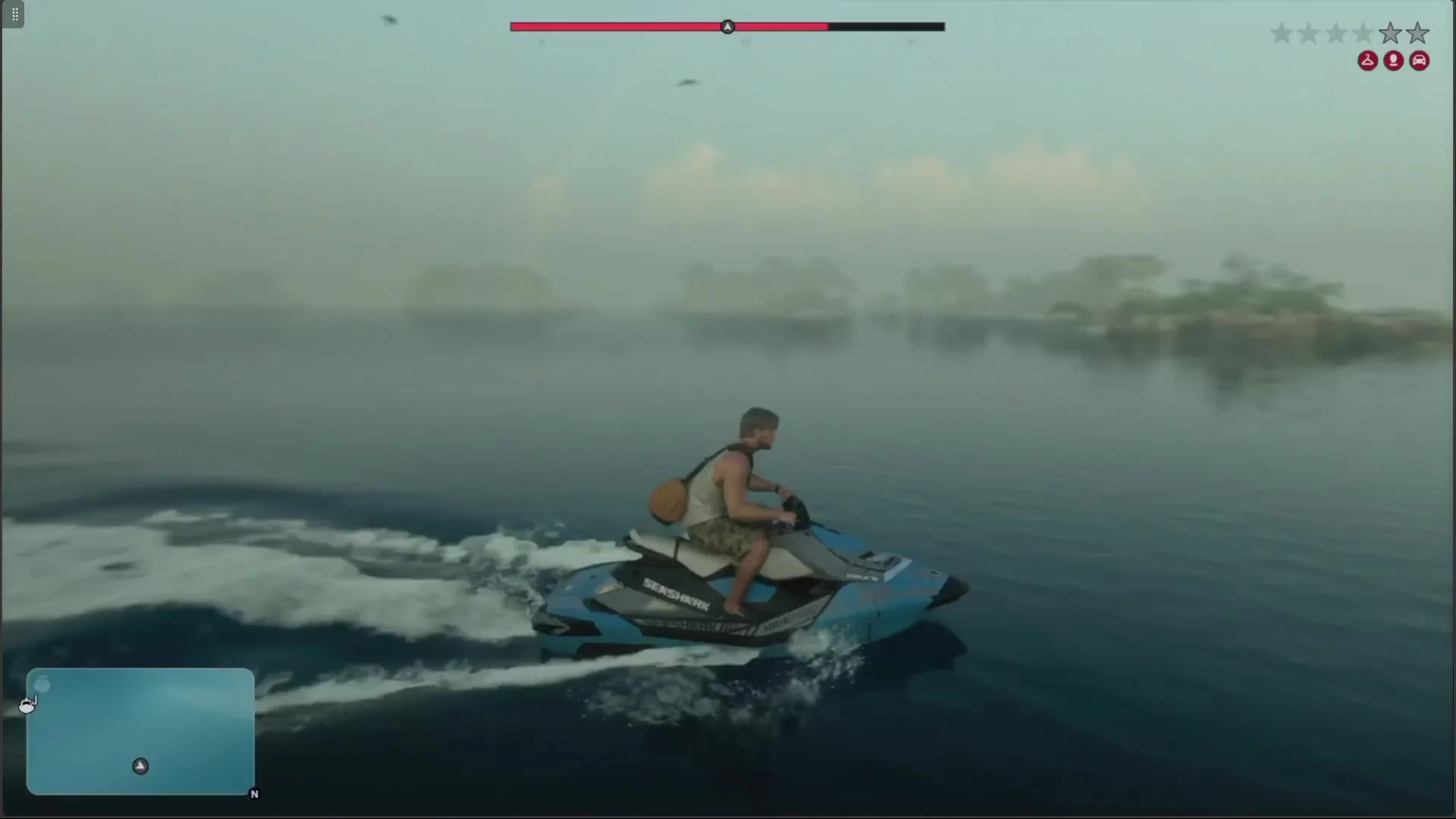
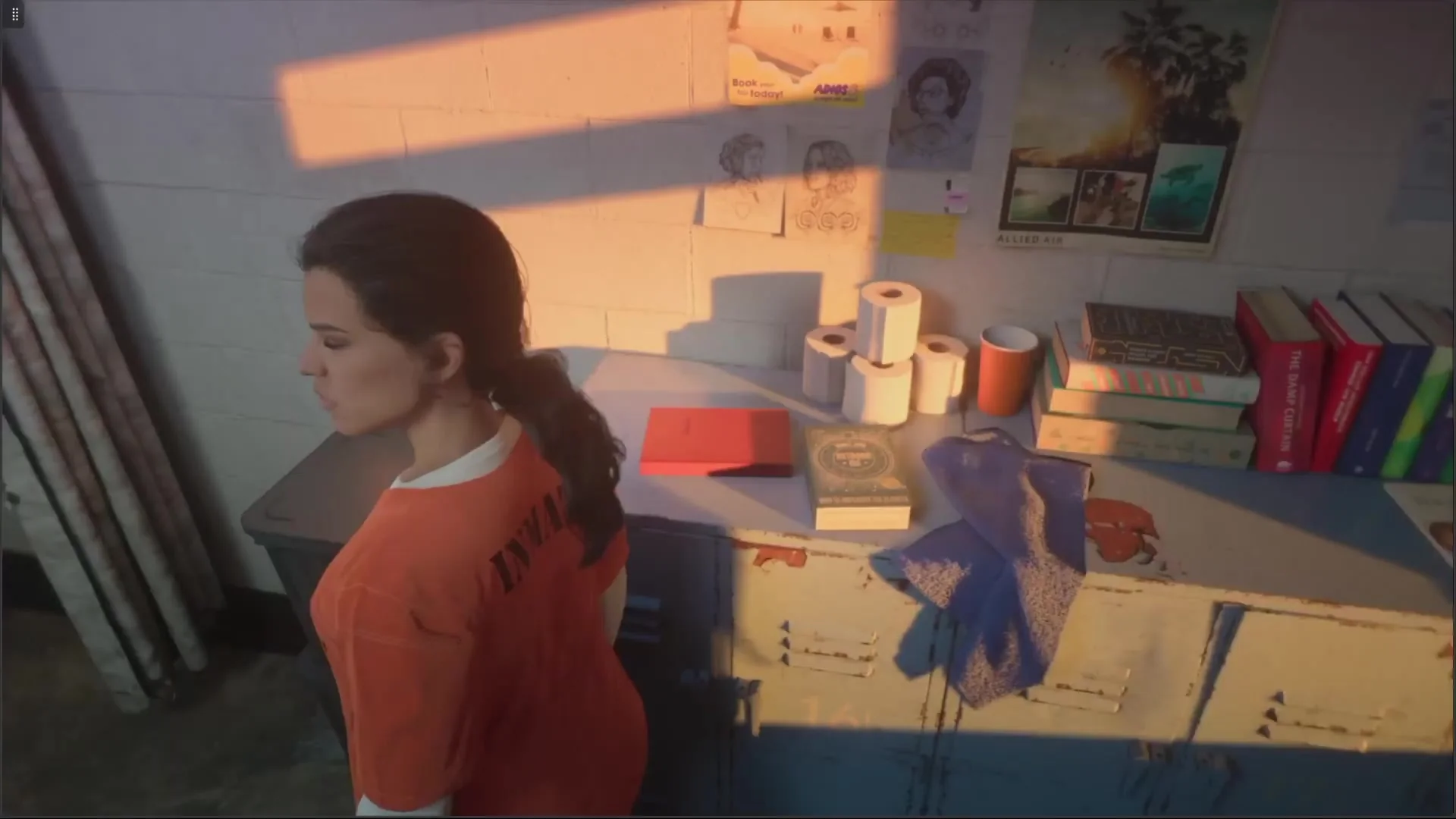
GTA 6 在 PS5 上以 60 FPS 運行:透過 PC 使用 NAIMAN 和 PS Remote Play 的逐步指南
了解如何使用 PC 上的 NAIMAN 和 PS Remote Play,在 PS5 上獲得更流暢的 GTA 6 60 FPS 畫面。逐步指南。
狀態(20.11): NAIMAN 0.3.1-preview.1 指南 - promptowy.com 的免費提示應用程式。PS5 選單和 Sony 應用程式中的路徑來自 PlayStation 官方手冊。我尚未與真實的 PS5 進行測試 - 如果有任何問題,請告知我,我會進行修復。
- 使用 NAIMAN 和 PS Remote Play 在 PS5 上獲得更流暢的 GTA 6 畫面。
- 需要配備 Windows 11 的 PC、PS5、DualSense 控制器和穩定的家用網路。
- NAIMAN 會繪製額外的幀以提高畫面流暢度,但不會改善控制器反應。
若要在 GTA 6 中以超過 30 FPS 的流暢度遊玩 PS5,請透過 PS Remote Play(或 chiaki-ng)將主機畫面串流到電腦,然後 NAIMAN 會在每兩個真實畫面之間繪製一個額外畫面,並在全螢幕上顯示遊戲。 您需要一台與電腦位於相同網路的 PS5 和 Windows 11 電腦、一條 USB 連接線的 DualSense 手把,以及支援 Direct3D 11 的顯示卡。不需要擷取卡或 RTX。整個設定分為三個步驟,遊戲仍在主機上以 30 FPS 運行 - 畫面更流暢,但手把反應速度不變。
免費下載 NAIMAN - promptowy.com/naiman/ →
Windows 11 x64 · 單一檔案 0.6 MB · 版本 0.3.1-preview.1
您需要什麼
- PS5 或 PS5 Pro 搭配 GTA 6,已開啟或處於待機模式並可連網,
- 配備 Windows 11 x64 和支援 Direct3D 11 的顯示卡的電腦,
- 免費應用程式 PS Remote Play 來自 Sony 或免費客戶端 chiaki-ng (chiaki-ng 指南),
- 透過 USB 連接線連接到電腦的 DualSense 手把,
- SDR 模式的顯示器,最好是 60 Hz 或更高,以及家庭網路 - 最好在主機和電腦上都使用網路線。Sony 建議至少 15 Mb/s。
步驟 1:在 PS5 上啟用遠端遊玩
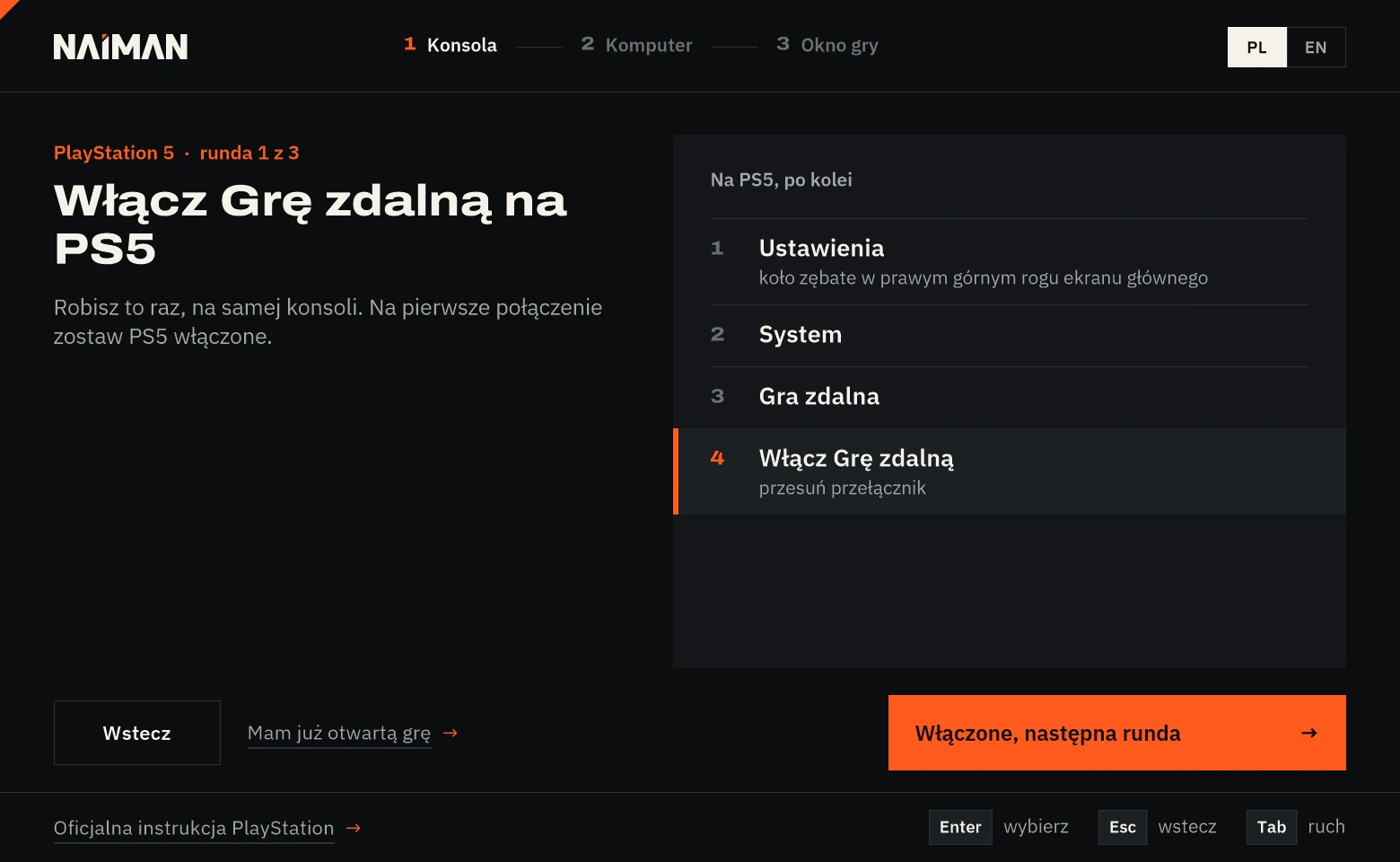
- 在 PS5 主畫面上,開啟 設定 (右上角的齒輪圖示)。
- 進入 系統,然後是 遠端遊玩.
- 滑動開關 啟用遠端遊玩.
PS Remote Play 在 PC 上 PS Remote Play 在 PC 上.
步驟 2:在電腦上啟動串流
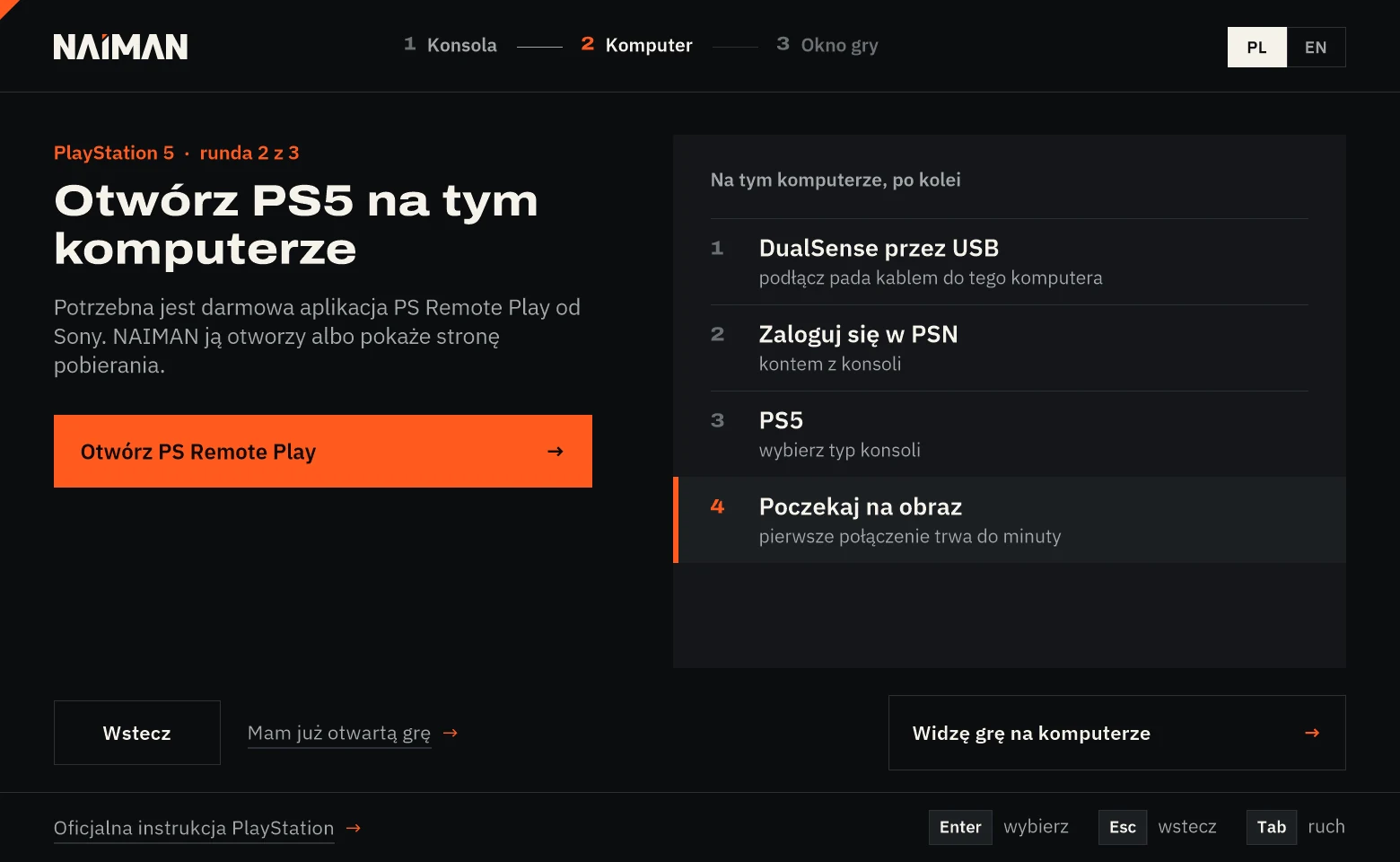
- 啟動 NAIMAN.exe 並選擇 PlayStation 5。首次啟動時,Windows 可能會顯示 SmartScreen 警告,因為該檔案未簽名 - 如何處理.
- 透過 USB 連接線將 DualSense 連接到電腦。
- 點擊 NAIMAN 開啟 PS Remote Play (或從 Sony 網站下載應用程式)。
- 使用與主機相同的 PSN 帳戶登入,然後選擇 PS5.
- 等待畫面出現 - 首次連接可能需要一分鐘。使用手把啟動 GTA 6。
偏好 chiaki-ng?它也有效 - 它允許我手動提高串流品質。我在 chiaki-ng 指南.
步驟 3:選擇視窗並以 2x 進行遊戲
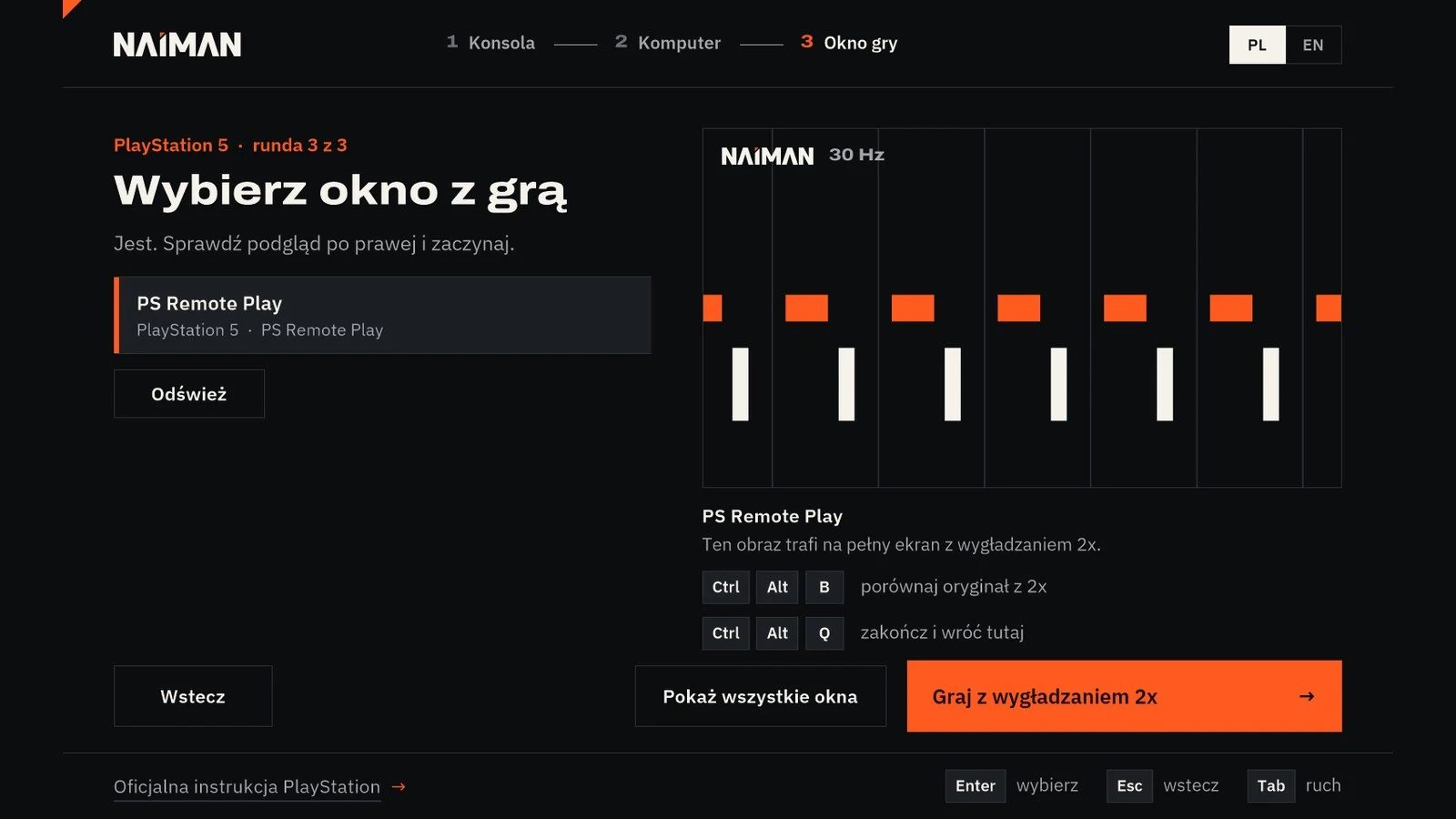
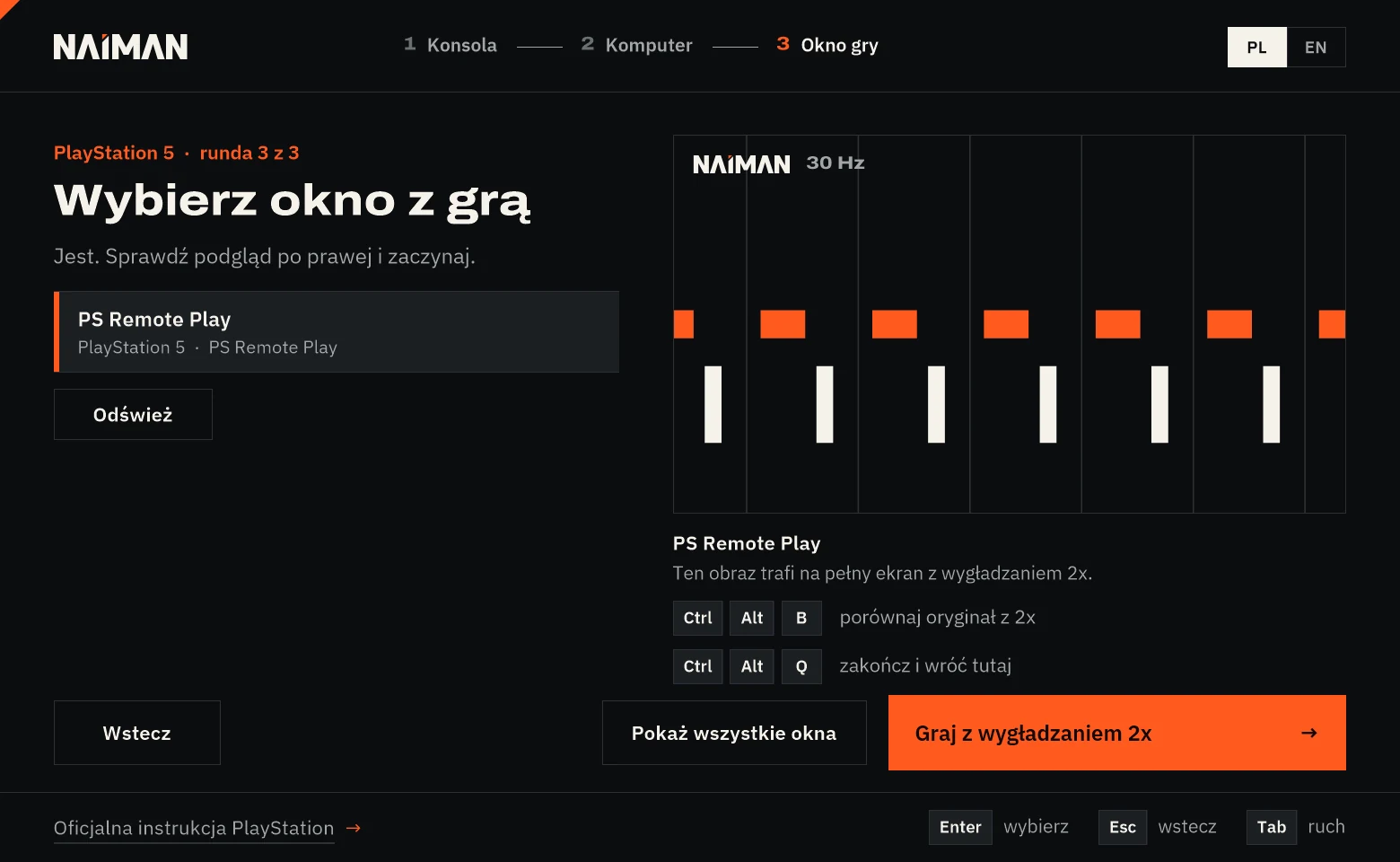
- 在 NAIMAN 中點擊 我在電腦上看到遊戲.
- PS Remote Play 視窗會立即被選中,因為只有一個符合。檢查右側的即時預覽。
- 點擊 以 2x 平滑進行遊戲。影像會變成此顯示器的全螢幕。
遊戲已在 PS Remote Play 中運行?在 NAIMAN 的第一個畫面選擇 直接進入遊戲視窗 並跳過步驟 1-2。
GTA 6 的 FPP 相機 - NAIMAN 0.3.1 中的秘訣
在 NAIMAN 中,按鈕 GTA 6 - FPP 相機 會打開帶按鈕的秘訣,在電腦上的遊戲期間 Ctrl + Alt + F 會顯示或隱藏它。您可以在遊戲中使用控制器更改相機本身:在暫停選單(設定 > 控制器 > 控制器功能)中,將觸控板設定為 相機 (2/2),在車內,按十字鍵 ↑ 拿出手機,用圓輪收起它,然後立即點擊觸控板。透過 HDMI 擷取的影像,控制器可以連接到主機。完整說明和靜止觀看周圍環境 (L2 + R3): GTA 6 的第一人稱視角.
遊戲期間
- Ctrl + Alt + B - 在原始和 2x 之間切換。最簡單的方法,親眼看看差異。
- Ctrl + Alt + Q - 結束並返回 NAIMAN。
- 控制器沒有反應了? Alt + Tab 切換到 PS Remote Play 視窗 - 控制器會控制該視窗,NAIMAN 的影像會自行恢復。
NAIMAN 在背景顯示兩個計數器:來自主機的幀數和生成的幀數。在快速的相機切換中,中間幀可能會留下痕跡 - 這是任何幀生成類型的典型現象。
當某個東西不起作用時
- 影像斷斷續續或品質下降 - 這是串流問題,不是 NAIMAN 的問題。請使用網路線連接主機和電腦,關閉背景下載。
- NAIMAN 看不到視窗 - 點擊重新整理或顯示所有視窗。PS Remote Play 視窗不能最小化。
- 顏色看起來不對 - 請為此顯示器關閉 Windows 中的 HDR。NAIMAN 在 SDR 中運行。
- 遊戲反應延遲 - 繪製幀需要等待下一幀真實幀,所以總會增加一些延遲。我尚未測量 NAIMAN 的延遲。與 Ctrl + Alt + B 進行比較。
免費下載 NAIMAN - promptowy.com/naiman/ →
Windows 11 x64 · 單一檔案 0.6 MB · 版本 0.3.1-preview.1
常見問題
在 PS5 上玩 GTA 6 能達到 60 fps 嗎?
單靠主機不行 - GTA 6 在 PS5 和 PS5 Pro 上以 30 fps 運行。將串流轉移到 PC 並繪製額外幀,例如 NAIMAN 2x,可以獲得更流暢的影像。對控制器的反應與 30 fps 時相同。
NAIMAN 能與 PS5 Pro 一起使用嗎?
NAIMAN 從 PS Remote Play 或 Chiaki-ng 的視窗獲取影像,因此主機型號無關緊要,只要遠端遊玩功能正常即可。我尚未測試過搭配真正的 PS5 或 PS5 Pro 的應用程式。
我需要擷取卡來玩 PS5 嗎?
不需要。影像透過家庭網路使用 PS Remote Play 傳輸。HDMI 擷取卡可以在 NAIMAN 中選擇作為第三種方式,但並非必要。
手把能透過 NAIMAN 使用嗎?
手把支援 PS Remote Play 或 chiaki-ng,不支援 NAIMAN。當手把停止回應時,請切換至 Alt + Tab 至 Sony 應用程式視窗。
你有 Xbox 嗎? Xbox Series X 的相同指南。所有讓 GTA 6 更流暢的方法: GTA 6 60 fps.
常見問題
NAIMAN 是否與實際的 PS5 搭配使用?
NAIMAN 尚未與實際的 PS5 進行測試。如果您遇到任何問題,請告知我們,以便我們進行修復。
此方法是否能改善 GTA 6 在 PS5 上的控制器反應?
此方法可改善畫面流暢度(幀率),但無法縮短控制器反應延遲。遊戲仍在主機上以 30 FPS 運行。
非官方網站,與 Rockstar Games 及 Take-Two Interactive 無關。