
GTA 6 bedste indstillinger for grafik, styring og lyd
Få overblik over de bedste indstillinger i GTA 6. Se tips til grafik, styring, 30 FPS optimering, sværhedsgrad og streamervenlig lyd.
Indhold 6
Grafikindstillinger og konsolydelse
Grand Theft Auto 6 indeholder ingen traditionelle grafikprofiler. Der findes ingen knap i menuerne til at skifte mellem Performance Mode eller Fidelity Mode. Spillet kører med faste 30 billeder i sekundet på alle platforme, hvilket også gælder for PlayStation 5 Pro. Hardwarebaseret ray tracing er konstant aktivt og kan ikke slås fra.
- GTA 6 kører med faste 30 FPS og permanent hardware ray tracing uden grafikprofiler som Performance Mode.
- Forøgelse af Motion Blur Strength til 6 eller 7 i Graphic Effects modvirker hakken ved kamerabevægelser.
- Køretøjer bruger automatgear uden mulighed for at deaktivere traction control, men understøtter DualSense-modstand.
- Hviletilstand (Rest Mode) på konsollen kan forhindre tidlige fejl med tabte våben eller nulstillede statistikker ved fuld genstart.
På PS5 Pro aktiveres de visuelle forbedringer automatisk uden manuelle valgmuligheder. Konsollen renderer i 1440p og benytter PlayStation Spectral Super Resolution (PSSR) til at rekonstruere billedet tæt på 4K, samtidig med at der tilføjes ray-traced skygger.
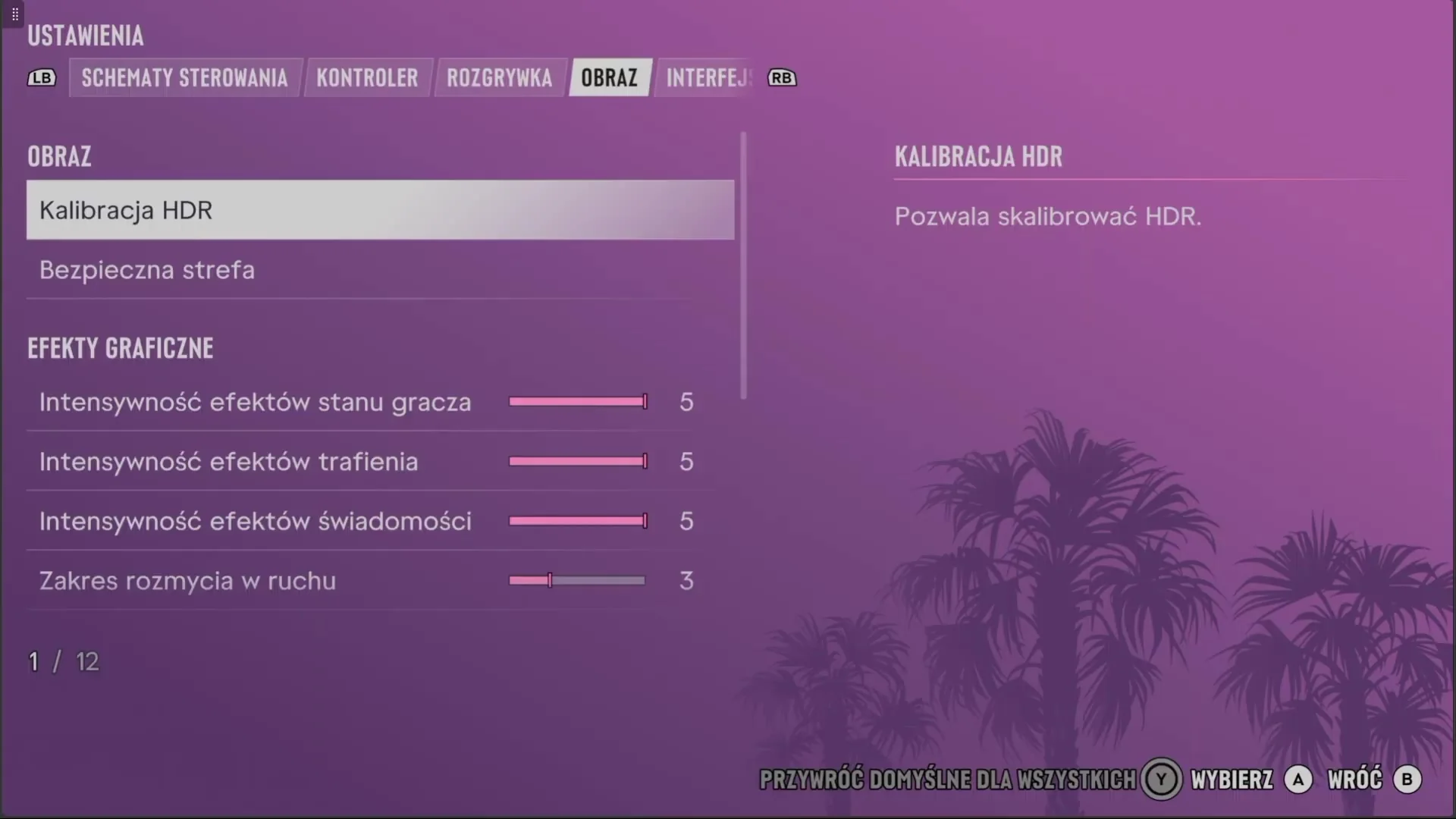
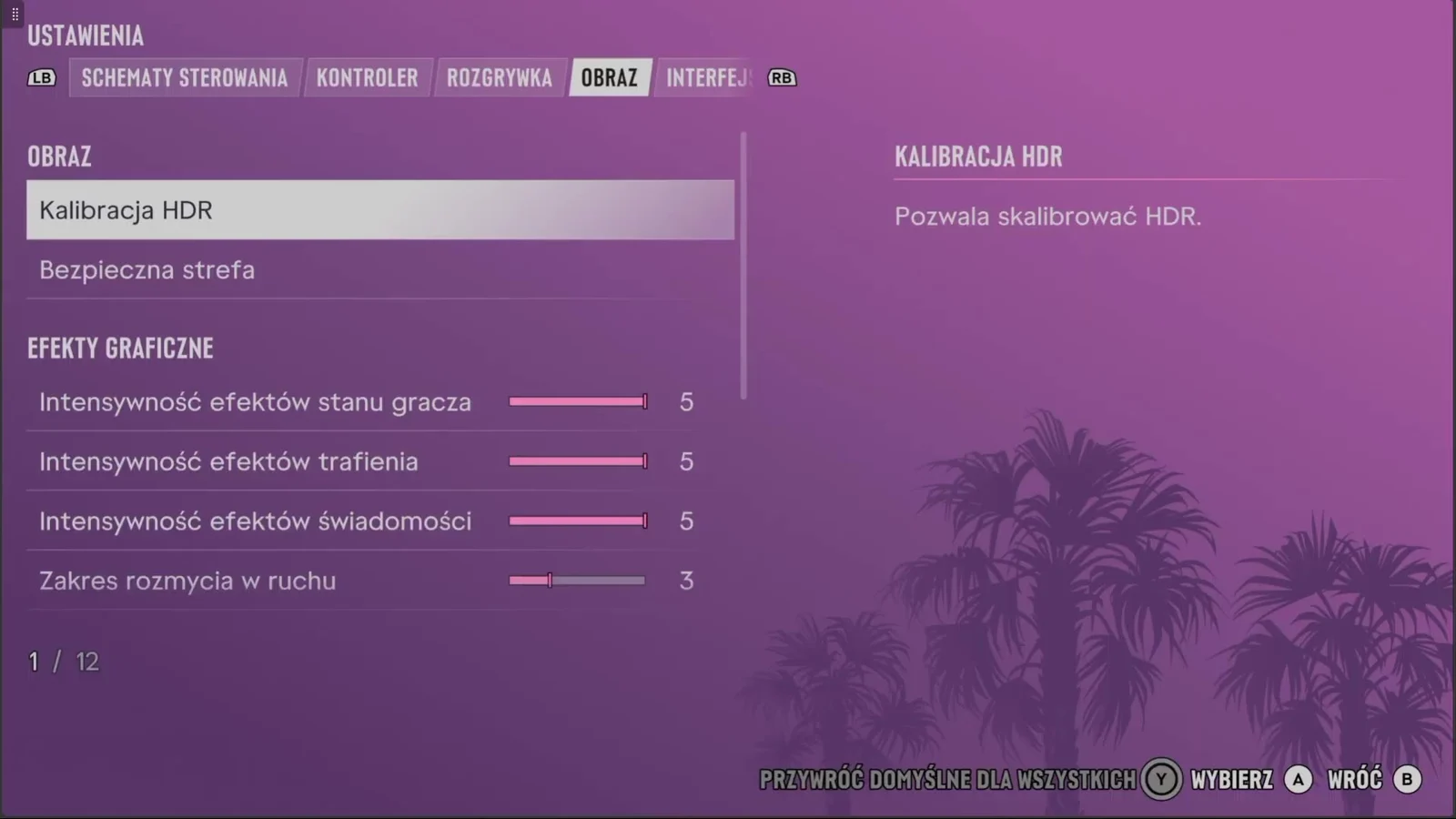
Hvis du vil have de 30 FPS til at føles mere flydende, når kameraet drejes, kan du gå ind i indstillingerne (Settings), vælge skærm (Display) og finde grafikeffekter (Graphic Effects). Ved at hæve skyderen for bevægelsesslør (Motion Blur Strength) fra standardværdien 3 op til 6 eller 7 mindskes hakken ved panorering uden at påvirke den faktiske ydeevne. Under samme fane findes skyderne til HDR-kalibrering (HDR Calibration) for maksimal lysstyrke (Peak Brightness), sortniveau (Black Level) og hvid reference (Paper White).
Styring og køreindstillinger
Spillere kan vælge mellem tre forskellige styringsopsætninger i menuerne, herunder en klassisk konfiguration henvendt til tilbagevendende spillere. Karakterens bevægelser er præget af tyngde og inerti, hvilket kan give en mærkbar forsinkelse ved hurtige retningsskift.
Kørestyringen er strømlinet. Spillet giver ikke mulighed for at slå antispin (traction control) fra, og det understøtter heller ikke manuelt gearskifte.
På PlayStation 5 understøtter DualSense-controlleren haptisk feedback og adaptive aftrækkere, der giver varierende modstand alt efter de valgte våben og køretøjer.
Sværhedsgrad, brugerflade og streaming
GTA 6 har fravalgt traditionelle sværhedsgrader som let, normal eller svær. I stedet indeholder indstillingsmenuen funktioner til kamphjælp, som kan gøre skudvekslinger lettere. Fejler du den samme skudveksling flere gange i træk, dukker en valgmulighed op, hvor du kan springe det pågældende spilsekvens over.
Brugerfladen kan tilpasses i detaljer via menuen for interface (Interface). Næsten alle elementer på skærmen (HUD), herunder detaljer på minikortet og markører, kan skjules eller vises uafhængigt af hinanden.
Under indstillinger for indhold og lyd kan du slå lemlæstelse af karakterer fra i voldelige scener. Streamere og indholdsskabere kan desuden aktivere en særlig streamervenlig lydindstilling, der slår licenseret radiomusik fra for at undgå ophavsretslige problemer.
- Åbn indstillinger (Settings) fra pausemenuen.
- Gå til skærm og grafikeffekter (Display > Graphic Effects) for at justere Motion Blur Strength eller kalibrere HDR Calibration.
- Gå ind i lydmenuen (Audio) for at slå licenseret musik fra før streaming.
- Brug brugerflademenuen (Interface) til at fjerne unødvendige HUD-elementer for et renere skærmbillede.
Vigtigt om gemmesystemet
Tekniske anmeldelser har påpeget en fejl, hvor en komplet lukning eller genstart af spillet i visse tilfælde kan nulstille bonusser til karakterens statistikker eller fjerne indsamlede våben fra inventaret. Indtil problemet er løst i tidlige opdateringer, kan du sætte din konsol i hviletilstand (Rest Mode eller Sleep Mode) under en igangværende spilsession for at undgå unødige genstarter.
Guider til Leonida
- GTA 6 guide: Find rundt i Vice City og Leonida
- Interaktivt GTA 6 kort: søg i oversigten over Leonida
- GTA 6 tjekliste til 100 procent gennemførelse
- Virker GTA 6 ikke? Fejlfinding til PS5 og Xbox
- GTA 6 walkthrough: Missioner opdelt efter kapitler
Næste guide: GTA 6 Indstillinger til 30 FPS: Sådan Får Du Mere Flydende Billeder.
Ofte stillede spørgsmål
Kan man køre GTA 6 med 60 fps på konsol?
Nej, GTA 6 kører med en låst billedhastighed på 30 billeder i sekundet på tværs af konsollerne, herunder på PlayStation 5 Pro. Der findes ingen Performance Mode i menuerne.
Hvordan gør man kameraets panorering mere flydende i GTA 6?
Du kan åbne Settings, vælge Display, gå til Graphic Effects og hæve skyderen for Motion Blur Strength fra standardværdien 3 op til 6 eller 7.
Er der traditionelle sværhedsgrader i spillet?
Nej, der er ingen faste indstillinger som Easy, Normal eller Hard. I stedet kan du aktivere kamphjælp eller vælge at springe en skudveksling over, hvis du dør flere gange i træk.
Uofficiel side, ikke tilknyttet Rockstar Games eller Take-Two Interactive.
Læs næste
 GTA 6 · GuideInteraktivt GTA 6 kort: søg i oversigten over LeonidaUdforsk et interaktivt GTA 6 map over Leonida. Søg efter lokationer, filtrer lag og find rundt i Vice City med denne overskuelige guide.
 GTA 6 · GuideGTA 6 walkthrough: Missioner opdelt efter kapitlerKomplet GTA 6 gennemgang af historien. Find alle GTA 6 missioner opdelt efter kapitler, fra Prologue til The End of the Road.
 GTA 6 · GuideGTA 6 anmeldelse: Jason, Lucia og livet uden for Vice CityLæs vores GTA 6 anmeldelse med fokus på Jason, Lucia, historien og livet i Leonida uden for Vice City. Karakter 10/10.
