Pengaturan GTA 6 Terbaik: Cara Membuat Gerakan 30 FPS Terasa Lebih Halus
Mengapa Trik Motion Blur Membantu di 30 FPS
Pada kecepatan 30 frame per detik, tiap frame bertahan di layar selama kira-kira 33 milidetik. Saat kamera digerakkan mendadak, objek di layar tampak meloncat antar-frame, sehingga visual terasa patah-patah meskipun angka frame rate stabil.
Efek blur meregangkan objek searah pergerakannya, sehingga otak lebih mudah menggabungkan jeda antar-frame menjadi gerakan yang terasa lebih lancar. Trik viral ini tidak menambah jumlah FPS game, melainkan menyamarkan lompatan gambar pada kamera.
Cara Mengatur Motion Blur di Menu Game
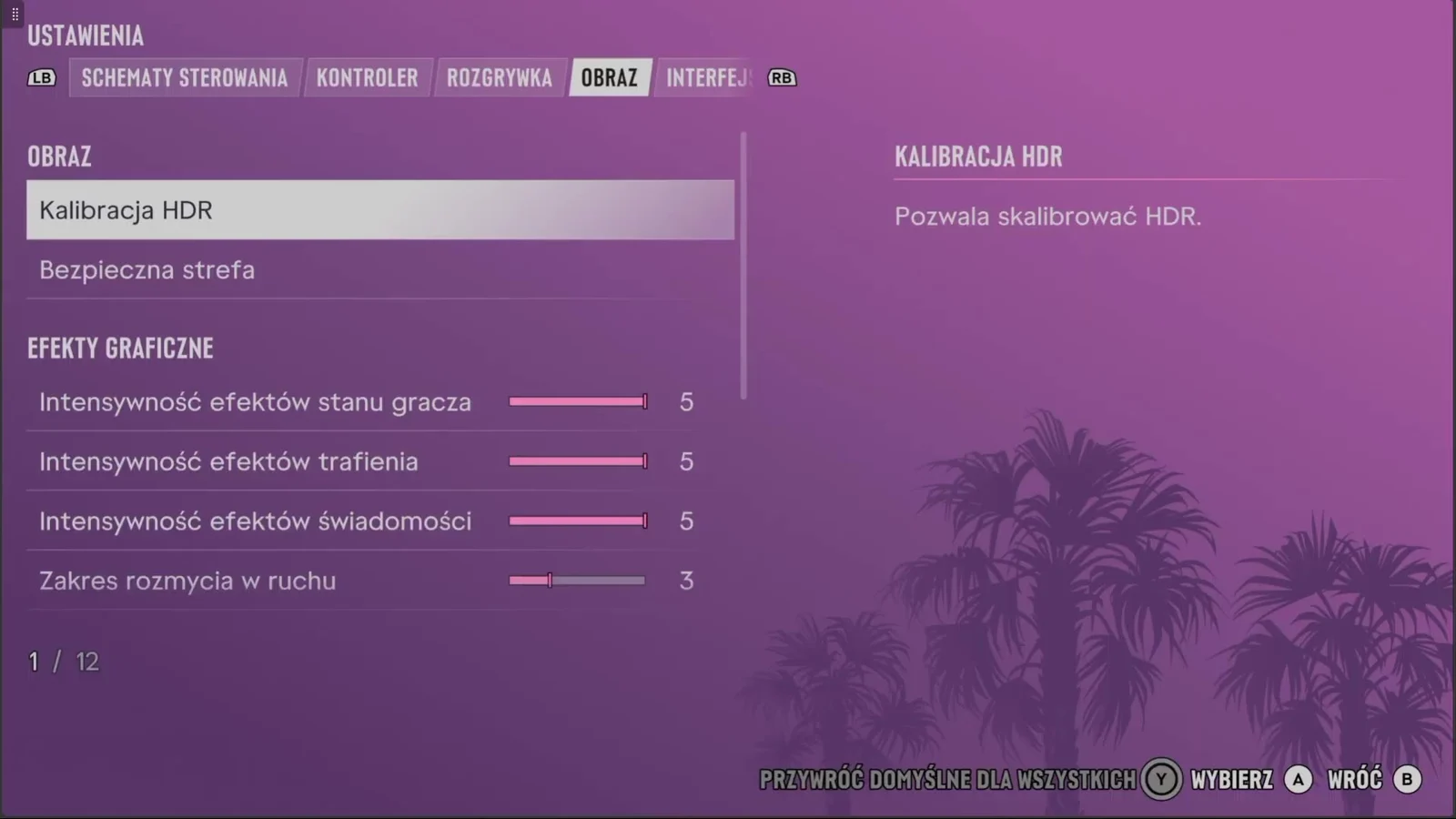
Pengaturan efek grafis dapat diakses langsung melalui menu jeda pada konsol tanpa perlu memulai ulang game.
Nilai default bawaan berada di angka 3. Nilai 5 hingga 6 menjadi titik awal yang seimbang, sementara angka 7 memberi efek sinematik saat mengemudi kendaraan. Jika mengalami pusing atau tidak nyaman saat membidik, turunkan kembali nilainya secara bertahap.
- Buka menu jeda dengan menekan tombol Menu.
- Gunakan tombol LB atau RB di Xbox (L1 atau R1 di PlayStation 5) untuk berpindah ke tab Display atau Obraz.
- Gulir ke bawah menuju bagian efek visual dan pilih Motion Blur Amount.
- Geser slider dari angka standar 3 ke angka 6 atau 7.
- Kembali ke game lalu uji putaran kamera saat berlari maupun saat mengemudi kendaraan.
Opsi Tambahan untuk Memperhalus Tampilan
Selain mengaburkan gerakan, memperlambat rotasi sudut pandang dapat meminimalkan lompatan objek di layar antar-frame. Pengaturan kontroler bawaan berada di kisaran angka 7, sedangkan kecepatan kamera default berada di angka 10. Menurunkannya sebanyak 1 atau 2 poin membuat transisi visual lebih stabil.
Pastikan televisi berada dalam Game Mode. Hindari fitur interpolasi gerak buatan pada televisi karena pemrosesan tambahan tersebut menambah jeda input.
Panduan Kalibrasi HDR GTA 6
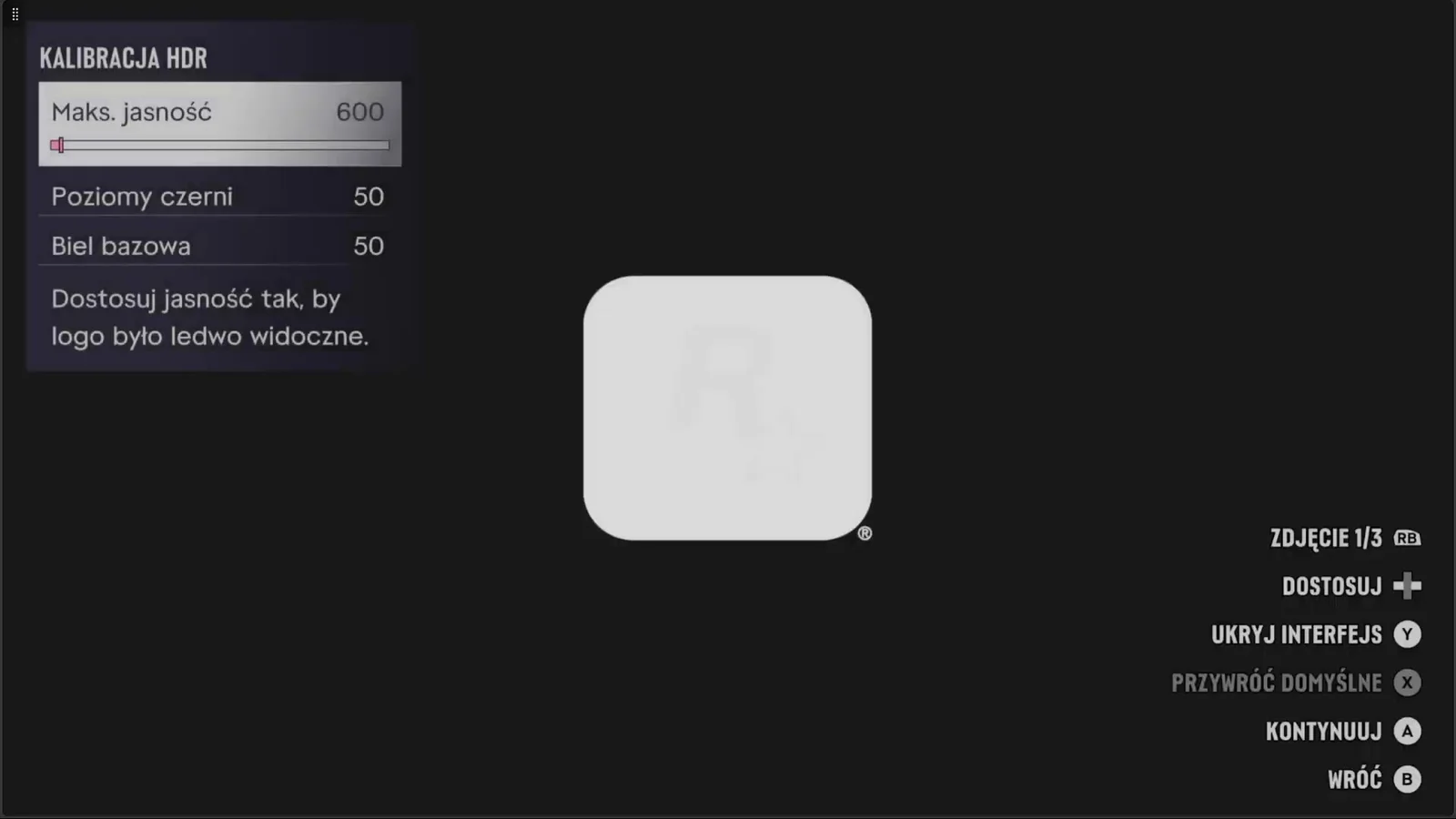
Kalibrasi HDR berada di posisi teratas tab Display atau muncul saat peluncuran awal game. Layar ini menyediakan tiga slider: Max Brightness (standar 600), Black Level (standar 50), dan Paper White (standar 50).
Aktifkan Game Mode serta fitur pemetaan nada HGIG pada TV jika tersedia, lalu selesaikan kalibrasi HDR sistem di konsol. Setelah itu, atur Max Brightness di GTA 6 sampai logo uji coba hampir tidak terlihat. Sesuaikan Black Level agar detail area gelap tetap terlihat tanpa mengubah hitam menjadi abu-abu, lalu gunakan Paper White untuk mengatur kecerahan umum antarmuka dan langit.
Pertanyaan umum
Apakah trik motion blur menambah frame rate GTA 6?
Tidak. Game tetap berjalan pada 30 FPS. Efek blur hanya memperhalus persepsi terhadap jeda antar-frame sehingga putaran kamera terasa tidak tersendat.
Berapa angka motion blur paling ideal?
Rekomendasi umum berada di angka 6 hingga 7 untuk mengemudi dan eksplorasi. Jika kamu sering melakukan tembak-menembak atau merasa tidak nyaman dengan efek blur, gunakan angka 4 atau 5.
Bagaimana cara mematikan motion blur sepenuhnya?
Masuk ke menu Display, cari slider Motion Blur Amount pada bagian efek grafis, lalu geser slider sepenuhnya ke arah paling kiri.
Panduan berikutnya · GTA 6 di PS5 atau Xbox Series X: Perbandingan Grafik, FPS, dan Fitur