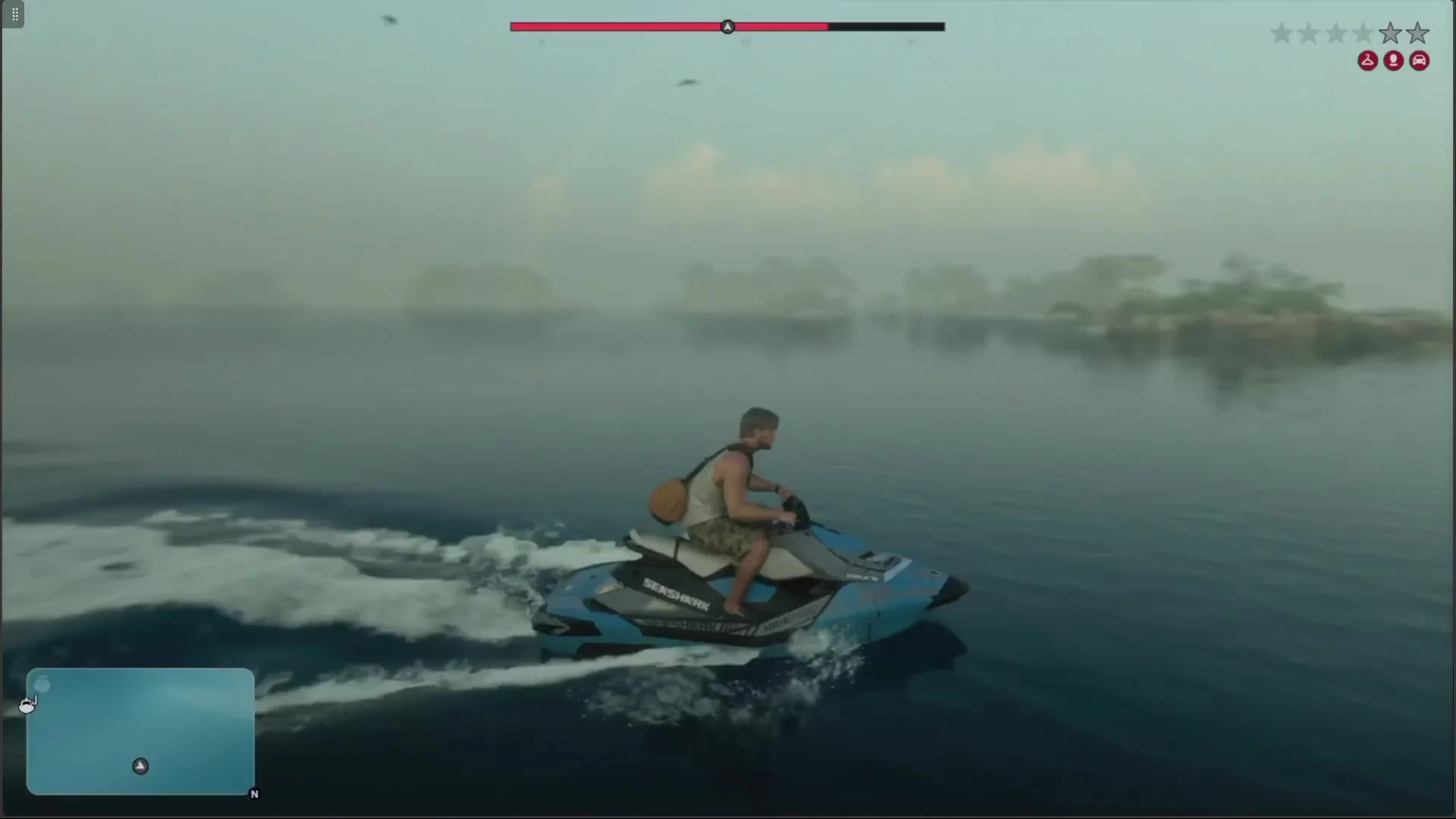
如何透過動態模糊改善 30 FPS 頓挫感
在 30 FPS 的情況下,單一影格在螢幕上停留約 33 毫秒。當視角快速旋轉時,物體在相鄰兩格之間的位移較大,人眼就容易感到畫面不夠連貫。
重點整理
- 將動態模糊滑桿從預設值 3 調高至 6-7,可在不增加影格率的前提下,讓鏡頭轉動看起來更平順。
- 微調攝影機與控制器的旋轉速度或加速度,能進一步減緩 30 FPS 下快速轉動視角時的頓挫感。
- 搭配電視遊戲模式、HGiG 與遊戲內三項 HDR 滑桿校正,可幫助保留高對比場景的光影細節。
調高動態模糊數值,會讓物件沿著移動方向延伸邊緣,使前後影格更容易銜接。這項調整不會提高每秒影格數,只會改變運動畫面的視覺感受;作者也提到,官方選單預設值為 3,建議可調高至 6 到 7 之間。
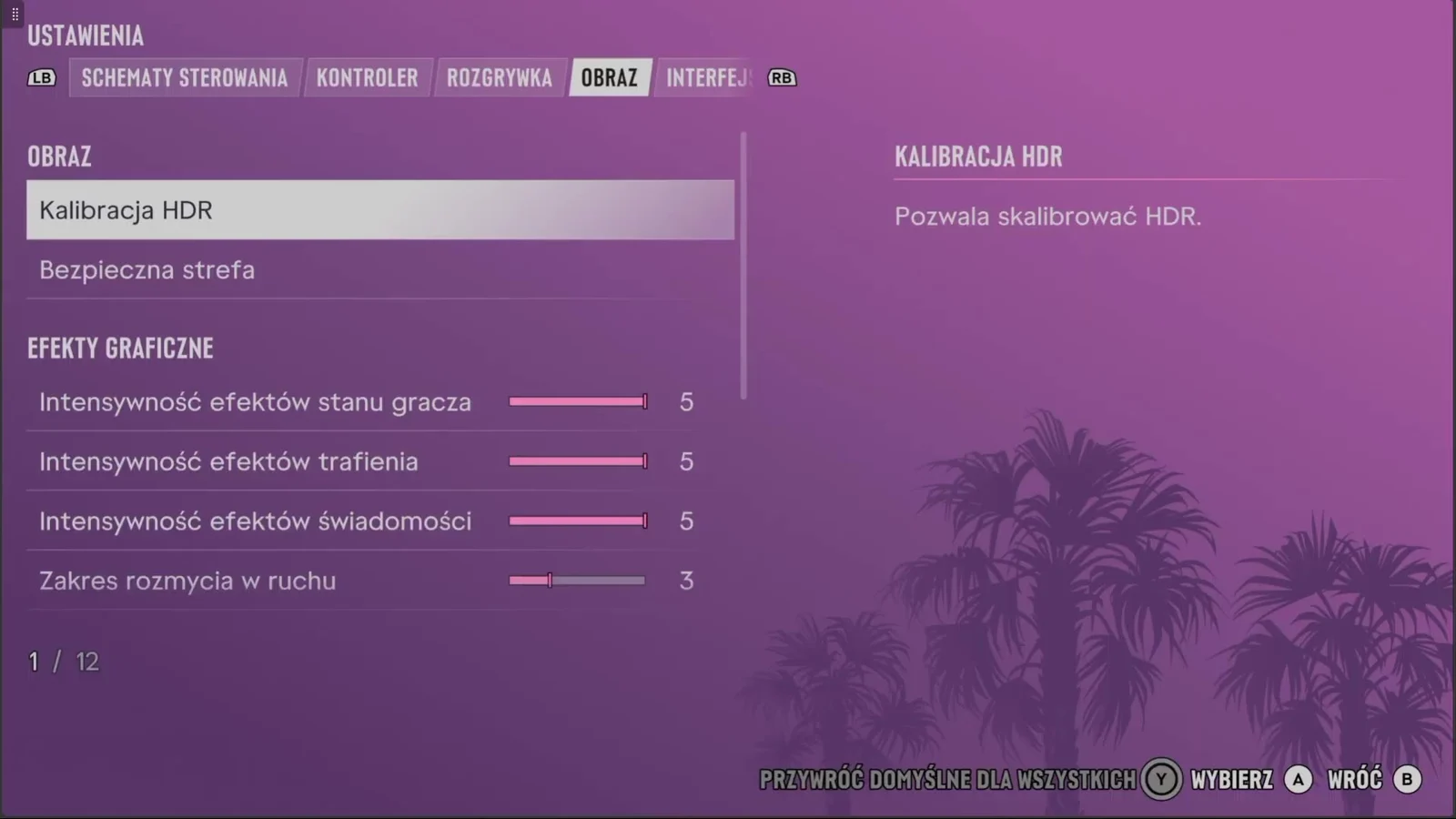
選單設定步驟與建議數值
若要調整這個項目,請依序進入遊戲設定選單操作。遊戲會立即套用變更,玩家可在步行或駕車時旋轉視角測試效果。
預設值 3 適合不太在意殘影的玩家;數值調至 5 到 6 可兼顧清晰度與平順感;調至 7 則最接近原文提到的高模糊設定。若快速轉動鏡頭時覺得不舒服,建議再往下調。
- 按下手把選單鍵開啟暫停選單,進入設定。
- 使用 LB/RB(PS5 為 L1/R1)切換分頁至「畫面」。分頁順序依序為控制配置、控制器、遊戲玩法、畫面、介面、攝影機、音訊與帳號。
- 向下滑動至「圖形效果」區塊。
- 找到「動態模糊範圍」選項,將滑桿從預設的 3 調整至 6 或 7。
- 返回遊戲,在步行與駕駛狀態下快速轉動鏡頭確認畫面表現。
搭配調整視角與電視參數
除了動態模糊,調整攝影機靈敏度也可降低頓挫感。在攝影機分頁中,步行與駕駛狀態的水平與垂直旋轉速度可再視需要微調;在控制器分頁中,鏡頭靈敏度與環視加速度也可酌量調整。
在電視端,建議開啟遊戲模式,並關閉電視內建的動態補插。
HDR 畫面校正指南
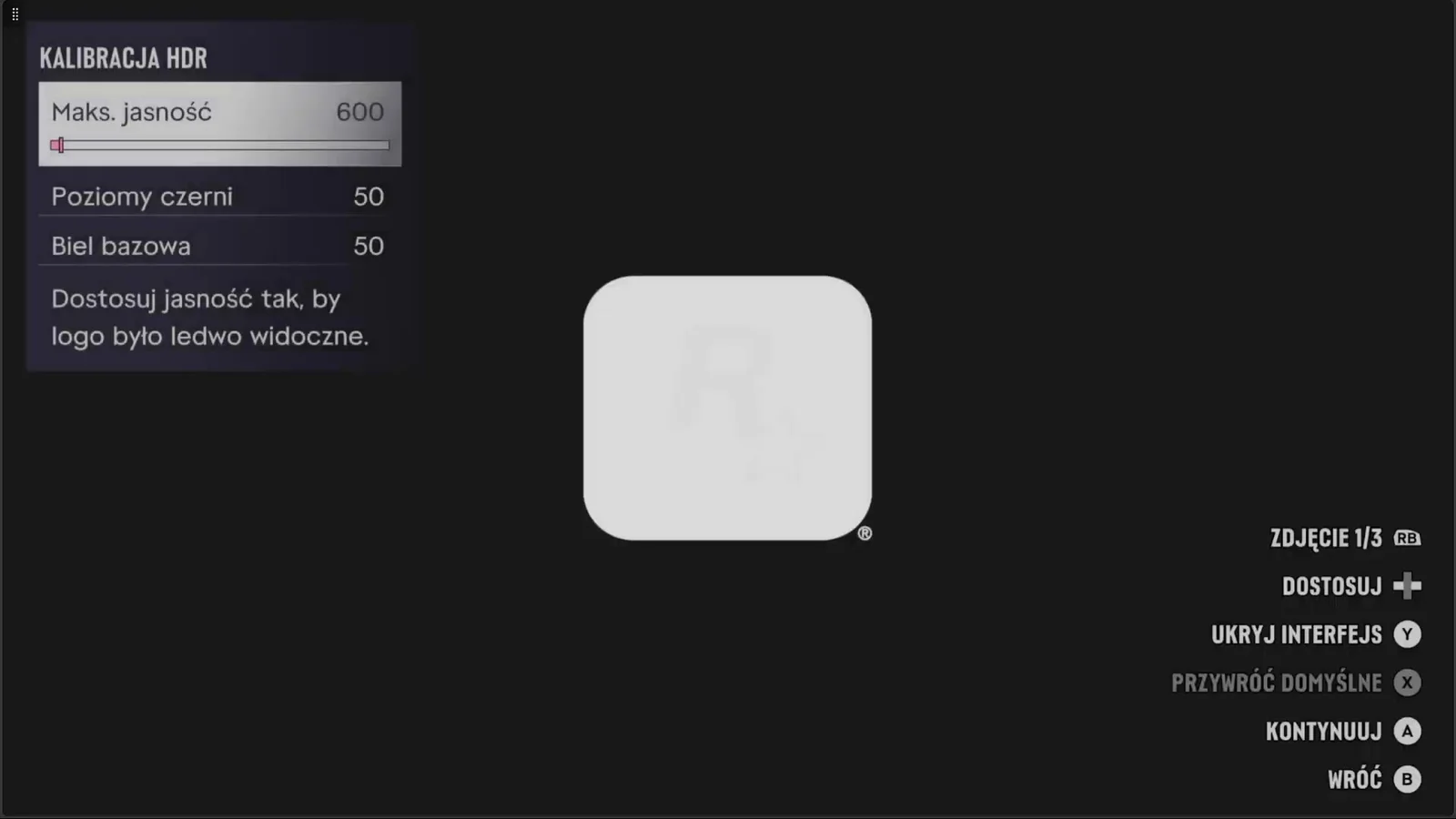
不正確的 HDR 設定會導致畫面泛白或暗部細節流失。校正選項位於「畫面」分頁的最上方,畫面提供三項滑桿:最大亮度、黑階與基準白,並可切換測試圖卡、隱藏介面與恢復預設值。
設定時可先將電視切換至遊戲模式,並啟用 HGiG(若螢幕支援);接著完成主機系統層級的 HDR 校正;最後再進入遊戲內的 HDR 校正頁面,依照測試圖卡微調各項參數。
常見問題
調高動態模糊會提升 GTA 6 的幀率嗎?
不會。遊戲依然以 30 FPS 運行;動態模糊只會讓鏡頭轉動在視覺上更平順。
動態模糊設定在繁體中文選單的哪個位置?
進入暫停選單的設定,切換至「畫面」分頁,在「圖形效果」分類下即可找到「動態模糊範圍」。
調高動態模糊有哪些缺點?
快速甩動視角時,畫面細節會暫時變得模糊;對動態殘影敏感的玩家也可能更不舒服。
非官方網站,與 Rockstar Games 及 Take-Two Interactive 無關。