
畫面擴展 (Outpainting)
畫面擴展(Outpainting 或稱 AI 擴圖)是一種讓 AI 繪製既有邊界之外內容的圖像延伸技術。生成器會自動參照原圖的光影、視角和藝術風格,補齊畫布外側的全新畫面。這項功能讓創作者不必重新算圖,就能直接重整構圖與畫面比例。
又稱: outpainting, expand, Zoom Out, Pan, reframe, AI 擴圖, 畫布擴展
前後對比實測
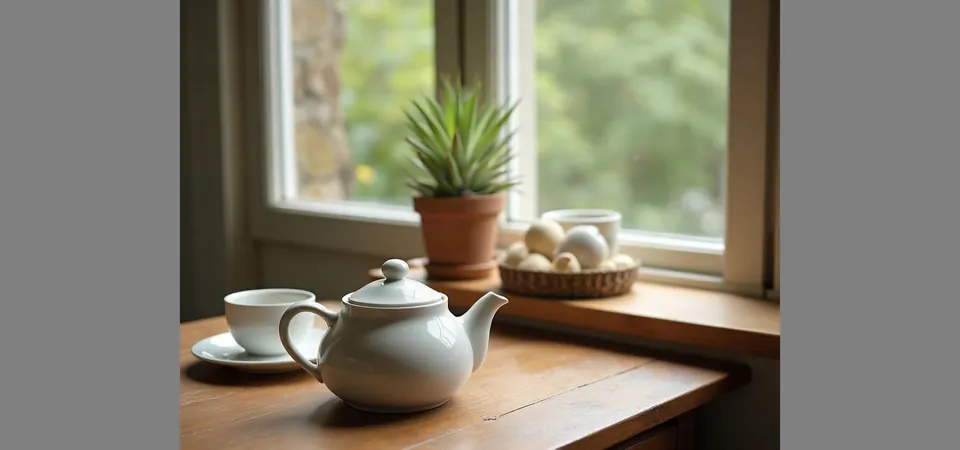
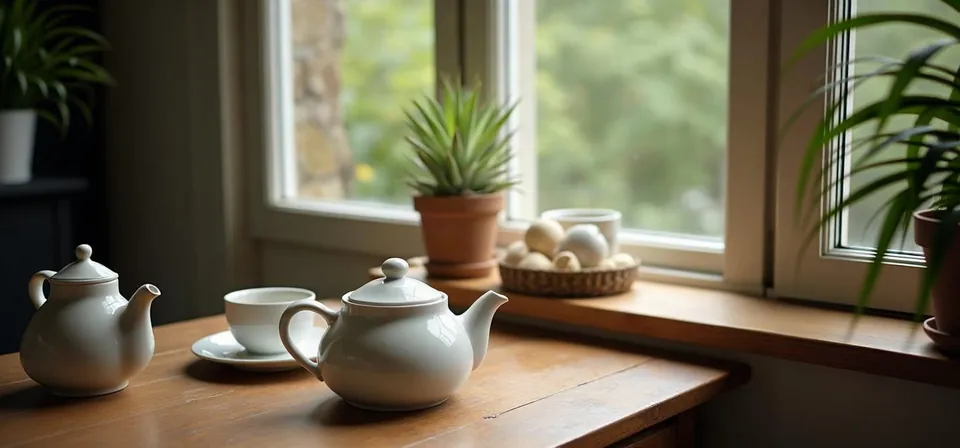
模型: FLUX.1 Fill [pro] (przez API fal.ai). 設定: 原始尺寸 1024x768 置入 1638x768 畫布,遮罩覆蓋兩側空白區域,seed 1411. 日期: 14.11.2026.
提示詞: a ceramic teapot and two cups on a wooden table next to a window, soft morning light, still life photo, wider view of the room
在我的測試中,模型順利在兩側補齊了窗台其餘結構、第二個水壺以及部分室內空間。邊緣接縫完全隱形,光源方向與色彩也銜接得很自然。不過因為遮罩邊緣往原圖內重疊了幾個像素,原圖邊界旁的小細節被順帶稍微修改了。
各生圖工具中的對應名稱
| 生圖工具 | 參數 | 數值範圍 | 預設值 |
|---|---|---|---|
| Midjourney* | Zoom Out / PanZoom Out poszerza na 4 strony, Pan w wybranym kierunku. Strony Pan/Zoom podają V6.1, tabela wersji - Edit Model w V8.1/V8.2 (sprzeczność w dokumentacji) | - | - |
| FLUX | FLUX.1 Expand [pro]: top, bottom, left, right | 每個 0-2048 px | 0;steps 50,guidance 60 |
| Ideogram | Reframe (ideogram-3: resolution; nano-banana-2: aspect_ratio)保留中心原始像素並補全其餘部分 | - | - |
| Imagen(已停用) | editMode EDIT_MODE_OUTPAINT模型 imagen-3.0-capability-001 已標記為已廢棄 | dilation(寬度比例)- 建議值 0.03;baseSteps 起始值 35 | - |
| Stability AI (SD 3.5) | Outpaint: left, right, up, down + creativity至少一個方向 > 0;建議不超過來源尺寸。文件中的 creativity 範圍存在矛盾 | 每個 0-2000 px;creativity 0-1(通用配置:0.2-0.5) | 0;creativity 0.5(通用配置:0.35) |
| GPT Image | 無專用參數 | - | - |
* Midjourney:因 docs.midjourney.com 阻擋自動讀取,此處數值取自搜尋引擎對該文件的索引。進行重要專案前,請至 Midjourney 官網確認。
- 參考來源,檢查於 14.11.2026:
- Midjourney: docs.midjourney.com/hc/en-us/articles/32570788043405-Pan
- FLUX: docs.bfl.ml/api-reference/models/expand-an-image-with-flux1...
- Ideogram: developer.ideogram.ai/openapi/ideogram-api-v2.json
- Imagen(已停用): docs.cloud.google.com/vertex-ai/generative-ai/docs/image/ed...
- Stability AI: docs.stability.ai/api-reference/edit/outpaint.md
- GPT Image: developers.openai.com/api/docs/guides/image-generation
適用時機
- 轉換圖片比例:將正方形貼文延伸為 16:9 簡報背景或 9:16 手機直式滿版,不必裁切主體
- 預留排版留白:在商業宣傳圖旁延伸背景空間,方便放入品牌標誌、產品說明或文案
- 修正過窄構圖:替頭部被切到的人物特寫或構圖過於壓迫的照片增加視覺呼吸空間
常見錯誤
最常見的失誤是一口氣將畫布拉大數倍。一次延伸的空白面積過大時,AI 極易產生錯亂的透視線或莫名奇妙的突兀物件。較穩妥的做法是每次僅外擴 25% 到 50%,分次逐步延伸,這樣細節銜接最為自然。
可直接複製的範例
FLUX.1 Expand [pro]:  "top": 0, "bottom": 0, "left": 300, "right": 300
Stability (outpaint):  "left": 300, "right": 300
Midjourney:  Zoom Out 1.5x / Pan
Ideogram:  reframe 至新尺寸
常見問題
如何用 AI 把直式照片改成橫式?
使用畫面擴展功能即可達成。將畫布左右兩側拉寬,讓 AI 填補兩旁的環境細節。在 Midjourney 中可以使用 Zoom Out 或 Pan,在 FLUX 與 Stability API 則能透過 Expand 或 outpaint 設定左右外延的像素值。
為什麼擴圖後邊界會有一條明顯的接縫?
接縫通常是因為生成遮罩剛好貼死原圖邊界。解決方法是讓外擴遮罩向內重疊原圖 8 至 16 個像素,提供 AI 足夠的過渡緩衝區,就能讓邊緣羽化融合得天衣無縫。
畫面擴展時需要重新輸入提示詞嗎?
不一定。多數生成工具若將提示詞留空,會自動根據現有畫面延伸周遭景物;如果希望在畫布外側加入特定元素(例如在桌邊增添一杯咖啡或筆電),則可以在提示詞中補充指定。