
アウトペインティング (画像拡張)
元画像の枠外に新しい背景や被写体の続きを描き足し、キャンバス全体を広げる画像生成技術です。AIがオリジナルの照明、陰影、遠近感、画風を自動解析し、境界線を感じさせない自然な構図へと拡張します。
別名・別表記: outpainting, expand, Zoom Out, Pan, reframe
検証:Before / After
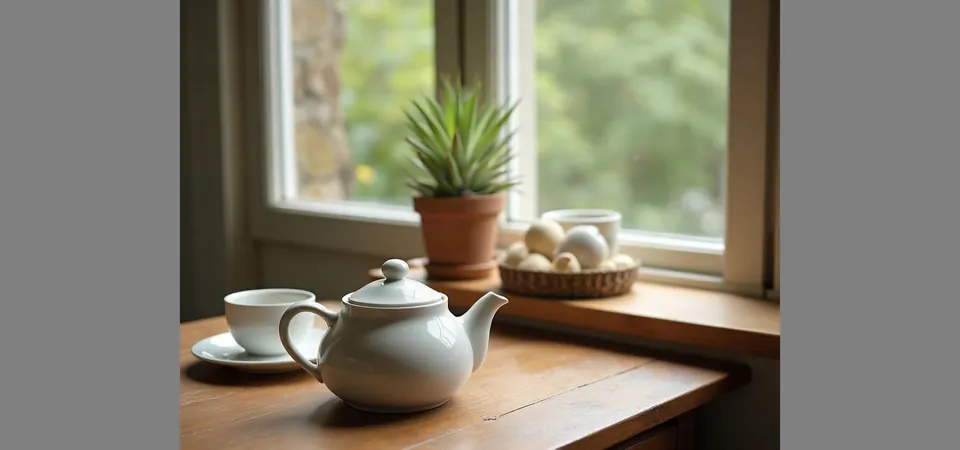
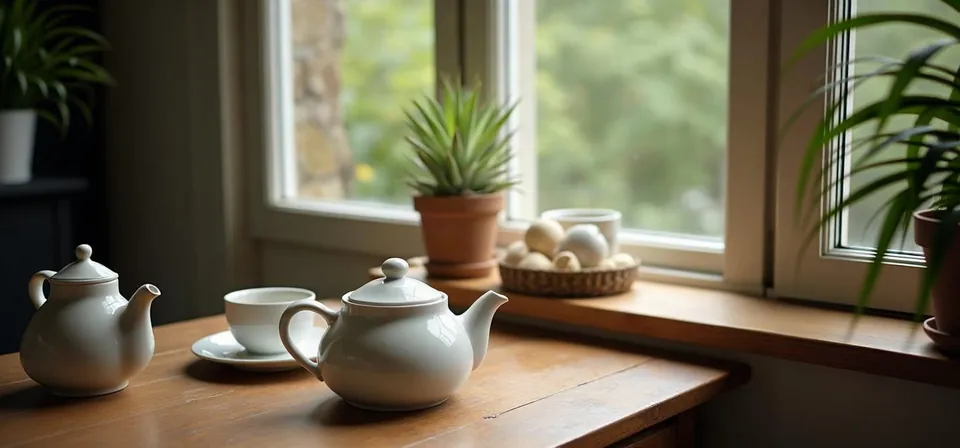
モデル: FLUX.1 Fill [pro] (przez API fal.ai). 設定: 1024x768の元画像を1638x768のキャンバスに配置、左右の空白部分にマスク適用、seed 1411. 日付: 14.11.2026.
プロンプト: a ceramic teapot and two cups on a wooden table next to a window, soft morning light, still life photo, wider view of the room
テストを行ったところ、モデルは窓辺の左右に窓枠の続き、2つ目の水差し、そして部屋の奥の空間を違和感なく描き足しました。つなぎ目は見当たらず光の方向も一致していましたが、マスクが境界線を数ピクセル跨いでいたため、元画像の端にあった細部がわずかに描き直されました。
各生成AIでの名称
| ツール | パラメータ | 指定可能な値 | デフォルト値 |
|---|---|---|---|
| Midjourney* | Zoom Out / PanZoom Out poszerza na 4 strony, Pan w wybranym kierunku. Strony Pan/Zoom podają V6.1, tabela wersji - Edit Model w V8.1/V8.2 (sprzeczność w dokumentacji) | - | - |
| FLUX | FLUX.1 Expand [pro]: top、bottom、left、right | 各 0-2048 px | 0; steps 50, guidance 60 |
| Ideogram | Reframe (ideogram-3: resolution、nano-banana-2: aspect_ratio)中央のソースピクセルを保持し、残りを補完 | - | - |
| Imagen(提供終了) | editMode EDIT_MODE_OUTPAINTモデルimagen-3.0-capability-001は非推奨としてマーク | dilation (幅の割合) - 推奨 0.03; baseSteps 初期値 35 | - |
| Stability AI (SD 3.5) | Outpaint: left、right、up、down + creativity少なくとも 1 つの方向 > 0。元の寸法以下を推奨。ドキュメント内で creativity の範囲に矛盾あり | 各 0-2000 px、creativity 0-1 (共通スキーマ: 0.2-0.5) | 0; creativity 0.5 (共通スキーマ: 0.35) |
| GPT Image | 専用パラメータなし | - | - |
* Midjourney: 公式ドキュメント(docs.midjourney.com)の自動取得が制限されているため、検索エンジンのインデックス情報を参照しています。重要な設定を行う際は、公式サイトでもご確認ください。
- 参照元(確認日: 14.11.2026):
- Midjourney: docs.midjourney.com/hc/en-us/articles/32570788043405-Pan
- FLUX: docs.bfl.ml/api-reference/models/expand-an-image-with-flux1...
- Ideogram: developer.ideogram.ai/openapi/ideogram-api-v2.json
- Imagen(提供終了): docs.cloud.google.com/vertex-ai/generative-ai/docs/image/ed...
- Stability AI: docs.stability.ai/api-reference/edit/outpaint.md
- GPT Image: developers.openai.com/api/docs/guides/image-generation
使いどころ
- 正方形のイラストや写真を切り抜くことなく、16:9や9:16などの横長・縦長比率へ変更したいとき
- ネットショップの商品写真の横に、キャッチコピーや説明文を配置する余白を作りたいとき
- 被写体の頭や手先が見切れてしまった窮屈な構図を直し、開放感を出したいとき
よくあるミス
一度の生成で元の何倍もの広さへ一気にキャンバスを広げてしまうことです。描き足す面積が広すぎるほど、遠近感の狂いや意味不明なオブジェクトの混入が起きやすくなります。1回の拡張を元画像の25%から50%程度にとどめ、段階的に広げていくのが綺麗に仕上げるコツです。
コピーして使えるプロンプト例
FLUX.1 Expand [pro]:  "top": 0, "bottom": 0, "left": 300, "right": 300
Stability (outpaint):  "left": 300, "right": 300
Midjourney:  Zoom Out 1.5x / Pan
Ideogram:  新しいサイズへ reframe
よくある質問
AIを使って縦長写真を横長バナーに変えるにはどうすればいいですか?
アウトペインティングを使用します。左右にキャンバスを広げて左右の空白部分をAIに描き足させます。MidjourneyならZoom OutやPan、各種WebツールやAPIならExpandやOutpaint機能で実現できます。
インペインティングとの違いは何ですか?
インペインティングは画像の内側の不要な部分を消したり修正したりするのに対し、アウトペインティングは画像の境界線の外側に新しい領域を描き足して画角を広げる処理を指します。
拡張した部分と元画像の境界線を目立たせないコツはありますか?
元画像の境界線から2から3ピクセルほど内側まで含めてマスクを指定すると、AIが元の質感と新しい背景を滑らかにブレンドするため、つなぎ目が目立たなくなります。