
Outpainting (ampliación de lienzo)
El outpainting es una técnica que genera contenido visual nuevo más allá de los bordes de una imagen existente, ampliando su encuadre. La inteligencia artificial interpreta el contexto para continuar la escena respetando la iluminación, la perspectiva y el estilo artístico original.
También conocido como: outpainting, expand, Zoom Out, Pan, reframe, relleno generativo exterior
Antes y después: prueba real
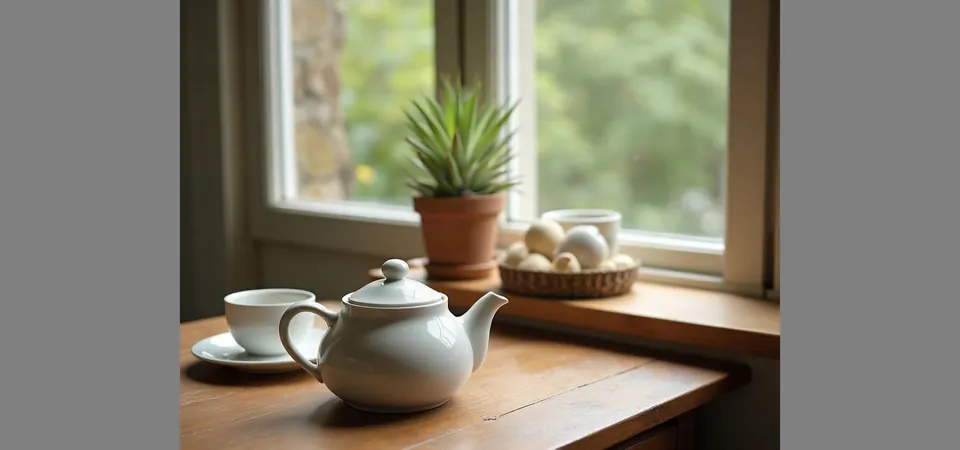
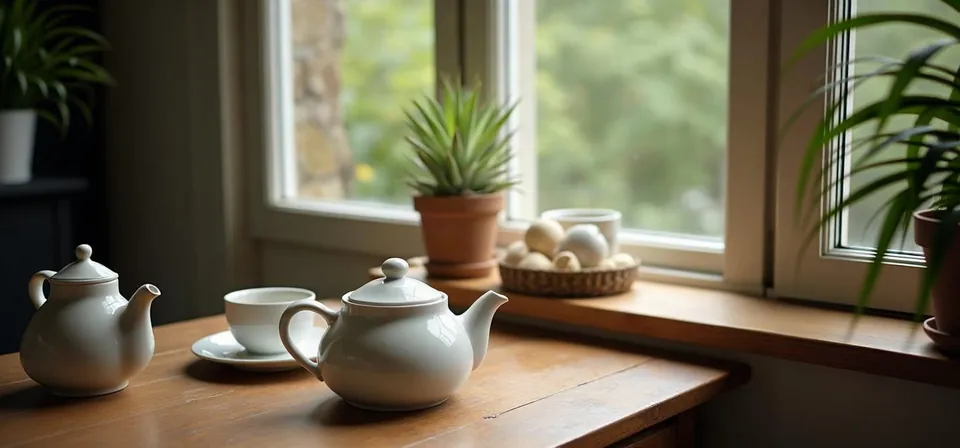
Modelo: FLUX.1 Fill [pro] (przez API fal.ai). Ajustes: imagen de 1024x768 insertada en un lienzo de 1638x768, máscara en las franjas vacías laterales, seed 1411. Fecha: 14.11.2026.
Prompt: a ceramic teapot and two cups on a wooden table next to a window, soft morning light, still life photo, wider view of the room
En mi prueba, el modelo extendió los laterales completando el alféizar de la ventana, añadió una segunda jarra y reveló una parte más amplia de la habitación. Las uniones quedaron imperceptibles y la iluminación encajó a la perfección. También modificó sutilmente algunos detalles diminutos junto al borde original, ya que la máscara se solapaba unos pocos píxeles sobre la imagen de partida.
Cómo se llama en cada generador
| Generador | Parámetro | Valores | Por defecto |
|---|---|---|---|
| Midjourney* | Zoom Out / PanZoom Out poszerza na 4 strony, Pan w wybranym kierunku. Strony Pan/Zoom podają V6.1, tabela wersji - Edit Model w V8.1/V8.2 (sprzeczność w dokumentacji) | - | - |
| FLUX | FLUX.1 Expand [pro]: top, bottom, left, right | 0-2048 px cada uno | 0; steps 50, guidance 60 |
| Ideogram | Reframe (ideogram-3: resolution; nano-banana-2: aspect_ratio)Conserva los píxeles de origen en el centro y completa el resto | - | - |
| Imagen (descontinuado) | editMode EDIT_MODE_OUTPAINTModelo imagen-3.0-capability-001 marcado como obsoleto | dilation (fracción del ancho) - recomendado 0.03; baseSteps inicio 35 | - |
| Stability AI (SD 3.5) | Outpaint: left, right, up, down + creativityAl menos una dirección > 0; preferiblemente no más que la dimensión de origen. Contradicción en el rango de creativity en la documentación | 0-2000 px cada uno; creativity 0-1 (esquema común: 0.2-0.5) | 0; creativity 0.5 (esquema común: 0.35) |
| GPT Image | sin parámetro dedicado | - | - |
* Midjourney: docs.midjourney.com bloquea la lectura automatizada; los valores provienen del índice del buscador de dicha documentación. Consúltalos en el sitio oficial de Midjourney antes de proyectos importantes.
- Fuentes, verificadas el 14.11.2026:
- Midjourney: docs.midjourney.com/hc/en-us/articles/32570788043405-Pan
- FLUX: docs.bfl.ml/api-reference/models/expand-an-image-with-flux1...
- Ideogram: developer.ideogram.ai/openapi/ideogram-api-v2.json
- Imagen: docs.cloud.google.com/vertex-ai/generative-ai/docs/image/ed...
- Stability AI: docs.stability.ai/api-reference/edit/outpaint.md
- GPT Image: developers.openai.com/api/docs/guides/image-generation
Cuándo usarlo
- Cambiar la relación de aspecto, por ejemplo de formato cuadrado a 16:9 o 9:16, sin recortar la foto
- Generar espacio negativo limpio para colocar textos o logotipos junto a un producto
- Corregir retratos o tomas urbanas donde el encuadre quedó demasiado cerrado o apretado
Error frecuente
Intentar estirar el lienzo multiplicando su tamaño original en un solo paso. Cuanto mayor es el espacio en blanco que debe inventar la herramienta de golpe, más fácil es que aparezcan artefactos extraños o fallos de perspectiva. Conviene ampliar de forma gradual, sumando entre un 25% y un 50% de superficie en cada iteración.
Ejemplo listo para copiar
FLUX.1 Expand [pro]: "top": 0, "bottom": 0, "left": 300, "right": 300
Stability (outpaint): "left": 300, "right": 300
Midjourney: Zoom Out 1.5x / Pan
Ideogram: reframe a nuevo tamaño
Preguntas frecuentes
¿Cómo cambiar una imagen de vertical a horizontal con IA sin recortarla?
Debes recurrir al outpainting: coloca tu imagen centrada en un lienzo horizontal y deja que el generador rellene los laterales vacíos. En Midjourney se utiliza Zoom Out o Pan, en Photoshop el Relleno Generativo, y en diversas interfaces de código abierto o APIs comerciales herramientas como Expand o Reframe.
¿En qué se diferencia el outpainting del inpainting?
El inpainting modifica elementos que se encuentran dentro de la imagen original reemplazando áreas seleccionadas, mientras que el outpainting siempre trabaja hacia afuera, expandiendo las fronteras y el lienzo visible.
¿Se necesita escribir un prompt nuevo para extender la imagen?
No siempre es obligatorio. Muchas herramientas interpretan la imagen de fondo de forma automática, pero añadir indicaciones textuales te ayuda a guiar lo que deseas que aparezca en los bordes nuevos, como un paisaje específico o una pared lisa.