
Outpainting (Bildbereich erweitern)
Outpainting bezeichnet das künstliche Erweitern eines Bildes über seine ursprünglichen Ränder hinaus. Die KI generiert neue Bildteile, die sich nahtlos an Beleuchtung, Perspektive und Stil des Originals anpassen. Dadurch lässt sich ein Bildausschnitt vergrößern, ohne das Ausgangsmotiv zu beschneiden.
Auch bekannt als: outpainting, expand, Zoom Out, Pan, reframe, Bild erweitern
Vorher und nachher: Praxistest
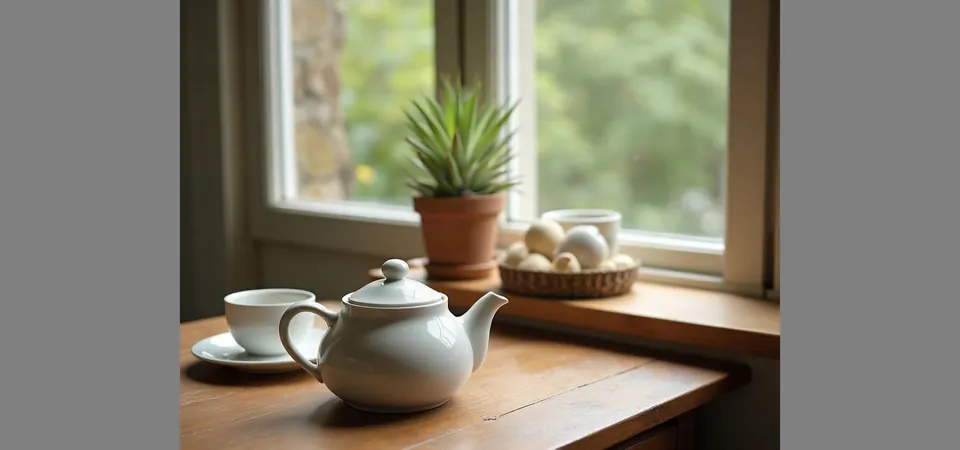
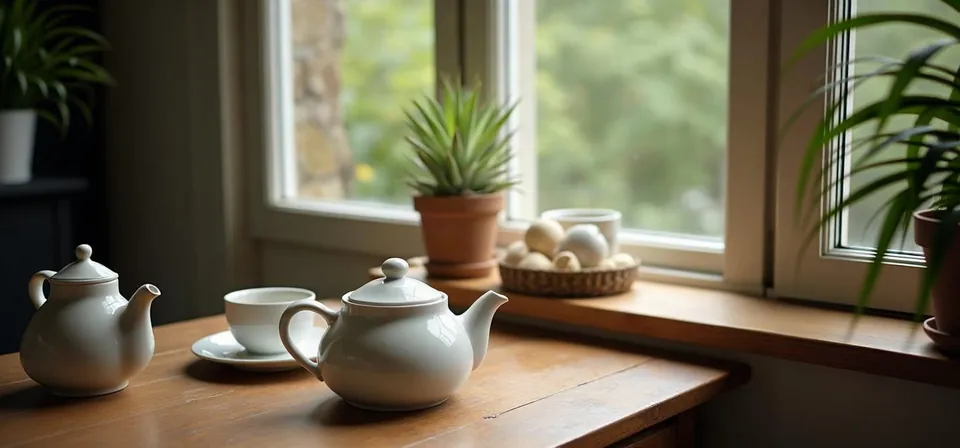
Modell: FLUX.1 Fill [pro] (przez API fal.ai). Einstellungen: Bild 1024x768 auf eine Arbeitsfläche von 1638x768 gesetzt, Maske auf den leeren Randstreifen, Seed 1411. Datum: 14.11.2026.
Prompt: a ceramic teapot and two cups on a wooden table next to a window, soft morning light, still life photo, wider view of the room
In meinem Test hat das Modell an den Rändern die Fensterbank fortgeführt, eine zweite Kanne ergänzt und einen Teil des Zimmers hinzugefügt. Die Übergänge sind unsichtbar und das Licht passt exakt zum Ursprungsbild. Weil die Maske wenige Pixel in das Original hineinragte, wurden kleinste Details direkt an der Kante leicht modifiziert.
Bezeichnung je Generator
| Generator | Parameter | Werte | Standard |
|---|---|---|---|
| Midjourney* | Zoom Out / PanZoom Out poszerza na 4 strony, Pan w wybranym kierunku. Strony Pan/Zoom podają V6.1, tabela wersji - Edit Model w V8.1/V8.2 (sprzeczność w dokumentacji) | - | - |
| FLUX | FLUX.1 Expand [pro]: top, bottom, left, right | jeweils 0-2048 px | 0; steps 50, guidance 60 |
| Ideogram | Reframe (ideogram-3: resolution; nano-banana-2: aspect_ratio)Behält die Pixel der Quelle in der Mitte bei und ergänzt den Rest | - | - |
| Imagen (eingestellt) | editMode EDIT_MODE_OUTPAINTModell imagen-3.0-capability-001 als veraltet markiert | dilation (Bruchteil der Breite) - empfohlen 0.03; baseSteps Start 35 | - |
| Stability AI (SD 3.5) | Outpaint: left, right, up, down + creativityMindestens eine Richtung > 0; idealerweise nicht größer als die Quelldimension. Widerspruch im Dokumentationsbereich für creativity | jeweils 0-2000 px; creativity 0-1 (gemeinsames Schema: 0.2-0.5) | 0; creativity 0.5 (gemeinsames Schema: 0.35) |
| GPT Image | kein dedizierter Parameter | - | - |
* Midjourney: docs.midjourney.com blockiert automatisiertes Auslesen. Die Werte stammen aus dem Suchmaschinenindex der Dokumentation. Vor wichtigen Projekten bitte direkt bei Midjourney prüfen.
- Quellen, geprüft am 14.11.2026:
- Midjourney: docs.midjourney.com/hc/en-us/articles/32570788043405-Pan
- FLUX: docs.bfl.ml/api-reference/models/expand-an-image-with-flux1...
- Ideogram: developer.ideogram.ai/openapi/ideogram-api-v2.json
- Imagen: docs.cloud.google.com/vertex-ai/generative-ai/docs/image/ed...
- Stability AI: docs.stability.ai/api-reference/edit/outpaint.md
- GPT Image: developers.openai.com/api/docs/guides/image-generation
Wann einsetzen
- Formatwechsel ohne Motivverlust, etwa von einem quadratischen Bild zu 16:9 für Webseiten oder 9:16 für Storys
- Schaffen von Freiraum für Typografie oder Logos neben einem Produktfoto für Werbebanner
- Rettung von zu eng gewählten Bildausschnitten, beispielsweise bei angeschnittenen Personen oder Gebäuden
Typischer Fehler
Ein häufiger Fehler ist das überhastete Erweitern um mehrere Bildbreiten auf einmal. Je größer die neu hinzugerechnete Fläche im ersten Durchgang ausfällt, desto häufiger entstehen absurde Objekte oder gebrochene Perspektiven. Bessere Ergebnisse erzielt man schrittweise mit Erweiterungen um jeweils 25 bis 50 Prozent.
Beispiel zum Kopieren
FLUX.1 Expand [pro]:  "top": 0, "bottom": 0, "left": 300, "right": 300
Stability (outpaint):  "left": 300, "right": 300
Midjourney:  Zoom Out 1.5x / Pan
Ideogram:  Reframe auf neue Abmessungen
Häufig gestellte Fragen
Wie lässt sich ein Hochformat per KI in ein Querformat verwandeln?
Dafür nutzt man Outpainting: Die Arbeitsfläche wird links und rechts vergrößert, woraufhin die KI die weißen Ränder passend zum Hintergrund auffüllt. In Midjourney erledigen das Zoom Out oder Pan, in modernen Bild-APIs Funktionen wie Expand oder Outpaint.
Worin liegt der Unterschied zwischen Inpainting und Outpainting?
Inpainting verändert oder repariert Pixel innerhalb des bestehenden Bildrahmens. Outpainting erweitert das Bild nach außen und generiert zusätzliche Umgebung um das Ausgangsmotiv herum.
Warum entstehen beim Erweitern manchmal sichtbare Nahtstellen?
Sichtbare Kanten entstehen meist, wenn die Generierungsmaske nicht minimal in das Originalbild überlappt. Ein Überhang von 8 bis 16 Pixeln hilft dem Algorithmus, Kanten, Rauschen und Farbverläufe des Ursprungsbildes sauber aufzugreifen.