
Outpainting (Ekspansi Kanvas)
Outpainting adalah teknik AI generatif untuk menggambar dan memperluas area di luar batas bingkai foto asli. Model generator secara otomatis membaca konteks visual lalu menyelaraskan pencahayaan, perspektif, dan gaya estetika pada bagian baru tersebut. Hasilnya, foto dapat diperlebar ke berbagai arah tanpa memotong atau mendistorsi objek utama.
Dikenal juga sebagai: outpainting, expand, Zoom Out, Pan, reframe
Sebelum dan sesudah: hasil uji
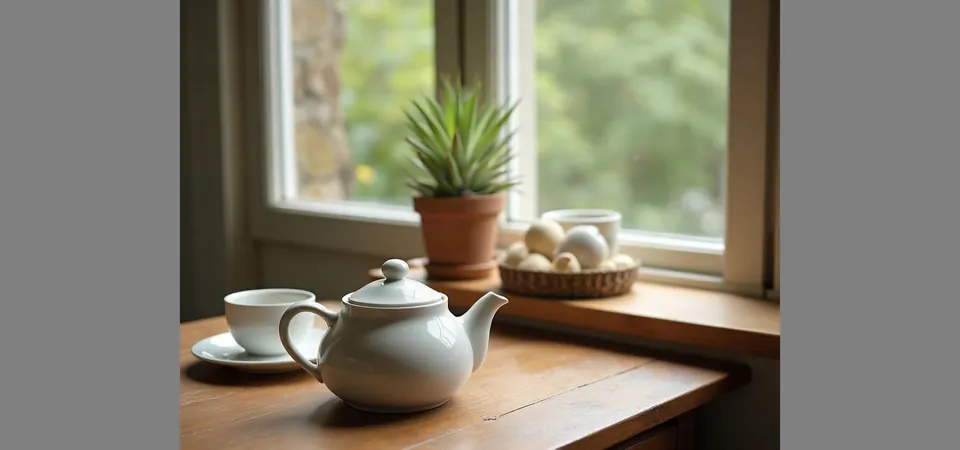
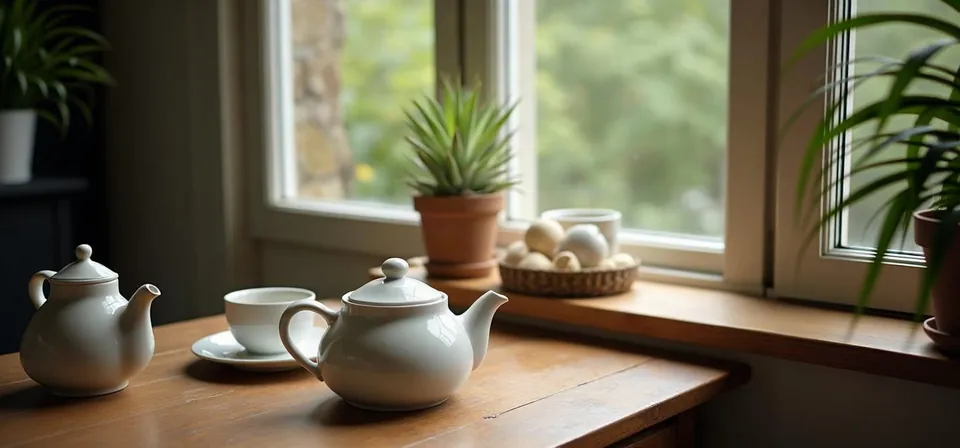
Model: FLUX.1 Fill [pro] (przez API fal.ai). Pengaturan: gambar 1024x768 ditempatkan pada kanvas 1638x768, masking pada area kosong di sisi samping, seed 1411. Tanggal: 14.11.2026.
Prompt: a ceramic teapot and two cups on a wooden table next to a window, soft morning light, still life photo, wider view of the room
Saat menguji parameter ini, model berhasil melengkapi area ambang jendela di kedua sisi, memunculkan teko kedua, serta memperlihatkan sudut ruangan dengan mulus. Garis sambungan sama sekali tidak terlihat dan arah jatuhnya cahaya tetap serasi. Namun, sedikit detail di ujung tepi foto asli sempat bergeser karena area masking saya tumpang tindih selebar beberapa piksel.
Nama parameter di tiap generator
| Generator | Parameter | Nilai | Bawaan |
|---|---|---|---|
| Midjourney* | Zoom Out / PanZoom Out poszerza na 4 strony, Pan w wybranym kierunku. Strony Pan/Zoom podają V6.1, tabela wersji - Edit Model w V8.1/V8.2 (sprzeczność w dokumentacji) | - | - |
| FLUX | FLUX.1 Expand [pro]: top, bottom, left, right | 0-2048 px masing-masing | 0; steps 50, guidance 60 |
| Ideogram | Reframe (ideogram-3: resolution; nano-banana-2: aspect_ratio)Mempertahankan piksel sumber di bagian tengah dan mengisi sisanya | - | - |
| Imagen (dihentikan) | editMode EDIT_MODE_OUTPAINTModel imagen-3.0-capability-001 ditandai sebagai usang | dilation (fraksi lebar) - disarankan 0.03; baseSteps start 35 | - |
| Stability AI (SD 3.5) | Outpaint: left, right, up, down + creativitySetidaknya satu arah > 0; sebaiknya tidak lebih dari dimensi sumber. Kontradiksi rentang creativity dalam dokumentasi | 0-2000 px masing-masing; creativity 0-1 (skema umum: 0.2-0.5) | 0; creativity 0.5 (skema umum: 0.35) |
| GPT Image | tidak ada parameter khusus | - | - |
* Midjourney: docs.midjourney.com memblokir pembacaan otomatis, nilai diambil dari indeks mesin pencari dokumentasi tersebut. Periksa kembali di situs Midjourney sebelum pekerjaan penting.
- Sumber, diperiksa pada 14.11.2026:
- Midjourney: docs.midjourney.com/hc/en-us/articles/32570788043405-Pan
- FLUX: docs.bfl.ml/api-reference/models/expand-an-image-with-flux1...
- Ideogram: developer.ideogram.ai/openapi/ideogram-api-v2.json
- Imagen: docs.cloud.google.com/vertex-ai/generative-ai/docs/image/ed...
- Stability AI: docs.stability.ai/api-reference/edit/outpaint.md
- GPT Image: developers.openai.com/api/docs/guides/image-generation
Kapan digunakan
- Mengubah format foto, misalnya dari foto produk kotak untuk feed marketplace menjadi banner horizontal 16:9 atau poster vertikal 9:16 tanpa memotong objek
- Menambahkan ruang kosong (negative space) di samping subjek untuk penempatan teks promo, harga, atau logo toko
- Memperbaiki komposisi foto portrait yang terasa terlalu sempit atau bagian kepalanya terpotong
Kesalahan umum
Kesalahan paling umum adalah langsung memperlebar kanvas terlalu jauh dalam satu proses. Semakin luas area kosong yang harus ditebak oleh AI sekaligus, semakin besar kemungkinan muncul halusinasi berupa objek aneh dan distorsi perspektif. Jauh lebih aman memperluas frame secara bertahap, sekitar 25 hingga 50 persen di setiap tahapannya.
Contoh siap salin
FLUX.1 Expand [pro]:  "top": 0, "bottom": 0, "left": 300, "right": 300
Stability (outpaint):  "left": 300, "right": 300
Midjourney:  Zoom Out 1.5x / Pan
Ideogram:  reframe ke ukuran baru
Pertanyaan umum
Bagaimana cara mengubah foto vertikal menjadi horizontal dengan AI?
Gunakan fitur outpainting dengan cara memperluas kanvas ke sisi kanan dan kiri, lalu biarkan AI melengkapi latar belakangnya. Pada Midjourney Anda cukup memilih tombol Zoom Out atau Pan, sedangkan pada antarmuka model lain Anda bisa menggunakan fungsi Expand atau Reframe.
Apa perbedaan inpainting dan outpainting?
Inpainting bekerja di dalam batas kanvas untuk memperbaiki, menghapus, atau mengganti elemen tertentu pada foto. Sebaliknya, outpainting memperluas bingkai kanvas ke arah luar untuk menciptakan area latar belakang baru di sekeliling gambar asli.
Bagaimana cara agar sambungan outpainting tidak bergaris?
Pastikan masking kanvas tumpang tindih sedikit dengan tepi gambar asli sekitar 10 hingga 20 piksel. Hal ini memberi konteks bagi AI untuk membaurkan tekstur tepi sehingga batas antara foto asli dan gambar baru tidak terlihat patah.