
インペインティング (Inpainting)
インペインティングとは、生成した画像の一部分だけを指定して修正や描き直しを行う機能です。変更したい箇所をブラシや図形で「マスク」として塗りつぶし、新しいプロンプトを入力することで、周囲の構図を保ったまま特定エリアだけを書き換えます。構図や雰囲気を壊さず、細部のみを整えたい時に重宝します。
別名・別表記: inpainting, mask, Vary Region, edit, Fill
検証:Before / After
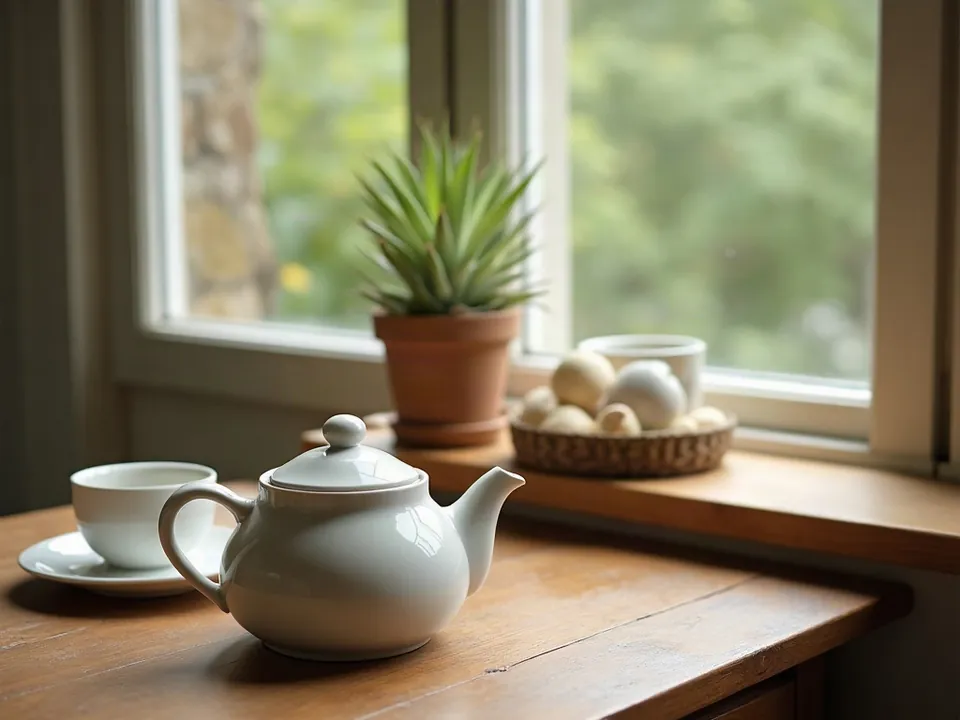
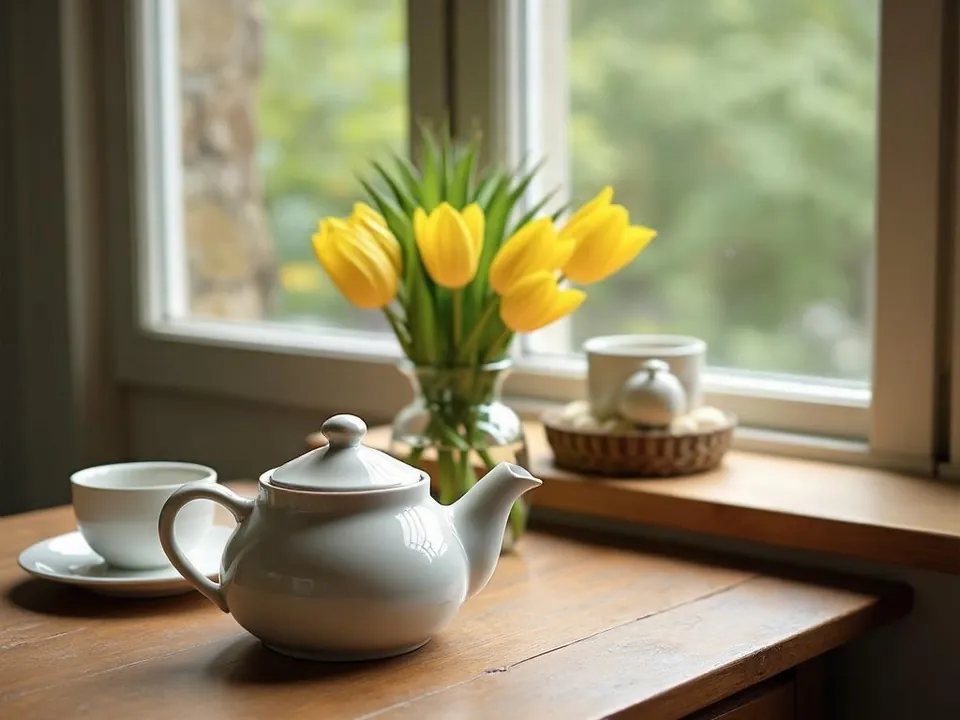
スライダーを左右にドラッグして比較できます。左: オリジナル画像 / 右: インペインティング後: チューリップの花瓶
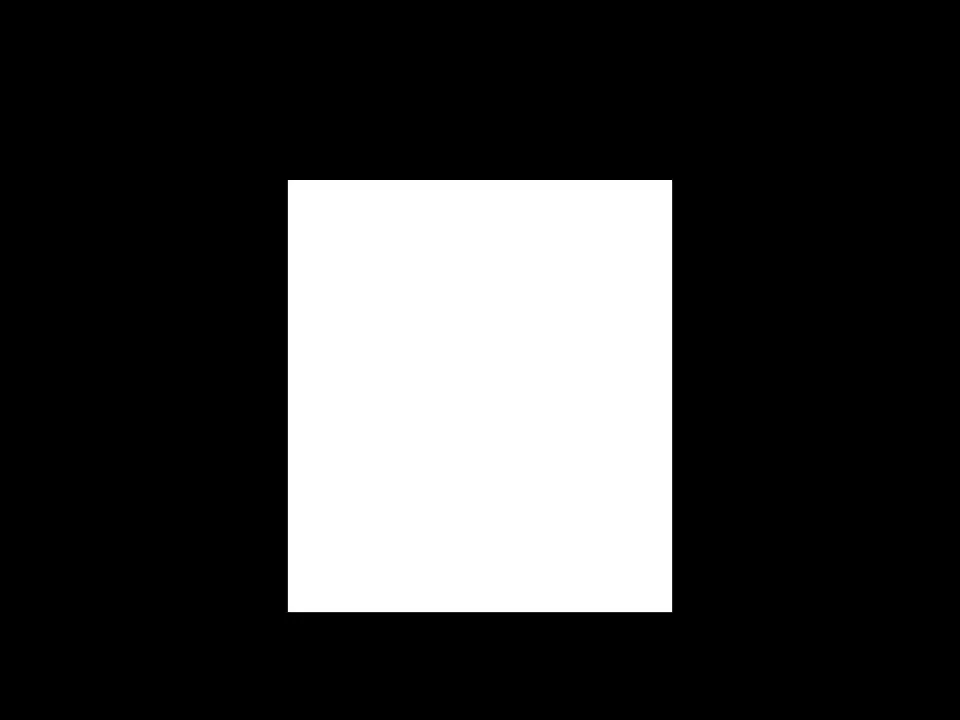
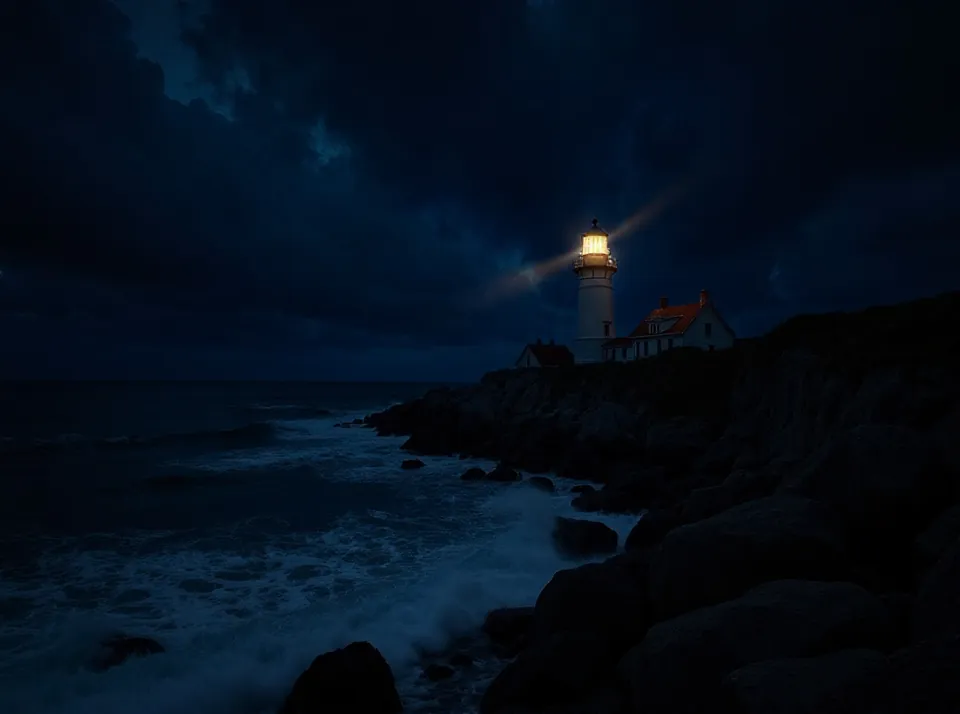
モデル: FLUX.1 Fill [pro] (przez API fal.ai); edycja bez maski: FLUX.1 Kontext [pro]. 設定: 画像中央に矩形マスク、シード値 1411. 日付: 14.11.2026.
プロンプト: a glass vase with yellow tulips on the wooden table
テストでは指定したマスク部分に見事にチューリップの花瓶が配置され、マスクが少し重なっていた隣の水差しも自然に描き直されました。マスク外にあった窓や差し込む光、テーブルの木目などは完全にそのまま残っています。比較としてマスクなしの指示も試しましたが、FLUX.1 Kontextに「夜にして街灯を灯して」とだけ伝えたところ、モデル自身が画像全体から変更箇所を判断して書き換えました。
各生成AIでの名称
| ツール | パラメータ | 指定可能な値 | デフォルト値 |
|---|---|---|---|
| Midjourney* | Vary Region (Editor)Edycja wybranego fragmentu, reszta bez zmian | - | - |
| FLUX | FLUX.1 Fill [pro]: image + mask、FLUX 3: プロンプト内のbounding boxesFill: 黒 = 変更なし、白 = 塗りつぶし対象。画像にアルファチャンネルがある場合マスクは任意。FLUX 3: 0-1000グリッド上のボックス [top, left, bottom, right] | 白黒マスク、画像と同一サイズ; steps 15-50, guidance 1.5-100 | steps 50, guidance 60 |
| Ideogram | mask (precise edit 4.5 / generate 4.5) ; inpaint ideogram-3注意 FLUX/Stabilityと逆: 黒 = 編集対象エリア、白 = 保持(4.5およびinpaint 3.0) | 最大25 MB、1枚目の画像と同じサイズ | - |
| GPT Image | mask (編集)マスクは1枚目の画像に適用。プロンプトに基づくマスキング: モデルがマスクの形状に従わない可能性あり | 画像と同じフォーマットおよびサイズ、<50 MB、アルファチャンネル必須 | - |
| Seedream | 未確認画像付きテキスト指示による編集。マスクパラメータは見つかりません | - | - |
| Imagen(提供終了) | マスク編集 (REFERENCE_TYPE_MASK, maskMode)インペインティングモード名は未確認。モデルimagen-3.0-capability-001は廃止 | 白黒マスク、同一解像度、最大10 MB | - |
| Stability AI (SD 3.5) | Inpaint: image + mask + grow_mask黒 = 変更なし、白 = 完全な塗りつぶし、グレー = 中間。マスクなしの場合はアルファチャンネルを使用 (透明 = 塗りつぶし) | grow_mask 0-100 px | grow_mask 5 |
| Qwen-Image | 取得したドキュメントにマスクの記載なし (指示による編集) | - | - |
* Midjourney: 公式ドキュメント(docs.midjourney.com)の自動取得が制限されているため、検索エンジンのインデックス情報を参照しています。重要な設定を行う際は、公式サイトでもご確認ください。
- 参照元(確認日: 14.11.2026):
- Midjourney: docs.midjourney.com/hc/en-us/articles/32794723105549-Vary-R...
- FLUX: docs.bfl.ml/api-reference/models/inpaint-an-image-with-flux...
- Ideogram: developer.ideogram.ai/v2/api-reference/images/generate/ideo...
- GPT Image: developers.openai.com/api/docs/guides/image-generation
- Seedream: docs.byteplus.com/en/docs/ModelArk/1541523
- Imagen(提供終了): docs.cloud.google.com/vertex-ai/generative-ai/docs/image/ed...
- Stability AI: docs.stability.ai/api-reference/edit/inpaint.md
- Qwen-Image: www.alibabacloud.com/help/en/model-studio/qwen-image-genera...
使いどころ
- 背景に写り込んだ不要な看板や通行人、小物を消去または別のものに差し替えるとき
- 画像全体を作り直すことなく、崩れてしまった手先や瞳のディテールだけを綺麗に修正したいとき
- 時間帯の変更や天候の切り替えなど、シーン全体の雰囲気を変えたい場合はマスクなしの指示編集を使う
よくあるミス
マスクの選択範囲をギリギリまで狭くしすぎることです。AIが周囲の光や影、テクスチャと違和感なくなじませるためには余白が必要なので、対象物より少しだけ広めにマスクを指定するのがコツです。また、ツールによるマスク色の反転にも注意してください。FLUX FillやStabilityでは白が変更対象ですが、Ideogramでは黒が変更対象になります。
コピーして使えるプロンプト例
FLUX.1 Fill [pro]:  "image": ..., "mask": ... (白 = 変更エリア)
Ideogram (API edit):  マスク指定、黒 = 変更エリア
GPT Image (編集):  アルファチャンネル付き "mask"、元画像と同解像度
Midjourney:  Vary Region / Webエディタ
よくある質問
インペインティングのマスクは何色で塗ればよいですか?
使用するツールやAPIによって仕様が異なります。FLUX FillやStability系では白色が修正エリアを表しますが、Ideogramなどでは黒色で指定します。Web画面のUIなら自動で処理されることが多いですが、API利用時は仕様の事前確認が必須です。
マスクを使わずに画像の一部だけを編集できますか?
はい、FLUX.1 KontextやGPT Image、Qwen-Image Editなどの指示追従型モデルなら、自然言語のテキスト指示だけで編集可能です。ただし、変更範囲をピンポイントで厳密に固定したい場合は、マスクを使ったインペインティングの方が確実です。
日本の商店街の写真から、電柱や看板だけをきれいに消せますか?
可能です。消去したい電柱や看板を少し広めにマスクで囲み、プロンプトに何も入れないか背景と同じ指示を与えることで、AIが周囲の壁や青空を自然に補完して消し去ってくれます。