GTA 6: Ajustes para suavizar el movimiento a 30 FPS y calibrar el HDR
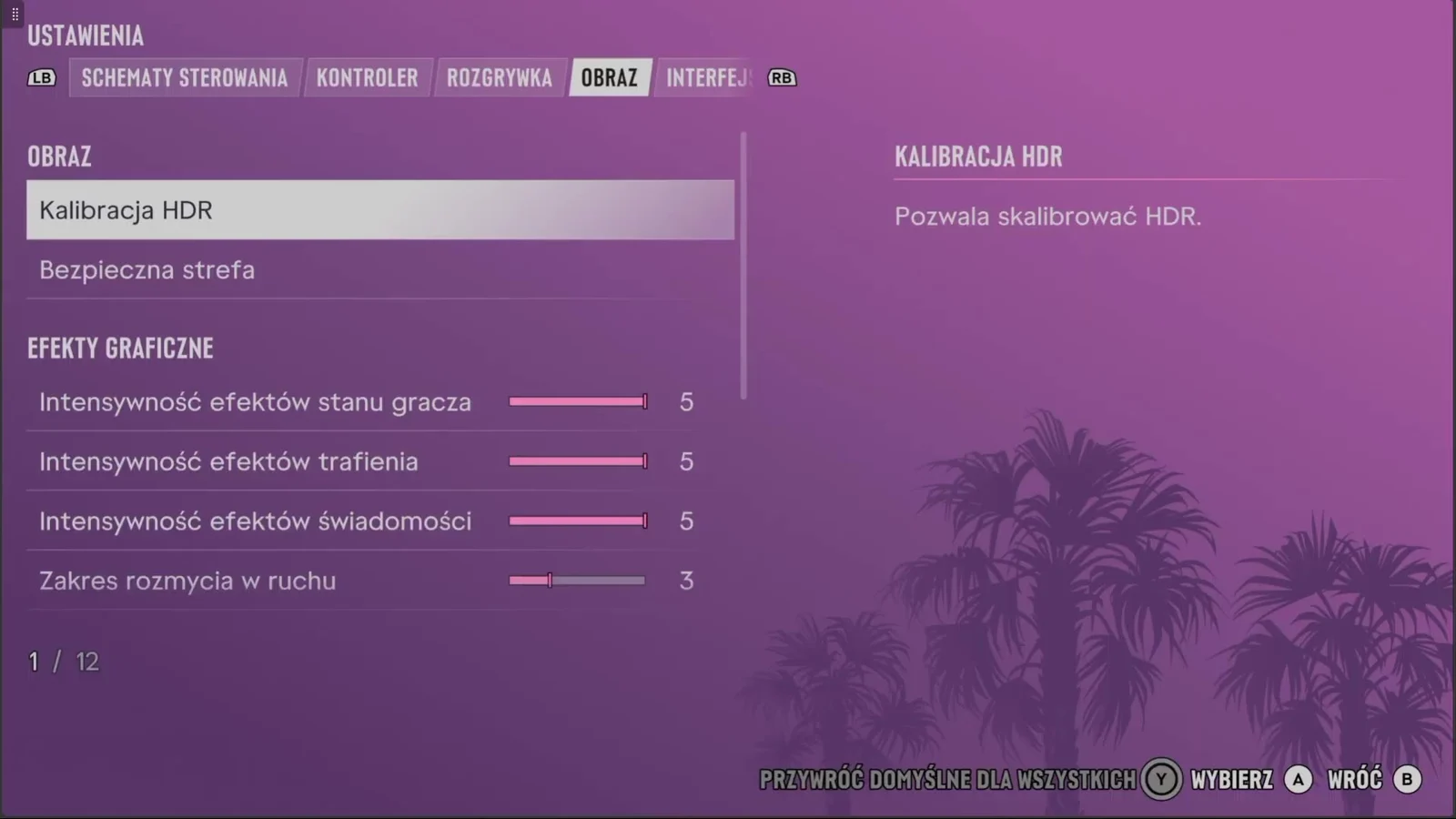
Ajuste del desenfoque de movimiento para 30 FPS
A 30 fotogramas por segundo, cada cuadro permanece en pantalla unos 33 milisegundos. Al girar la vista rápidamente, el movimiento puede percibirse más brusco entre cuadro y cuadro.
Por eso se populariza subir el deslizador de desenfoque de movimiento. En la configuración por defecto el valor está en 3, pero aumentarlo hasta 6 o 7 puede suavizar la transición visual.
Este cambio estira ligeramente los elementos en la dirección del movimiento. Al superponerse los cuadros consecutivos, la vista percibe un barrido más continuo, sin alterar la tasa interna del juego.
Pasos para cambiar el desenfoque en el menú
El ajuste se encuentra dentro del menú de configuración del juego y puede modificarse en cualquier momento.
- Abre el menú de pausa con el botón de menú del mando.
- Ve a Ajustes y navega con los botones superiores (LB/RB en Xbox, L1/R1 en PlayStation) hasta la pestaña Imagen.
- Baja hasta el apartado Efectos gráficos.
- Localiza el deslizador de Intensidad del desenfoque de movimiento y súbelo del valor inicial 3 a un nivel entre 6 y 7.
- Vuelve al juego y prueba el cambio moviendo la cámara en distintas situaciones.
Valores recomendados e inconvenientes
Un valor de 3 mantiene la imagen más nítida; una cifra entre 5 y 6 ofrece un equilibrio razonable. Si prefieres un efecto más marcado, puedes probar 7.
Subir a 7 ofrece un movimiento más cinematográfico, ideal para recorrer el mapa en coche o jugar a cierta distancia del televisor. Sin embargo, puede resultar menos cómodo para algunas personas.
En escenas con mucha acción, un desenfoque alto puede dificultar ver detalles mientras se gira la vista. También puede no sentar bien a quienes son sensibles al movimiento. Las capturas de pantalla tomadas en movimiento pueden verse menos nítidas.
Otros ajustes para mitigar la sensación de tirones
Ajustar la cámara también puede ayudar a que el movimiento se perciba más suave. En la pestaña de Cámara, bajar un poco la velocidad horizontal y vertical puede reducir la brusquedad del giro.
En la pestaña Mando, la sensibilidad de cámara y la aceleración de la mirada parten de 7. Bajar uno o dos puntos estos parámetros puede suavizar el inicio de los giros.
En el televisor, activar el Modo Juego ayuda a evitar procesados extra de imagen que pueden añadir retraso de entrada.
Calibración del HDR paso a paso
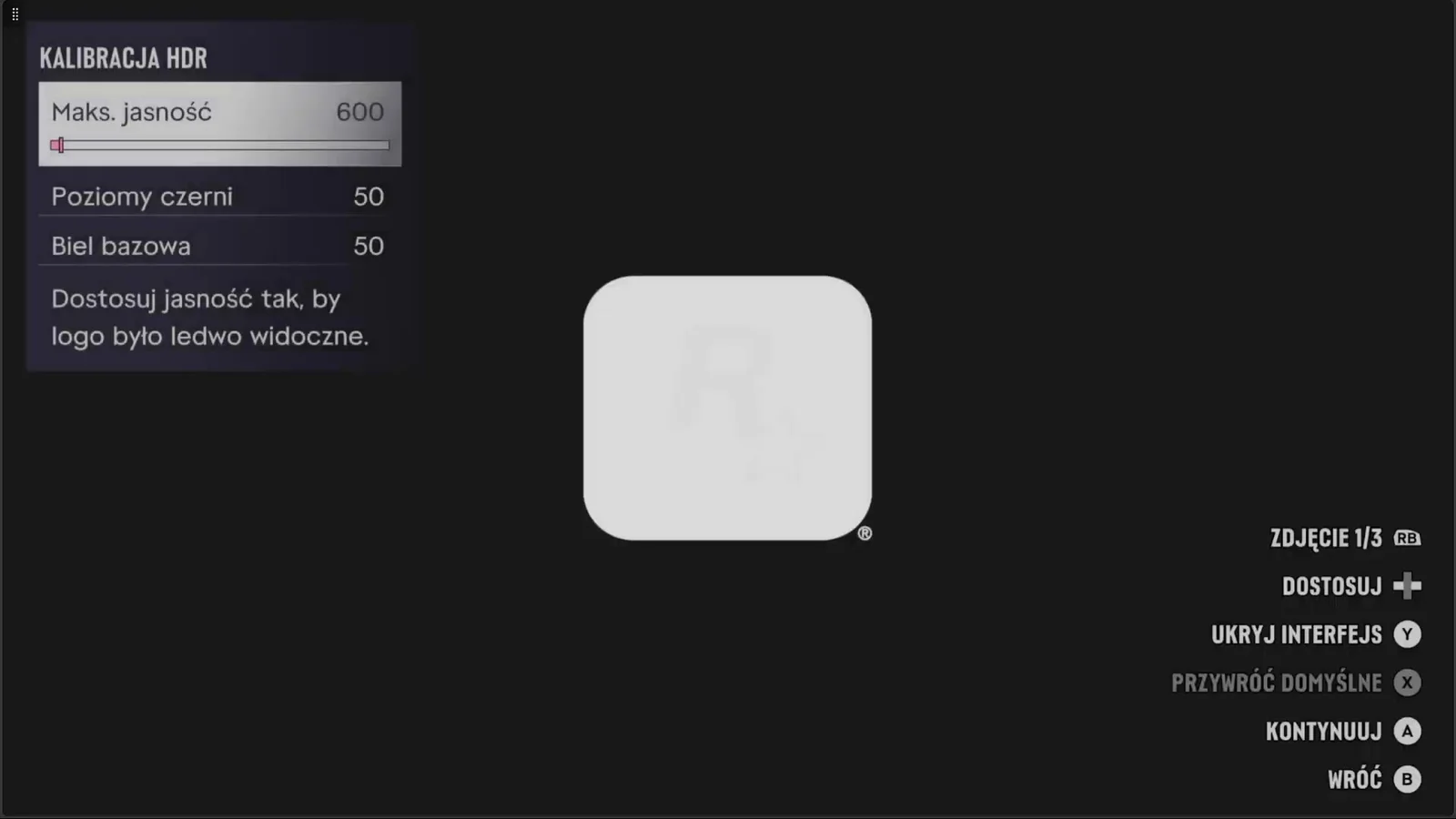
Un HDR mal configurado puede saturar las altas luces o perder detalle en las sombras. El menú de calibración cuenta con tres parámetros: Brillo máximo (por defecto en 600), Niveles de negro (50) y Blanco base (50). Con RB se alternan las tres pantallas de referencia, con Y se oculta la interfaz y con X se restablecen los valores.
Primero, configura tu televisor en Modo Juego y activa HGIG si tu modelo lo incluye. Después, ejecuta la herramienta del sistema: la calibración HDR de Xbox o Ajustar HDR en PS5.
Por último, entra en la calibración interna del juego. Ajusta el brillo máximo hasta que el logotipo blanco sobre fondo claro quede apenas visible. Modifica los niveles de negro en la imagen oscura para conservar detalle en sombras, y ajusta el blanco base según la iluminación de tu estancia.
Preguntas frecuentes
¿Subir el desenfoque de movimiento aumenta los fotogramas por segundo?
No. La tasa de fotogramas se mantiene en 30 FPS. El desenfoque solo suaviza la percepción del movimiento entre cuadros consecutivos al girar la vista.
¿Se puede desactivar por completo el desenfoque de movimiento?
Sí, reduciendo el deslizador correspondiente al mínimo en el menú de efectos gráficos.
¿Cuál es la cifra ideal para la intensidad de movimiento?
Un buen punto de partida está entre 5 y 6. Para un movimiento más marcado, puedes subir a 7.
Siguiente guía · GTA 6 en PS5 o Xbox Series X: comparativa técnica y rendimiento