GTA 6 soepeler op 30 fps: bewegingsonscherpte en HDR instellen
Waarom bewegingsonscherpte helpt bij 30 fps
Bij snelle camerabewegingen kan 30 beelden per seconde onrustig aanvoelen, omdat elk beeld even zichtbaar blijft en objecten dan sneller verspringen.
Door bewegingsonscherpte te verhogen, vloeien opeenvolgende beelden visueel meer in elkaar over. Het aantal frames blijft gelijk, maar de overgang oogt rustiger.
Stappenplan voor het aanpassen van de camerabeweging
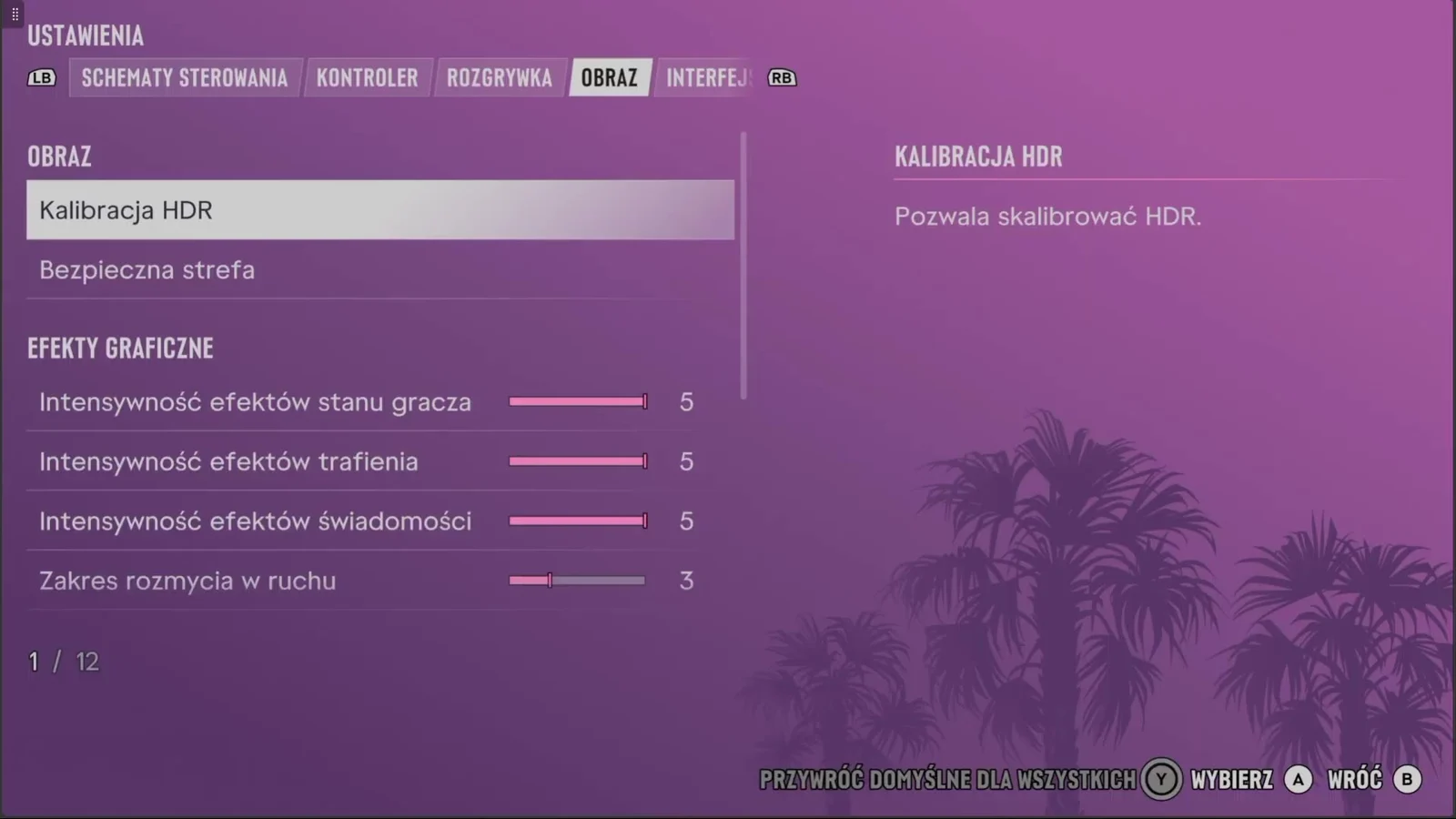
Volg deze stappen in het pauzemenu om de optie direct aan te passen. De standaardwaarde in het spel staat op 3.
Rijd na het aanpassen even door de stad om het effect te testen. Wie veel last heeft van vegen of snel misselijk wordt, kan de instelling lager zetten.
- Druk op de menuknop om het pauzemenu te openen en kies Instellingen.
- Navigeer met de schouderknoppen LB/RB (of L1/R1 op PlayStation 5) naar het tabblad Beeld.
- Scrol omlaag naar het gedeelte Grafische effecten.
- Selecteer Bewegingsonscherpte en verhoog de schuifbalk van 3 naar 6 of 7.
- Ga terug naar het spel en draai de camera tijdens het bewegen om het verschil direct te zien.
Aanvullende menu-instellingen voor rustiger beeld
Naast bewegingsonscherpte zijn er meer opties die snelle beeldsprongen kunnen verminderen. Onder het tabblad Camera staat de horizontale en verticale snelheid voor te voet en in voertuigen apart ingesteld, en een lagere waarde zorgt voor rustigere camerabewegingen.
In het tabblad Controller staan cameragevoeligheid en kijkversnelling. Wie haperingen ervaart, kan daar een kleine verlaging proberen. Zorg er ook voor dat op de televisie de spelmodus actief is en schakel extra beeldverwerking uit.
HDR-kalibratie correct instellen
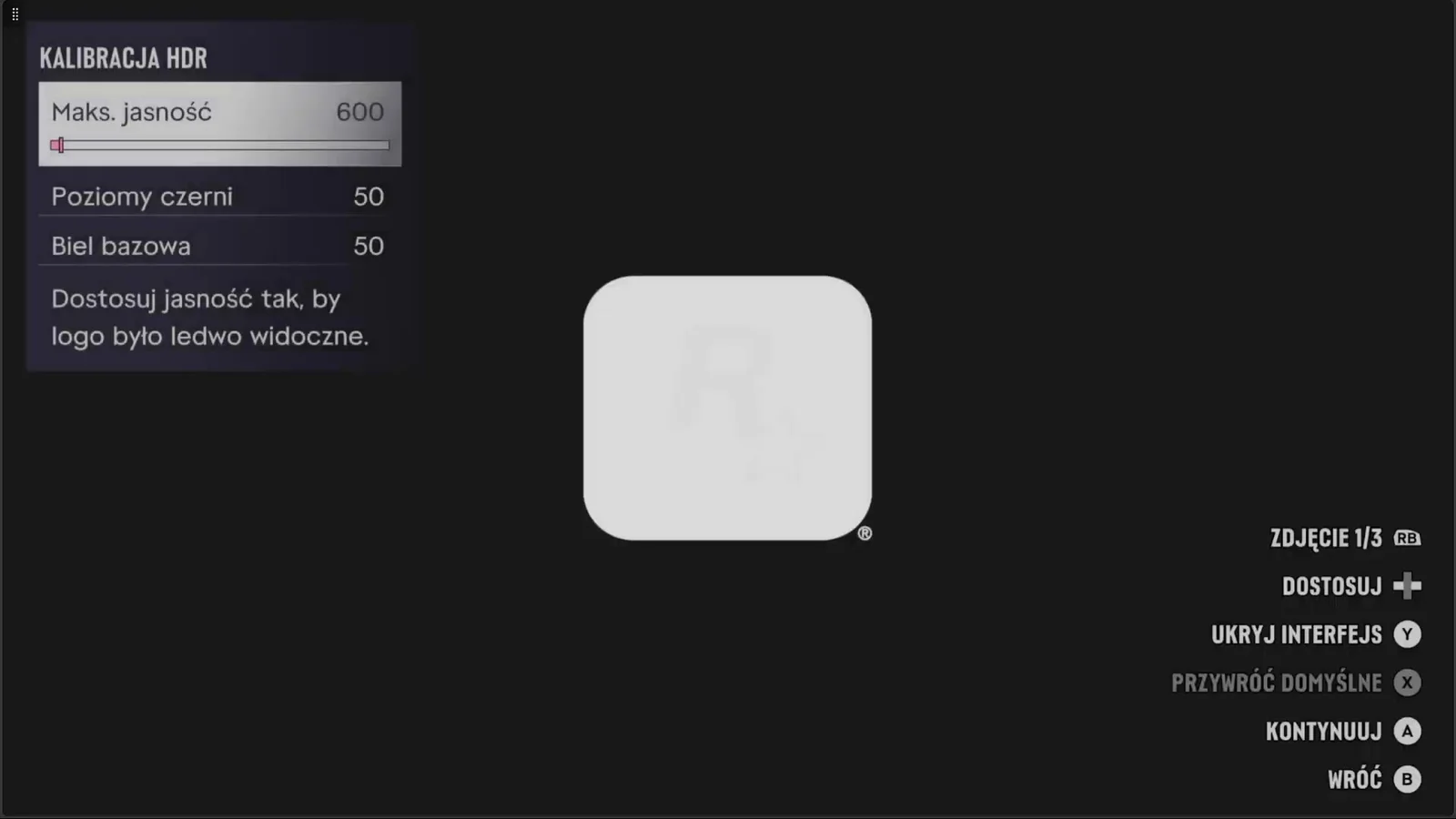
Een verkeerde HDR-instelling kan fletse kleuren of wegvallende schaduwdetails veroorzaken. Kalibratie gebeurt via Instellingen onder Beeld bij HDR-kalibratie. Het menu toont drie schuifbalken: maximale helderheid, zwartniveau en basiswit. Met RB wissel je tussen de drie testafbeeldingen, met Y verberg je de interface en met X zet je de waarden terug.
Stel eerst de tv in op de spelmodus en activeer waar mogelijk HGIG, zodat het spel de tonemapping beheert. Voer daarna de HDR-kalibratie uit via de console-instellingen. Pas tot slot in het spelmenu de maximale helderheid aan tot het testlogo nauwelijks zichtbaar is, balanceer het zwartniveau voor schaduwdetails en pas de basiswitwaarde aan op de algehele helderheid van de kamer.
Veelgestelde vragen
Verhoogt meer bewegingsonscherpte de fps in GTA 6?
Nee, de framerate blijft op 30 beelden per seconde. De instelling beïnvloedt alleen hoe vloeiend beweging visueel oogt.
Wat is de aanbevolen waarde voor bewegingsonscherpte?
Een waarde van ongeveer 7 zorgt voor een soepelere, meer filmische indruk tijdens rijden en verkennen. Voor gevechten werkt 4 tot 5 vaak scherper.
Hoe kan bewegingsonscherpte volledig worden geminimaliseerd?
Open Instellingen, ga naar het tabblad Beeld, scrol naar Grafische effecten en zet de schuifbalk voor Bewegingsonscherpte helemaal naar links.
Volgende gids · GTA 6 op PS5 of Xbox Series X: Beeld, prestaties en controller