
GTA 6: Parhaat liikesumeus- ja kuva-asetukset sulavampaan 30 FPS -kokemukseen
Näin säädät GTA 6 -pelin liikesumennusta, kameraa ja HDR-asetuksia pehmentämään 30 FPS -ruudunpäivityksen aiheuttamaa nykimistä.
Sisällys 6
Kamerakäännösten pehmentäminen liikesumeudella 30 FPS -tilassa
Ilman gta 6 60 fps -suorituskykytilaa nopeat kameran käännökset 30 FPS -ruudunpäivityksellä voivat tuntua nykiviltä. Jokainen kuvaruutu pysyy näytöllä noin 33 millisekuntia, jolloin kohteet hyppivät näkyvästi ruudulla nopeissa panoroinneissa. Liikesumeuden (motion blur) lisääminen venyttää liikkuvia elementtejä ruutujen välillä ja sitoo siirtymät yhteen elokuvamaisen liiketoiston tapaan.
- Liikesumeuden nostaminen arvoon 6 tai 7 tekee 30 FPS -kamerakäännöksistä sulavampia.
- Kameran ja ohjaimen kääntymisherkkyyksien lievä laskeminen vähentää kuvan nykimistä.
- Pidä televisio Game Mode -tilassa ja vältä television omia liikkeenpehmennyksiä ohjausviiveen estämiseksi.
- Kalibroi konsolin oma HDR ennen pelin Maximum Brightness-, Black Levels- ja Paper White -liukusäätimien asettamista.
Vaikka liikesumennus ei nosta varsinaista ruudunpäivitysnopeutta, säätimen nostaminen pehmentää visuaalista tärinää. Espanjalaisen oppaan tekijän AxelStrandin jakama vinkki suosittelee nostamaan oletusarvon 3 tasolle 7, jotta kameran laajat käännökset saavat sulavamman ja elokuvamaisemman ilmeen.
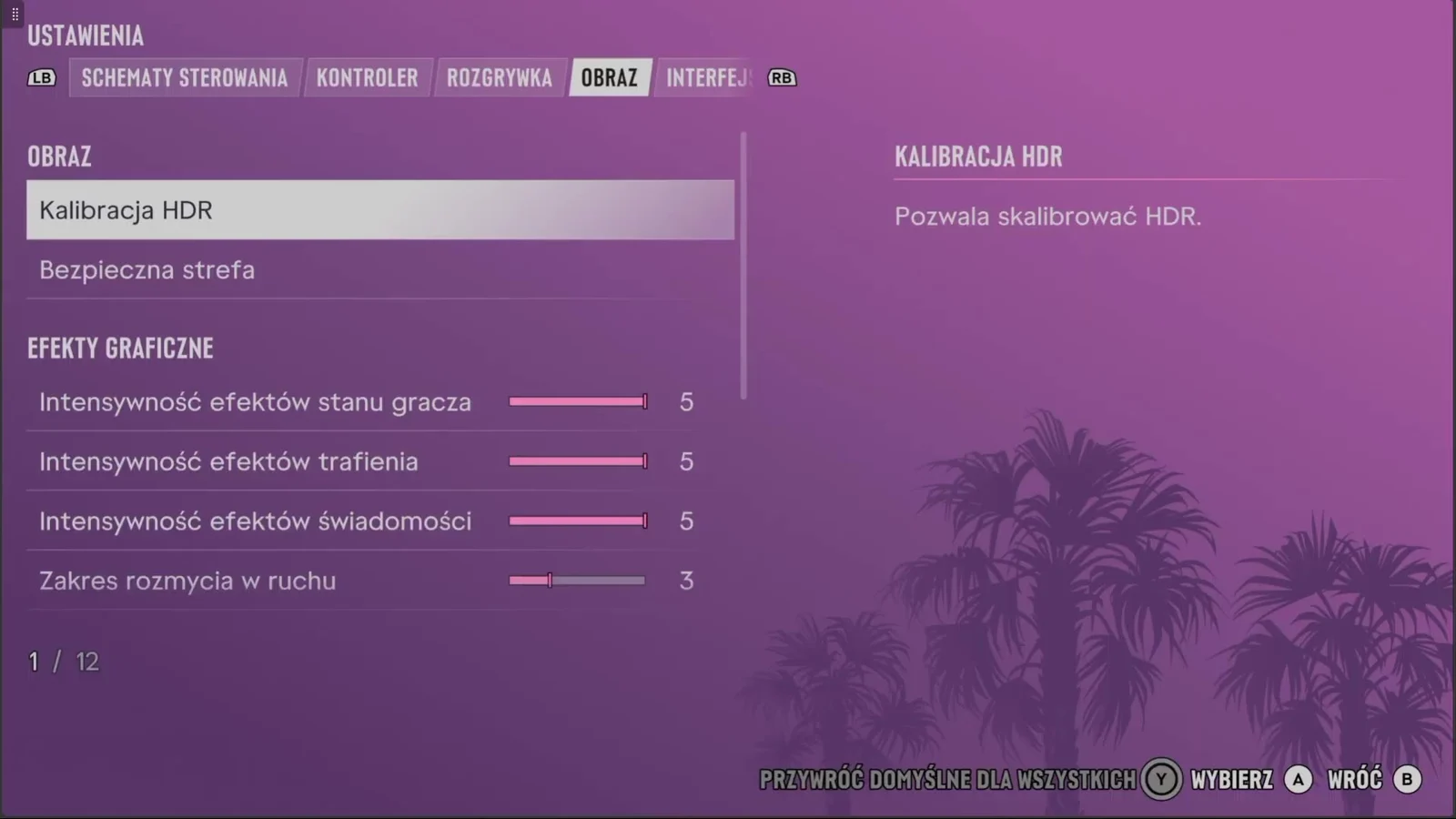
- Avaa taukovalikko ja valitse Settings.
- Siirry olkapäänäppäimillä (LB/RB Xboxilla, L1/R1 PS5:llä) Display-välilehdelle.
- Selaa alaspäin Graphics Effects -osioon.
- Etsi liikesumeuden säädin (motion blur, oletuksena 3) ja nosta se arvoon 6 tai 7.
- Poistu valikosta ja testaa vaikutusta heti ajaessasi tai liikkuessasi jalan.
Oikean liikesumennuksen arvon löytäminen
Oletusarvo 3 tarjoaa tarkan kuvan liikkeessä vain kevyellä sumennuksella, mikä sopii pelaajille, jotka häiriintyvät kuvan puuroutumisesta tai saavat helposti liikepahoinvointia. Asetus 5 tai 6 tarjoaa tasapainoisen kompromissin pehmeämpien panorointien ja maltillisen sumeuden välillä. Arvoon 7 nostaminen tuottaa kaikkein sulavimmat käännökset erityisesti autolla ajaessa tai kauempaa televisiota katsottaessa.
Korkeammilla asetuksilla on myös haittapuolia. Nopeat käännökset saavat pienet yksityiskohdat suttuisiksi liikkeen ajaksi, ja kaukana olevien kohteiden havaitseminen ammuskeluissa voi vaikeutua. Jos voimakas sumeus aiheuttaa huonovointisuutta tai haittaa tähtäämistä, laske säädintä kohti arvoa 4 tai 5, tai vedä se kokonaan vasemmalle minimoidaksesi efektin.
Lisäsäädöt kameralle, ohjaimelle ja televisiolle
Liikesumeuden ohella ohjainherkkyyksien muuttaminen voi suoraan vähentää ruutujen välistä nykimistä. Sekä vaaka- että pystysuuntaisen kameranopeuden laskeminen Camera-valikossa (oletuksena usein 10) estää kameraa pyörähtämästä liian äkkinäisesti laajojen kulmien yli. Samankaltainen 1-2 pykälän pudotus tähtäysherkkyyteen (look sensitivity) ja kääntymisen kiihtyvyyteen (look acceleration) Controller-valikossa rauhoittaa äkillisiä liikkeitä entisestään.
Display-valikossa pelaajat voivat myös pienentää pelaajan tilaan, osumiin ja huomiointiin liittyvien efektien voimakkuussäädintä (player status, hit, awareness effects), jos näytön visuaalinen palaute tuntuu liian sekavalta taistelun aikana. Näyttölaitteiston osalta televisio kannattaa aina asettaa Game Mode -tilaan. Vältä television omia liikkeenpehmennyksiä tai interpolaatio-ominaisuuksia, sillä ulkoinen kuvanprosessointi aiheuttaa merkittävää viivettä ohjainkomentoihin.
HDR-kalibrointi vaiheittain
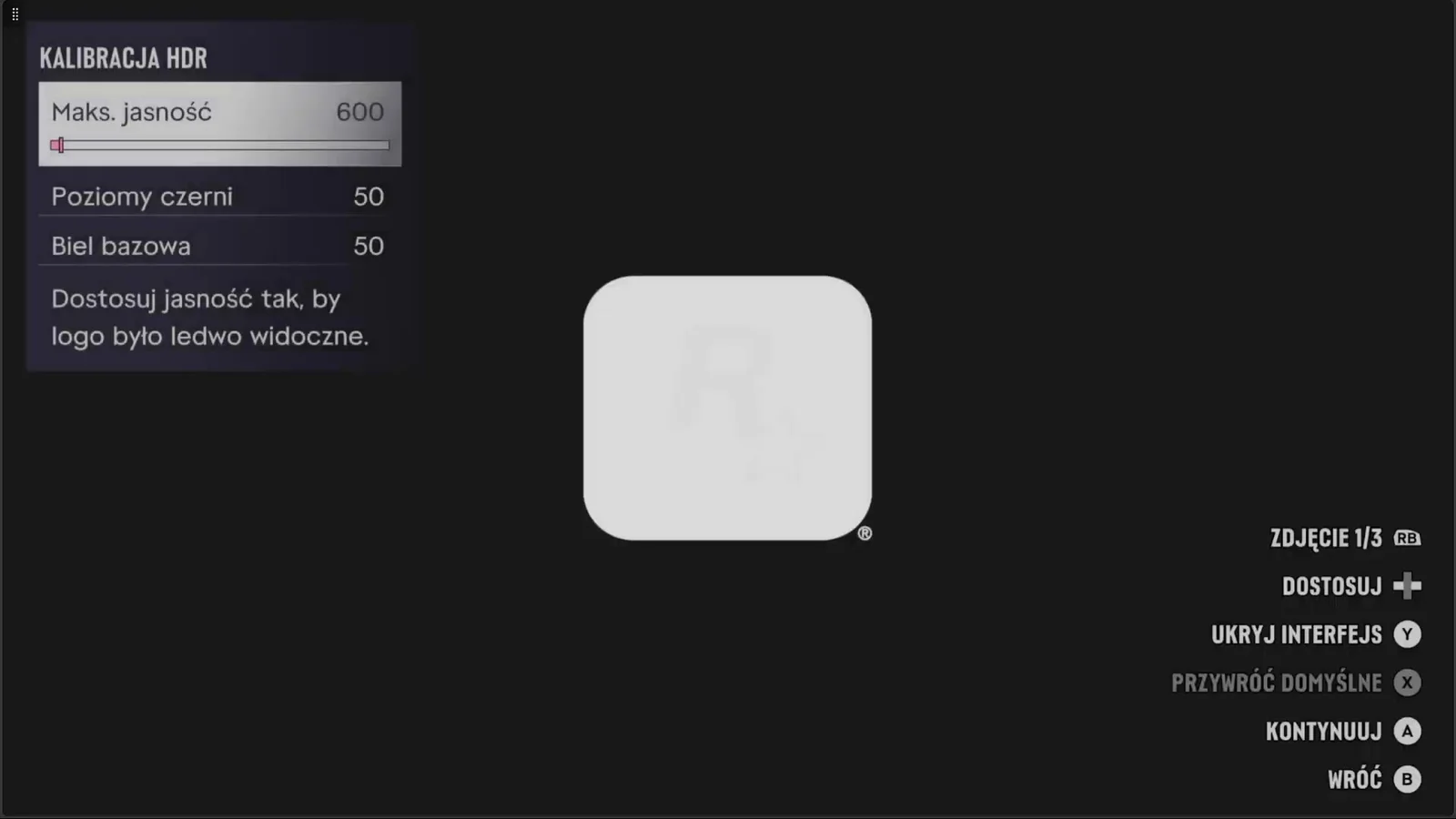
Väärin säädetty HDR voi tukahduttaa varjojen yksityiskohdat tai haalistaa maisemat. HDR Calibration -valikko sijaitsee Display-välilehden yläreunassa ja sisältää kolme säädintä: Maximum Brightness, Black Levels ja Paper White. RB-painike vaihtaa kolmen eri testikuvan välillä, Y piilottaa käyttöliittymän ja X palauttaa oletukset.
Parhaan tuloksen saavuttamiseksi laitteisto kannattaa kalibroida järjestyksessä ennen pelinsisäisiin säätimiin koskemista. Kytke televisioon Game Mode päälle ja aseta sävykartoitus (tone mapping) HGiG-tilaan, jos televisio tukee sitä (yleinen uusissa LG- ja Samsung-malleissa), jotta konsoli hoitaa kirkkauskartoituksen. Tee seuraavaksi Xbox Series X- tai PS5-konsolin järjestelmätason HDR-kalibrointi. Siirry lopuksi pelin HDR-valikkoon: säädä Maximum Brightness -arvoa, kunnes testikuvion logo erottuu juuri ja juuri kirkkaissa kohtauksissa, säädä Black Levels niin, että tummat alueet säilyvät syvinä ilman varjojen leikkautumista, ja määritä Paper White sopivaksi perusvalaistukselle sekä käyttöliittymäelementeille.
Leonidan oppaat
- GTA 6 opas: löydä perille Leonidan osavaltiossa
- GTA 6 interaktiivinen kartta: Leonidan kohteet ja opas
- GTA 6 100% checklist: Seuraa pelin tavoitteita
- GTA 6 ei toimi? Ongelmanratkaisu PS5- ja Xbox-konsoleille
- GTA 6 läpipeluu: tehtävät luvuittain
Seuraava opas: GTA 6 60 FPS: kaikki keinot sulavampaan kuvaan konsolilla.
Usein kysytyt kysymykset
Nostaako liikesumeuden lisääminen GTA 6 -pelin ruudunpäivitysnopeutta?
Ei nosta. Liikesumeus ei paranna todellista ruudunpäivitysnopeutta, mutta se pehmentää kamerakäännösten nykimistä ja tekee 30 FPS -kuvasta silmälle sulavamman tuntuisen.
Miksi television omia liikkeenpehmennyksiä ei kannata käyttää?
Television omat kuvanparannus- ja interpolaatio-ominaisuudet lisäävät ulkoista kuvankäsittelyä, mikä aiheuttaa huomattavaa viivettä (input lag) ohjaimen painalluksiin.
Mikä on suositeltu liikesumeuden asetus pelissä?
Oletusarvo on 3, mutta arvon nostaminen tasolle 6 tai 7 tekee kameran liikkeistä sulavampia. Jos kuva tuntuu liian suttuiselta ampuessa, arvo kannattaa laskea tasolle 4 tai 5.
Epävirallinen sivusto, ei yhteyttä Rockstar Gamesiin tai Take-Two Interactiveen.
Lue seuraavaksi
 GTA 6 · OpasGTA 6 interaktiivinen kartta: Leonidan kohteet ja opasKäytä GTA 6 -karttaa Leonidan tutkimiseen. Etsi kohteita nimen mukaan, suodata tasoja ja hyödynnä interaktiivista opasta.
 GTA 6 · OpasGTA 6 läpipeluu: tehtävät luvuittainKattava GTA 6 läpipeluu ja tehtävät luvuittain. Tarkista Grand Theft Auto VI -tarinan tehtävälista, tavoitteet ja tallennuspisteet ilman turhia spoilereita.
 GTA 6 · OpasGTA 6 arvostelu: Jason, Lucia ja elämää Vice Cityn ulkopuolellaLue GTA 6 arvostelu. Grand Theft Auto VI vakuuttaa Jasonin ja Lucian tarinalla sekä monipuolisella Leonidan pelimaailmalla. Arvosana 10/10.
