GTA 6 30 FPS 화면 부드럽게: 모션 블러와 HDR 설정
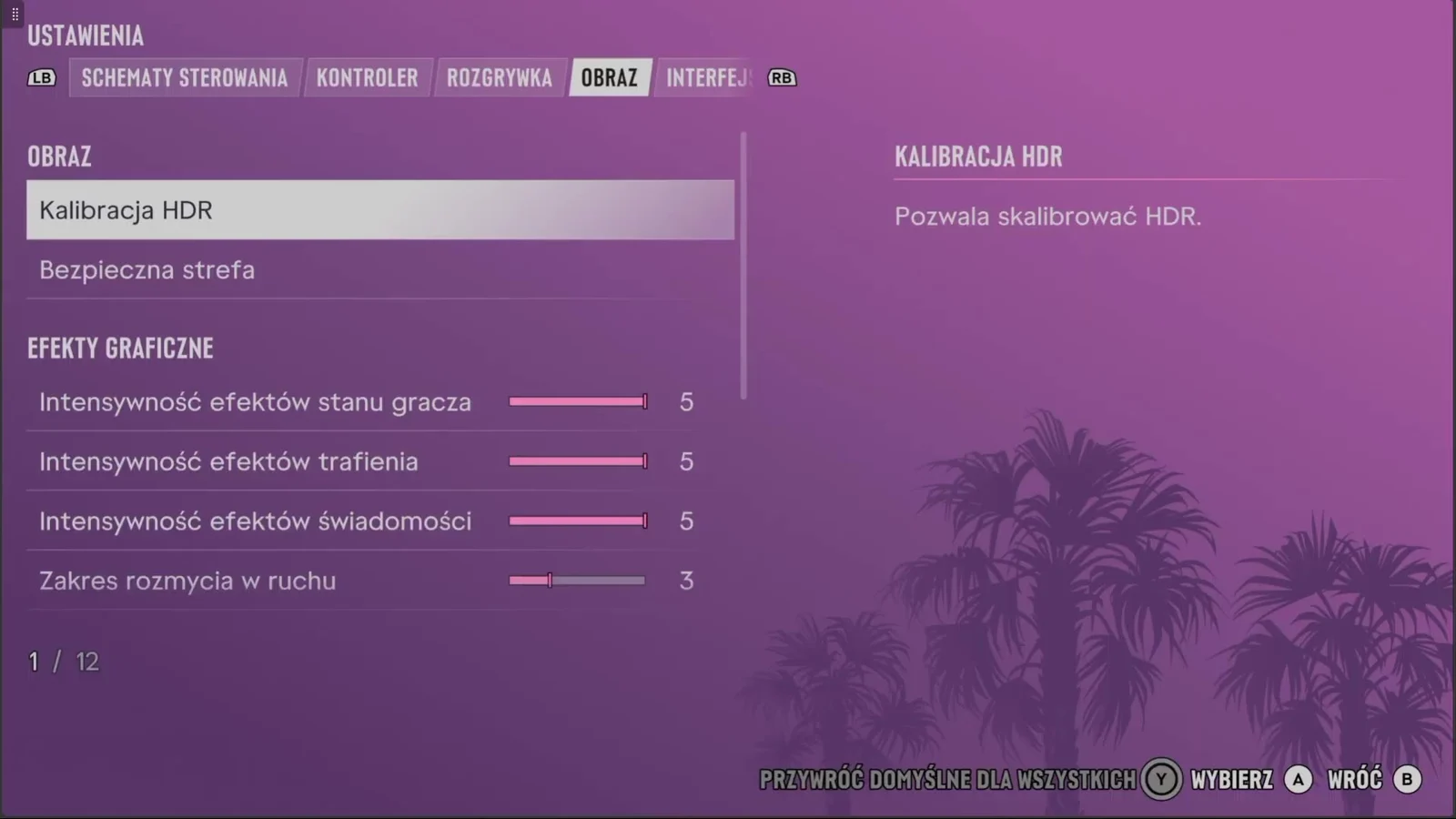
모션 블러 설정 위치와 권장 수치
일시정지 메뉴에서 설정(Ustawienia)으로 들어간 뒤 범퍼 버튼(Xbox의 LB/RB, PS5의 L1/R1)으로 그래픽(Obraz) 탭으로 이동합니다. 메뉴 탭 순서는 제어 체계, 컨트롤러, 게임플레이, 그래픽(Obraz), 인터페이스, 카메라, 오디오, 계정입니다.
해당 탭의 하단에 있는 그래픽 효과(Efekty graficzne) 섹션에서 모션 블러 범위(Zakres rozmycia w ruchu) 슬라이더를 찾을 수 있습니다. 기본값은 3이며, 6~7 수준으로 올리면 카메라 회전 시 화면이 더 부드럽게 느껴질 수 있습니다.
수치를 7 정도로 맞추면 차량 운전이나 도심 탐색에서 더 영화 같은 느낌을 줄 수 있지만, 빠른 화면 전환에서는 잔상이 보일 수 있습니다. 잔상이 거슬리거나 조준이 불편하다면 4~5 수준으로 낮춰 보세요.
30 FPS 체감을 보완하기 위한 추가 설정
모션 블러는 실제 프레임 수를 높이는 기능이 아니며, 30 FPS 환경에서 움직임의 시각적 끊김을 줄여주는 효과입니다. 조준 정밀도나 잔상에 민감한 사용자는 카메라 및 제어 설정도 함께 조정할 수 있습니다.
카메라 탭에서는 도보 및 차량 상태별 수평·수직 카메라 속도를 기본값 10에서 1~2단계 낮춰 화면 전환의 급격함을 줄일 수 있습니다. 컨트롤러 탭의 카메라 감도와 시점 가속도 기본값 7에서 1~2포인트 낮추면 시점 전환 체감이 완화될 수 있습니다.
HDR 캘리브레이션 조정 방법
그래픽(Obraz) 탭 상단의 HDR 캘리브레이션(Kalibracja HDR) 메뉴에서는 최대 밝기(Maks. jasność), 블랙 레벨(Poziomy czerni), 기본 화이트(Biel bazowa)의 세 가지 슬라이더를 조정합니다. 테스트 화면에서 로고가 간신히 보이는 수준으로 맞추면 됩니다.
RB 버튼으로 세 가지 테스트 이미지를 전환하고 Y 버튼으로 UI를 숨겨 화면을 확인할 수 있으며, X 버튼으로 기본값 복구가 가능합니다. 콘솔과 디스플레이의 게임 모드 설정을 먼저 확인한 뒤 환경에 맞게 수치를 조절하면 됩니다.
자주 묻는 질문
모션 블러 슬라이더를 올리면 게임 내 초당 프레임(FPS)이 실제로 증가합니까?
아닙니다. 게임은 30 FPS로 유지되며, 모션 블러는 움직임의 체감을 부드럽게 보이도록 할 뿐입니다.
화면 잔상이 심하거나 어지러울 때는 어떻게 조정해야 합니까?
모션 블러 슬라이더를 기본값 3 이하로 낮추거나 왼쪽 끝으로 줄이고, 카메라 속도 및 컨트롤러 시점 감도도 함께 낮춰 보세요.