GTA6の30fpsを滑らかにする設定:モーションブラーとHDRの調整
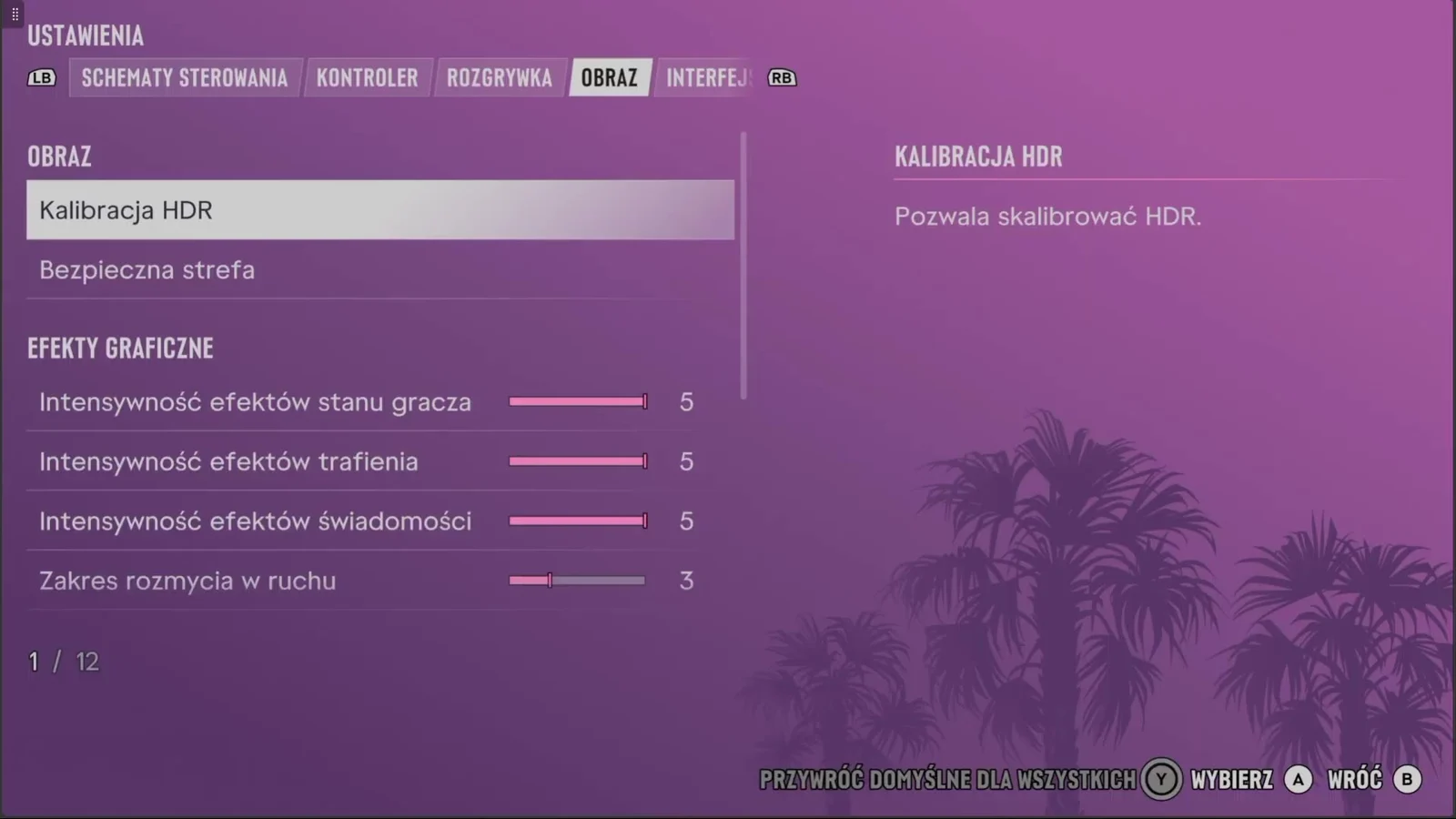
モーションブラーで30fpsを滑らかに見せる手順
GTA6は30fpsで動作するため、カメラを素早く動かした際にカクつきや引っかかりを感じることがあります。グラフィック設定内にあるモーションブラーの適用量を引き上げることで、フレーム間のギャップが補正され、映画のような滑らかな視点移動になります。
この設定によってフレームレート(fps)そのものが上昇するわけではありませんが、視覚的なチラつきを大幅に抑えられます。速い旋回時に残像(スミア)が発生する点には注意してください。
- ポーズメニューを開き、Settings(設定)を選択する。
- LB/RBボタン(PS5はL1/R1)でImage / Display(画面・映像)タブに切り替える。
- Graphic Effects(グラフィック効果)の項目までスクロールする。
- Motion Blur(モーションブラーの適用量)を選び、初期値の3から6〜7に変更する。
- ゲーム画面に戻り、徒歩や車両の運転中にカメラを回して見え方を確認する。
ブラー強度の目安とメリット・デメリット
初期値の3は残像が少なく静止画としての鮮明さが保たれますが、カメラ旋回時の粗さが目立ちやすくなります。5〜6に設定すると残像を適度に抑えつつ滑らかさが向上し、多くのプレイヤーにとって扱いやすいバランスになります。話題となった7前後の数値では最も映画的な質感になり、車での走行や街の探索で効果を発揮します。
一方で、素早い索敵が必要な銃撃戦では、視点移動中の視認性が低下する場合があります。また、画面の揺れや残像で酔いを感じやすい方は、数値を無理に上げず初期値以下に抑えるのが無難です。
あわせて調整したいカメラ感度と周辺設定
Camera(カメラ)タブにある水平・垂直方向のカメラ速度(初期値10)を1〜2ポイント下げることで、1コマごとの画面移動量が減り、視点移動がより安定して見えます。徒歩時と運転時で個別に設定可能です。
Controller(コントローラー)タブの視点感度やLook Acceleration(視点加速、初期値7)も同様に少し下げることで、急な視点飛びを抑えられます。また、テレビ側の機能にあるフレーム補間(倍速機能など)は操作遅延の原因になるためオフにし、低遅延な「ゲームモード」を適用してください。
HDRキャリブレーションの合わせ方
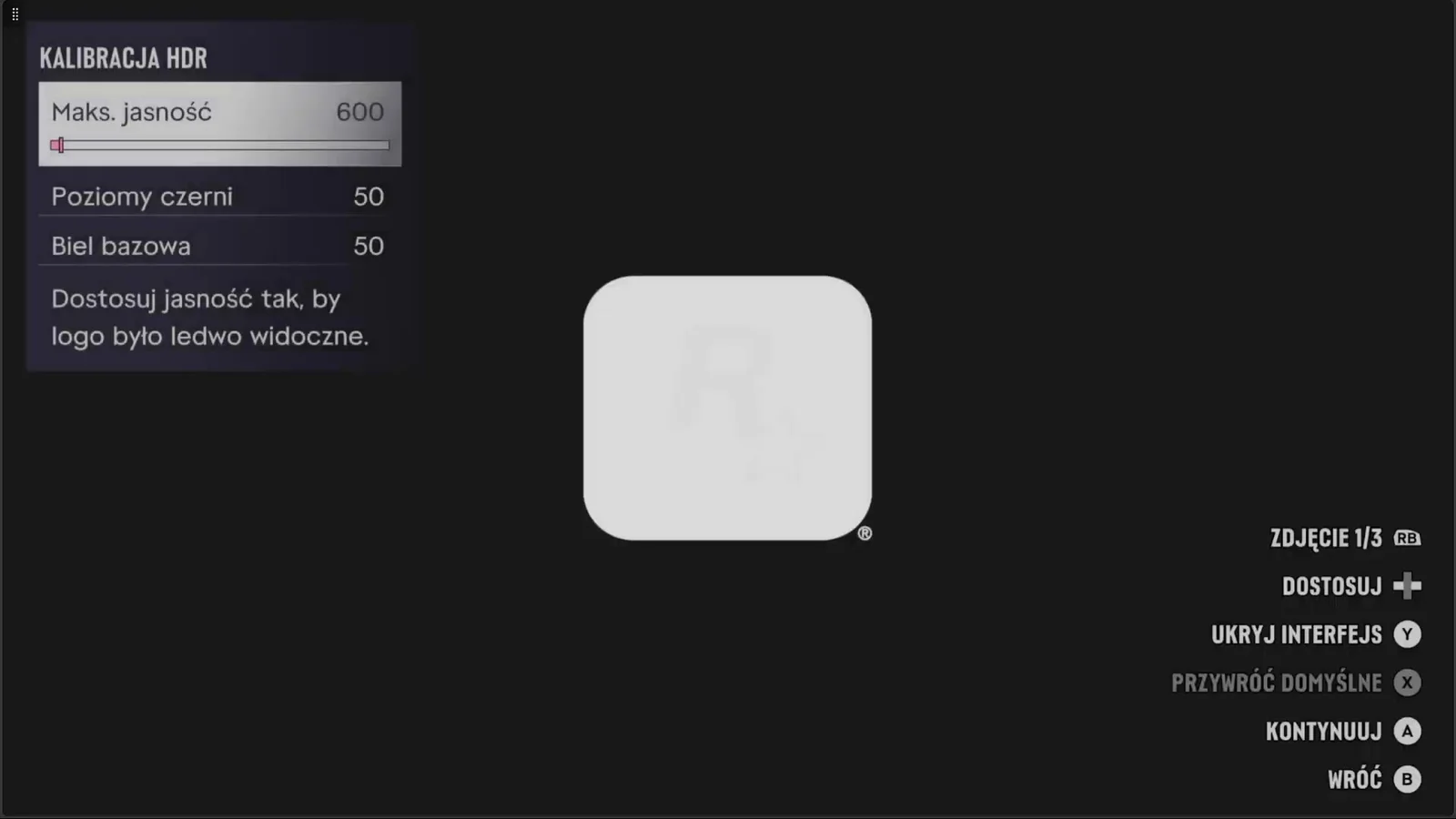
暗部の黒つぶれや白飛びを防ぐため、Image(画面)タブ最上部にあるHDR Calibration(HDR調整)も確認しておきましょう。テスト画面には3つのスライダーが用意されています。
Max Brightness(最大輝度)は明るいテスト画像でロゴがかすかに視認できる程度に調整します。Black Levels(黒レベル)は暗部でディテールが残る境界に合わせ、Base White(基準白色)で全体の基準輝度を部屋の明るさに合わせて整えます。テレビ側でHGiGが使える場合はあらかじめ有効にしておくと、正確なトーンマッピングが行われます。
よくある質問
モーションブラーを上げるとフレームレート(fps)自体も上がりますか?
いいえ、フレームレートは30fpsのまま変わりません。フレーム間にボカシ効果を挟むことで、人間の視覚上で滑らかに動いているように見せる仕組みです。
モーションブラーを完全に消すことはできますか?
スライダーを左端まで下げることでブラー効果を最小限まで減らすことができます。
HDR設定の数値は他人の推奨値をそのまま真似しても問題ありませんか?
使用しているモニターやテレビの最大輝度、部屋の照明環境によって適切な値が異なるため、テスト画像のロゴ表示を目安に各自で合わせる必要があります。